
Phrabbit 使用指南
Phrabbit 是一款用於外語聽力練習的 A/B 區間循環 App。你可以將音訊檔案、影片檔案、音樂資料庫曲目、Podcast 和 YouTube 連結加入為學習材料,然後反覆聽指定片段,或跟讀並錄下自己的聲音。App 也支援語音轉文字字幕、單字本、跟讀錄音和學習記錄。
註:本指南中的按鈕名稱以 App 內的英文 UI 為準。依照裝置語言設定,部分文字可能會顯示為本地化語言。
目錄
- 開始使用
- 主畫面與資料庫
- 新增學習材料
- 音訊播放器
- A/B 區間循環
- 書籤與循環清單
- 語音轉文字(STT)字幕
- 編輯、翻譯與手動新增字幕
- 單字本
- YouTube 串流練習
- 影片檔案練習
- 跟讀錄音與比較
- Podcast
- 學習記錄與設定
- 免費版 vs 進階版
- 常見問題
1. 開始使用
1-1. 首次啟動 - 導覽
第一次開啟 App 時,會看到介紹 Phrabbit 基本流程的導覽畫面。
- 波形與 A/B 區間循環 - 一邊看見聲音的形狀,一邊設定起點 A 和終點 B,只重複那一段。
- 字幕、單字本和複習流程 - 看字幕、儲存想記住的單字,並累積學習記錄。
最後一頁可以選擇以下兩種操作之一。
| 按鈕 | 說明 |
|---|---|
| Try with a sample | 開啟範例音訊,跟著播放器教學試用 |
| Skip | 直接進入主畫面 |
1-2. 免費試用
完成導覽後會開始 3 天免費試用。試用期間可以自由體驗進階版功能。試用中,播放器上方會顯示 Trial 橫幅,點一下橫幅即可開啟進階版購買畫面。
2. 主畫面與資料庫
主畫面是所有學習材料匯集的地方。本機音訊、影片檔案、音樂資料庫曲目、Podcast 單集和 YouTube 連結會一起顯示在同一個資料庫清單中。
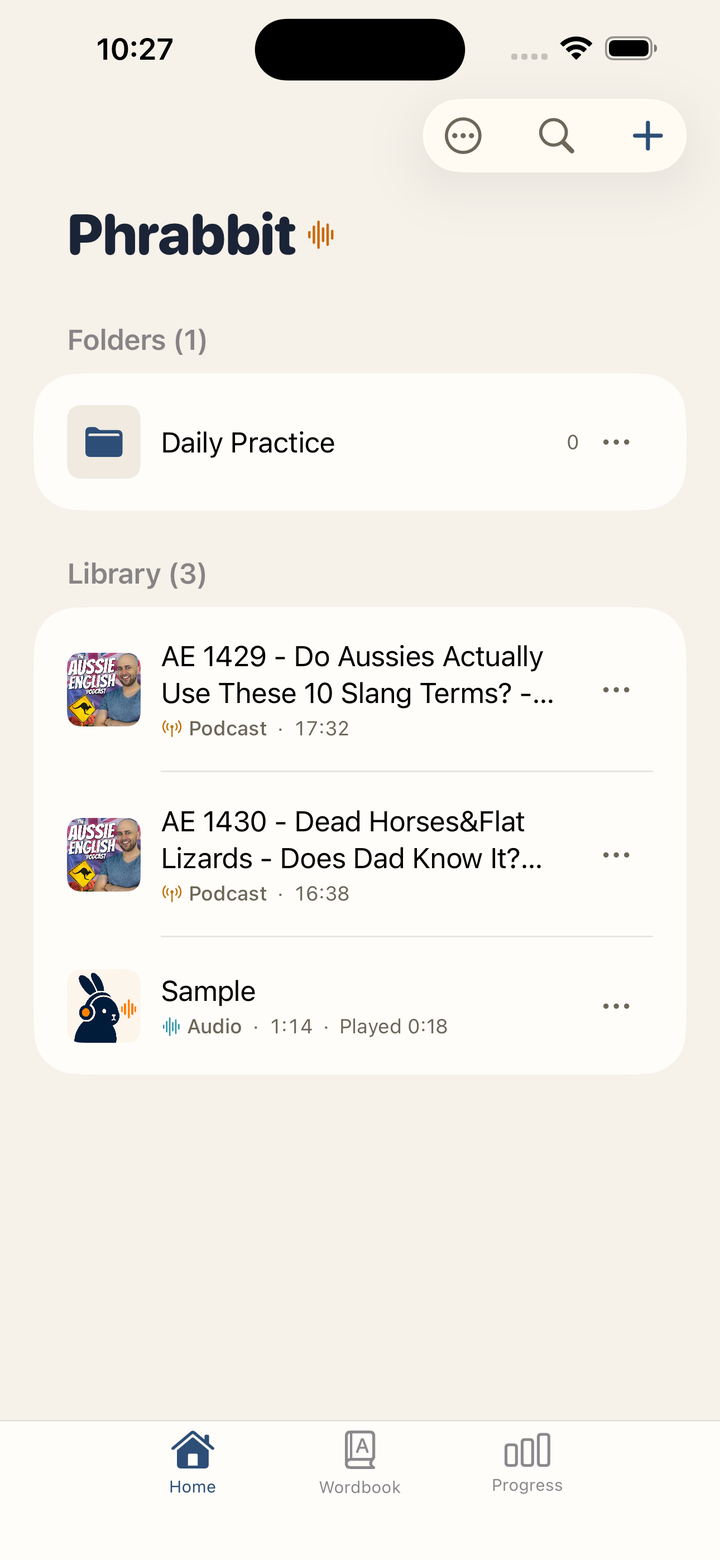 ▲ 同時顯示檔案、Podcast 和 YouTube 項目的主畫面
2-1. 畫面配置
| 位置 | 元素 | 說明 |
|---|---|---|
| 上方 | Phrabbit 標誌 | 向下捲動清單時縮為簡潔標題 |
| 右上 | 加號按鈕 | 開啟新增選單 |
| 右上 | 搜尋按鈕 | 開啟資料庫搜尋 |
| 右上 | 更多按鈕 | 開啟設定和資料庫整理指令 |
| 標誌下方 | All / Favorites | 至少標記一個最愛項目後顯示的篩選器 |
| 中上 | Recent | 最近練習過的項目達 2 個以上時顯示 |
| 中央 | Library | 顯示所有學習材料 |
| 底部 | Home / Wordbook / Progress | 切換主畫面、單字本和學習記錄 |
首次使用或資料庫為空時,可以用中央的 Add 按鈕直接新增材料。新增至少一個項目後,App 可能會顯示一次小提示,告訴你加號按鈕的位置。設定現在位於更多按鈕中,不再是獨立的齒輪按鈕。
2-2. 最愛與資料夾
點一下資料庫列末尾的 ⋯,或長按該列,可開啟同一個管理選單。選擇 Add to Favorites 可將項目加入最愛,選擇 Move to Folder… 可整理項目。對一般資料庫項目選擇 Info,可以查看完整標題、類型、長度、播放位置、新增日期或區間數、資料夾位置等無法全部顯示在列內的資訊。資料夾選單包含 Rename、Move to Folder… 和 Delete。
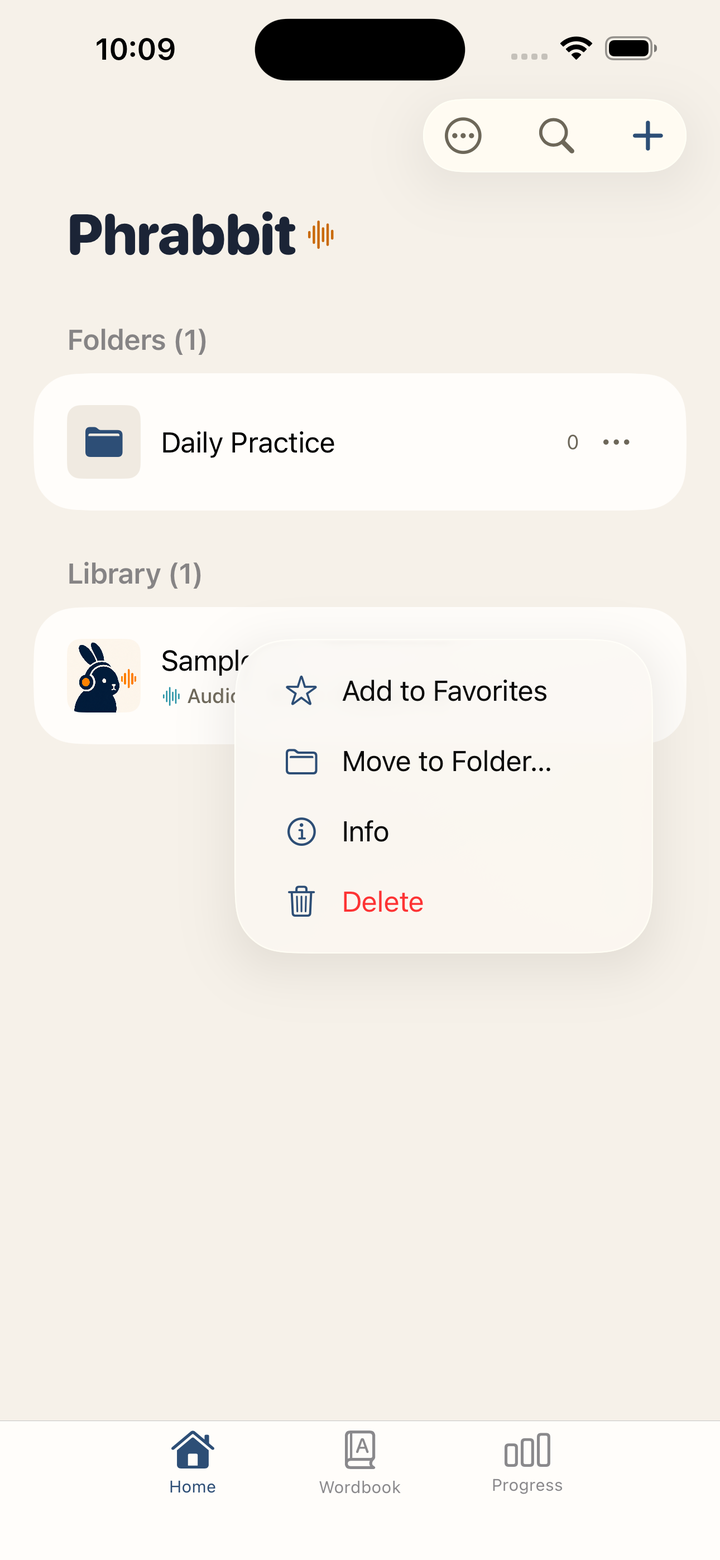 ▲ 可見的 ⋯ 與長按會開啟同一選單
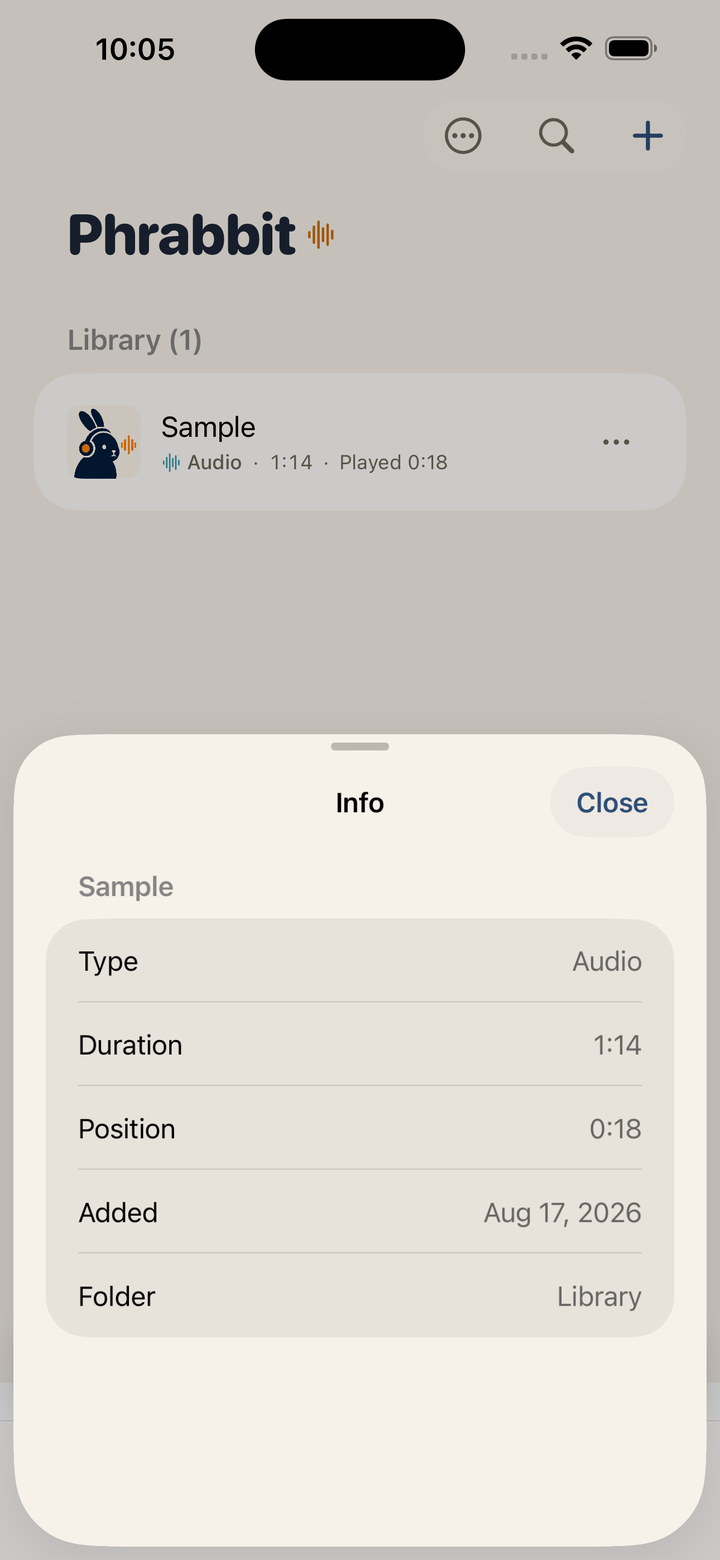 ▲ Info 顯示列內放不下的資訊
至少有一個最愛項目後,標誌下方會出現 All / Favorites 篩選標籤;選擇 Favorites 會顯示整個資料庫中的最愛項目,不受資料夾位置影響。
使用 更多 > New Folder 建立資料夾。已有資料夾時,更多 > Select 可以選取多個項目並一起移動,All Items 可以在一個清單中查看整個資料庫。資料夾中也可以建立其他資料夾。
2-3. 項目類型
清單中的圖示和縮圖可以幫助你區分材料類型。
- 波形圖示 - 從「檔案」App 匯入的音訊
- 音符圖示 - 從音樂資料庫匯入的曲目
- 天線圖示 - Podcast 單集
- YouTube 縮圖或播放圖示 - YouTube 串流
- 膠卷圖示或影片縮圖 - 裝置中的影片檔案
點一下項目會開啟對應播放器。音訊會開啟音訊播放器,YouTube 連結會開啟 Stream 播放器,影片會開啟影片播放器。
2-4. 刪除
點一下資料庫列末尾的 ⋯,或長按該列,然後選擇 Delete。滑動不會顯示管理操作。⋯ 和長按始終開啟同一個選單。
刪除後,與該材料相關的波形快取、書籤、字幕和已儲存的跟讀錄音也會一起清理。如果該項目有已儲存錄音,刪除前會顯示確認視窗。刪除資料夾時,可以選擇只刪除資料夾,或連同其中的材料一起刪除。
3. 新增學習材料
點一下主畫面右上角的加號按鈕,會開啟新增選單。
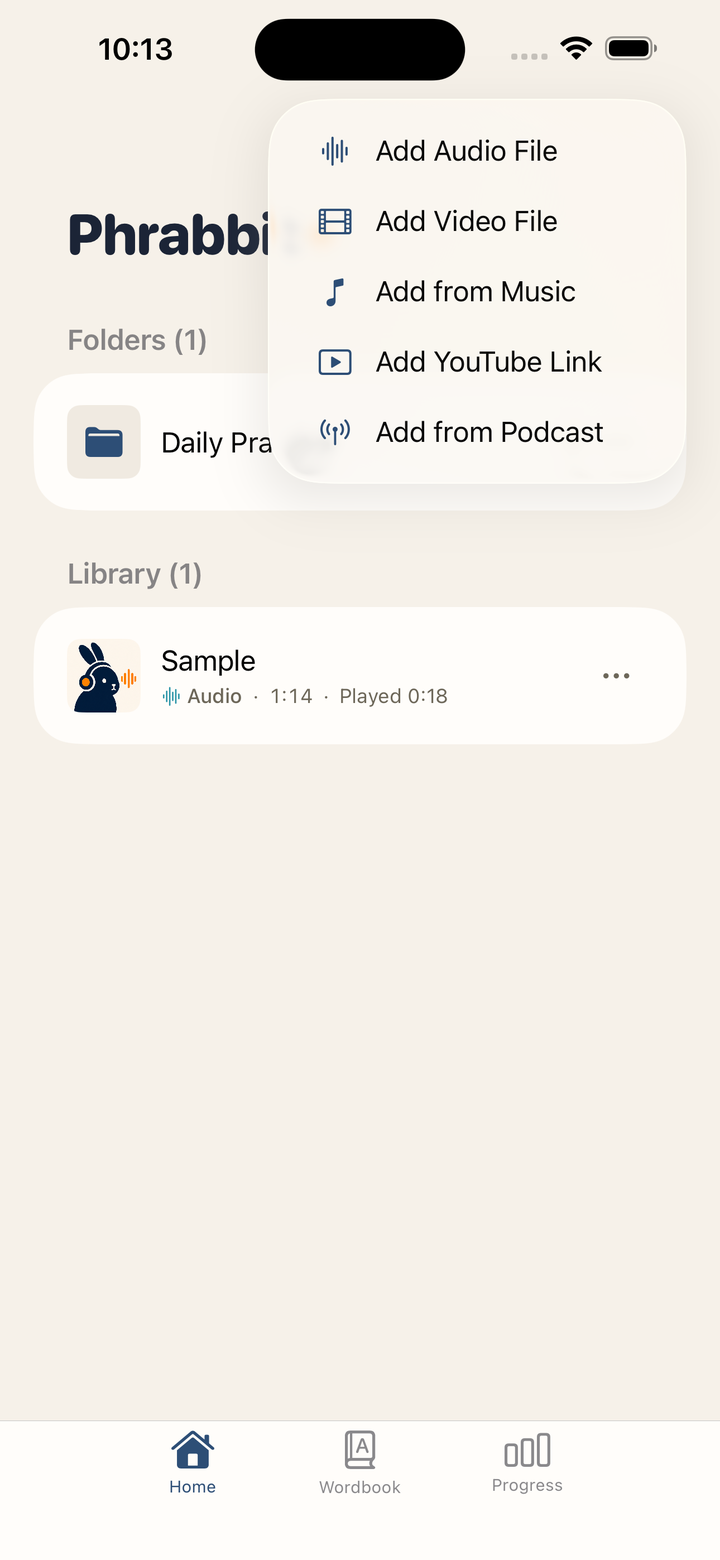 ▲ 新增檔案、音樂、YouTube 連結和 Podcast 的選單
3-1. 新增音訊檔案
點一下 Add Audio File 會開啟系統檔案選擇器。你可以匯入 mp3、m4a、wav、aac 等音訊檔案,也可以一次選取多個檔案。匯入的檔案會複製到 App 的 Documents 區域,並加入資料庫。
3-2. 新增影片檔案
點一下 Add Video File 可以選擇存放在裝置或 iCloud 雲碟中的影片。支援 MP4、M4V 和 MOV 檔案,這是免費功能。
影片檔案本身不會被複製到 App 內。Phrabbit 只儲存指向原始檔案的連結,因此原始檔案被移動或刪除後就無法再播放。詳情請見 11. 影片檔案練習。
3-3. 從音樂資料庫新增
點一下 Add from Music 會開啟裝置中儲存的音樂清單。
- 已加入 Phrabbit 的曲目會顯示勾選。
- 透過 Apple Music 訂閱下載的曲目因 DRM 保護無法匯入。
- 你直接購買或從 CD 轉換的無 DRM 曲目可以使用。
點一下曲目後,App 會準備成可播放格式,加入資料庫,並立即開啟播放器。
3-4. 新增 YouTube 連結
點一下 Add YouTube Link 會開啟 YouTube 連結輸入畫面。
- 在 YouTube App 或瀏覽器中點一下影片的 Share。
- 點一下 Copy Link。
- 回到 Phrabbit,點一下 Paste。
- 確認縮圖無誤後點一下 Add。
影片檔案不會儲存在 App 內。Phrabbit 只會儲存連結、播放位置、A/B 書籤和跟讀錄音資訊,影片透過 YouTube 嵌入播放器播放。
3-5. 新增 Podcast
Add from Podcast 是進階版功能。進階版或免費試用期間,你可以依 Podcast 名稱搜尋、瀏覽適合練習語言的推薦內容,或從 Apple Podcasts 訂閱清單和 RSS 位址匯入單集。免費試用結束後,選單會顯示鎖,點一下後開啟進階版畫面。
詳情請見 13. Podcast。
4. 音訊播放器
在主畫面點一下音訊項目,會開啟全螢幕播放器。
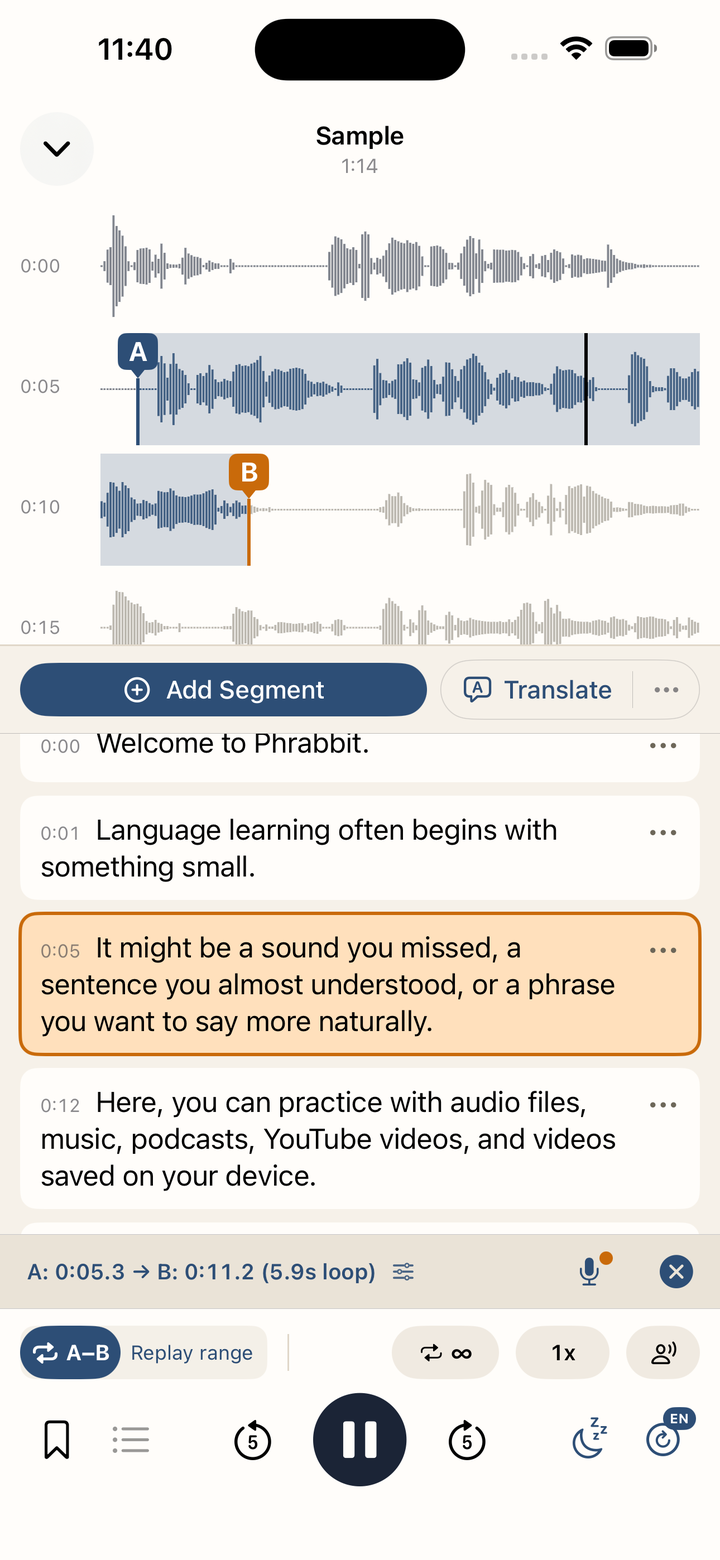 ▲ 在同一畫面顯示波形和句子卡片的音訊播放器
4-1. 關閉與迷你播放器
| 方法 | 說明 |
|---|---|
| 左上角向下箭頭 | 關閉播放器並回到主畫面 |
| 從上方向下滑動 | 用手把播放器下拉關閉 |
音訊已載入時關閉播放器,主畫面底部會顯示迷你播放器。點一下迷你播放器即可回到全螢幕播放器。
進階版使用者如果開啟 Settings > Playback > Background playback,音訊可以在鎖定畫面或背景繼續播放。免費使用者或關閉此設定的使用者,在 App 進入背景時音訊會暫停。
4-2. 波形區域
波形依時間軸顯示音訊。黑色直線是目前播放位置,播放中畫面會跟隨播放位置移動。
- 點一下波形 - 跳到該位置
- 長按波形 - 設定 A 或 B 點
- 拖曳 A/B 控制點 - 精細調整已設定區間
4-3. 底部控制
| 控制 | 功能 |
|---|---|
| A-B | 將目前位置設為 A,再次點按設為 B |
| 循環次數 | 無限循環,或 1、2、3、5、10 次 |
| 播放速度 | 從 0.5x 到 2x 調整速度 |
| 跟讀間隔 | 在 A/B 循環之間加入說話時間 |
| 書籤按鈕 | 立即儲存目前 A/B 區間 |
| 清單按鈕 | 開啟已儲存書籤和 My Recordings |
| 後退/前進 5 秒 | 短暫倒退或前進 |
| 播放按鈕 | 播放與暫停 |
| 睡眠計時器 | 5、15、30、60 分鐘後自動停止 |
| 字幕按鈕 | 開始或管理語音轉文字 |
開啟睡眠計時器後,按鈕上會顯示剩餘時間。App 開啟時免費使用者也可以使用;鎖定畫面後是否繼續播放取決於進階版背景播放狀態。儲存書籤時會先使用自動名稱;可以從儲存提示或書籤清單中選擇 Rename 修改名稱。
5. A/B 區間循環
A/B 區間循環是反覆聽一句話或短表達的核心功能。
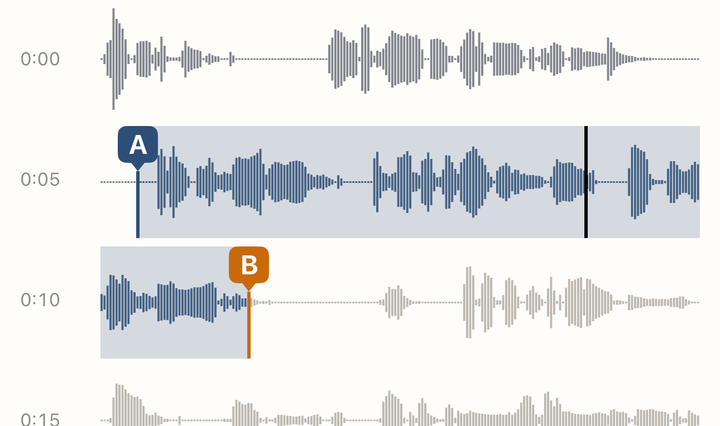 ▲ 用手指微調 A/B 區間並循環播放
5-1. 用 A-B 按鈕設定
- 在想重複的起點點一下 A-B。該位置會成為 A。
- 在終點再次點一下 A-B。該位置會成為 B,並開始循環。
- 區間設定後點一下 A-B,會回到 A 點。
按鈕會依狀態改變外觀。
| 狀態 | 含義 |
|---|---|
| A-B | 尚未設定區間 |
| A→B | 已設定 A,等待 B |
| 填滿 A-B | A 和 B 都已設定,正在循環 |
只設定了 A 時,會顯示 Tap A-B again to set the end 提示。如果誤點了 A,可以點一下提示右側的關閉按鈕取消。
5-2. 在波形上精確設定
長按波形上想要的位置即可設定 A/B 點。用手指拖曳 A 和 B 控制點,可以更精確地調整位置。
5-3. A/B 資訊列
A 和 B 都設定好後,波形下方會顯示區間資訊列。
在資訊列中可以:
- 查看區間長度
- 點一下資訊列,逐步微調 A 和 B
- 用麥克風按鈕開啟跟讀錄音
- 用關閉按鈕清除 A/B 區間
5-4. 跟讀間隔
設定 A/B 區間後,會出現 person.wave.2 形狀的按鈕。開啟後,每次循環之間會加入一小段靜音時間,讓你聽完後自己說出來。即使不錄音也可以使用,這是免費的練習功能。
靜音時間進行時會顯示 Speak 倒數。
6. 書籤與循環清單
書籤用於儲存你經常想練習的 A/B 區間。
6-1. 儲存書籤
- 先設定 A/B 區間。
- 點一下底部的書籤按鈕。
- 區間會立即以自動名稱儲存,並顯示 Bookmark saved 提示。
- 如果要立即命名,點一下提示中的 Rename。也可以稍後從書籤清單中修改名稱。
自動名稱根據檔案標題和區間長度產生。相同區間不會重複儲存。
6-2. 書籤清單
點一下清單按鈕會開啟目前檔案的書籤。點一下書籤後,該區間會恢復為 A/B,並可立即練習。
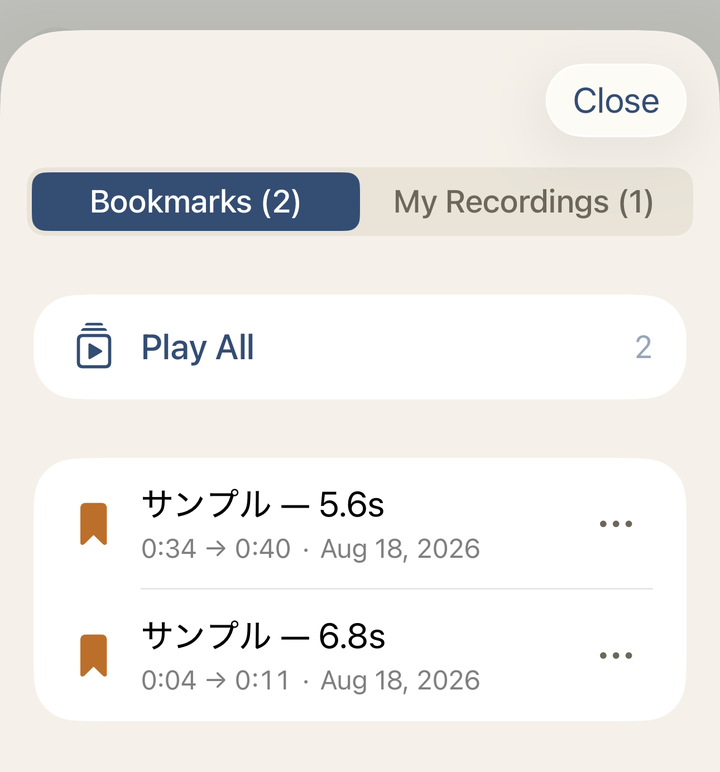 ▲ 可在 Bookmarks / My Recordings 之間切換的書籤清單
當書籤和錄音都存在時,可以用 Bookmarks / My Recordings 切換分別查看。書籤達 2 個以上時,可能會出現 Play All 選單。它可以依序播放多個書籤,並將每個書籤設定為重複 1、2 或 3 次。
點一下書籤列末尾的 ⋯,或長按該列,會顯示 Rename、Info 和 Delete。Info 會顯示準確的 A/B 範圍、區間長度和儲存日期。已儲存錄音也可用相同方式選擇 Info 或 Delete;資訊頁面會顯示範圍、長度、同一練習點的 take 數量和錄音日期。滑動不會顯示管理操作。
免費使用者每個音訊檔案最多可以新建 1 個書籤。進階版或免費試用期間可以無限建立。進階版或免費試用期間儲存的書籤,在回到免費狀態後仍可從清單開啟並練習,但無法超過免費上限繼續新增書籤。YouTube 串流的書籤儲存是進階版功能。
7. 語音轉文字(STT)字幕
STT 會把音訊轉換成句子級字幕。進階版或免費試用期間可以使用。
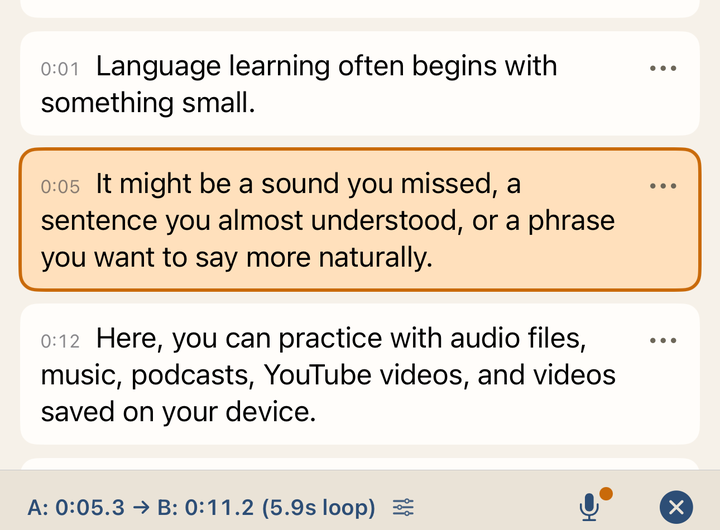 ▲ 將音訊轉換成句子級字幕卡片的畫面
7-1. 開始轉換
- 點一下音訊播放器右下角的字幕按鈕。
- 如果是第一次轉換該檔案,會開啟語言選擇畫面。
- 選擇音訊的實際語言,然後點一下 Done。
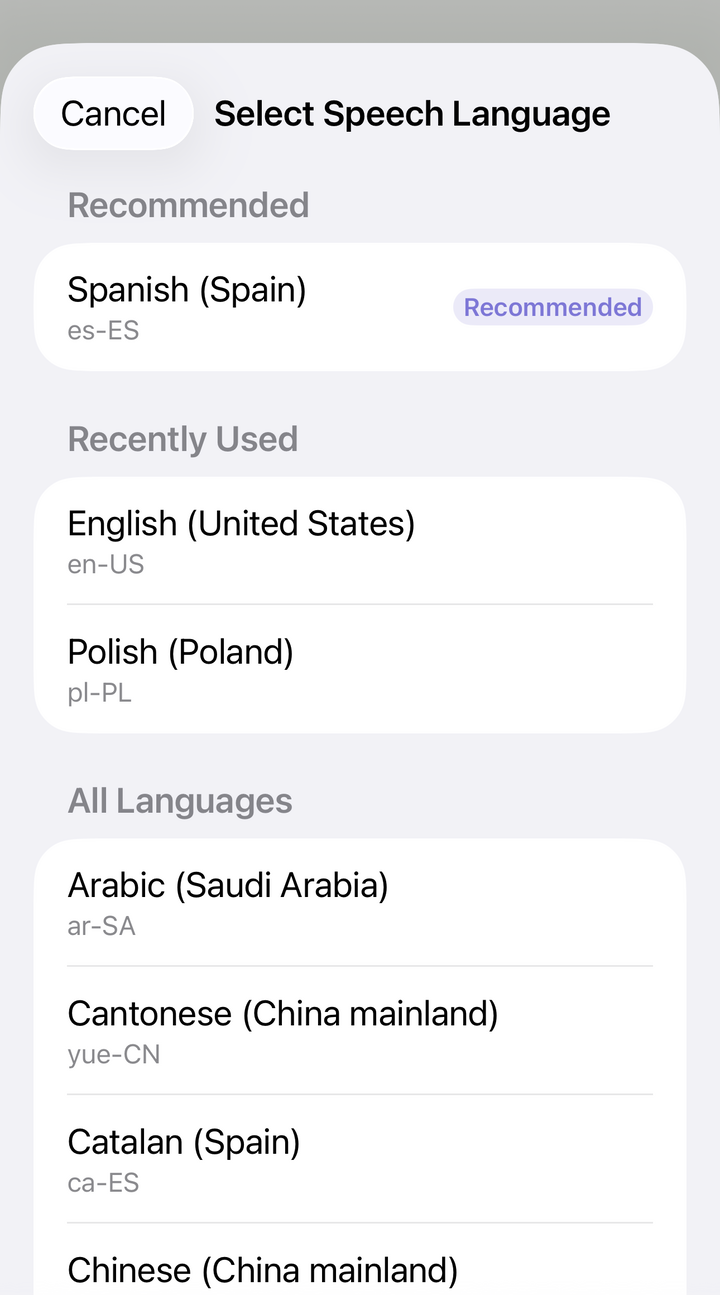 ▲ 根據檔案資訊和標題顯示建議語言與最近使用語言
語言建議會依序參考該檔案以前選過的語言、Podcast RSS 語言資訊、從標題偵測出的語言和文字、裝置語言等。最近使用的語言會另外顯示在 Recently Used。建議可能不準確,請確認它與實際音訊語言一致。
已經有字幕的檔案中,點一下字幕按鈕會顯示以下選項。
- Re-run with current language - 使用目前語言重新轉換
- Change Language and Re-run - 更換語言後重新轉換
- Clear Script - 刪除自動產生字幕
沒有字幕時,長按字幕按鈕可以在轉換前先更換語言。
7-2. 轉換中
轉換中會顯示 Converting… 或 Downloading language model… 進度列。部分語言第一次使用時,可能需要下載裝置端語音模型。
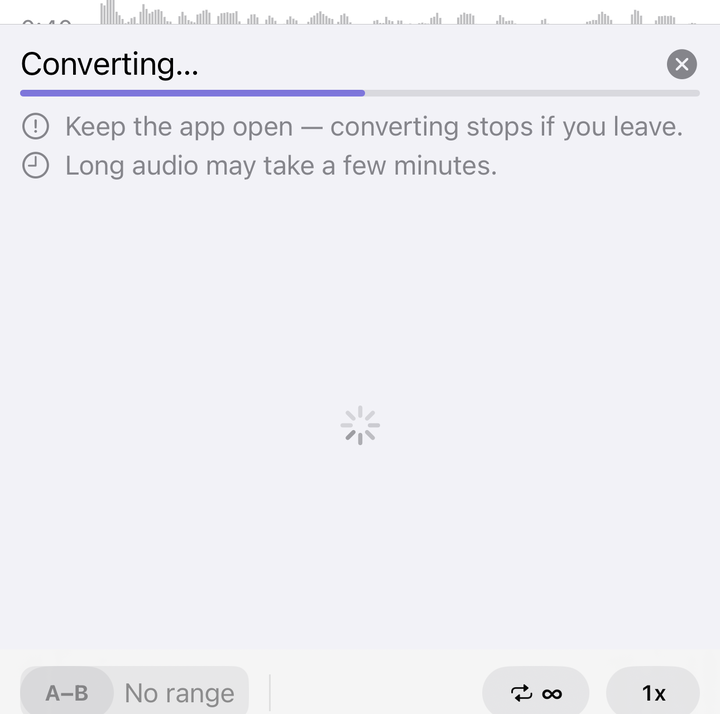 ▲ 轉換中會顯示進度列和保持 App 開啟的提示
重要事項:
- 轉換中請保持 App 開啟。離開 App 或鎖定畫面可能會中斷轉換。
- 長音訊可能需要幾分鐘。
- 如果取消,本次轉換會停止,已有字幕會保留。
- 模型下載和部分復原處理會受 Wi-Fi 設定影響。
7-3. 查看轉換結果
轉換完成後,字幕卡片會依時間順序顯示。
每張卡片可能顯示:
- 開始時間
- 字幕來源標記
- 低可信度警告
- Approx. position 標記:文字已識別,但位置為近似值
- 字幕正文
- ⋯ 選單中的 Translate、Add to Wordbook、Edit、Delete — 長按卡片會開啟同一選單
點一下字幕卡片會把該卡片的區間設為 A/B,並立即循環播放。目前播放中的卡片會醒目顯示,位於 A/B 區間內的卡片會使用不同背景色。
7-4. 未識別的區間
無聲或難以識別的區間可能會顯示為 Could not recognize 卡片。此時可以用 Enter Manually 手動輸入字幕。
7-5. 查看字幕資訊
如果字幕區域顯示資訊按鈕,你可以查看轉換日期、使用的辨識引擎和品質提示。無論使用哪種模型,自動字幕都可能出錯,重要表達建議自行確認並修改。
8. 編輯、翻譯與手動新增字幕
8-1. 手動新增字幕
點一下字幕區域上方的 Add Segment,可以根據目前播放位置建立新的字幕區間。你可以按 0.5 秒調整開始和結束位置,預聽區間後再手動輸入文字。
如需重新辨識語音,請在 Recognition language 中確認語言,然後點一下 Recognize again。結果會先以預覽顯示,不會自動覆蓋編輯器中的內容。確認可用後,點一下 Put in editor 放入編輯框,按需修改,再點一下頂部的 Add 儲存。
8-2. 編輯字幕
點一下字幕卡片的 ⋯,或長按卡片後選擇 Edit,即可修改文字。如果修改的是 STT 產生的字幕,原文也會一起顯示,必要時可用 Reset 還原。在編輯畫面中,也可以用 Recognize again 只重新辨識目前句子的區間,再用 Put in editor 將預覽結果放入編輯框。只有點一下頂部的 Save 後才會儲存。
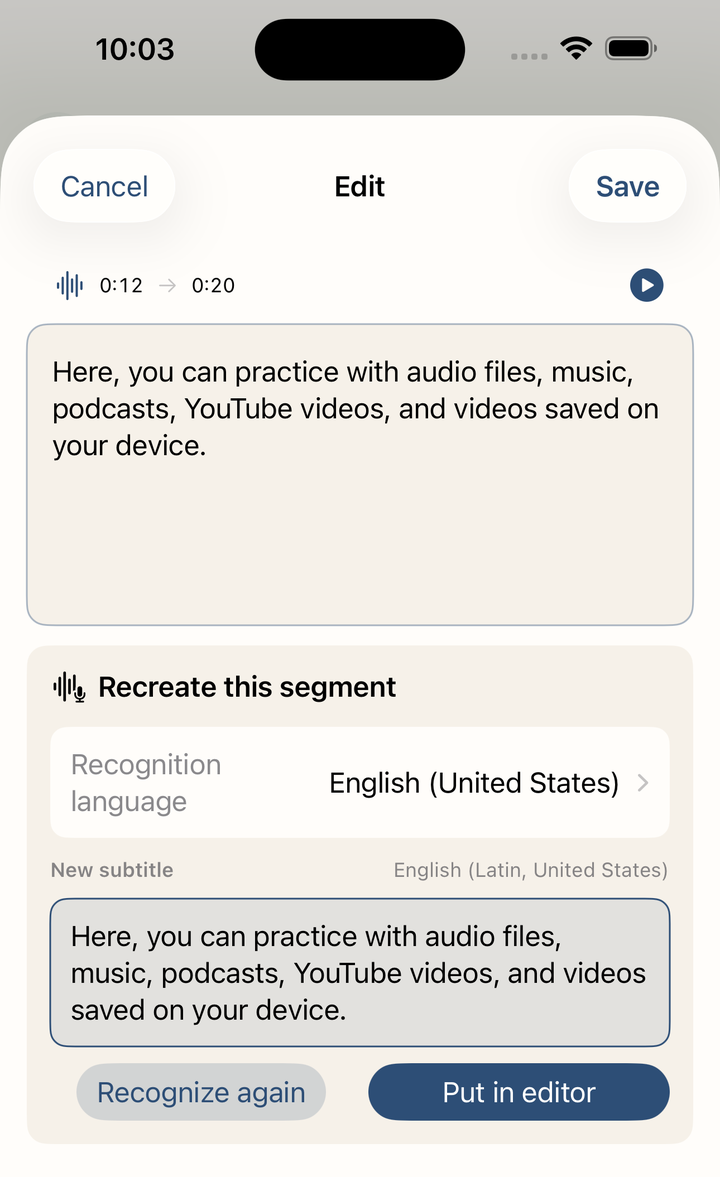 ▲ 重新辨識的結果只作為預覽顯示,編輯框中的內容保持不變
8-3. 翻譯全部字幕
在 iOS 26.4 或以上版本且支援 Apple Intelligence 的裝置上,字幕清單上方可能會顯示 Translate。選擇目標語言並點一下 Start translation,即可在裝置端翻譯全部字幕。音訊和字幕文字不會上傳,儲存的結果會在下次開啟同一材料時繼續使用。
翻譯期間會顯示進度。關閉 App 或播放器會安全暫停工作,之後可用 Continue translation 繼續。較長的材料可能耗時較久並讓裝置變熱;Phrabbit 會在需要時自動降低速度。工作開始後,還會提供在本次翻譯期間保持螢幕開啟的選項。
翻譯儲存後,可點一下對話框按鈕顯示或隱藏原文與譯文。旁邊的 ⋯ 選單可選擇 Original only、Original + translation、Translation only,也可更改語言、重新翻譯或刪除已儲存譯文。
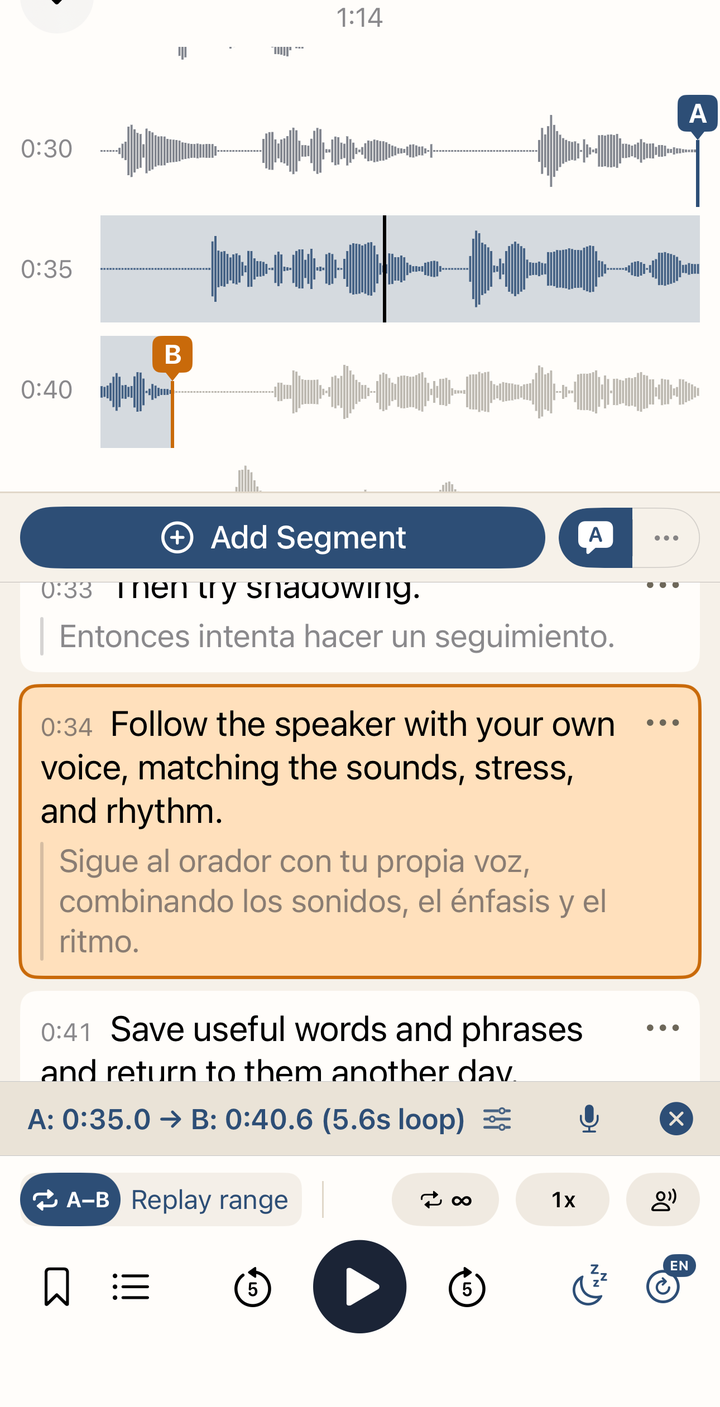 ▲ 原文與譯文對照,以及上方的對話框按鈕
如果 Apple Intelligence 未開啟或模型尚未準備好,Phrabbit 會說明原因。不支援的裝置或 iOS 版本不會顯示此功能。機器翻譯可能誤譯專有名詞、文化表達和專業術語,重要內容請與原文對照。
8-4. 翻譯單句
在字幕卡片的 ⋯ 中選擇 Translate,會開啟 iOS 系統翻譯畫面。翻譯僅作為學習輔助,可能會因上下文而不準確。
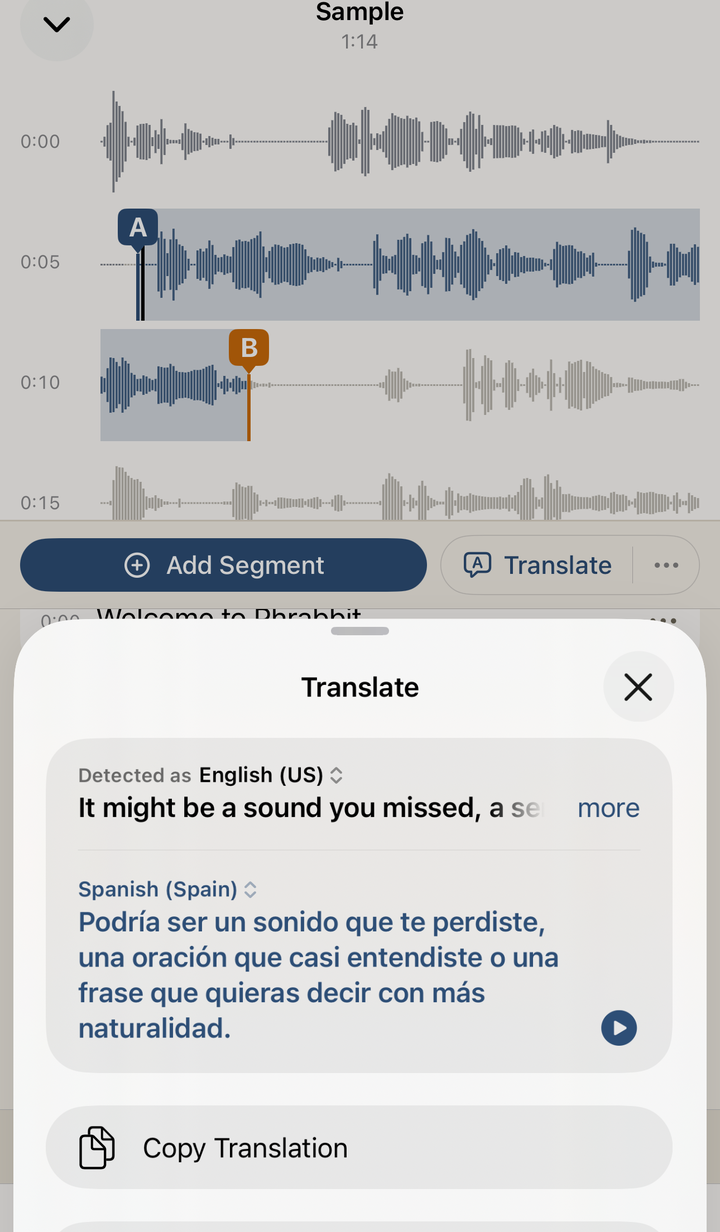 ▲ 直接翻譯並確認字幕句子的畫面
8-5. 加入單字本
在字幕卡片的 ⋯ 中選擇 Add to Wordbook,可以從該句中挑選單字或表達並儲存到單字本。單字本本身是進階版功能,因此免費試用結束後會開啟進階版畫面。
9. 單字本
單字本用於集中複習從字幕卡片中儲存的單字和表達。進階版或免費試用期間可以使用。
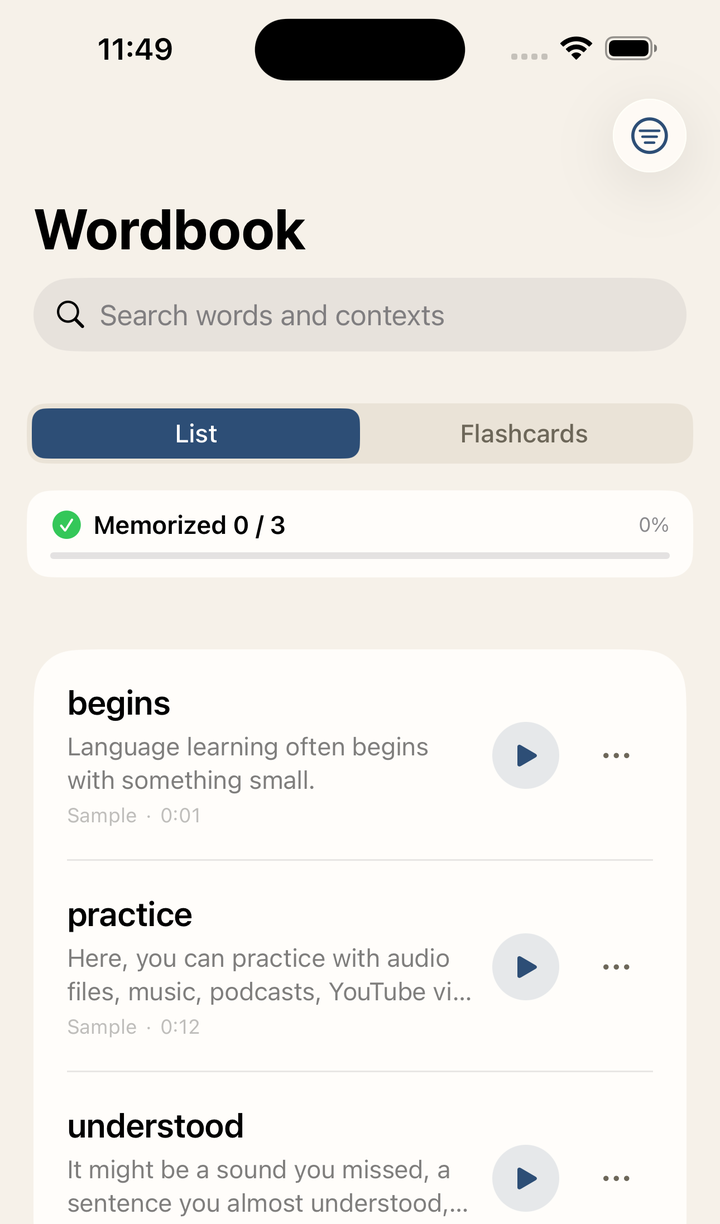 ▲ 將表達連同上下文一起儲存的單字本
9-1. 儲存單字
在字幕卡片的 ⋯ 中選擇 Add to Wordbook,會開啟此畫面。
可以儲存的內容:
- 單字或表達
- 含義
- 學習上下文
- 上下文翻譯
- 備註
- Apple Intelligence 說明
你可以選擇從句子中自動擷取的單字標籤,也可以在 Custom Input 中直接輸入。像英語這樣有空格的語言會依單字顯示;日語和中文會由 App 重新斷詞,盡量顯示更自然的單位。
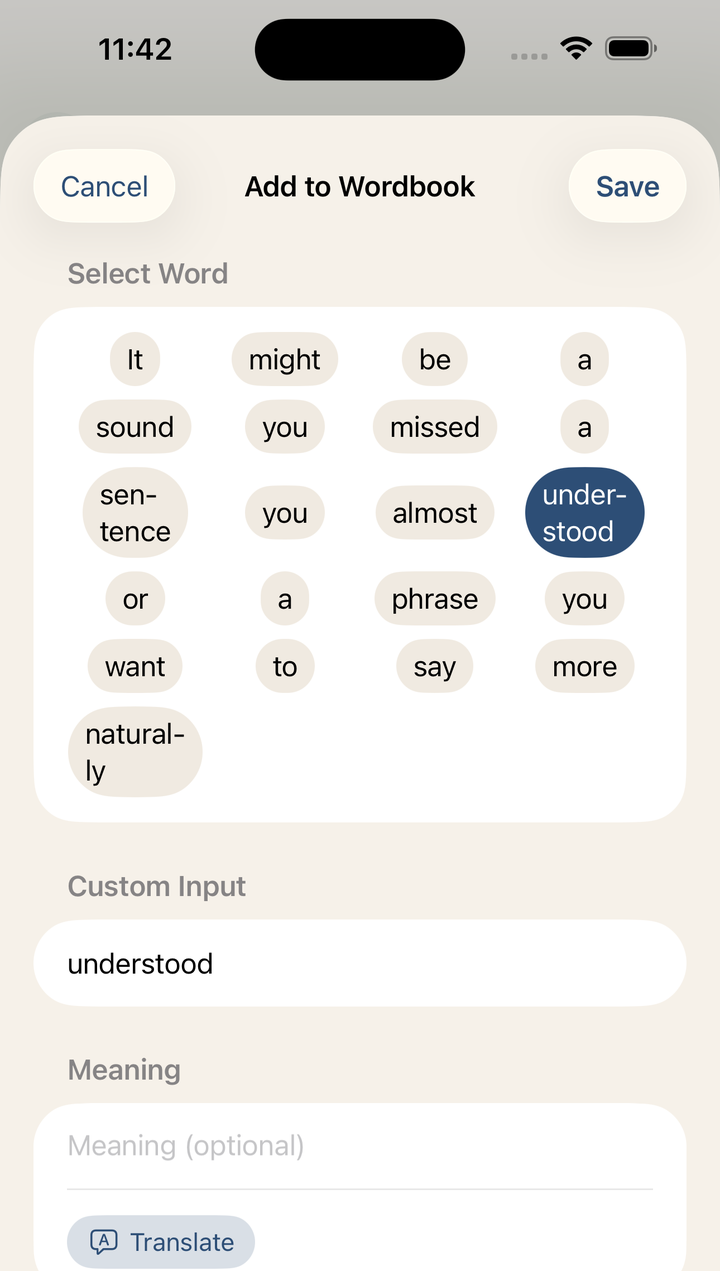 ▲ 從字幕句子中選擇單字,並儲存含義和學習上下文
9-2. 用 Translate 填寫
Meaning 和 Context Translation 中有 Translate 按鈕。點一下後,可以用 iOS 翻譯功能填寫含義或上下文翻譯。儲存前可以自行編輯結果。
當音訊語言和裝置語言相同時,iOS 翻譯功能可能不會產生另一份翻譯。此時請手動輸入或修改含義與上下文翻譯。
9-3. Apple Intelligence 說明
如果 Apple Intelligence 可用,可能會顯示 AI Explanation 區塊。點一下 Generate Explanation 後,會產生所選單字在目前上下文中的用法說明。
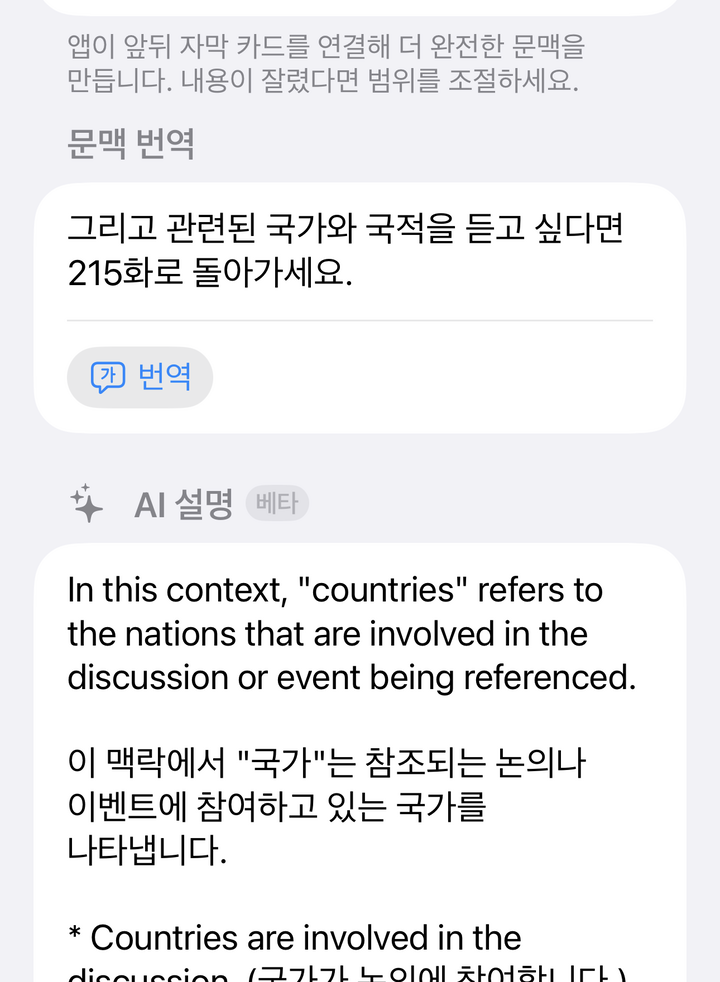 ▲ 為所選單字產生上下文含義和例句的 AI Explanation
此區塊僅在同時滿足以下條件時顯示。
- iOS 26 或更高版本
- 支援 Apple Intelligence 的裝置
- 裝置設定中已開啟 Apple Intelligence,且模型已準備好
- 可以透過字幕語言、Podcast 語言資訊或句子文字判斷學習語言
- 學習語言和裝置語言都受 Apple Intelligence 模型支援
AI 說明並不會僅因兩種語言相同就一定隱藏。但只要以上任一條件不滿足,區塊就不會顯示;Translate 按鈕也會遵循 iOS 翻譯功能自身的限制。產生結果是在裝置端生成的測試版功能,可能有誤。儲存前可以自行修改或刪除。
9-4. 清單與閃卡
單字本分頁提供兩種模式。
| 模式 | 說明 |
|---|---|
| List | 查看單字、含義、上下文、來源檔案和播放位置 |
| Flashcards | 翻卡進行記憶練習 |
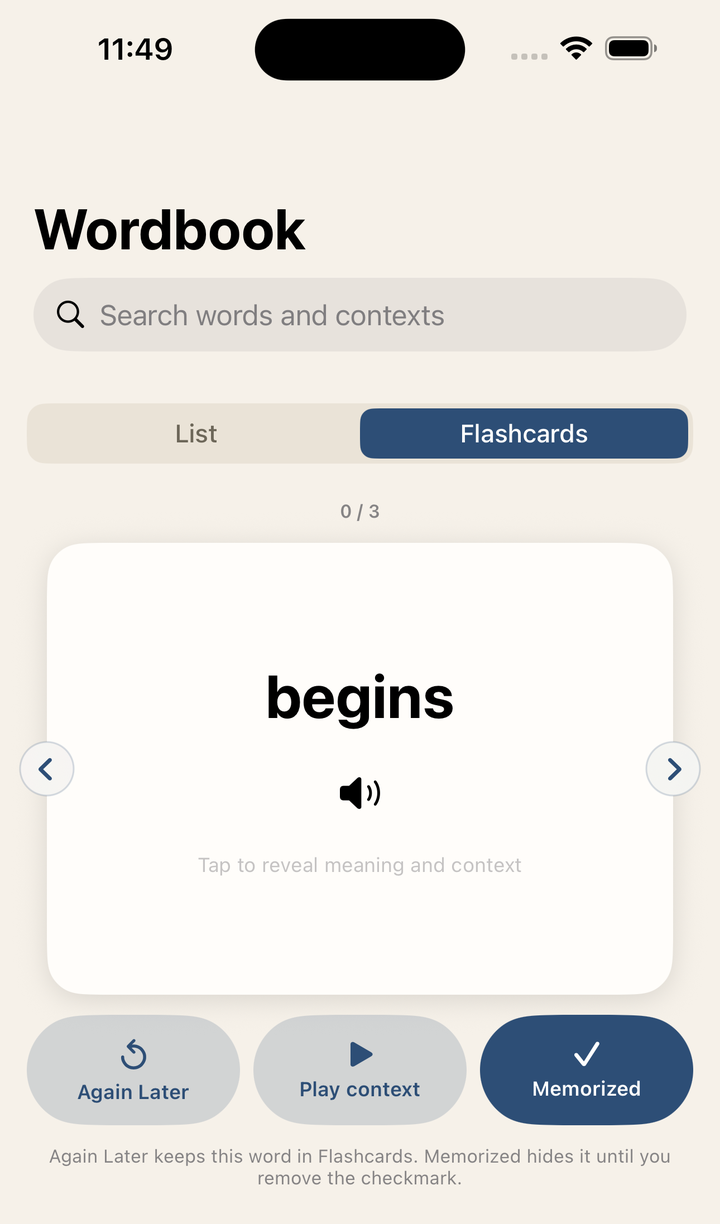 ▲ 利用零碎時間用卡片複習
點一下清單中的播放按鈕可立即收聽儲存的上下文。點一下列末尾的 ⋯,或長按該列,可選擇 Mark as Memorized 或 Resume Learning,也可選擇 Delete。單字詳細畫面會顯示新增日期,並可聽發音、修改含義/備註、開啟原始音訊、搜尋字典,以及重新產生 Apple Intelligence 說明。清單中也可隱藏已掌握的單字。
10. YouTube 串流練習
新增 YouTube 連結後,會開啟 Stream 播放器。YouTube 影片不會儲存在 App 內,而是透過 YouTube 嵌入播放器播放。
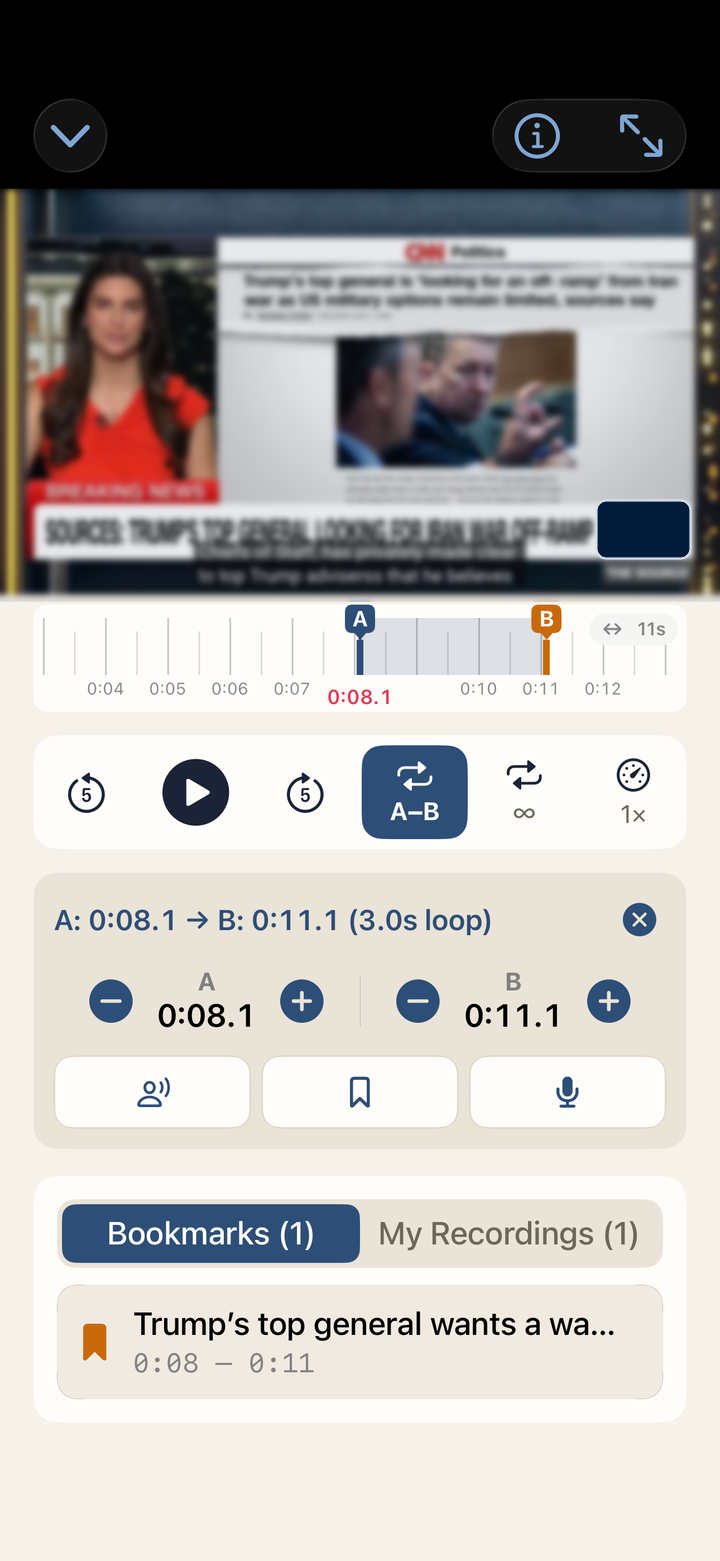 ▲ 像聽力教材一樣循環練習 YouTube 連結
10-1. 基本結構
Stream 播放器上方顯示 YouTube 播放器,下方顯示 Phrabbit 的 A/B 循環控制。播放器頂部列包含資訊和全螢幕按鈕,影片下方區域用於播放和 A/B 練習控制。
主要特色:
- 使用 YouTube 原本的播放畫面和 CC 按鈕
- 使用 Phrabbit 的 A/B 循環、循環次數和倍速控制
- 使用時間尺精確移動長影片
- 支援全螢幕練習
- 依 YouTube 連結儲存書籤和跟讀錄音。書籤會立即以自動名稱儲存,可從儲存提示,或已儲存項目的 ⋯/長按選單中選擇 Rename 修改名稱。同一選單的 Info 可查看準確範圍、長度和儲存日期,也可用 Delete 刪除。空間足夠時,書籤卡片也會顯示儲存日期。
10-2. YouTube 字幕與單字本限制
YouTube 字幕只顯示在 YouTube 播放器內部。Phrabbit 不會把 YouTube 字幕文字匯入 App 內。
因此,在 YouTube 串流中以下功能會受到限制。
- STT 字幕產生
- 直接把 YouTube 字幕加入單字本
- 顯示 YouTube 原始音訊波形
你可以改用 YouTube 播放器的 CC 按鈕開啟字幕,並搭配 Phrabbit 的 A/B 循環和跟讀功能練習區間。
10-3. Full-screen Practice
點一下 Full-screen Practice 後,影片會更大顯示,同時 A/B 控制仍可在全螢幕練習中使用。iPhone 上 App 會保持直向並放大播放器區域;iPad 上會依照螢幕尺寸顯示得更寬。
使用 Phrabbit 的 Full-screen Practice,而不是 YouTube 自帶的全螢幕按鈕,是為了同時保留 YouTube 字幕和 Phrabbit 的 A/B 控制。
10-4. 時間尺
Stream 使用時間尺,而不是音訊波形。
- 拖曳 - 移動影片位置
- 長按 - 設定 A/B 點
- 捏合 - 放大/縮小時間尺
- 調整 A/B 控制點 - 精細調整區間
YouTube 嵌入播放器不會向 App 提供實際音訊樣本,因此 Phrabbit 使用時間尺,而不是偽造波形。
10-5. YouTube 背景行為
YouTube 串流不會在鎖定畫面或背景繼續播放。當 App 進入背景時,Phrabbit 會停止影片並記住位置,回到 App 後再恢復該位置。這是 YouTube 嵌入播放器和 iOS WebKit 的限制。
11. 影片檔案練習
存放在裝置或 iCloud 雲碟中的影片檔案同樣可以作為學習材料。影片也能使用與音訊相同的 A/B 區間循環、跟讀和書籤功能,字幕則透過匯入獨立的字幕檔案來使用。
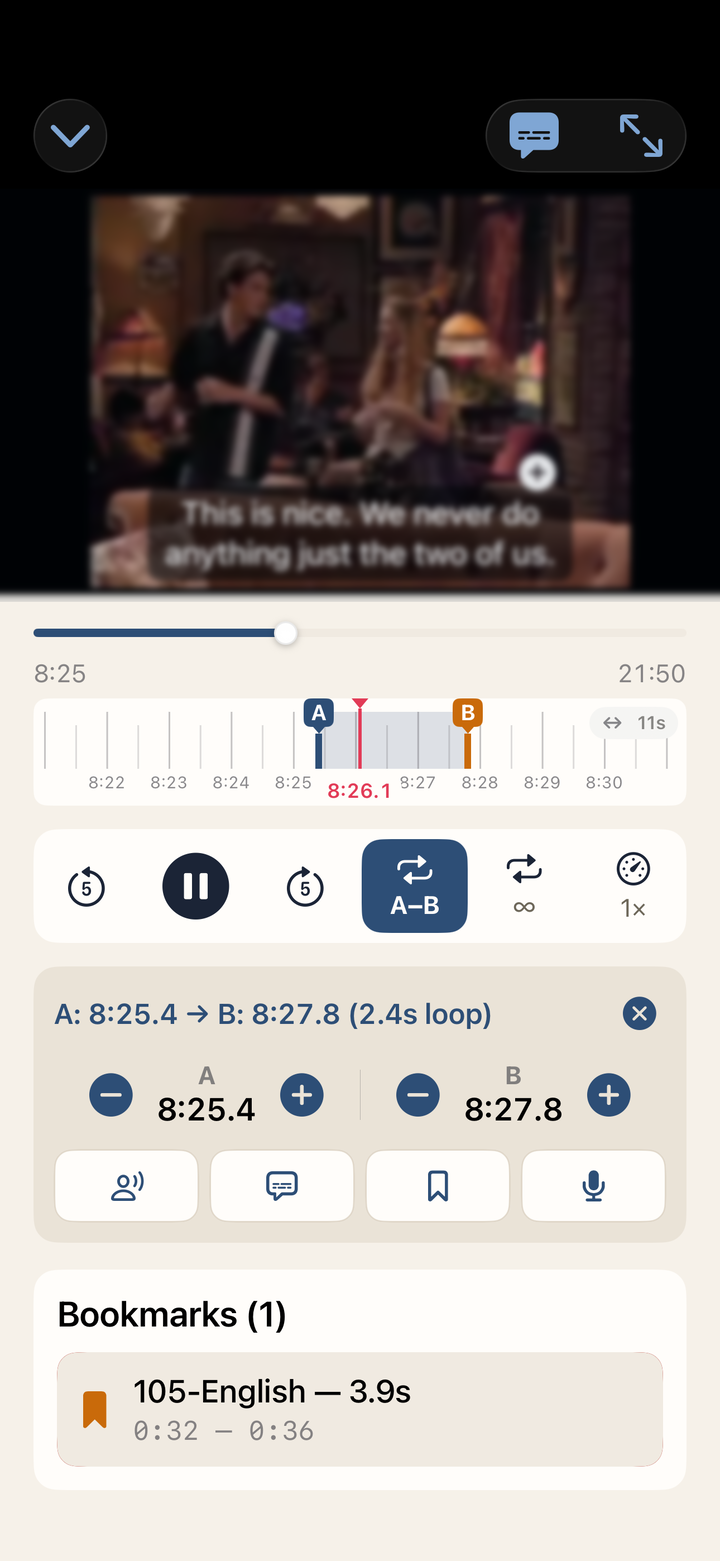 ▲ 同時顯示字幕、帶 A/B 的時間尺標和已儲存書籤的影片播放器
11-1. 新增影片檔案
在主畫面的加號選單中點一下 Add Video File,然後選擇影片。這是免費功能。
支援的格式為 MP4、M4V 和 MOV。MKV、AVI、WebM 等格式無法在檔案選擇畫面中選取。
即使是支援的格式,檔案裡的影像或聲音也可能採用本裝置無法解碼的編碼方式。這種情況下,App 會說明偵測到的編碼方式。把檔案轉換為 H.264 或 HEVC 影片 + AAC 音訊後即可播放。
有一種情況容易混淆:檔案本身已經是 HEVC,但封裝為 hvc1 以外的 hev1 格式。iOS 無法播放 hev1 封裝。此時只需把它重新封裝(remux)為 hvc1 即可,不需要重新編碼影片。
11-2. 影片是參照原始檔案,而不是複製
音訊檔案會被複製到 App 內,但影片檔案仍留在原本的位置。Phrabbit 只記住指向原始檔案的連結。
實際使用上的差別如下:
- 新增影片幾乎不佔用 App 容量,無論檔案多大。
- 如果移動、重新命名或刪除原始檔案,就無法再播放。iCloud 雲碟中的檔案從該帳號刪除,或從裝置上被移除時也一樣。
- 找不到檔案時,資料庫清單會顯示 File missing 警告,開啟該項目會看到帶有 Re-link File 和 Remove 的畫面。用 Re-link File 重新選擇新位置的檔案後,書籤、字幕和播放位置都會原樣保留,可以繼續練習。
- 如果重新連結的檔案長度與原影片明顯不同,會顯示 Different video length 提示,因為循環區間和字幕位置可能會對不上。
首次播放存放在 iCloud 雲碟且尚未下載到裝置的影片時,會顯示 Preparing video…,系統會先下載檔案,長影片可能需要一些時間。下載完成後,無論檔案多大都會立即開啟。
11-3. 影片播放器
在資料庫中點一下影片即可開啟影片播放器。它的畫面更接近 Stream 播放器,而不是音訊播放器。
- 上方顯示影片,下方是播放進度列。全螢幕按鈕位於播放器頂部列。
- 點一下畫面即可播放或暫停。
- 播放進度列下方是時間尺標,A 與 B 的標記會顯示在這裡。
- A 和 B 都設定好後,會出現區間資訊列,其中有區間顯示、微調按鈕、場景轉錄按鈕、跟讀用的麥克風按鈕,以及清除區間的關閉按鈕。
- 再往下是播放控制:A-B、循環次數、播放速度、跟讀間隔、後退/前進 5 秒、播放/暫停,以及儲存書籤的 Save。
- 最下方會列出已儲存的 Bookmarks 和 My Recordings。兩者都存在時,可以用切換控制分別查看。
影片沒有波形。與 YouTube 串流一樣,透過時間尺標和播放進度列設定並微調 A 與 B。
免費使用者每部影片可以新建 1 個書籤,進階版或免費試用期間沒有數量限制。已經儲存的書籤在任何情況下都可以繼續開啟。
11-4. 使用字幕檔案
影片字幕來自你自己準備的字幕檔案。Phrabbit 可以讀取 SRT、VTT 和 SMI(SAMI) 檔案,不會讀取內嵌在影片檔案中的字幕軌。
在播放器上方的字幕選單中可以使用以下功能。
| 選單 | 說明 |
|---|---|
| Add Subtitles… / Replace Subtitles… | 匯入字幕檔案。匯入後會取代目前字幕 |
| Show Subtitles | 顯示或隱藏字幕 |
| Edit Current Subtitle… | 修改目前顯示的字幕 |
| Subtitle Sync… | 字幕過早或過晚時,以 0.5 秒為單位調整時間 |
| Restore Original Subtitles… | 捨棄產生和修改過的字幕,還原為匯入檔案的內容 |
| Wordbook & Pronunciation Language… | 指定單字本和發音使用的語言 |
| Remove Subtitles | 移除此影片的字幕 |
字幕顯示在影片下方。點一下字幕會重複這一句(參見 11-5),長按可以直接修改目前這句。要隱藏字幕,請使用字幕選單中的 Show Subtitles。以非 UTF-8 編碼儲存的字幕檔案可能無法匯入,請另存為 UTF-8 文字後再試一次。
點一下字幕上方的 + 按鈕,可以把單字儲存到單字本。單字本是進階版功能。
11-5. 逐句練習
影片有字幕後,就不必再為每個句子手動標記 A/B 區間。點一下播放器頂部列的卡片按鈕,即可開啟句子清單。
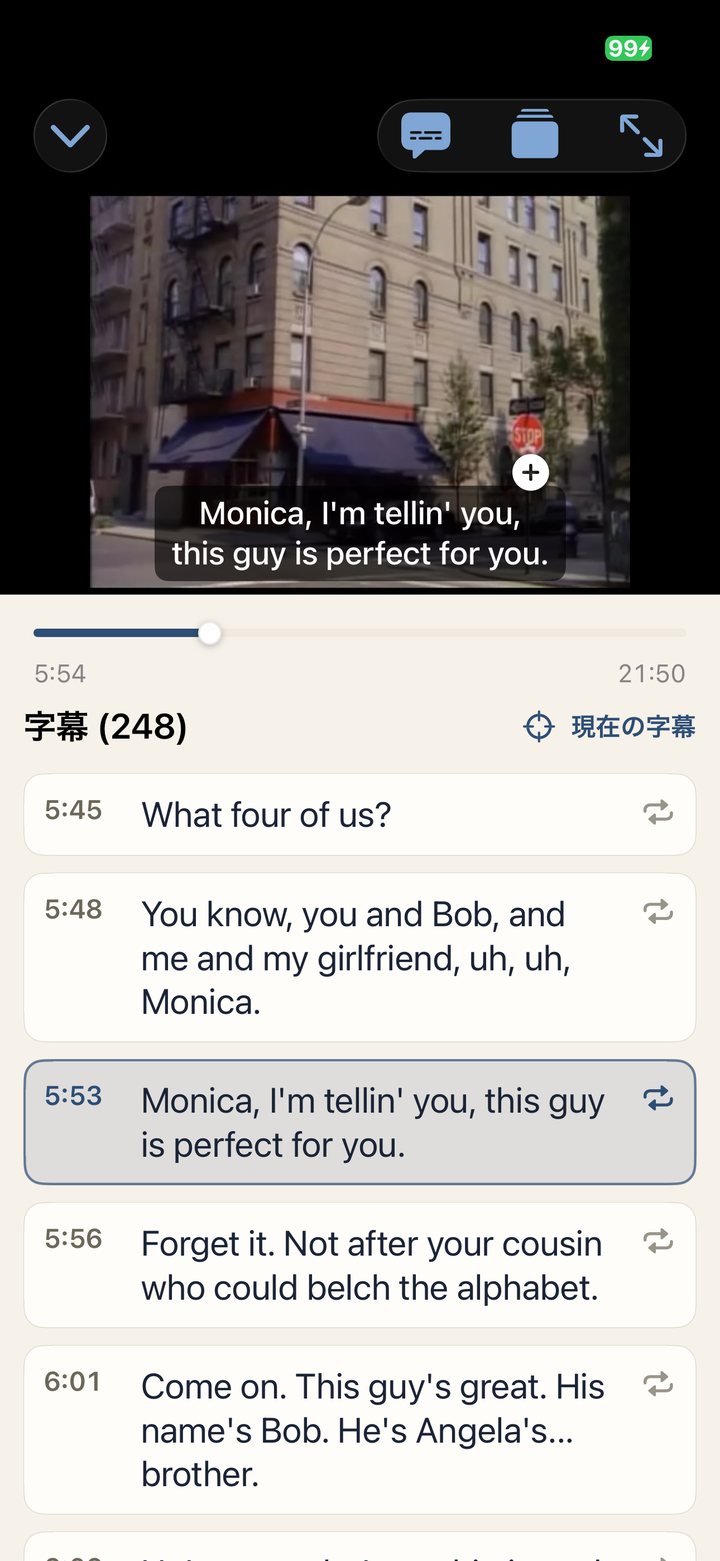 ▲ 正在播放的句子會突顯,點一下任一卡片即可循環那一句
- 一張卡片就是一個句子,依據字幕檔案(或場景轉錄)中的實際時間資訊產生;構成同一個句子的多條短字幕會合併成一張卡片。
- 點一下卡片,那句話就成為 A/B 區間:播放跳到句首並在那裡循環。清單保持開啟,也不會自動進入下一句。
- 正在播放的句子會在清單中突顯。無論捲動到哪裡,點一下 Current Subtitle 都能回到它。
- 點一下畫面上顯示的字幕,效果相同。即使一個句子在字幕檔裡被拆成幾行短句,循環的仍是完整的句子。
- 在 iPhone 上,開啟卡片後畫面會精簡為影片、播放進度列和清單。關閉卡片即可恢復全部控制項。
- 在 iPad 等寬螢幕上,左側是影片,右側是字幕、書籤和我的錄音,卡片始終可見。
- 若設定過字幕同步偏移,卡片也會套用同樣的偏移,因此卡片上顯示的時間與實際跳轉位置一致。
11-6. 轉錄這個場景
影片不支援整個檔案的語音轉文字,但可以只轉錄你正在練習的區間。此功能在進階版或免費試用期間可用。
- 在需要的部分設定 A/B 區間。
- 點一下 A/B 資訊列中的對話框按鈕。
- 選擇該場景所說的語言。
注意事項:
- 區間超過 10 分鐘時無法轉錄,請先縮短 A/B 區間。
- 區間超過 3 分鐘,或裝置已經發熱時,會先顯示 Transcribe This Scene? 提示,點一下 Continue 即可繼續。如果裝置溫度過高,App 只會提示你等它冷卻,不會執行。
- 如果該區間已有來自字幕檔的字幕,會先顯示 Replace Subtitles in Range? 確認框。只有區間內的字幕會被取代,原有字幕會被保留,可以用 Restore Original Subtitles… 還原。
11-7. 全螢幕與背景
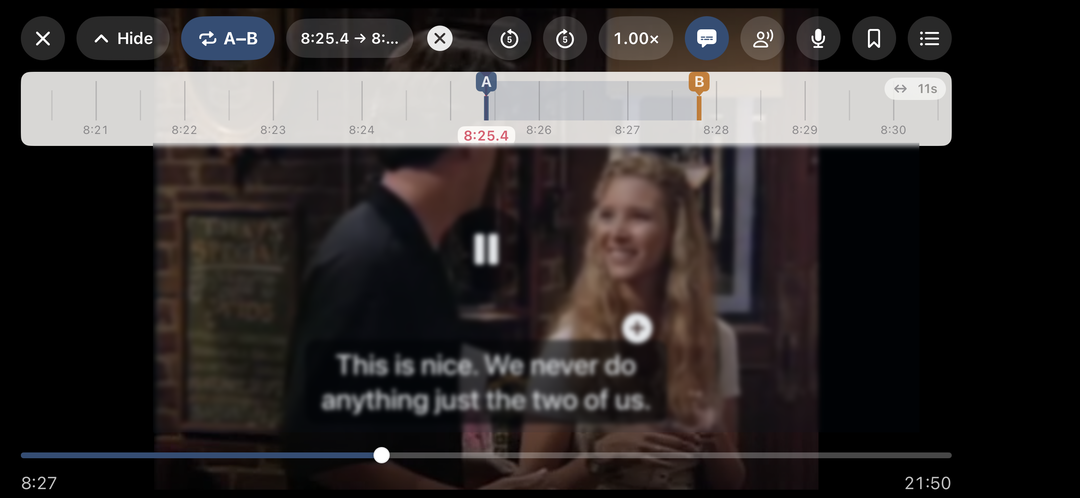 ▲ 全螢幕時也能同時保留 A/B 控制和字幕
點一下全螢幕按鈕可以放大影片。App 本身保持直向,同時把畫面橫向鋪滿,因此不需要解除裝置的螢幕旋轉鎖定。全螢幕時點一下影片可以顯示或隱藏控制項,也可以用書籤清單在已儲存的區間之間跳轉。
全螢幕時也可以用卡片按鈕,把同一份句子清單顯示在影片旁邊。清單不會遮住畫面:影片、時間尺標和播放進度列會向一側讓出位置,關閉面板後恢復原來的寬度。
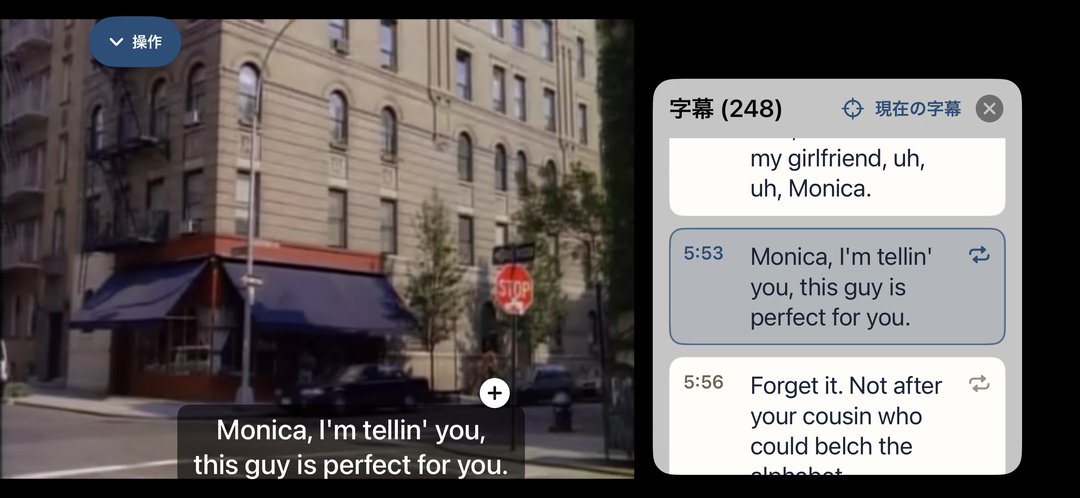 ▲ 全螢幕時卡片位於影片旁邊,而不會遮住畫面
影片不會在背景或鎖定畫面播放。App 進入背景或螢幕鎖定時,播放會停止。背景播放僅適用於音訊檔案。
11-8. 重新命名、資訊與刪除
影片標題最初顯示為檔案名稱。點一下資料庫列末尾的 ⋯,或長按該列,然後選擇 Rename 即可修改。Info 會顯示完整標題、項目類型、長度、新增日期和資料夾位置。
在同一選單中選擇 Delete,會清理 Phrabbit 中的項目資訊以及字幕、書籤和已儲存的跟讀錄音。原始影片檔案不會被刪除。 如果有已儲存的錄音,刪除前會先顯示確認框。
12. 跟讀錄音與比較
跟讀功能讓你聽 A/B 區間、自己說出來,並把自己的錄音與原音比較。
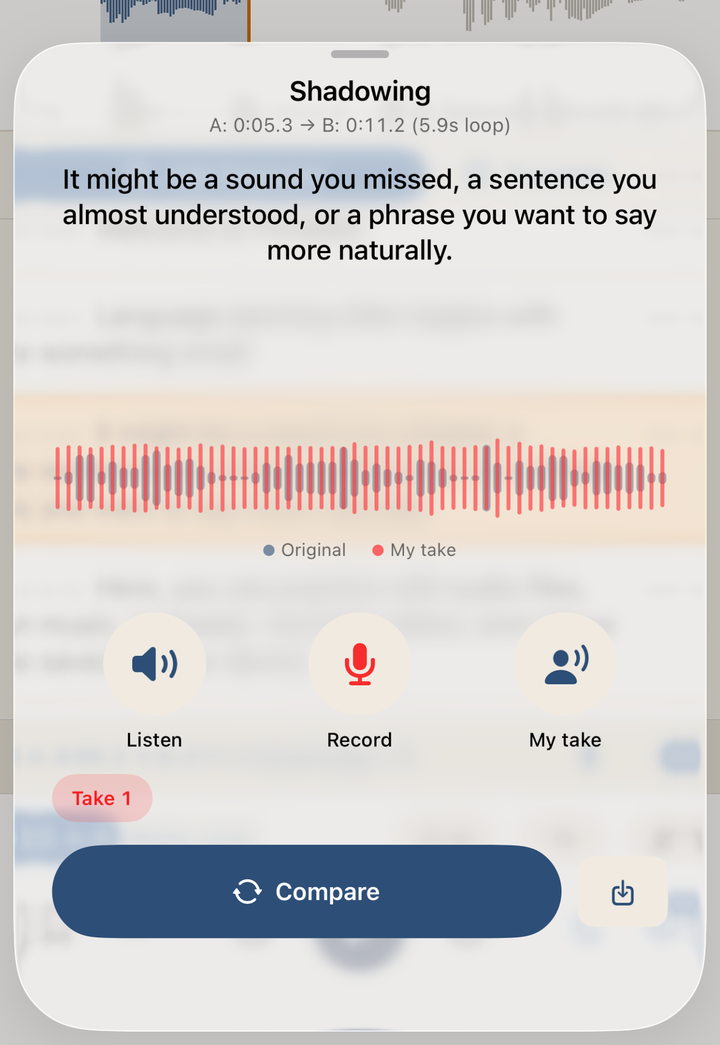 ▲ 聽 A/B 區間、錄音並與原音比較的跟讀畫面
12-1. 跟讀間隔
這是無需錄音也能使用的練習方式。
- 設定 A/B 區間。
- 開啟跟讀間隔按鈕。
- 區間播放後出現靜音時間時,自己跟著說。
- 倒數結束後,原音會再次播放。
此功能可用於音訊、影片和 YouTube 串流。
12-2. 錄音與比較
錄音/比較是進階版功能。
- 設定 A/B 區間。
- 點一下 A/B 資訊列中的麥克風按鈕,或 Stream 控制中的麥克風按鈕。
- 用 Listen 聽原音區間。
- 點一下 Record 錄下自己的聲音。
- 用 My take 只聽自己的錄音。
- 用 Compare 連續比較原音和自己的錄音。
首次使用時會請求麥克風權限。錄音會儲存在裝置內。
音訊檔案中可以同時看到原音波形和自己的錄音波形。影片和 YouTube 串流無法取得原音波形,因此只顯示自己的錄音波形。
12-3. 搭配字幕練習
如果音訊檔案已有字幕,且有字幕卡片與 A/B 區間重疊,跟讀畫面會以大字顯示練習句子。聽原音時目前句子會醒目顯示,方便跟讀。
YouTube 串流的字幕只存在於 YouTube 播放器內部,不會帶入跟讀畫面。可以在全螢幕練習中開啟 YouTube CC 字幕一起練習。
12-4. 儲存並重新開啟自己的錄音
滿意的 take 可以用儲存按鈕保留。儲存的錄音會顯示在書籤清單或 Stream 的 My Recordings 區塊中。
點一下儲存的錄音,會回到建立該錄音時的 A/B 區間,並重新開啟跟讀畫面。同一區間的多個 take 會作為一個練習點分組顯示。
管理已儲存錄音或書籤時,可點一下列或卡片末尾的 ⋯,或長按它。兩種方式會開啟同一個選單;滑動不會刪除已儲存練習。選擇 Info 可以查看書籤的範圍、長度和儲存日期,或錄音的範圍、長度、take 數量和錄音日期。
13. Podcast
Podcast 下載是進階版功能。你可以依節目名稱搜尋、瀏覽適合練習語言的推薦內容,或從 Apple Podcasts 訂閱清單和 RSS 位址匯入單集,並在音訊播放器中練習。
13-1. 依練習語言瀏覽
在主畫面加號選單中點一下 Add from Podcast。首次開啟時,先選擇想練習的語言。韓語、英語、日語、中文、西班牙語和法語有 Phrabbit 精選清單,也可以選擇其他練習語言。
選擇語言後,Browse in … 下方會顯示主題標籤和節目清單。預設會選擇學習者節目和最新新聞等主題。開啟或關閉標籤,可新增或隱藏初級、慢速、歷史、旅行、音樂等清單。每種語言只顯示有實用搜尋結果的主題。可隨時用 Change language 更換語言。
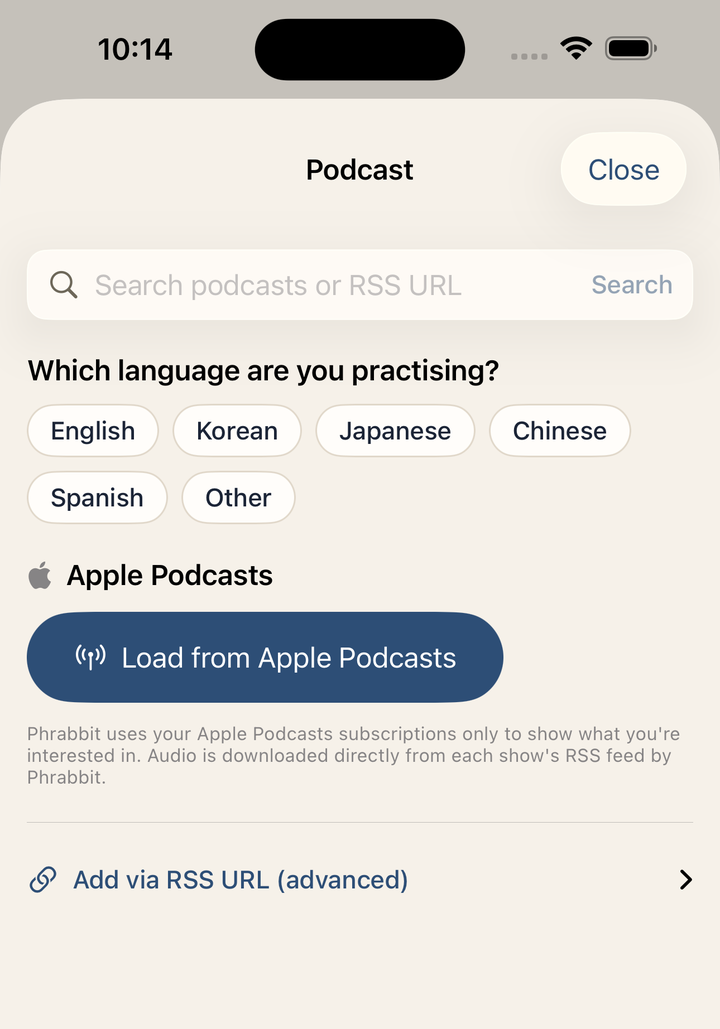 ▲ 首次開啟時先選擇要練習的語言
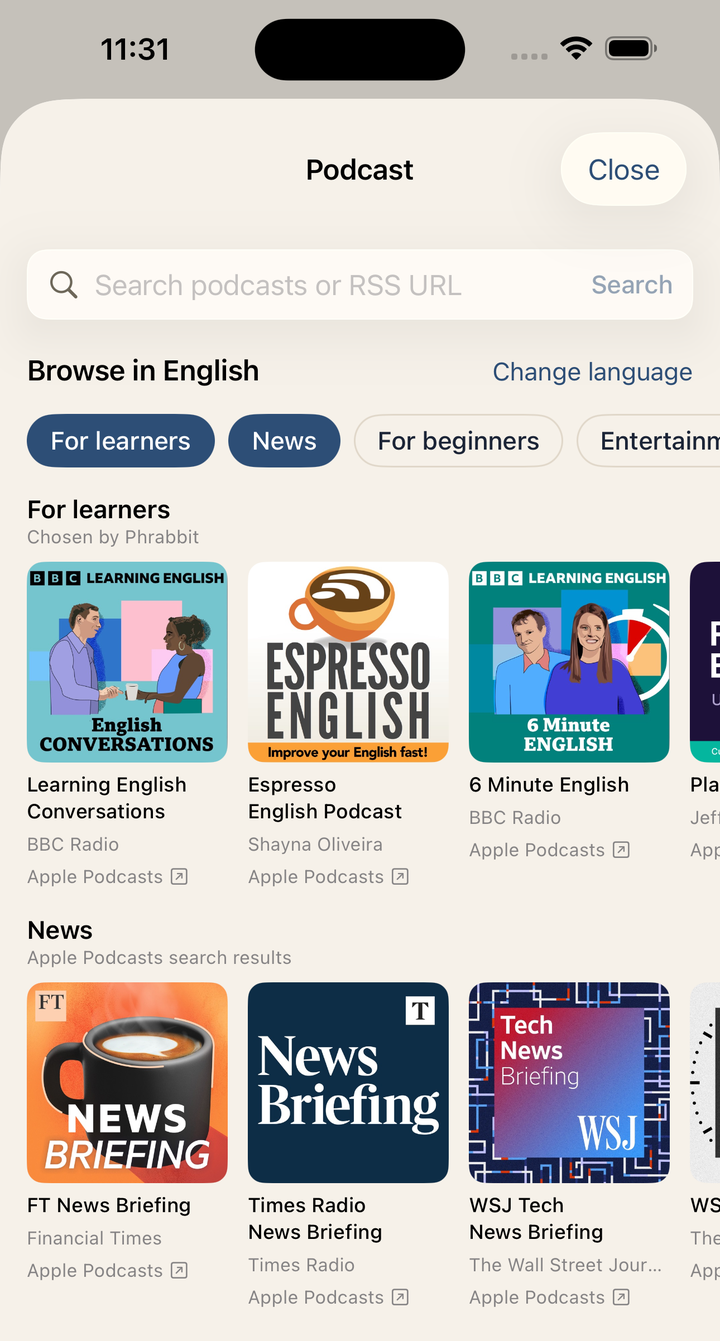 ▲ 用主題標籤篩選清單,每一行都可以橫向滑動
Chosen by Phrabbit 表示 Phrabbit 精選清單;Apple Podcasts search results 表示 Apple 的搜尋結果。「英語講解」等標記表示該節目使用練習語言以外的另一種語言進行說明。
13-2. 依名稱或 RSS URL 搜尋
在頂部的 Search podcasts or RSS URL 中輸入節目名稱並搜尋。點一下節目卡片後,無論從哪個入口進入,都會開啟同一個單集清單。也可以把 RSS URL 直接貼到此欄位中開啟訂閱來源。
13-3. Apple Podcasts 訂閱清單
首次使用時可能會請求媒體資料庫權限。點一下 Load from Apple Podcasts 並允許存取後,訂閱的節目會顯示在 My podcasts 中。此權限只用於顯示你感興趣的節目;單集音訊由 Phrabbit 直接從各節目的 RSS 來源下載。
點一下頻道會開啟單集清單。
13-4. 單集標記
| 標記 | 含義 |
|---|---|
| Creator captions | 提供帶時間資訊的官方字幕 |
| Creator transcript | 提供純文字官方資料 |
| 無標記 | 無官方字幕 |
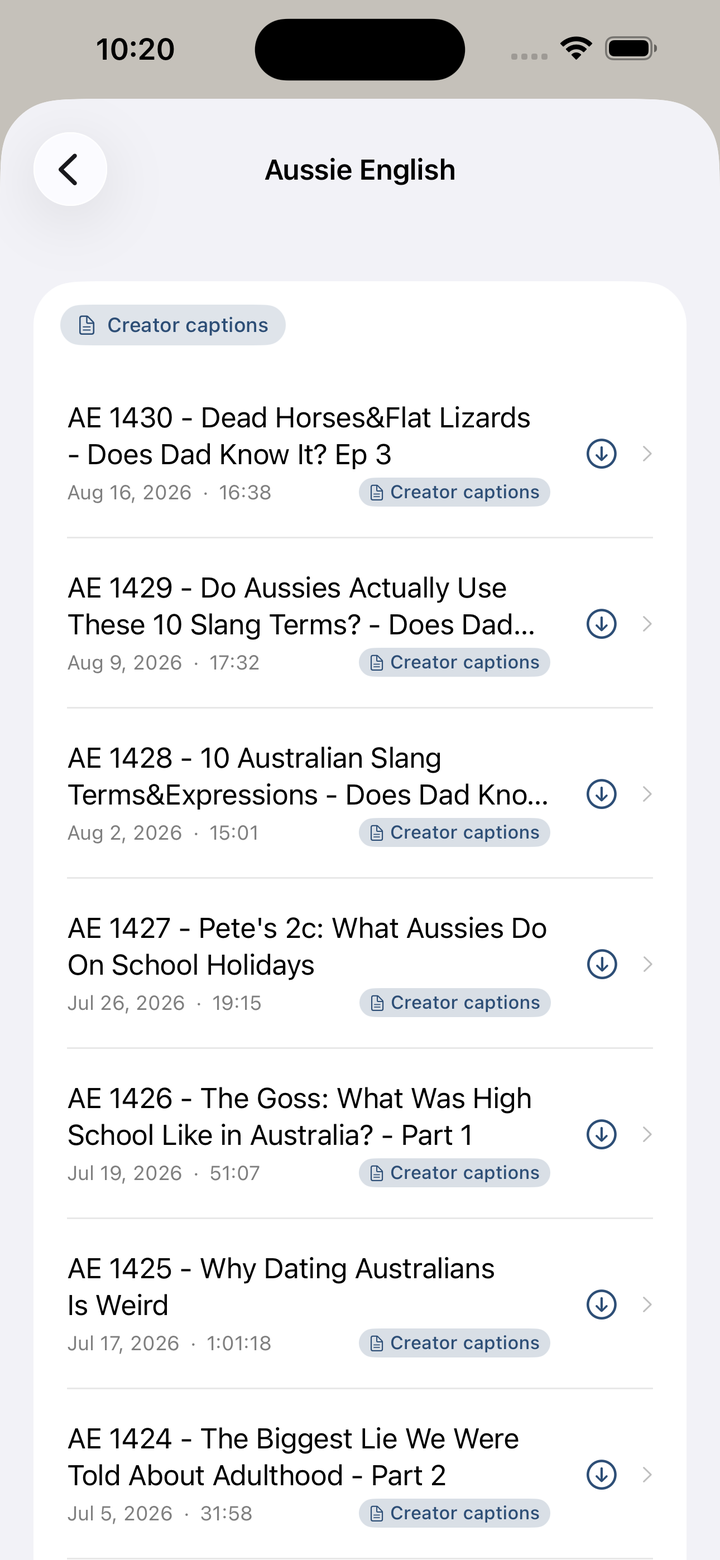 ▲ 帶 Creator captions 標記的單集可以同時匯入官方字幕
帶 Creator captions 標記的單集,不需要 App 重新執行 STT,而是可以匯入 Podcast 提供的官方字幕。通常比自動辨識更準確,也不需要等待太久,因此選擇學習材料時建議優先使用這些單集。
13-5. 直接輸入 RSS 位址
除了把 RSS URL 貼到搜尋欄,也可以展開 Add via RSS URL (advanced) 手動輸入。適合 Apple Podcasts 搜尋不到的 Podcast,或你已經知道 RSS 位址的情況。
13-6. 下載與行動網路
預設設定是 Download over Wi-Fi only。如果允許行動網路下載,在下載大型單集前可能會顯示確認視窗。
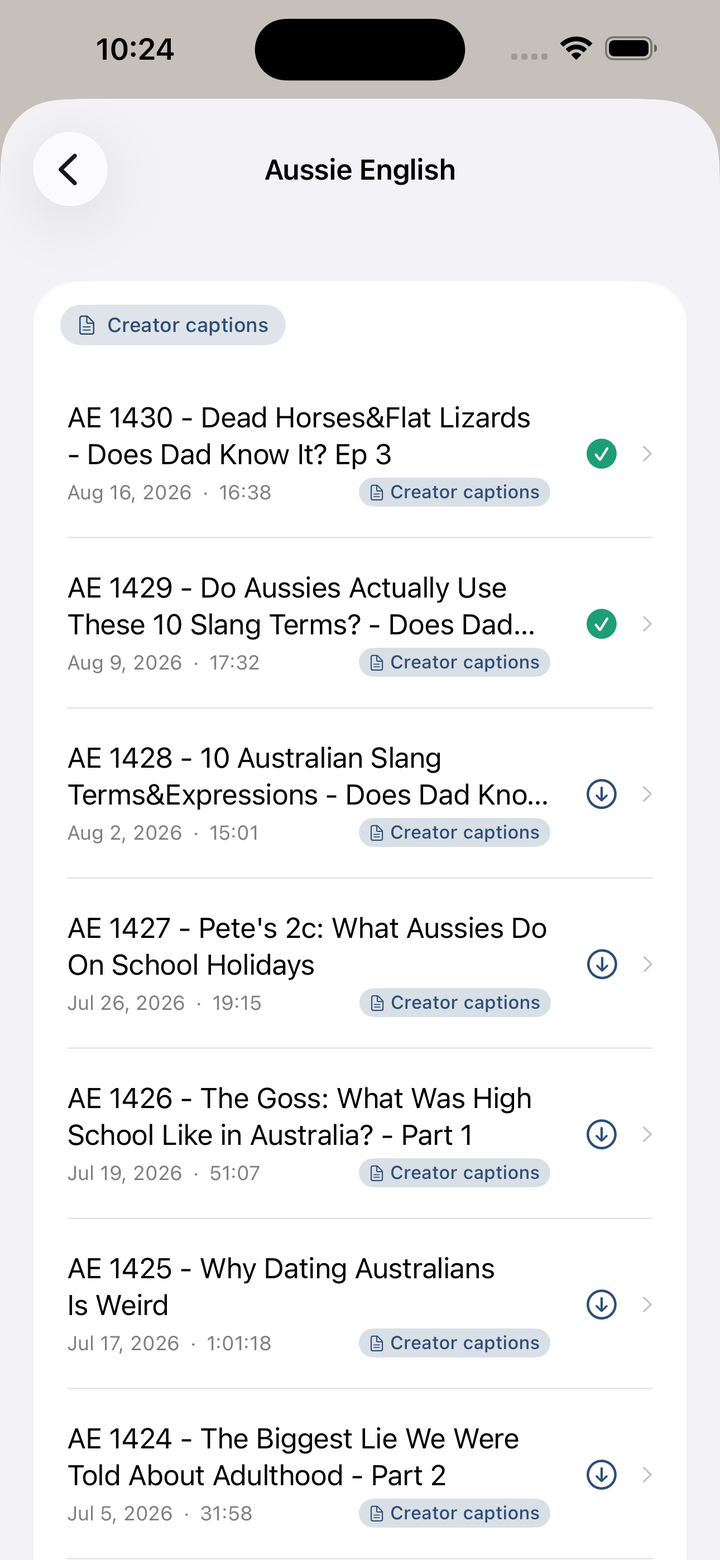 ▲ 可在單集清單中確認未下載和已下載狀態
點一下單集會開始下載。下載期間,點一下進度環中的停止方塊即可取消。如果時鐘圖示表示正在等待 Wi-Fi,再次點一下該單集可將它移出佇列。點一下帶勾選的單集會開啟播放器。
部分 Podcast 檔案首次播放時,App 可能需要一點時間準備成可播放格式。帶有官方字幕或 STT 字幕的單集,可在支援的裝置上使用 8-3. 翻譯全部字幕。
14. 學習記錄與設定
14-1. 學習記錄分頁
在 學習記錄(Progress) 分頁中,可以查看最近的學習量。
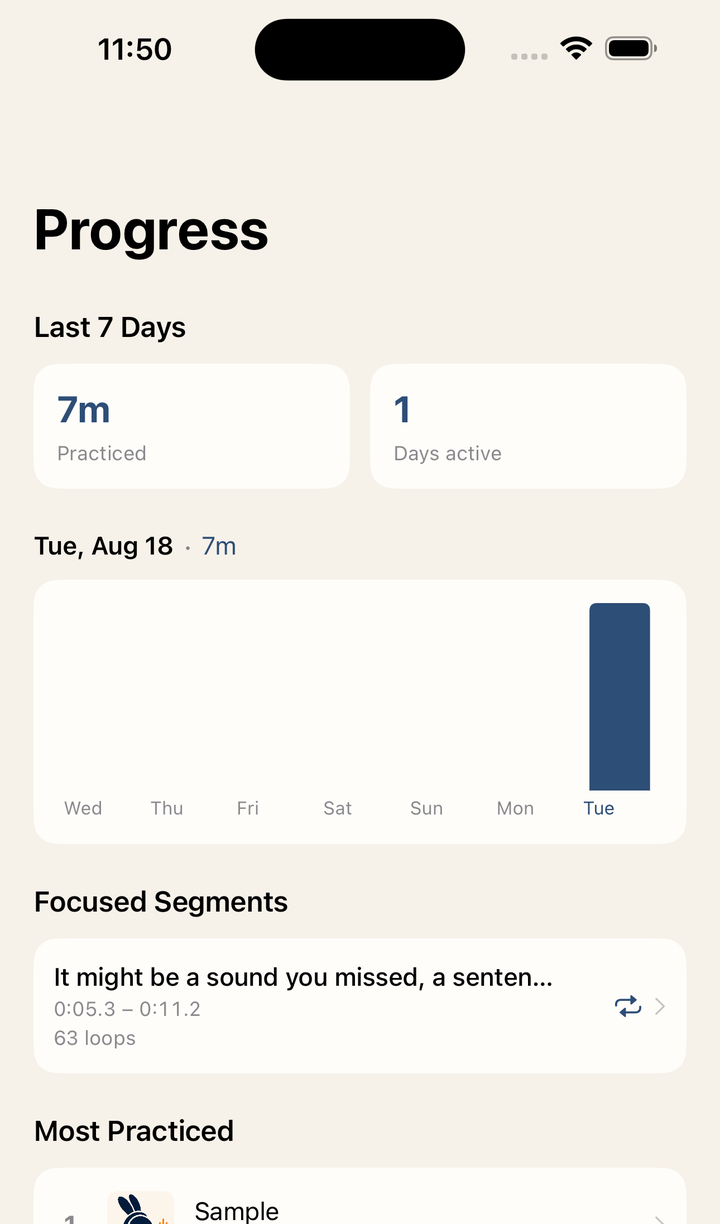 ▲ 查看反覆練習較多的區間和最近 7 天學習量
主要項目:
- Last 7 Days - 最近 7 天練習時間與活躍天數
- 長條圖 - 依日期顯示練習時間
- Focused Segments - 最近反覆練習的區間
- Most Practiced - 練習最多的音訊、影片或 YouTube 項目
- All Time - 累計總練習時間
點一下 Focused Segments 或 Most Practiced 項目,可以回到原始材料再次練習。統計會從此功能加入之後的練習開始記錄。
14-2. 設定畫面
點一下主畫面右上角的更多,然後選擇 Settings 即可開啟設定。
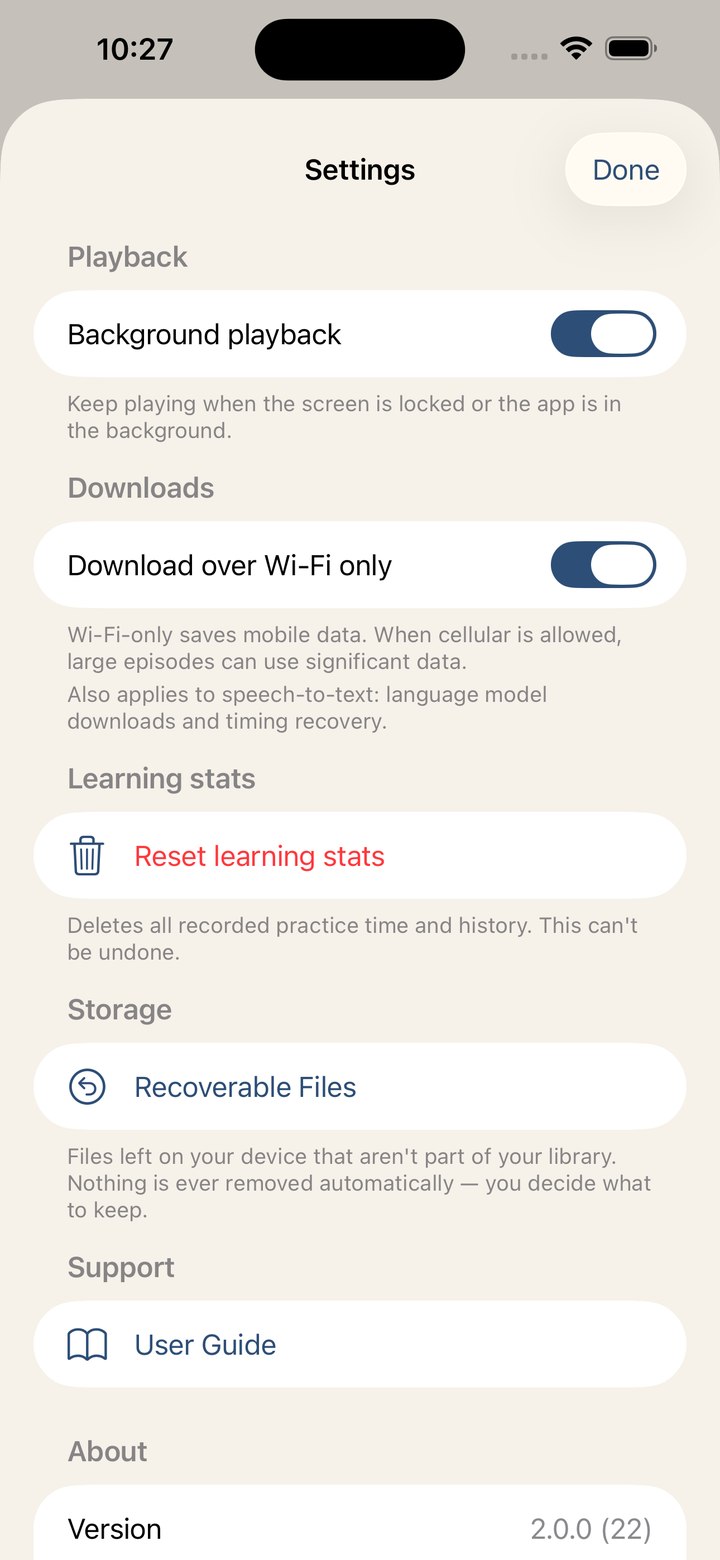 ▲ 集中管理背景播放、下載、學習記錄刪除和 Support 項目的設定畫面
設定中可以管理:
- Background playback - 進階版使用者的鎖定畫面/背景音訊播放設定
- Download over Wi-Fi only - 對 Podcast 下載、STT 模型下載和時間資訊復原優先使用 Wi-Fi
- Ask before cellular download - 行動網路下載前確認
- Reset learning stats - 刪除學習記錄
- Rate Phrabbit - 開啟 App Store 評價畫面
刪除學習記錄無法復原,請謹慎操作。
15. 免費版 vs 進階版
免費可用功能
- 匯入本機音訊檔案
- 匯入音樂資料庫中無 DRM 的曲目
- 新增 YouTube 連結並進行 A/B 循環練習
- 新增影片檔案並進行 A/B 循環練習
- 為影片匯入字幕檔案(SRT、VTT、SMI)
- 查看波形、時間尺和 A/B 區間循環
- 調整循環次數和播放速度
- 跟讀間隔
- 睡眠計時器
- 每個音訊檔案新建 1 個音訊書籤
- 每部影片新建 1 個影片書籤
- 開啟進階版或免費試用期間儲存的既有音訊書籤
- 學習記錄
進階版或免費試用期間可用功能
- 語音轉文字(STT)字幕轉換
- 字幕與波形即時連動
- 單字本
- Apple Intelligence 說明產生(支援裝置)
- 無限音訊書籤
- 無限影片書籤
- 影片場景轉錄
- YouTube 串流書籤
- Podcast 下載
- 跟讀錄音、比較和儲存
- 音訊背景播放與鎖定畫面控制
付款方式
Phrabbit Premium 是 一次性購買。它不是訂閱制,一次購買後即可在同一 Apple ID 下持續使用。更換裝置後,請在進階版畫面使用 Restore Purchase 恢復購買。
16. 常見問題
Q. 可以匯入透過 Apple Music 訂閱聽的歌曲嗎?
A. 透過 Apple Music 訂閱下載的歌曲帶有 DRM 保護,無法在其他 App 中使用。只有從 iTunes Store 直接購買或從 CD 轉換的無 DRM 曲目可以匯入。
Q. 語音辨識結果不準確。
A. 請先確認音訊的實際語言與所選 STT 語言一致。背景音樂、雜音、多人同時說話的區間都可能難以辨識。重要部分建議用字幕編輯或 Add Segment 手動修正。
Q. STT 轉換中離開 App 會繼續嗎?
A. 不會。目前 STT 轉換需要保持 App 開啟。鎖定畫面或切換到其他 App 可能會中斷轉換。音訊背景播放和 STT 轉換是不同功能。
Q. 音訊會在鎖定畫面繼續播放嗎?
A. 進階版或免費試用期間,如果 Background playback 已開啟,音訊可以在鎖定畫面和背景繼續播放。此時可以透過鎖定畫面、控制中心或耳機按鈕進行播放/暫停和 5 秒跳轉。免費試用結束或關閉該設定後,進入背景時會暫停。
Q. 新增影片會佔用 App 容量嗎?
A. 幾乎不會。影片檔案不會被複製到 App 內,Phrabbit 只儲存指向原始檔案的連結。代價是:一旦原始檔案被移動、重新命名或刪除,或者 iCloud 雲碟中的檔案不再下載到本裝置,就無法播放。這時用 Re-link File 重新連結檔案即可。
Q. 影片顯示「File missing」。
A. 表示原始檔案已被移動、重新命名或刪除,或者尚未下載到本裝置。開啟該影片並點一下 Re-link File,然後選擇新位置的檔案。書籤、字幕和播放位置都會保留。如果檔案已徹底刪除,可以用 Remove 清理該項目。
Q. 是 MP4 檔案,卻無法播放。
A. 格式(容器)是支援的,但其中的影像或聲音可能採用本裝置無法解碼的編碼方式。轉換為 H.264 或 HEVC 影片 + AAC 音訊即可播放。如果提示中出現 hev1,表示編解碼器本身是 HEVC,只是封裝成了 iOS 無法播放的形式,把它重新封裝(remux)為 hvc1 就可以了,不需要重新編碼影片。
Q. 影片也會在背景播放嗎?
A. 不會。App 進入背景或螢幕鎖定時,影片播放會停止。背景播放僅適用於音訊檔案。
Q. YouTube 也會在背景繼續播放嗎?
A. 不會。YouTube 串流不支援背景播放。App 進入背景時會停止影片並記住位置,回到 App 後恢復該位置。
Q. YouTube 影片無法在 App 內播放。
A. 部分影片的擁有者不允許在 YouTube 外部播放,因此嵌入播放器無法播放。這種情況下無法在 Phrabbit 中使用。
Q. 資料會傳送到網際網路嗎?
A. 單字本、書籤、字幕和錄音會儲存在裝置上。STT 會盡可能使用裝置端模型。但依照語言、iOS 版本和模型安裝狀態,可能需要 Apple 的語音辨識服務或模型下載。Download over Wi-Fi only 設定也適用於模型下載和部分基於網路的復原處理。YouTube 影片會透過 YouTube 嵌入播放器播放。
Q. Apple Intelligence 說明總是準確嗎?
A. 不一定。這是測試版功能,可能出錯。儲存到單字本前,請自行確認含義、例句和說明,並依需要修改。
Q. 看不到 AI Explanation。
A. 此功能需要 iOS 26 或更高版本、支援 Apple Intelligence 的裝置、已啟用且準備好的 Apple Intelligence,以及受支援的學習語言和裝置語言。如果無法判斷學習語言,或該語言不受模型支援,區塊可能不會顯示。相同語言下,iOS 翻譯功能也可能無法產生另一份翻譯,必要時請手動輸入。
Q. 儲存的錄音在哪裡?
A. 音訊檔案的儲存錄音會顯示在書籤清單的 My Recordings 中,影片和 YouTube 串流的儲存錄音會顯示在播放器畫面中的 My Recordings。刪除原始項目時,相關錄音也會一起刪除。刪除影片項目不會刪除原始影片檔案。
Q. 更換裝置後學習資料也會轉移嗎?
A. 目前 App 的學習資料預設儲存在裝置內。使用同一 Apple ID 點一下 Restore Purchase 可以恢復進階版購買,但單字本、書籤、字幕、錄音等學習資料不會自動轉移到其他裝置。
如有疑問或遇到問題,請寄送郵件至 phrabbit.support@gmail.com。若 App 顯示了錯誤代碼,請一併告知,我們可以據此快速定位問題。