
Guia de uso do Phrabbit
O Phrabbit é um app de repetição A/B para praticar a compreensão auditiva de idiomas. Adicione como material de estudo arquivos de áudio, arquivos de vídeo, músicas da biblioteca do app Música, podcasts ou links do YouTube e repita exatamente o trecho que você quer ouvir, fale junto (shadowing) ou escreva o que ouviu em um ditado. Você também pode usar legendas de fala para texto, revisão do vocabulário, gravações de shadowing e tentativas de ditado salvas, além de estatísticas de estudo.
Observação: os nomes dos botões neste guia são os que aparecem no app em português. As capturas de tela mostram o app em inglês.
Este guia descreve o Phrabbit 4.2.0. O layout do player se adapta à largura da janela disponível no iPhone ou no iPad.
Conteúdo
- Primeiros passos
- Início e biblioteca
- Adicionar material de estudo
- Player de áudio
- Repetição A/B
- Marcadores e listas de repetição
- Legendas de fala para texto (STT)
- Editar, traduzir e adicionar legendas
- Vocabulário
- Prática com o YouTube
- Arquivos de vídeo
- Gravação e comparação de shadowing
- Ditado
- Podcasts
- Estatísticas de estudo e ajustes
- Grátis e Premium
- Perguntas frequentes
1. Primeiros passos
1-1. Primeira abertura: introdução
Na primeira vez que você abre o Phrabbit, uma introdução apresenta o fluxo básico.
- Forma de onda e repetição A/B: veja o áudio de forma visual, marque o ponto A e o ponto B e repita só esse trecho.
- Legendas, vocabulário e revisão: leia as legendas, salve as palavras que quer lembrar e crie seu histórico de estudo.
Na última tela, você pode escolher uma de duas ações.
| Botão | Descrição |
|---|---|
| Experimentar com um exemplo | Abre um áudio de exemplo e mostra o tutorial do player |
| Pular | Vai direto para a tela de início |
1-2. Teste grátis
Ao terminar a introdução, começa um teste grátis de 3 dias. Durante o teste, você pode usar à vontade os recursos Premium. Enquanto o teste está ativo, o banner Teste aparece perto do topo do player; tocar nele abre a tela de compra do Premium.
2. Início e biblioteca
A tela de início reúne todo o material de estudo que você adicionou. Áudios locais, arquivos de vídeo, músicas da biblioteca do app Música, episódios de podcast e links do YouTube aparecem juntos na mesma lista.
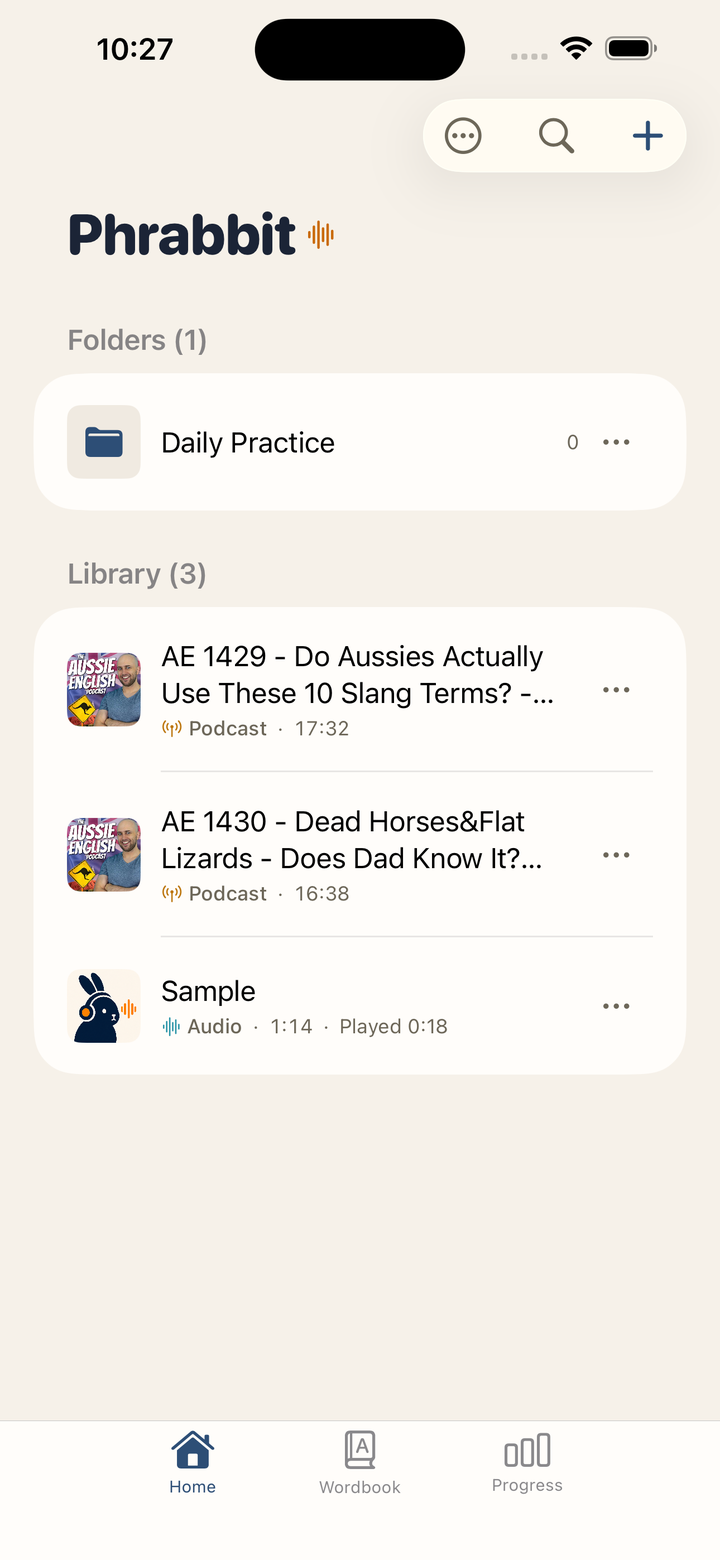 ▲ Tela de início com arquivos, podcasts e itens do YouTube juntos
2-1. Elementos da tela
| Local | Elemento | Descrição |
|---|---|---|
| Cabeçalho | Logotipo do Phrabbit | Vira um título compacto quando você rola a lista para baixo |
| Canto superior direito | Botão + | Abre o menu para adicionar |
| Canto superior direito | Botão de busca | Abre a busca na biblioteca |
| Canto superior direito | Botão Mais opções | Abre os ajustes e os comandos para organizar a biblioteca |
| Abaixo do logotipo | Tudo / Favoritos | Filtra a biblioteca quando pelo menos um item está nos favoritos |
| Parte central superior | Reproduzidos recentemente | Aparece quando você praticou pelo menos dois itens recentemente |
| Centro | Biblioteca | Mostra todo o material de estudo |
| Parte inferior | Início / Vocabulário / Progresso | Alterna entre as abas Início, Vocabulário e Progresso |
Se a biblioteca estiver vazia, use o botão Adicionar no centro para adicionar material na hora. Depois que você adiciona pelo menos um item, uma pequena dica pode apontar para o botão + uma vez. Os ajustes ficam no botão Mais opções, e não em um botão de engrenagem separado.
2-2. Favoritos e pastas
Toque em ⋯ no fim de uma linha da biblioteca, ou toque e segure a linha, para abrir o mesmo menu de gerenciamento. Escolha Adicionar aos favoritos para marcar com estrela ou Mover para pasta… para organizar. Em um item comum, Informações mostra o título completo e os detalhes que não cabem na linha, como tipo, duração, posição de reprodução, data em que foi adicionado ou número de trechos e a pasta onde está. O menu de uma pasta tem Renomear, Mover para pasta… e Apagar.
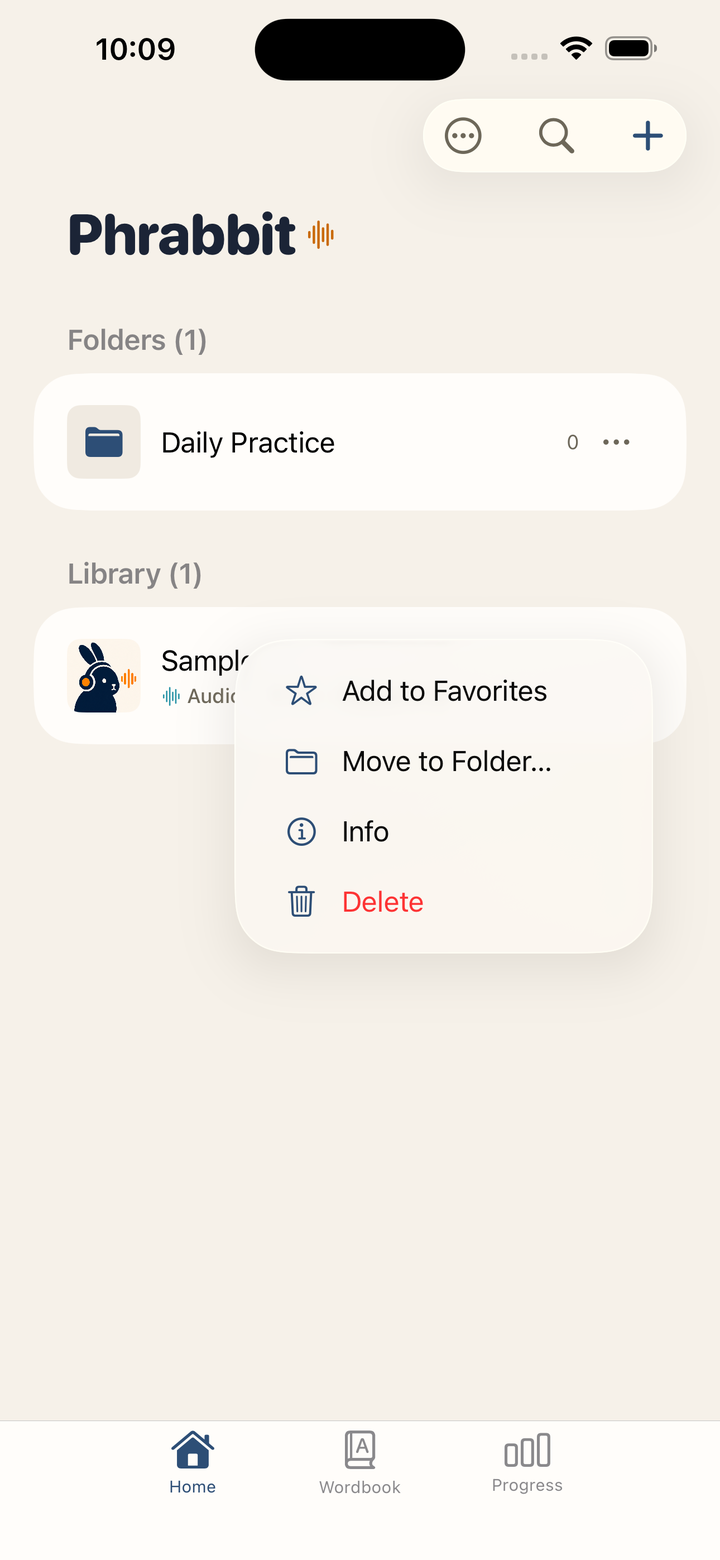 ▲ O mesmo menu abre pelo ⋯ visível ou tocando e segurando a linha
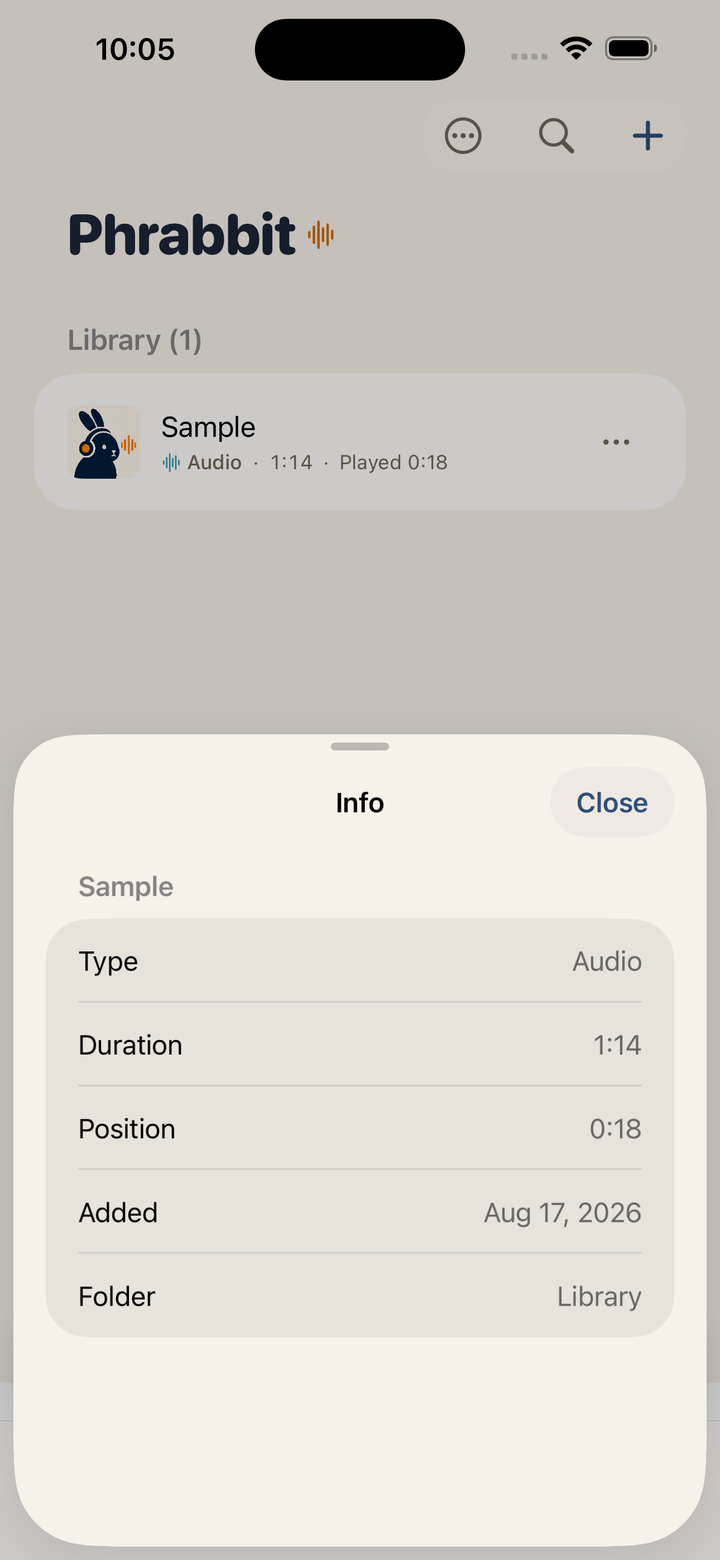 ▲ Informações mostra o que não cabe na própria linha
Quando existe pelo menos um favorito, os chips Tudo / Favoritos aparecem abaixo do logotipo; Favoritos mostra uma lista única de toda a biblioteca, independentemente da pasta.
Use Mais opções > Nova pasta para criar pastas. Quando há pastas, Mais opções > Selecionar permite escolher vários itens e movê-los juntos. Durante a seleção, Selecionar tudo no canto superior esquerdo marca todos os arquivos e pastas da lista que você está vendo; toque de novo (Desmarcar tudo) para limpar a seleção. Mover uma pasta move tudo o que há dentro dela. Todos os itens abre a biblioteca inteira em uma única lista. Pastas podem conter outras pastas.
Você também pode selecionar e mover resultados de busca. Depois de digitar uma busca, toque em Mais opções > Selecionar (em Todos os itens, o botão Selecionar no canto superior direito) para escolher resultados de pastas diferentes de uma vez e movê-los para uma única pasta. Se você ainda não tem pastas, pode criar uma na tela em que escolhe o destino. Alterar a busca limpa a seleção.
2-3. Tipos de item
Ícones e miniaturas ajudam a identificar cada tipo de item.
- Ícone de forma de onda: áudio importado do app Arquivos
- Ícone de nota musical: música importada da biblioteca do app Música
- Ícone de antena: episódio de podcast
- Miniatura do YouTube ou ícone de reprodução: vídeo do YouTube
- Ícone de filme ou miniatura do vídeo: arquivo de vídeo do dispositivo
Toque em um item para abrir o player dele. Áudios abrem no player de áudio, links do YouTube abrem no player do YouTube e vídeos abrem no player de vídeo.
2-4. Apagar
Toque em ⋯ no fim de uma linha da biblioteca, ou toque e segure a linha, e escolha Apagar. Deslizar a linha não mostra ações de gerenciamento. O botão ⋯ visível e o gesto de tocar e segurar sempre mostram o mesmo menu.
Ao apagar um item, também são apagados o cache da forma de onda, os marcadores, as legendas, as gravações de shadowing salvas e as tentativas de ditado dele. Se o item tiver gravações salvas, uma confirmação aparece antes. Ao apagar uma pasta, você pode escolher se remove só a pasta ou a pasta e tudo o que há dentro dela.
2-5. Ordem
Na tela de início ou dentro de uma pasta, abra Mais opções (⋯) > Ordenar por no canto superior direito para escolher a ordem da biblioteca. As marcas de seleção indicam o critério e a direção escolhidos.
| Critério | Descrição | Direção padrão ao escolher |
|---|---|---|
| Reproduzidos recentemente | Reprodução ou atividade recente; é o critério padrão | Mais recentes primeiro |
| Data de adição | Data em que o material foi adicionado à biblioteca | Mais recentes primeiro |
| Nome | Nome do item | A a Z (crescente) |
| Duração | Duração total do material | Mais curtos primeiro |
Abaixo dos critérios aparecem duas direções. Para datas, escolha Mais recentes primeiro / Mais antigos primeiro; para nomes, A a Z / Z a A; para duração, Mais curtos primeiro / Mais longos primeiro. Tocar de novo no critério marcado também inverte a direção. Ao escolher outro critério, ele começa com a direção padrão da tabela acima.
Sua escolha é salva e vale para Início, todas as pastas, resultados de busca e Todos os itens. Não é preciso configurar cada pasta separadamente. A linha Reproduzidos recentemente mantém sempre a ordem do mais recente para o mais antigo.
As pastas sempre aparecem acima do material. Em Nome, elas seguem a direção escolhida para os nomes; em Data de adição, seguem a data de criação e a direção escolhida. Em Reproduzidos recentemente ou Duração, as pastas aparecem por nome em ordem crescente. Itens com duração desconhecida, como links do YouTube que você nunca abriu, aparecem no fim da lista de material nas duas direções de Duração.
3. Adicionar material de estudo
Toque no botão + no canto superior direito da tela de início para abrir o menu para adicionar.
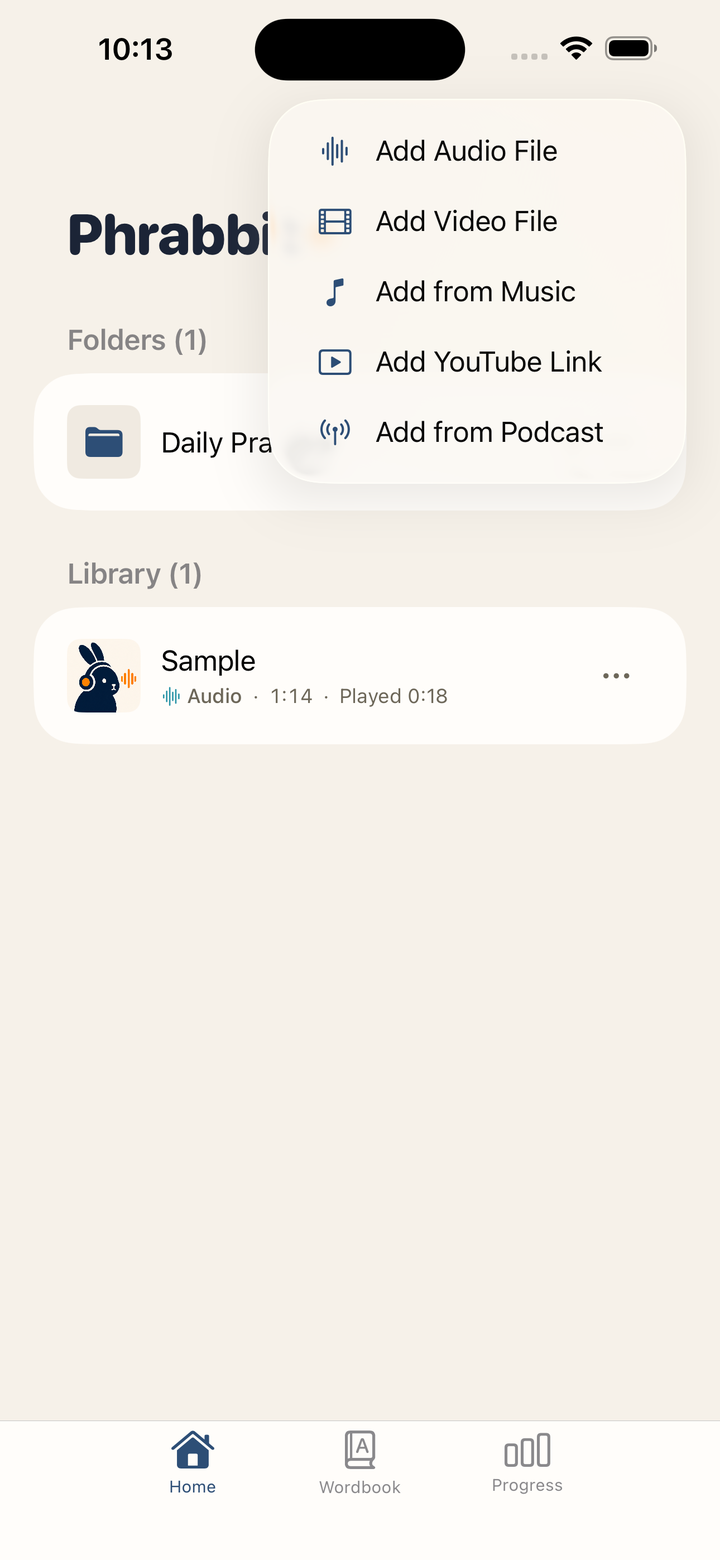 ▲ Menu para adicionar arquivos, músicas, links do YouTube e podcasts
3-1. Adicionar um arquivo de áudio
Toque em Adicionar arquivo de áudio para abrir o seletor de arquivos do sistema. Você pode importar arquivos de áudio como mp3, m4a, wav e aac e escolher vários de uma vez. Os arquivos importados são copiados para a área Documentos do Phrabbit e adicionados à biblioteca.
3-2. Adicionar um arquivo de vídeo
Toque em Adicionar arquivo de vídeo para escolher um vídeo salvo no dispositivo ou no iCloud Drive. É possível usar arquivos MP4, M4V e MOV, e este é um recurso gratuito.
O arquivo de vídeo não é copiado para o app. O Phrabbit guarda só um link para o arquivo original, então o vídeo deixa de ser reproduzido se esse arquivo for movido ou apagado. Veja 11. Arquivos de vídeo para mais detalhes.
3-3. Adicionar do app Música
Toque em Adicionar do app Música para abrir as músicas salvas no seu dispositivo.
- As músicas que já estão no Phrabbit aparecem com uma marca de seleção.
- Músicas baixadas com uma assinatura do Apple Music não podem ser importadas por causa do DRM.
- Você pode usar músicas sem DRM que comprou ou importou de um CD.
Ao tocar em uma música, o Phrabbit a prepara em um formato reproduzível, adiciona à biblioteca e abre o player.
3-4. Adicionar um link do YouTube
Toque em Adicionar link do YouTube para abrir a tela de inserção do link.
- No app do YouTube ou em um navegador, toque em Compartilhar no vídeo.
- Toque em Copiar link.
- Volte ao Phrabbit e toque em Colar.
- Confira a miniatura e toque em Adicionar.
O vídeo é transmitido pelo player incorporado do YouTube e não é baixado para o app. O Phrabbit salva o link, a posição de reprodução, os marcadores, as gravações, as tentativas de ditado e os cartões de legendas, edições ou traduções que você carregou ou salvou.
3-5. Adicionar de podcast
Adicionar de podcast é um recurso Premium. Com o Premium ou durante o teste grátis, você pode buscar pelo nome do podcast, explorar recomendações para o idioma que pratica ou importar episódios das suas assinaturas do Apple Podcasts e de URLs RSS. Quando o teste grátis termina, o menu mostra um cadeado e, ao tocar, abre a tela do Premium.
Veja 14. Podcasts para mais detalhes.
4. Player de áudio
Toque em um áudio na tela de início para abrir o player em tela cheia.
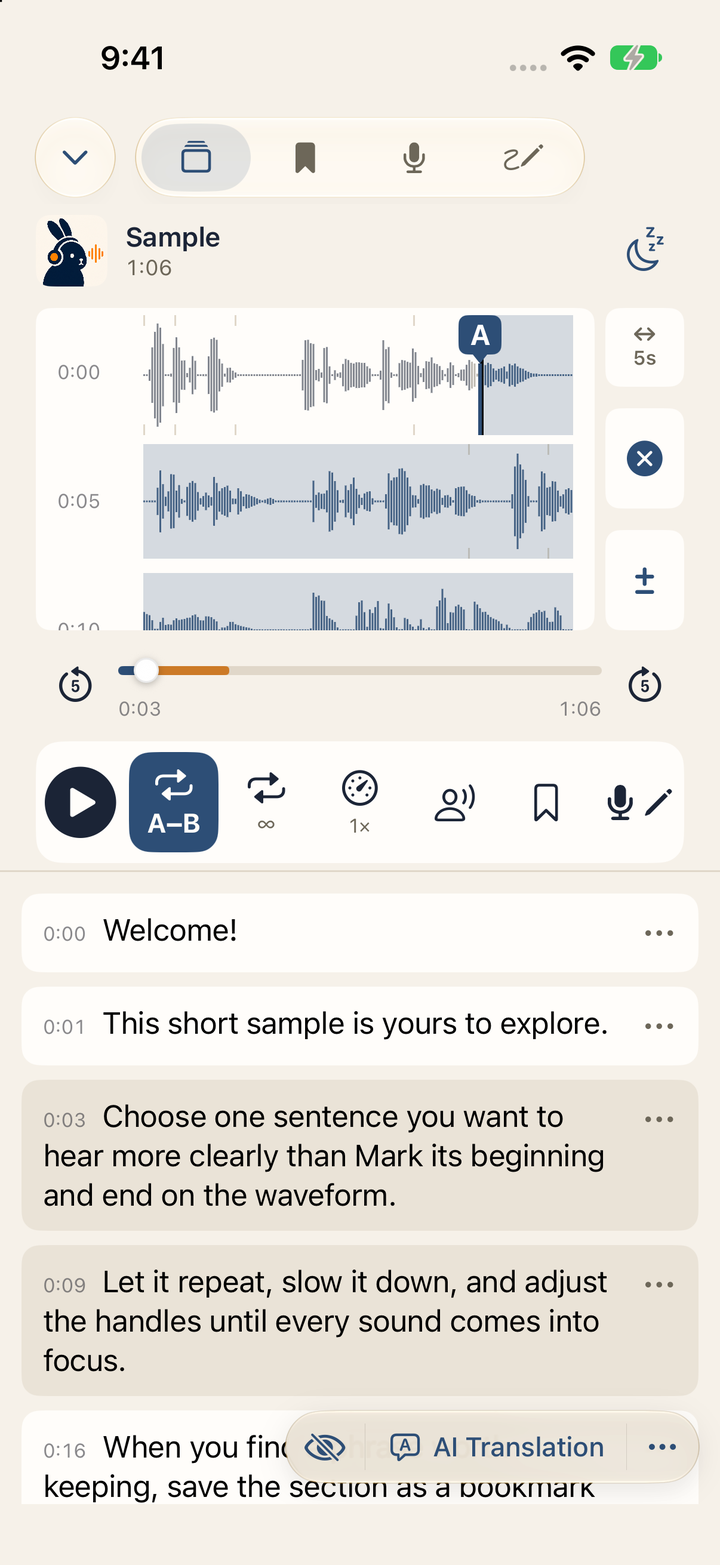 ▲ Player de áudio com a forma de onda e os cartões de frases na mesma tela
4-1. Fechar e miniplayer
| Método | Descrição |
|---|---|
| Seta para baixo no canto superior esquerdo | Fecha o player e volta para a tela de início |
| Deslizar para baixo a partir do topo | Puxa o player para baixo com o dedo |
Se houver um áudio carregado quando você fechar o player, o miniplayer aparece na parte de baixo da tela de início. Toque no miniplayer para voltar ao player em tela cheia.
Se um usuário Premium ativar Ajustes > Reprodução > Reprodução em segundo plano, o áudio pode continuar tocando com a tela bloqueada ou com o app em segundo plano. Para usuários gratuitos, ou com esse ajuste desativado, o áudio pausa quando o app vai para segundo plano.
4-2. Área da forma de onda
A forma de onda mostra o áudio ao longo do tempo. A linha vertical marca a posição atual, e marcas curtas indicam os limites entre as frases das legendas. Toque na forma de onda para ir até aquele ponto, toque e segure para marcar os pontos A/B e arraste as alças A/B para ajustá-las livremente; elas não se prendem às marcas das frases.
- Toque no bloco de zoom ao lado da forma de onda para alternar entre 3, 5, 8 e 10 segundos por linha. Faça o gesto de pinça na forma de onda para um zoom mais fino, de 2 a 15 segundos por linha. Um rótulo como 7.5s significa que cada linha cobre 7,5 segundos.
- Rolando com o dedo, você pode ver outra parte da forma de onda. Posição atual (◎) traz a forma de onda e os cartões de legenda de volta à posição que está tocando, sem pular.
- Sem legendas, a forma de onda se expande para ocupar o espaço disponível. Em telas maiores, você também vê a próxima linha abaixo da que está tocando.
4-3. Abas e ferramentas de reprodução
O cabeçalho alterna entre Legendas, Marcadores, Minhas gravações e Ditado. No iPhone, as abas usam ícones; nos layouts largos do iPad, também mostram contagens. Em uma janela muito estreita, use o menu de abas. Tocar no título do áudio abre as informações dele, e o timer de repouso fica ao lado do título.
A linha fixa de ferramentas contém, da esquerda para a direita:
| Controle | Ação |
|---|---|
| Reproduzir / Pausar | Inicia ou pausa a reprodução |
| A-B | Marca A, marca B e depois volta para A |
| Número de repetições | Escolha repetição ilimitada ou 1, 2, 3, 5 ou 10 vezes |
| Velocidade | Escolha 0.5×, 0.75×, 1×, 1.25×, 1.5× ou 2× |
| Pausa de shadowing | Deixa uma pausa em silêncio entre as repetições |
| Salvar marcador | Salva na hora o trecho A/B atual |
| Prática | Abre Shadowing ou Ditado |
A velocidade, o número de repetições e a pausa de shadowing voltam ao padrão quando você abre outro arquivo e se mantêm quando você reabre o mesmo arquivo.
A barra de reprodução acima das ferramentas percorre o arquivo inteiro; −5 / +5 pulam cinco segundos. O × da forma de onda apaga o trecho, e ± abre o ajuste fino. As ferramentas que dependem de um trecho ficam esmaecidas até existir um trecho A/B.
O timer de repouso para a reprodução depois de 5, 15, 30 ou 60 minutos e mostra o tempo restante enquanto está ativo. O uso em segundo plano depende do Premium e do ajuste Reprodução em segundo plano. As legendas são criadas a partir da aba Legendas vazia; quando já há cartões, o botão flutuante ··· abre os ajustes de legendas (seção 7).
Em uma janela larga do iPad na horizontal, uma barra de título de largura total, com o título do áudio e o timer de repouso, fica sobre os dois painéis. A forma de onda e as ferramentas ocupam o painel esquerdo; as abas ficam no topo do painel direito, acima das listas. Na vertical e em janelas estreitas, é usada uma única coluna.
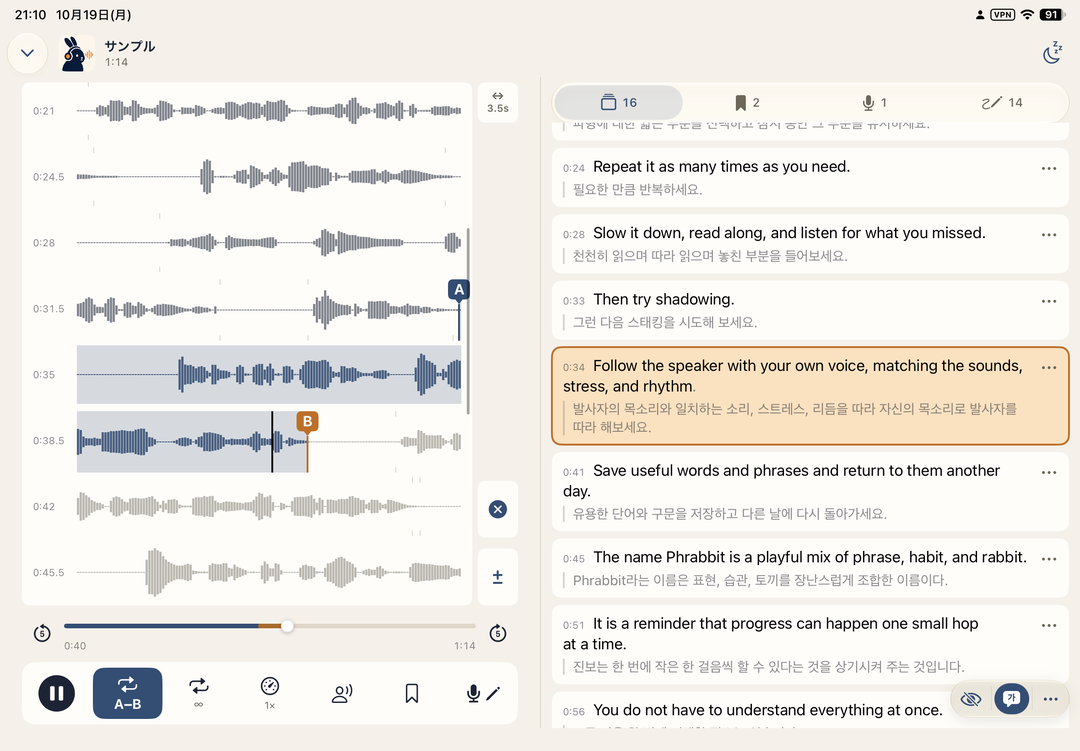
※ Este exemplo de layout do iPad mostra legendas em inglês com tradução para o coreano.
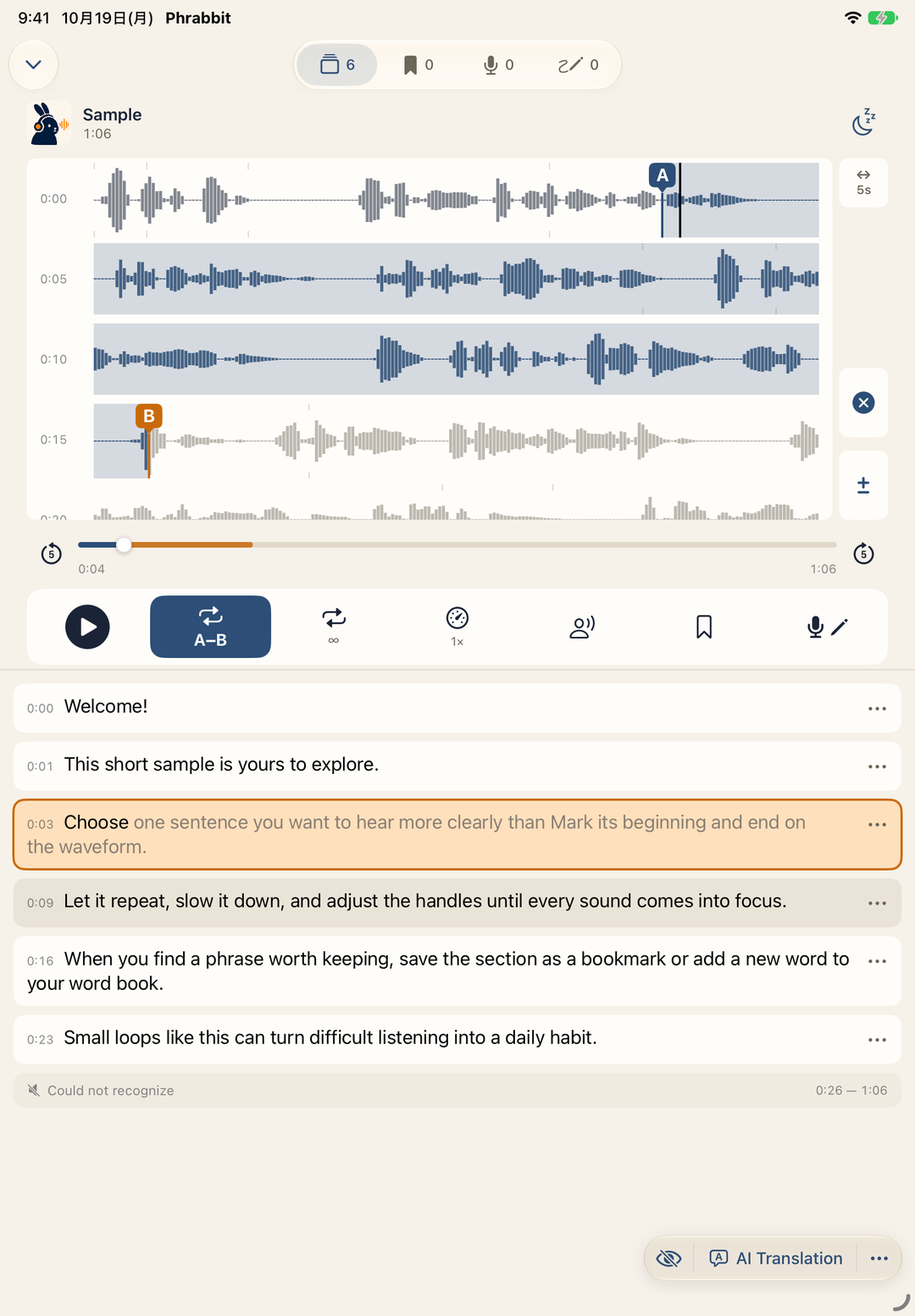
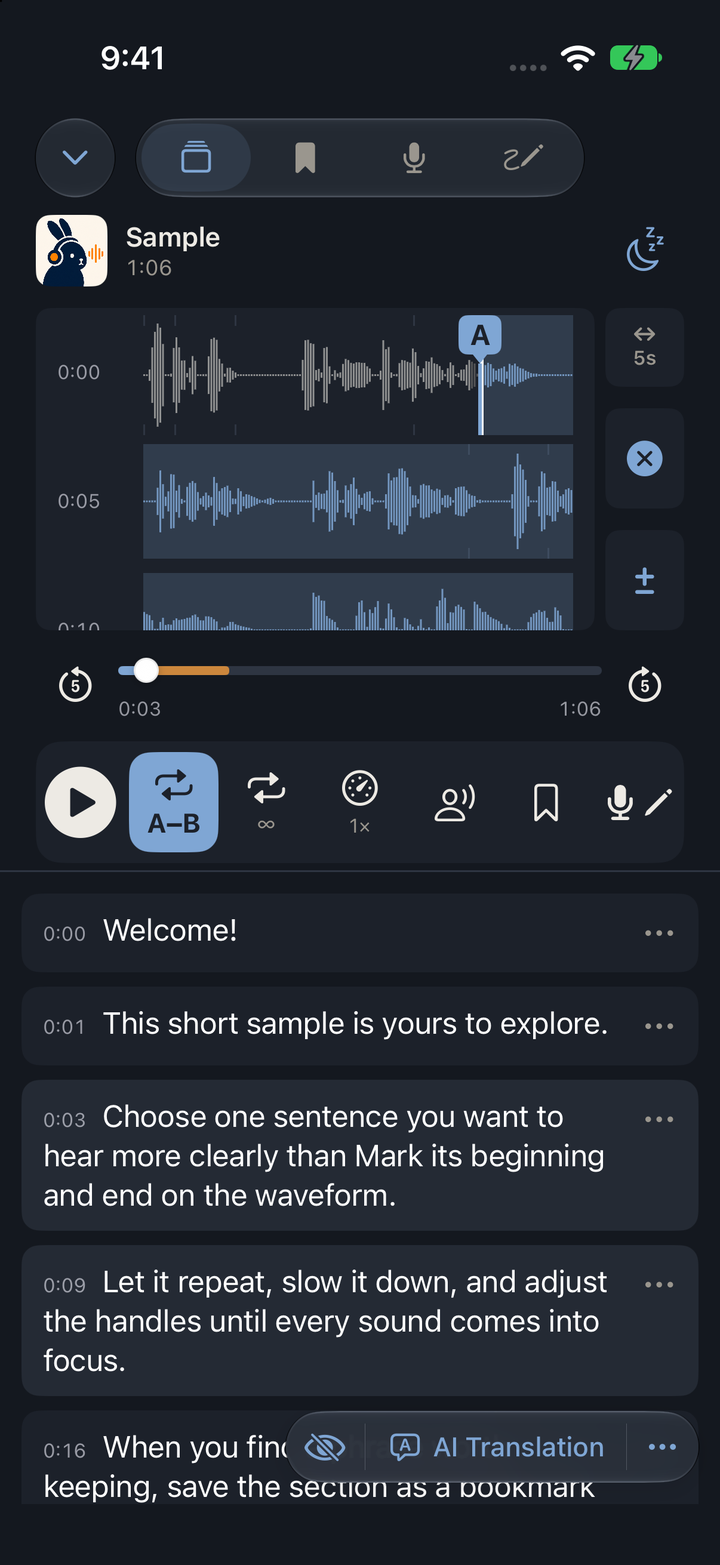
Aparência escura
5. Repetição A/B
A repetição A/B é o recurso principal: repita uma frase ou uma expressão curta até entendê-la com clareza.
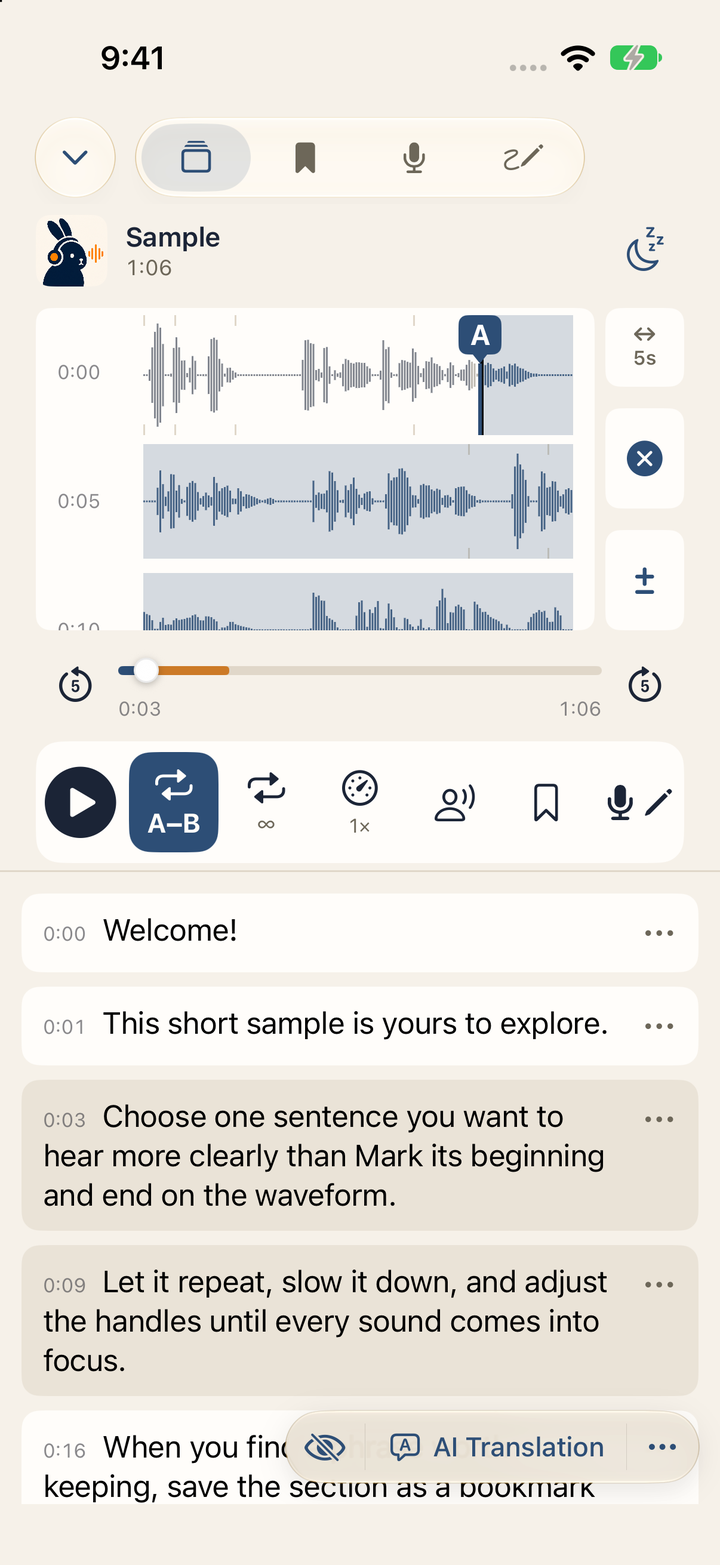 ▲ Ajuste fino de um trecho A/B com o dedo
5-1. Marcar com o botão A-B
- No início do trecho, toque em A-B. Esse é o ponto A.
- No fim, toque em A-B de novo. Esse é o ponto B, e a repetição começa.
- Com um trecho já marcado, tocar em A-B volta para o ponto A.
O botão muda conforme o estado.
| Estado | Significado |
|---|---|
| A-B | Ainda não há trecho |
| A→B | A está marcado e falta B |
| A-B preenchido | A e B estão marcados e o trecho está repetindo |
Quando só A está marcado, aparece uma dica para tocar em A-B de novo e marcar o fim. Se você marcou A por engano, use o botão de fechar da dica para cancelar.
5-2. Marcar com precisão na forma de onda
Toque e segure o ponto desejado na forma de onda para marcar um ponto A/B. Arraste as alças A e B com o dedo para ajustar o trecho.
5-3. Ajuste fino e apagar um trecho
Use ± ao lado da forma de onda para ajustar o início e o fim em passos de 0,1 segundo. Use × para apagar A/B, inclusive um ponto A não concluído. Os mesmos controles ficam ao lado da régua de tempo no YouTube e no vídeo; esses players ajustam em passos de 0,5 segundo.
Abra Prática na linha fixa de ferramentas para escolher Shadowing ou Ditado. Os controles continuam disponíveis enquanto você rola os cartões de frases.
5-4. Pausa de shadowing
O botão Pausa de shadowing fica na linha fixa de ferramentas e é ativado quando há um trecho A/B. Ative-o para inserir uma breve pausa em silêncio entre as repetições e dizer a frase você mesmo depois de ouvi-la. É um modo de prática gratuito e não exige gravação.
Durante a pausa, aparece uma contagem regressiva com Fale.
6. Marcadores e listas de repetição
Os marcadores salvam os trechos A/B que você quer praticar com frequência.
6-1. Salvar um marcador
- Primeiro marque um trecho A/B.
- Toque em Salvar na linha fixa de ferramentas.
- O trecho é salvo na hora com um nome automático, e o aviso Marcador salvo aparece.
- Toque em Renomear no aviso se quiser dar um nome agora. Você também pode renomear depois na lista de marcadores.
O Phrabbit cria o nome automático a partir do título do arquivo e da duração do trecho. O mesmo trecho não é salvo duas vezes.
6-2. Lista de marcadores
Abra a aba Marcadores do arquivo atual. Toque em um marcador para recuperar e reproduzir o trecho A/B dele. Minhas gravações e Ditado têm abas próprias, mesmo quando a lista está vazia.
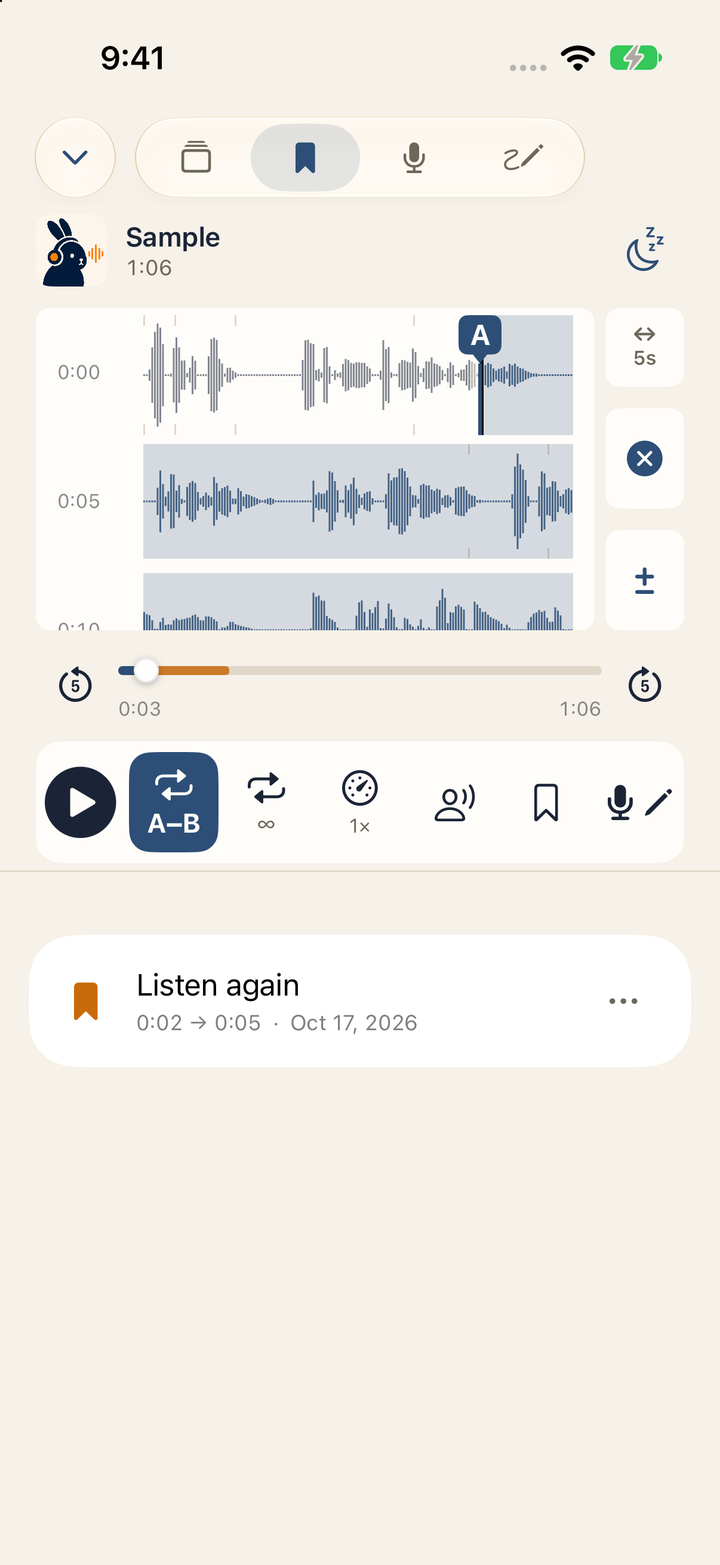 ▲ Marcadores, gravações e ditados têm cada um a sua aba
Use as abas do cabeçalho para alternar entre marcadores, gravações e tentativas de ditado salvas. Nos layouts largos do iPad, as contagens se referem a grupos de gravações ou de tentativas, e não a gravações individuais. Quando um item tem dois ou mais marcadores, um cartão Reproduzir tudo aparece no topo da lista (6-3).
Toque em ⋯ no fim de uma linha de marcador, ou toque e segure a linha, para ver Renomear, Informações e Apagar. Informações mostra o trecho A/B exato, a duração do trecho e a data em que foi salvo. As gravações salvas usam o mesmo gesto para Informações ou Apagar; a folha de informações delas mostra o trecho, a duração, o número de gravações naquele ponto de prática e as datas de gravação. Deslizar não mostra ações de gerenciamento.
Usuários gratuitos podem criar 1 marcador novo por arquivo de áudio, vídeo ou vídeo do YouTube. Com o Premium ou durante o teste grátis, você pode criar marcadores ilimitados. Os marcadores salvos com o Premium ou durante o teste continuam disponíveis quando você volta à versão gratuita, mas não é possível adicionar marcadores novos além do limite gratuito.
6-3. Reproduzir tudo
Quando um item tem dois ou mais marcadores, um cartão Reproduzir tudo aparece no topo da aba Marcadores. Funciona com áudio, vídeo e YouTube.
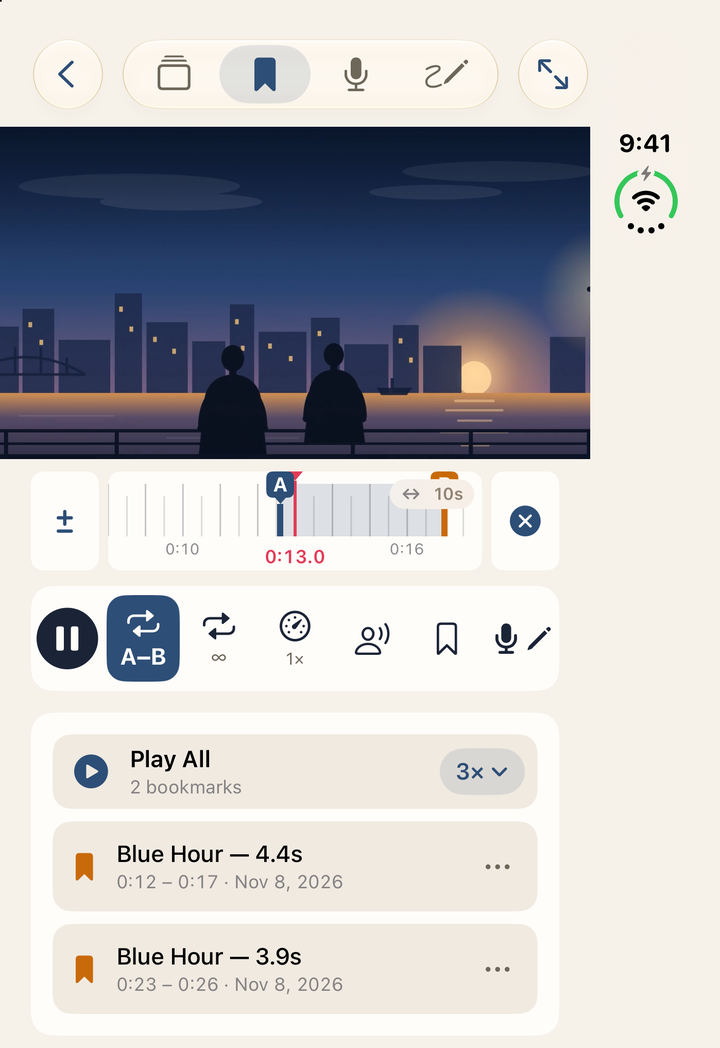 ▲ Com dois ou mais marcadores, o cartão Reproduzir tudo e o chip de repetições aparecem no topo da aba Marcadores
- Use o chip de repetições à direita do cartão (por exemplo 2× ⌄) para escolher quantas vezes cada marcador se repete: 1×, 2×, 3×, 5× ou 10×. Sua escolha fica salva para a próxima vez.
- Toque no cartão uma vez para começar. Os marcadores salvos tocam em ordem de tempo, e cada um se repete o número de vezes escolhido antes de passar para o próximo.
- Reproduzir tudo termina depois do último marcador. A lista não recomeça.
Enquanto está em andamento, o título do cartão muda para Reproduzindo todos os marcadores e mostra qual marcador está tocando (por exemplo 2/5) e qual repetição está em andamento com pontos (●●○). Em 1× não aparecem pontos. A linha do marcador que está tocando também fica destacada. Toque em Parar no cartão para encerrar Reproduzir tudo e pausar a reprodução.
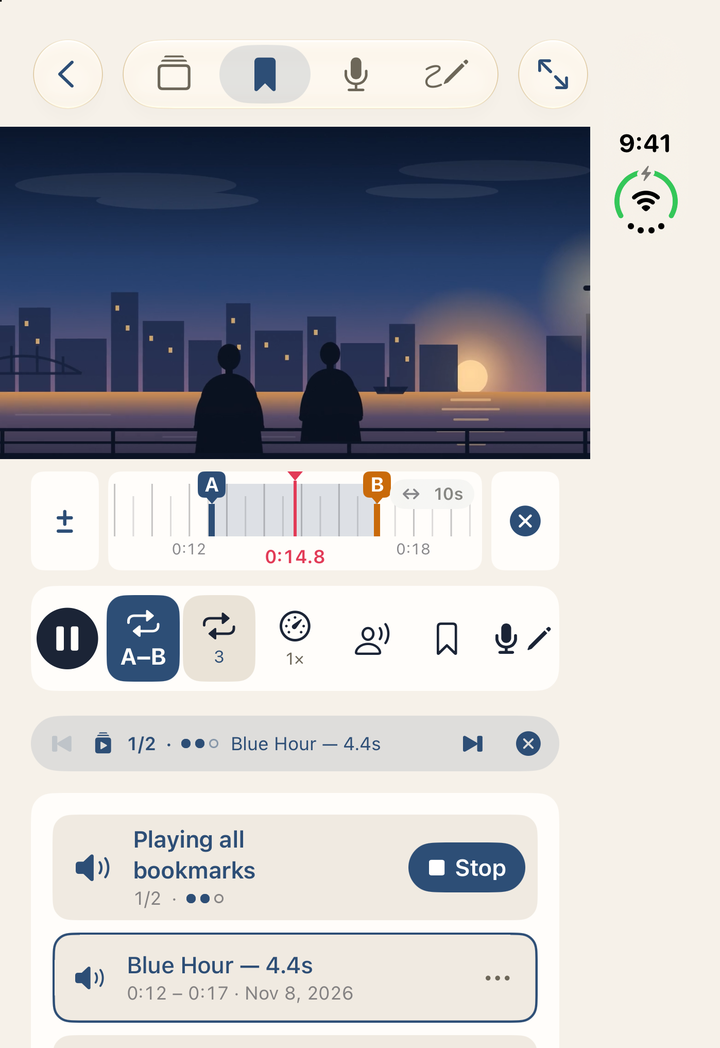 ▲ Em andamento, o cartão mostra Parar e os pontos de repetição, e a barra de progresso aparece abaixo da barra de ferramentas
Nas outras abas, a barra de progresso abaixo da barra de ferramentas mostra onde você está. Use ⏮ / ⏭ na barra para ir ao marcador anterior ou ao próximo; ✕ encerra só Reproduzir tudo, e o trecho atual continua repetindo. Em tela cheia no vídeo e no YouTube, um pequeno indicador também mostra o marcador e a repetição.
- O número de repetições da barra de ferramentas não pode ser alterado durante Reproduzir tudo. Ao tocar nele, aparece Não é possível alterar as repetições durante Reproduzir tudo. Para repetir com outro número, encerre antes Reproduzir tudo com ✕.
- Alterar o trecho manualmente encerra Reproduzir tudo e continua esse trecho como uma repetição A/B normal: marcar A/B de novo, ajustar com ±, apagar o trecho, ir para outra posição ou tocar diretamente em um cartão de legenda ou em um marcador.
- Se a pausa de shadowing estiver ativada, o tempo para falar também é inserido entre as repetições e entre os marcadores.
No áudio, Reproduzir tudo continua com a tela bloqueada ou enquanto você usa outro app quando a Reprodução em segundo plano está disponível (4-1). Os botões anterior/próximo da tela bloqueada e da Central de Controle passam de um marcador para outro.
No vídeo e no YouTube, Reproduzir tudo só funciona enquanto o app está na tela. O vídeo pausa quando você sai do app e continua de onde parou quando você volta e toca para reproduzir. No YouTube, Reproduzir tudo termina quando você sai do app.
Reproduzir tudo em si não é um recurso Premium. Qualquer pessoa com dois ou mais marcadores pode usá-lo, e os marcadores salvos durante o teste continuam podendo ser reproduzidos assim depois que ele termina. Na versão gratuita, você só pode criar 1 marcador novo por item (6-2).
7. Legendas de fala para texto (STT)
O STT transforma o áudio em legendas frase por frase. Ele está disponível com o Premium ou durante o teste grátis.
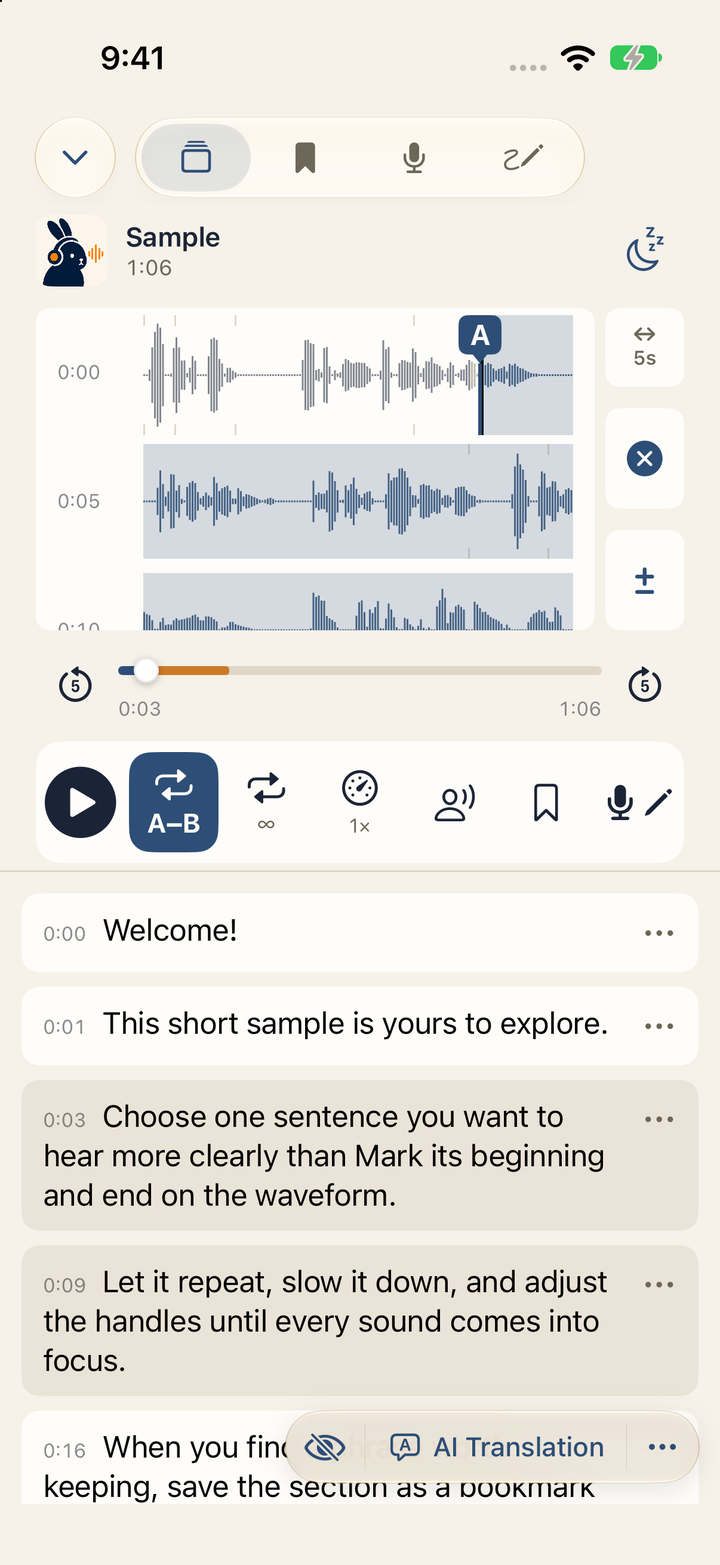 ▲ Áudio transformado em cartões de legendas frase por frase
7-1. Iniciar a conversão
O reconhecimento de fala exige o Premium ou o teste grátis. Sem acesso, Converter fala em legendas mostra um cadeado e, ao tocar, abre a tela do Premium. Mesmo assim, você pode digitar legendas manualmente.
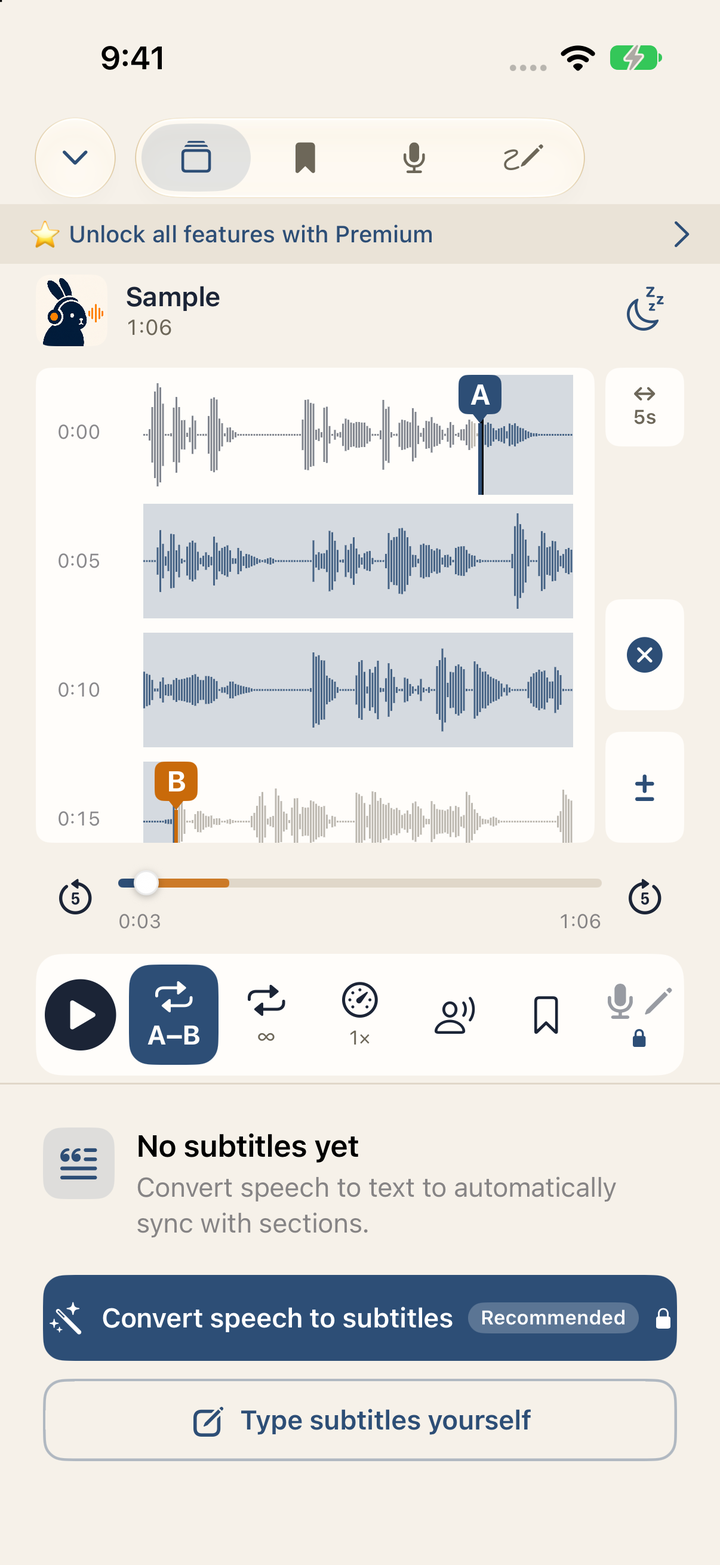
- Abra a aba Legendas. Se ela não tiver legendas, toque em Converter fala em legendas.
- Toque no idioma realmente falado no áudio. O seletor fecha e o reconhecimento começa.
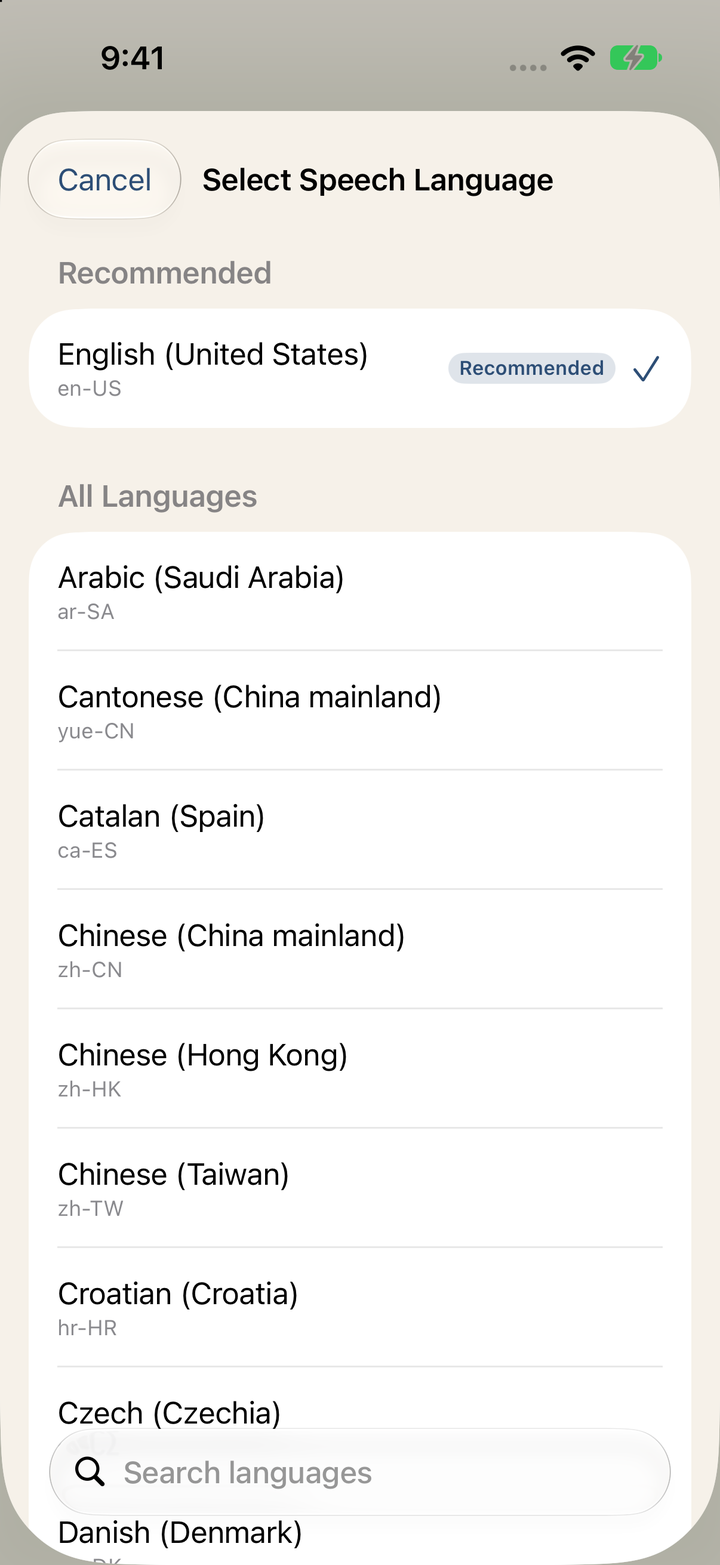 ▲ Idiomas de reconhecimento recomendados e usados recentemente
As sugestões de idioma usam a escolha anterior do arquivo, o idioma do RSS do podcast, o título e o idioma do dispositivo. Confira a sugestão com o que você ouve.
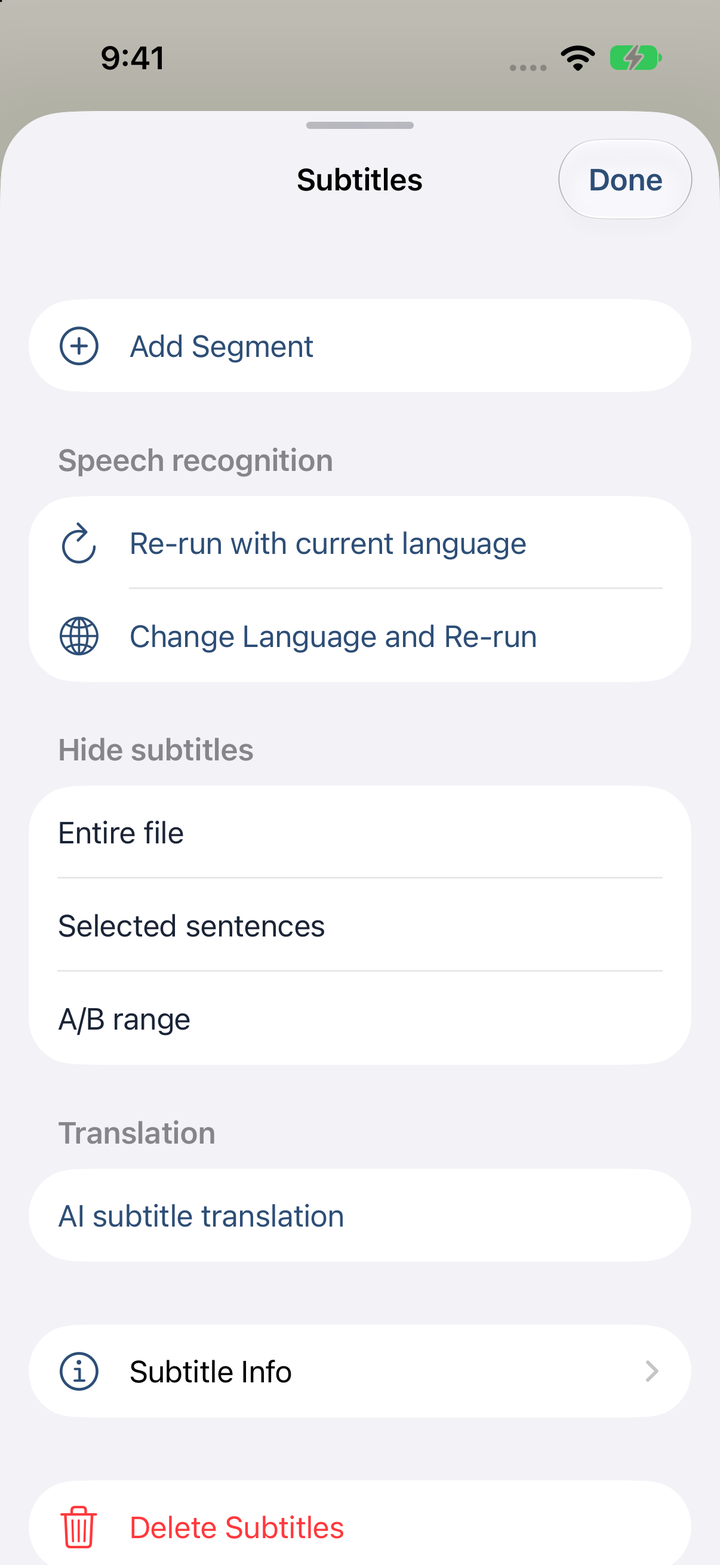
Quando já existem legendas, toque no botão flutuante ··· para abrir a folha de ajustes Legendas:
- Adicionar trecho: digite você mesmo uma legenda nova.
- Refazer com o idioma atual: repete o reconhecimento de fala.
- Alterar idioma e refazer: escolhe outro idioma de reconhecimento.
- Informações das legendas: mostra os detalhes do reconhecimento.
- Apagar legendas: apaga as legendas reconhecidas automaticamente que não foram editadas, incluindo frases com tempos ajustados. Legendas adicionadas manualmente ou com texto editado e transcrições do criador do podcast são mantidas.
Ao refazer, as transcrições do criador e as frases editadas manualmente são mantidas. Apagar pede confirmação.
Refazer o reconhecimento de fala e apagar as legendas dele exigem o Premium; ler legendas salvas e digitar um trecho novo, não.
A folha de ajustes Legendas abre na altura total. Role para ver mais opções; se preferir, você pode arrastá-la até a metade da altura.
7-2. Durante a conversão
Durante a conversão, aparece uma barra de progresso com Convertendo ou Baixando modelo de idioma…. Alguns idiomas podem precisar baixar um modelo de fala no dispositivo na primeira vez que você os usa.
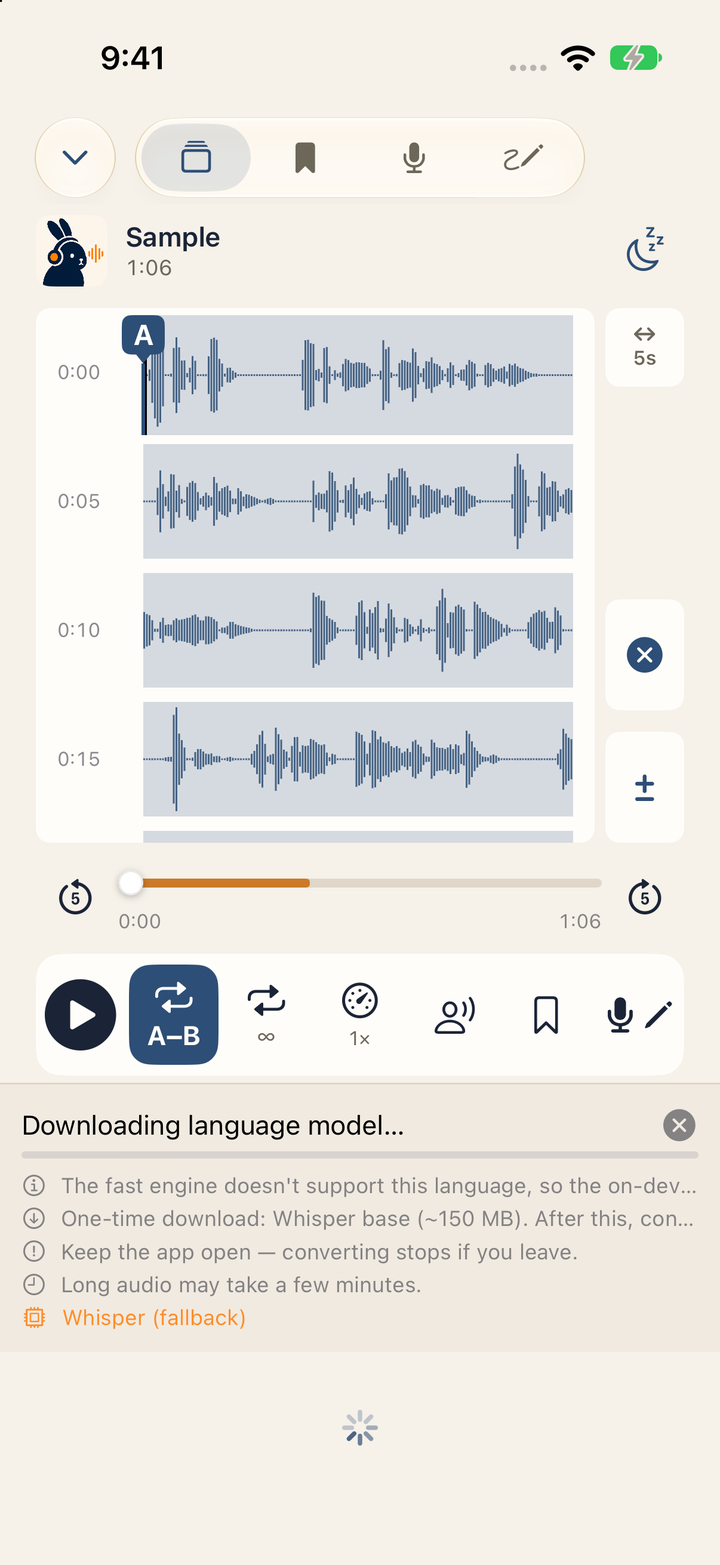 ▲ O progresso e algumas orientações aparecem durante a conversão
Importante:
- Mantenha o app aberto durante a conversão. Sair do app ou bloquear a tela pode interrompê-la.
- Áudios longos podem levar vários minutos.
- Se você cancelar, esta conversão para e as legendas existentes são mantidas.
- Os downloads de modelos e algumas etapas de recuperação dependem dos seus ajustes de Wi-Fi.
- Se o reconhecimento não retornar nada, aparece Tentando outro método de reconhecimento… e o app tenta mais uma vez com outro método. Se ainda assim não conseguir criar legendas, uma mensagem pede que você confira se o áudio toca e se o idioma escolhido está certo. Se não foi possível ler o arquivo até o fim, você é orientado a baixá-lo ou importá-lo de novo.
7-3. Ver os resultados
Ao terminar a conversão, os cartões de legendas aparecem em ordem cronológica.
Cada cartão pode mostrar:
- Horário de início
- Indicador da origem da legenda
- Aviso de baixa confiança
- O selo Posição aprox. quando o texto foi reconhecido mas o tempo é aproximado
- Texto da legenda
- Um menu ⋯ com Traduzir, Adicionar palavra, Editar e Apagar; tocar e segurar o cartão abre o mesmo menu
Toque em um cartão de legenda para marcar o trecho dele como A/B e começar a repeti-lo. O cartão que está tocando fica destacado, e os cartões dentro do trecho A/B têm outra cor de fundo. Legendas recém-reconhecidas que incluem o tempo de cada palavra se acendem palavra por palavra conforme a reprodução avança. Legendas criadas antes ou importadas de outra fonte podem não ter o tempo de cada palavra, e então esse efeito não aparece.
Quando você rola a lista de legendas com o dedo, os controles do canto inferior direito se recolhem em um único botão pequeno ⋯. Eles se abrem sozinhos cerca de dois segundos depois que a rolagem para, ou na hora se você tocar em ⋯. A rolagem automática que acompanha a reprodução não os recolhe.
Depois que você termina de rolar manualmente, o acompanhamento automático volta quando a reprodução chega a um cartão que já está visível na tela. Posição atual (◎) leva na hora a forma de onda e os cartões de volta à posição que está tocando. O acompanhamento fica pausado enquanto você escolhe frases para ocultar.
7-4. Trechos não reconhecidos
Trechos em silêncio ou difíceis de reconhecer podem aparecer como cartões Não foi possível reconhecer. Esses cartões são apenas informativos. Para adicionar você mesmo uma legenda nesse trecho, leve a posição de reprodução até ali e toque em Adicionar trecho (veja 8-1).
7-5. Informações das legendas
Abra o botão flutuante ··· > Informações das legendas para ver a data da conversão, o mecanismo de reconhecimento, observações de qualidade e se há tempo por palavra. O reconhecimento automático pode errar; confira e corrija as expressões importantes.
7-6. Ocultar legendas
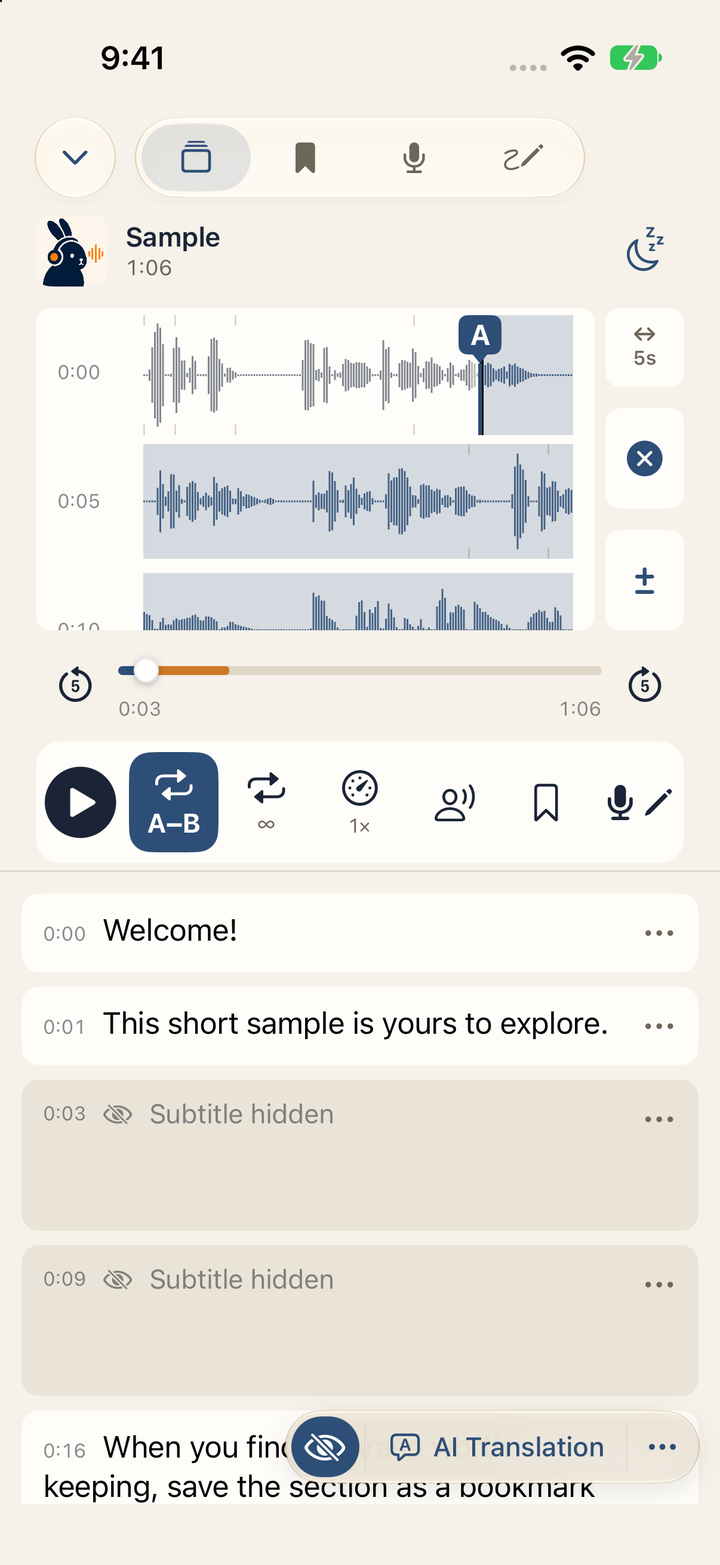
Toque no olho flutuante no canto inferior direito dos cartões de legendas para ocultar ou mostrar o texto. Os cartões ocultos mantêm o horário de início e o texto Legenda oculta e continuam repetindo quando tocados. Abra ··· > Ocultar legendas para escolher Arquivo inteiro / Vídeo inteiro, Frases selecionadas ou Trecho A/B. Para frases selecionadas, toque nos cartões para marcá-los e toque em OK. A ocultação por A/B acompanha o trecho quando ele muda.
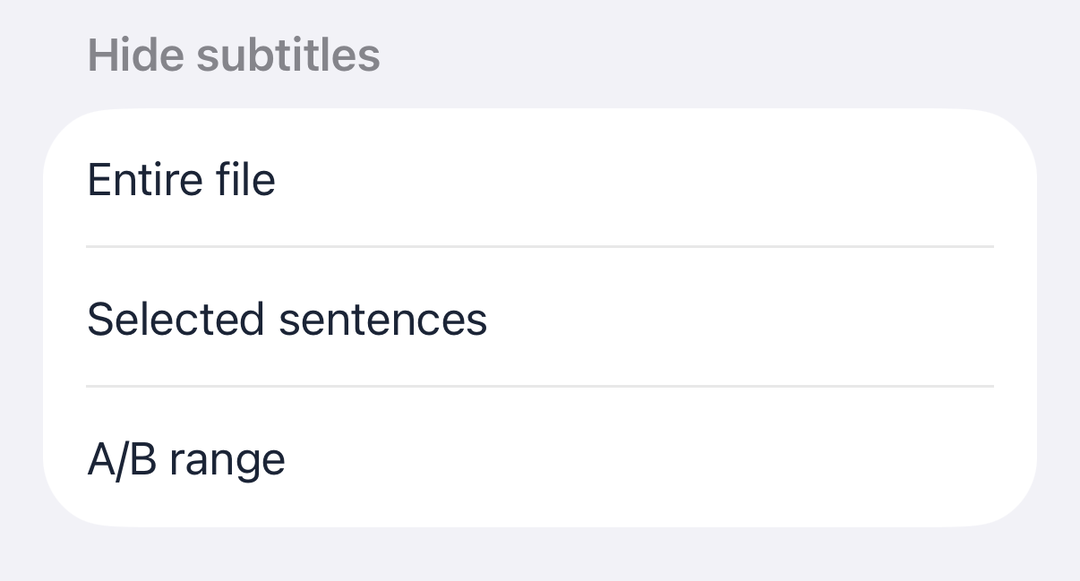
A ocultação funciona nos cartões de legendas de áudio, vídeo local e YouTube. Ela se mantém ao trocar de aba enquanto você continua no player e é redefinida quando você fecha o player. Use o olho para conferir o texto depois de ouvir. Os painéis de legendas em tela cheia compartilham o estado de ocultação da tela normal; escolha o alcance e as frases na tela normal.
8. Editar, traduzir e adicionar legendas
8-1. Adicionar uma legenda manualmente
Abra ··· > Adicionar trecho na aba Legendas do áudio. Sem legendas, escolha Digitar suas próprias legendas. O editor começa com um trecho de 5 segundos na posição atual. Em Ajustar tempos, no topo, arraste as alças de início e fim na forma de onda ou use os botões ao lado de Início e Fim para movê-las de 0,1 em 0,1 segundo, e use o botão de reproduzir para ouvir só esse trecho (veja 8-2). Depois, digite o texto você mesmo.
Para reconhecer a fala de novo, confira o idioma em Idioma do reconhecimento e toque em Reconhecer novamente. O resultado aparece como prévia e nunca substitui seu rascunho automaticamente. Se ele for útil, toque em Inserir no editor, faça as correções necessárias e toque em Adicionar no topo para salvar.
8-2. Editar uma legenda
Abra o menu ⋯ de um cartão de legenda, ou toque e segure o cartão, e escolha Editar para abrir o editor. Você pode mudar o horário de início e de fim da frase, além do texto.
- Ajustar tempos: arraste as alças de início e fim na forma de onda ou use os botões −/+ ao lado de Início e Fim para movê-las de 0,1 em 0,1 segundo. Os botões abaixo da forma de onda mostram o áudio anterior ou posterior e aproximam ou afastam a visualização, e o botão do meio ajusta de novo a visualização à frase. O botão de reproduzir toca só o trecho ajustado.
- Mudanças nos tempos das frases vizinhas: se você estender um limite até a frase anterior ou seguinte, essa frase vizinha é encurtada na parte sobreposta, e esta área mostra a mudança antes. Se depois você encurtar o limite de novo, a parte emprestada volta para a frase vizinha. Uma frase vizinha que já se sobrepunha a esta não é alterada.
- Restaurar trecho original: quando você muda os tempos, Trecho original mostra o trecho original, e este botão o restaura a qualquer momento. Se os limites atuais das frases vizinhas impedirem isso, uma mensagem pede que você ajuste o trecho manualmente.
- Restaurar texto original: se você editar o texto de uma legenda gerada pelo STT, o texto original também aparece, e este botão o traz de volta.
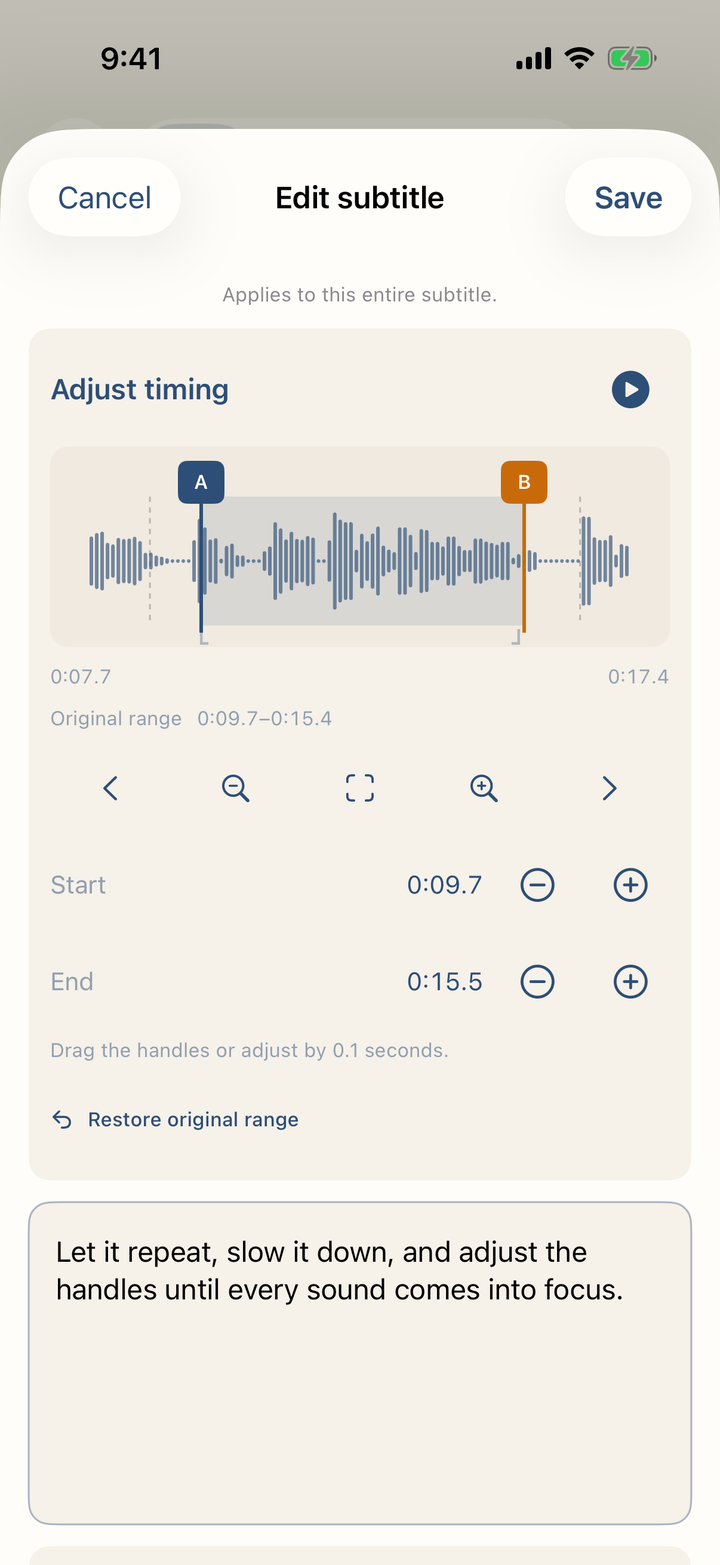 ▲ Ajuste os tempos da frase com as alças da forma de onda, passos de 0,1 segundo e Restaurar trecho original.
O editor também permite usar Reconhecer novamente só no trecho que você marcou e levar a prévia para o rascunho com Inserir no editor. Nem os tempos nem o texto são salvos até você tocar em Salvar no topo.
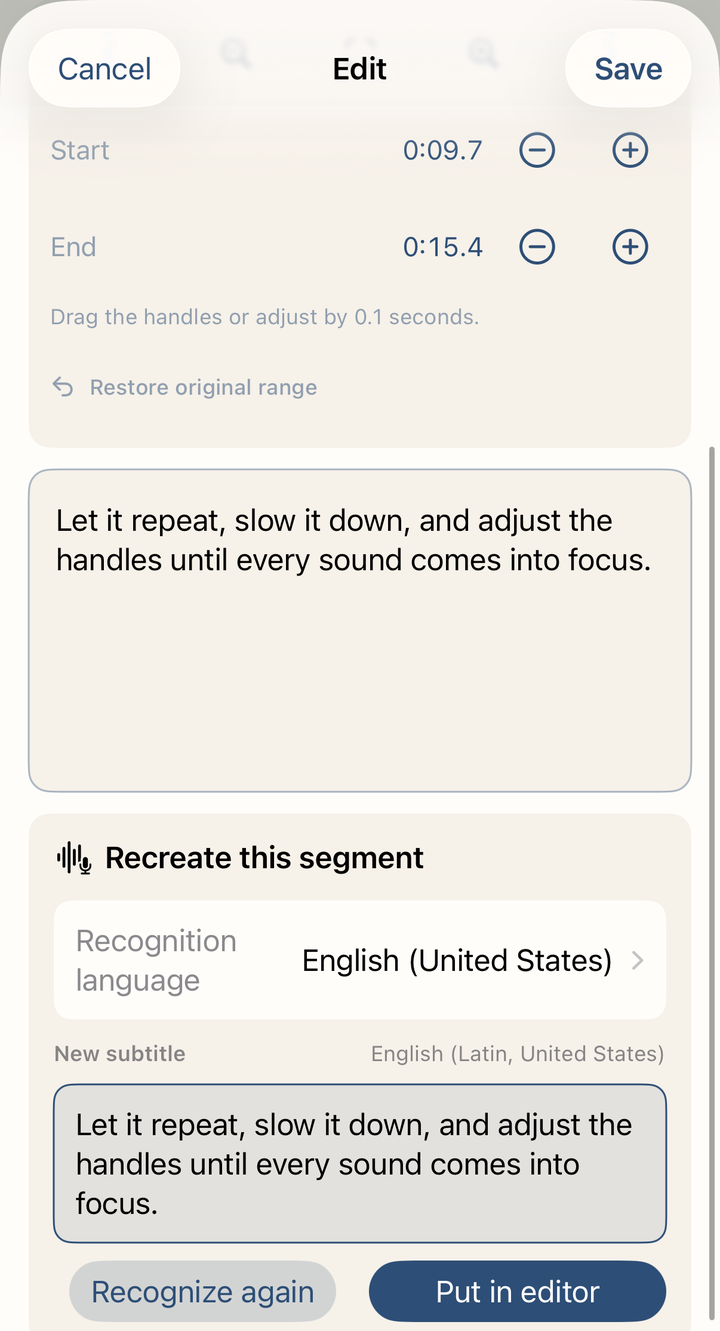 ▲ O reconhecimento gera uma prévia; seu rascunho não muda até você inseri-la
8-3. Traduzir todas as legendas
No iOS 26.4 ou posterior, em um dispositivo compatível com o Apple Intelligence, Tradução com IA fica disponível no controle flutuante de tradução ou em ··· > Tradução. É necessário ter o Premium ou o teste grátis. O idioma das legendas é detectado automaticamente e aparece em Idioma das legendas. Escolha um idioma de destino compatível em Idioma da tradução, escolha o que traduzir e toque em Iniciar tradução. O áudio e o texto das legendas não são enviados; os resultados salvos são reutilizados quando você reabre o material. O mesmo fluxo funciona com áudio, vídeo local e legendas do YouTube carregadas.
Nos arquivos de legendas de vídeo e nas legendas do YouTube, o idioma de cada frase é verificado de novo. Frases claramente escritas em um idioma diferente do Idioma das legendas são traduzidas a partir desse idioma, e o número de frases e seus idiomas de origem aparecem abaixo de Idioma das legendas. Se a maioria das legendas parecer estar em outro idioma, um aviso também aparece; em arquivos de vídeo, Alterar idioma das legendas para … permite mudar diretamente o idioma das legendas. Em arquivos de vídeo, a lista Idioma das legendas mostra só os idiomas que este dispositivo consegue traduzir. Ao terminar a tradução, a mensagem final informa quantas frases foram reconhecidas como de outro idioma.
Frases em um idioma que este dispositivo não consegue traduzir ficam marcadas como Não traduzido · idioma desconhecido, e as demais são traduzidas normalmente. Se uma tradução sair idêntica ao original, a frase é tentada mais uma vez; se continuar igual, só essa frase é pulada e a tradução termina. Se a maioria das frases voltar sem alteração, a tradução para e pede que você confira o idioma de origem das legendas. As frases traduzidas até ali são salvas, e Tentar traduzir novamente também tenta de novo as frases puladas.
O progresso aparece durante a tradução. Fechar o app ou o player pausa o trabalho com segurança, e Continuar tradução o retoma depois. Materiais longos podem demorar e aquecer o dispositivo; o Phrabbit desacelera o trabalho automaticamente quando necessário. Depois que o trabalho começa, uma opção permite manter a tela ligada durante essa tradução.
O botão de balão de fala alterna entre Só original e Original + tradução. Em ··· > Tradução, você pode escolher explicitamente Só tradução, trocar de idioma, continuar ou tentar de novo ou apagar a tradução com IA salva. Em arquivos de vídeo bilíngues, a tradução do arquivo e a tradução com IA são fontes separadas (11-4).
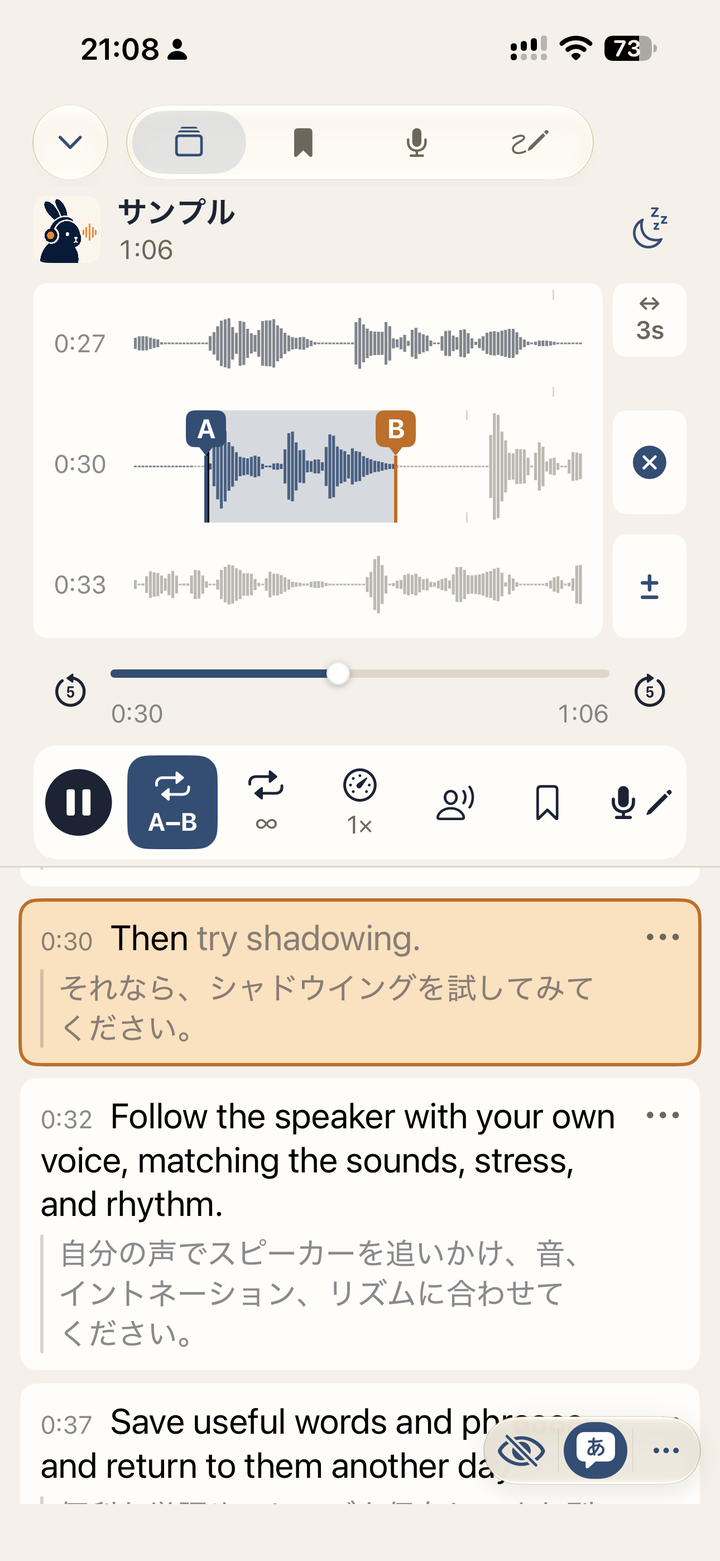
※ Exemplo: tradução de legendas em inglês para o japonês. Em Tradução com IA, escolha o idioma de destino que preferir entre os compatíveis.
Se a tradução não puder começar, em vez de abrir a folha de ajustes aparece um alerta Tradução com IA indisponível explicando o motivo; por exemplo, o Apple Intelligence está desativado, o modelo não está pronto ou o idioma das legendas é desconhecido ou incompatível. Resolva o motivo e tente de novo. Em dispositivos e versões do iOS incompatíveis, a opção de IA não aparece. A tradução automática pode errar nomes, expressões culturais e termos técnicos, então compare o material importante com o original.
8-4. Traduzir uma frase
Escolha Traduzir no menu ⋯ de um cartão de legenda para abrir a folha de tradução do sistema iOS. A tradução é uma ajuda para os estudos e pode não ser exata dependendo do contexto.
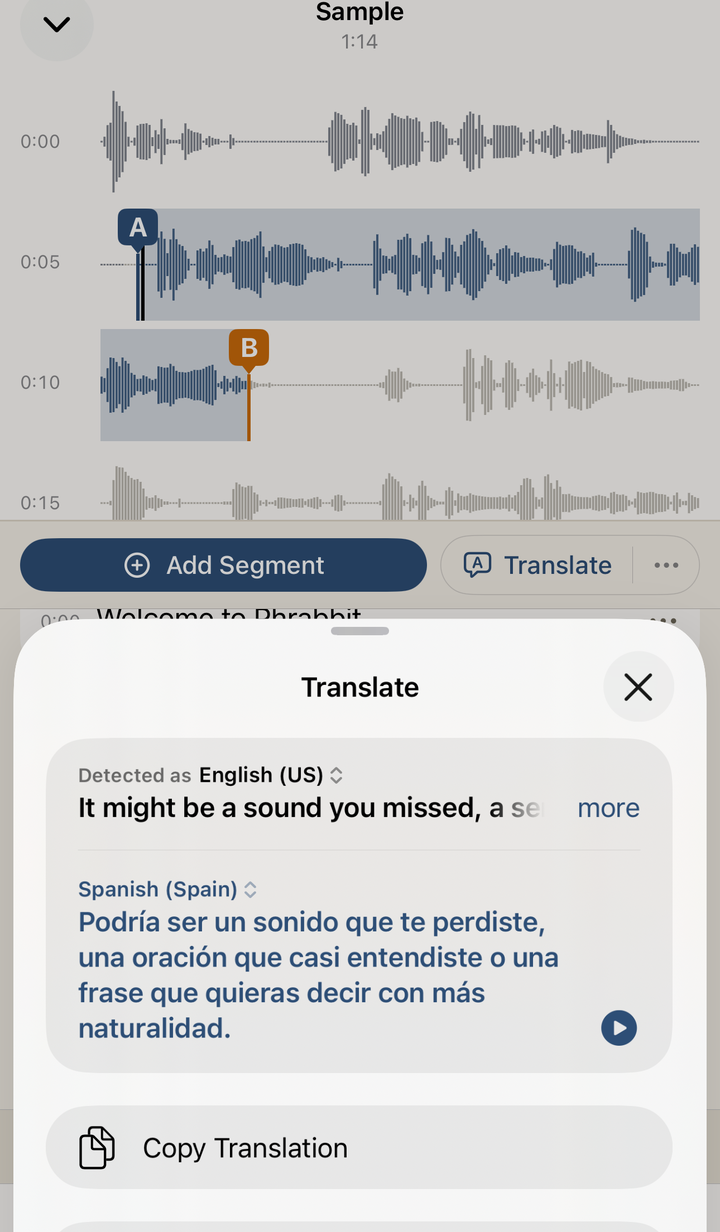 ▲ Traduzir uma frase da legenda sem sair da tela
Nos cartões de vídeo e do YouTube, essa ação se chama Traduzir esta frase. Ela traduz uma frase na folha do sistema; Tradução com IA salva uma tradução para o material inteiro.
8-5. Adicionar ao vocabulário
Escolha Adicionar palavra no menu ⋯ de um cartão de legenda para escolher uma palavra ou expressão daquela frase e salvá-la. O vocabulário em si é um recurso Premium, então, se o teste grátis já terminou, a tela do Premium é aberta.
9. Vocabulário
O vocabulário reúne as palavras e expressões salvas a partir dos cartões de legendas. Ele está disponível com o Premium ou durante o teste grátis.
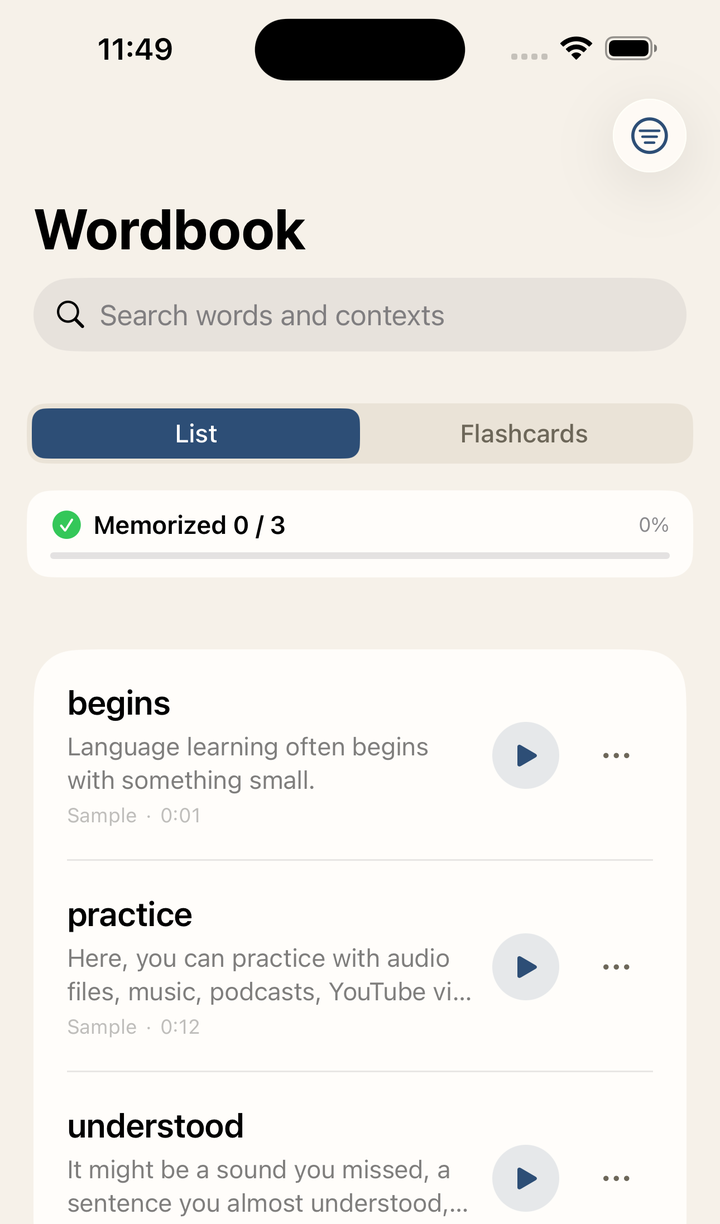 ▲ Entradas do vocabulário salvas junto com o contexto
9-1. Salvar uma palavra
Escolha Adicionar palavra no menu ⋯ de um cartão de legenda.
Você pode salvar:
- Palavra ou expressão
- Significado
- Contexto de estudo
- Tradução do contexto
- Nota
- Explicação do Apple Intelligence
Escolha um dos chips de palavras extraídos automaticamente ou digite direto em Entrada personalizada. Em idiomas que separam palavras com espaços, o app mostra chips por palavra. Em japonês e chinês, ele divide a frase de novo para mostrar unidades mais naturais.
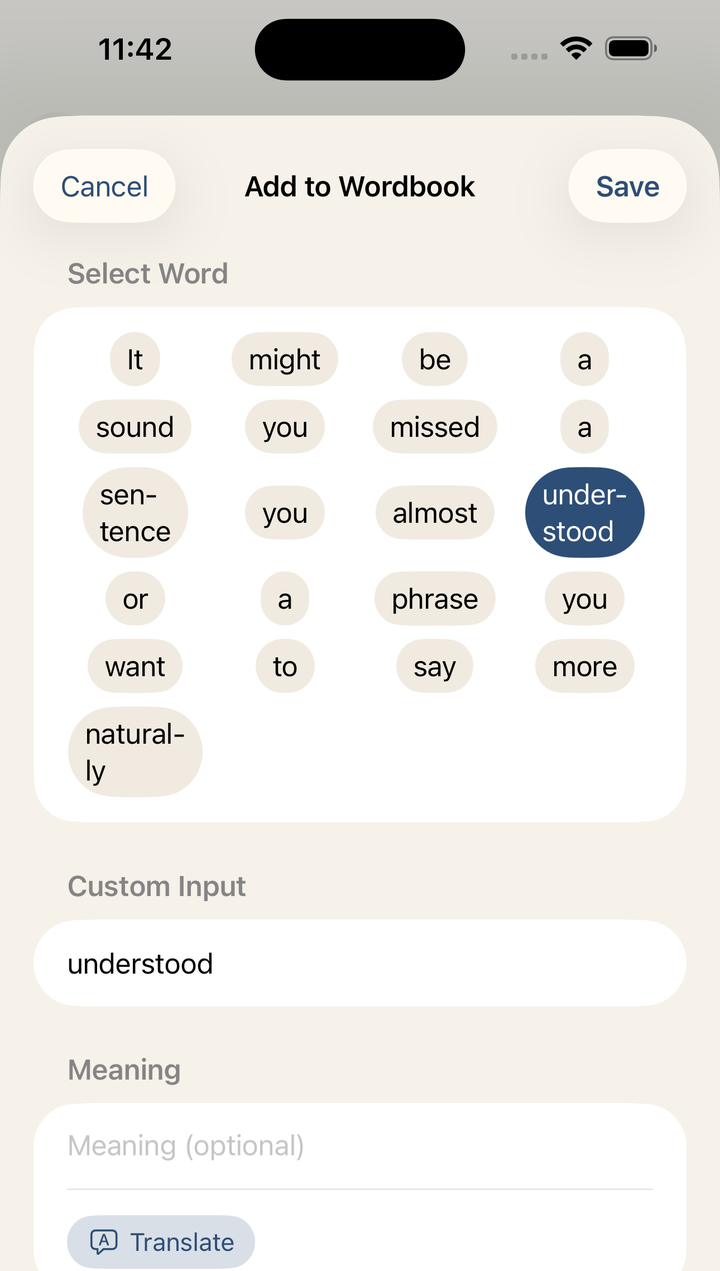 ▲ Escolher uma palavra de uma frase da legenda e salvar o significado e o contexto
9-2. Preencher com Traduzir
Significado e Tradução do contexto têm um botão Traduzir. Toque nele para preencher o significado ou a tradução do contexto com a tradução do iOS. Você pode editar o resultado antes de salvar.
Quando o idioma do áudio e o idioma do dispositivo são iguais, a tradução do iOS pode não criar uma tradução separada. Nesse caso, digite ou edite manualmente o significado e a tradução do contexto.
9-3. Explicação do Apple Intelligence
Se o Apple Intelligence estiver disponível, pode aparecer uma seção Explicação com IA. Toque em Gerar explicação para criar uma explicação de como a palavra escolhida é usada neste contexto.
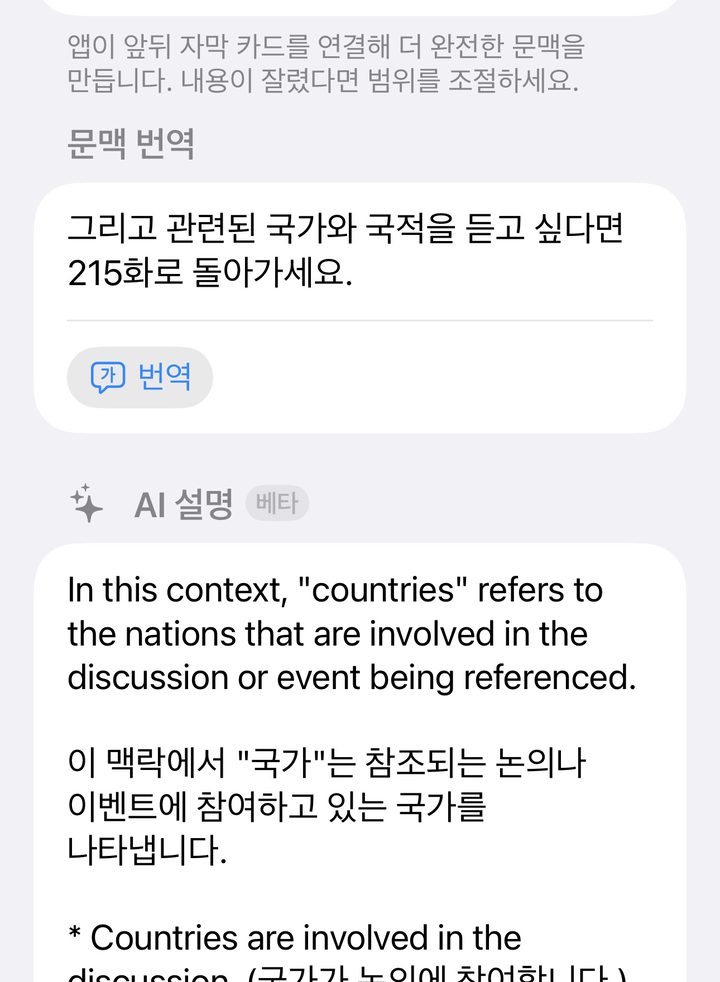 ▲ Explicação com IA gerada para a palavra escolhida no contexto
※ Esta captura usa a interface e o conteúdo em coreano para ilustrar o recurso. Veja abaixo os requisitos de idioma e as demais condições.
Esta seção só aparece quando todas as condições a seguir são atendidas.
- iOS 26 ou posterior
- Um dispositivo compatível com o Apple Intelligence
- O Apple Intelligence está ativado nos ajustes do dispositivo e o modelo está pronto
- O idioma de estudo pode ser determinado pelo idioma das legendas, pelos metadados de idioma do podcast ou pelo texto da frase
- Tanto o idioma de estudo quanto o idioma do dispositivo são compatíveis com o modelo do Apple Intelligence
A Explicação com IA não fica oculta sempre só porque os idiomas são iguais. Porém, se alguma das condições acima não for atendida, a seção não aparece, e o botão Traduzir segue as limitações da tradução do iOS. O conteúdo gerado é um resultado beta criado no dispositivo e pode ter erros. Você pode editá-lo ou removê-lo antes de salvar.
9-4. Lista e cartões
A aba Vocabulário tem dois modos.
| Modo | Descrição |
|---|---|
| Lista | Revise palavras, significados, contexto, arquivo de origem e posição de reprodução |
| Cartões | Memorize virando os cartões |
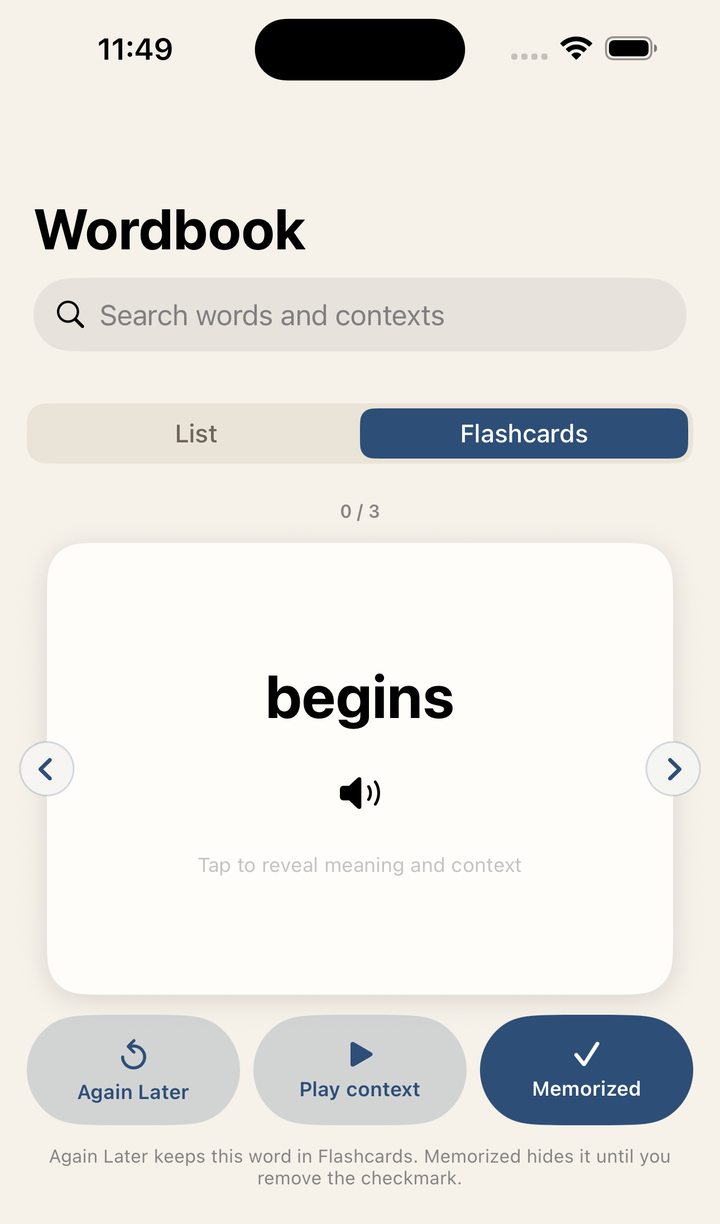 ▲ Revisar com cartões nos momentos livres
Use o botão de reproduzir da lista para ouvir o contexto salvo. Toque em ⋯ no fim de uma linha, ou toque e segure a linha, para escolher Marcar como memorizada, Retomar estudo ou Apagar. A tela de detalhes da palavra mostra a data em que ela foi adicionada e permite ouvir a pronúncia, editar o significado ou a nota, abrir o áudio original, pesquisar em um dicionário e gerar de novo a explicação do Apple Intelligence. A lista também pode ocultar as palavras memorizadas.
10. Prática com o YouTube
Ao adicionar um link do YouTube, o player do YouTube é aberto. Os vídeos do YouTube não são salvos no app; eles tocam pelo player incorporado do YouTube.
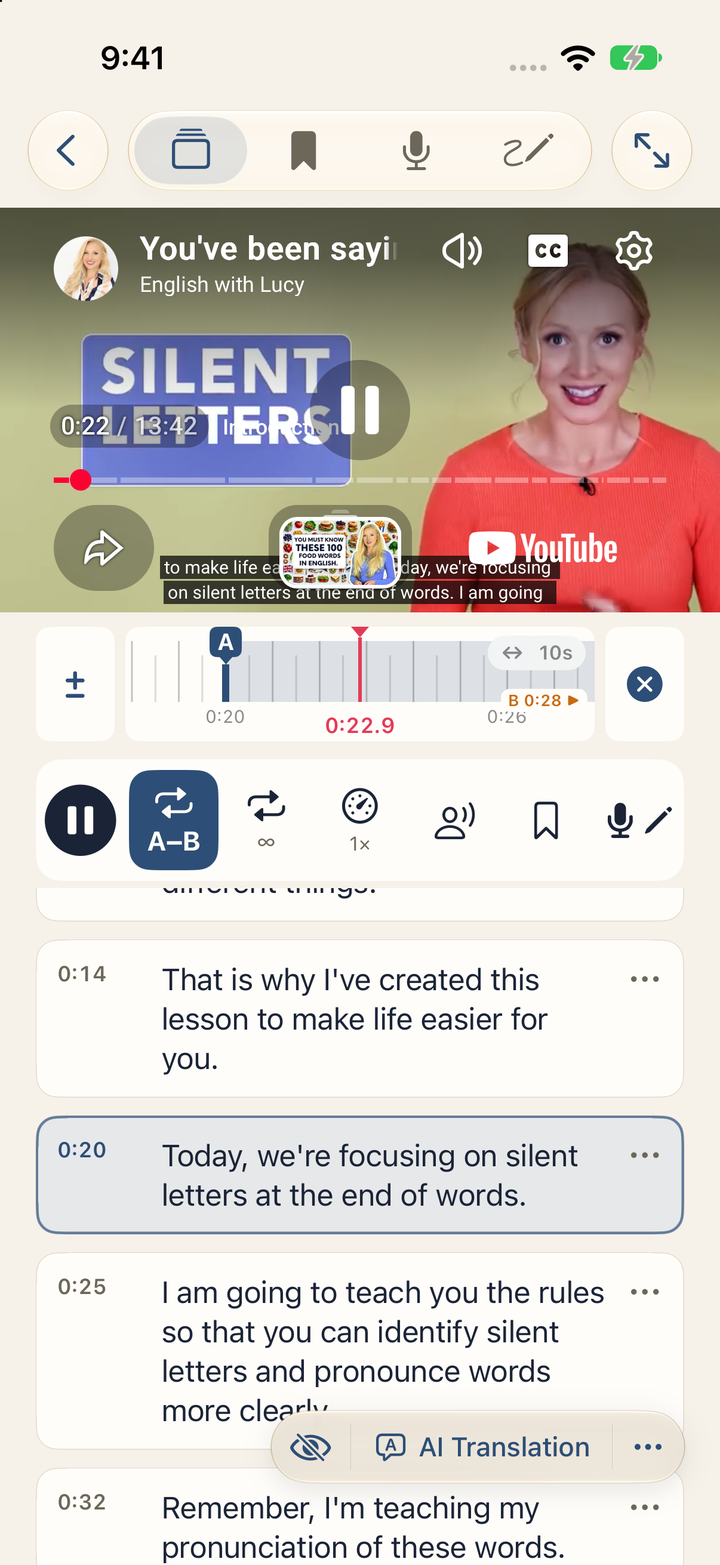 ▲ A imagem do YouTube, as ferramentas fixas e os cartões de legendas ficam na tela ao mesmo tempo.
10-1. Layout básico
A imagem do YouTube fica acima de uma régua de tempo fixa e de uma linha com sete ferramentas: reproduzir/pausar, A-B, número de repetições, velocidade, pausa de shadowing, salvar marcador e Prática. O cabeçalho alterna entre Legendas / Marcadores / Minhas gravações / Ditado. Só a lista rola, então você pode ler os cartões e ajustar um trecho ao mesmo tempo.
Toque em um cartão de legenda para repetir aquela frase. Rolar manualmente pausa o acompanhamento; Legenda atual (◎) volta para a frase atual. Use os controles flutuantes do olho, da tradução e ··· para ocultar e para os ajustes de legendas.
Quando você rola a lista de legendas com o dedo, os controles do canto inferior direito se recolhem em um único botão pequeno ⋯. Eles se abrem sozinhos cerca de dois segundos depois que a rolagem para, ou na hora se você tocar em ⋯. A rolagem automática que acompanha a reprodução não os recolhe.
Depois que você termina de rolar, o acompanhamento volta quando a reprodução chega a um cartão visível na tela; você também pode voltar na hora com ◎.
Em uma janela larga do iPad na horizontal, a miniatura, o título e o botão de tela cheia compartilham uma barra superior de largura total. As abas ficam acima da lista à direita, ao lado da imagem e das ferramentas à esquerda.
10-2. Cartões de legendas do YouTube
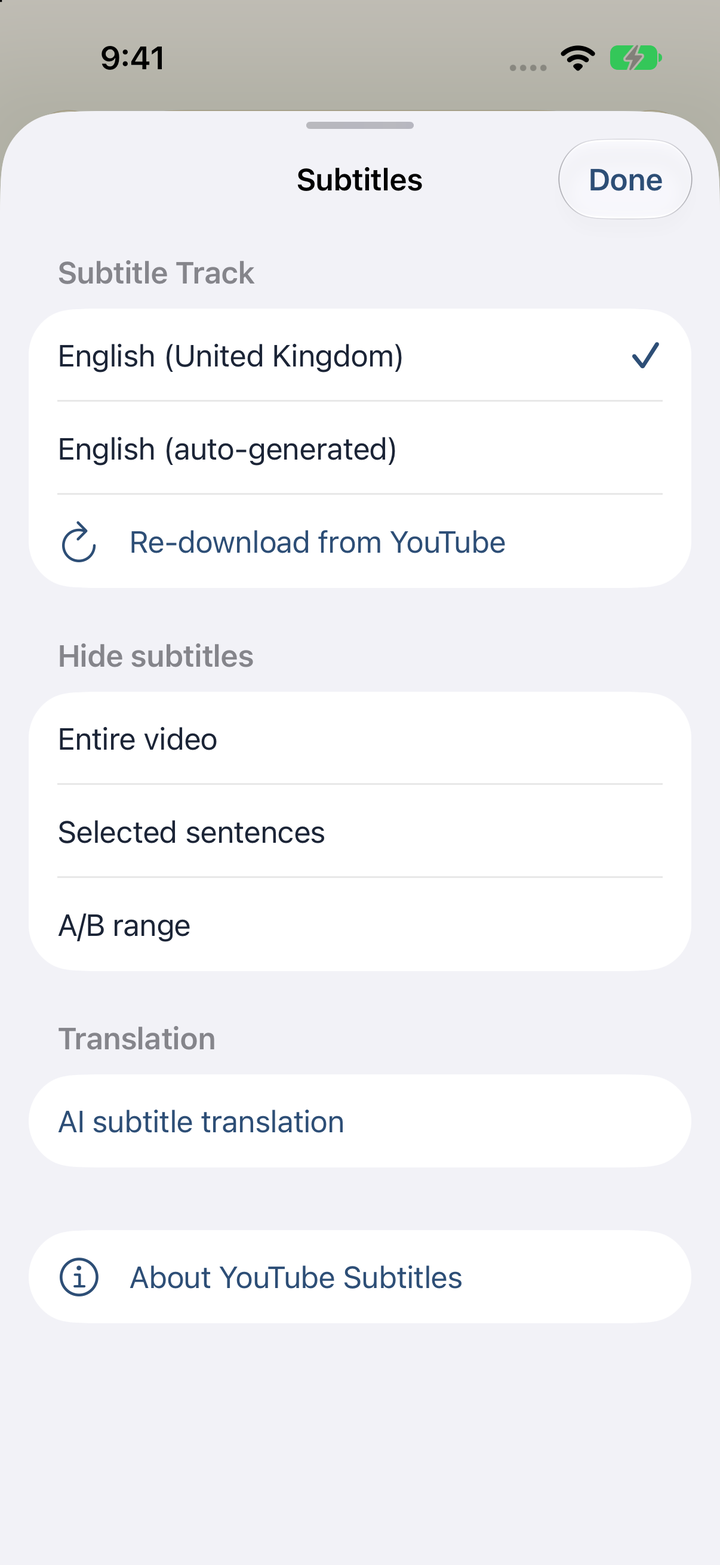
Em vídeos que oferecem legendas, com o Premium ou durante o teste grátis você pode carregar as legendas do YouTube como cartões do Phrabbit. Reproduza o vídeo uma vez: as faixas disponíveis só são informadas depois que a reprodução começa. ··· > Faixa de legendas troca de faixa, e Baixar novamente do YouTube baixa as legendas de novo. Substituir legendas editadas pede confirmação.
Os cartões permitem repetir frases, ocultar, traduzir uma frase pelo sistema, a tradução com IA no dispositivo (em dispositivos compatíveis), Adicionar palavra e editar legendas. Eles também podem fornecer o texto para o Shadowing e a resposta de referência para o Ditado. As legendas geradas automaticamente pelo YouTube podem ter erros.
Depois que o teste termina, os cartões salvos continuam legíveis e podem ser baixados de novo; baixar cartões para um vídeo novo ou escolher outra faixa exige o Premium. Sem acesso, a aba Legendas explica o bloqueio e oferece a assinatura do Premium. As legendas CC do próprio YouTube continuam disponíveis. Se os cartões não carregarem, use Tentar novamente ou as legendas CC do player. Quando o YouTube não envia nenhuma informação de legendas, a aba Legendas avisa, e reproduzir o vídeo de novo verifica mais uma vez.
Em um vídeo sem legendas no YouTube, a aba Legendas avisa isso depois que você o reproduz e, logo de cara, na próxima vez que você o abrir. Dá um pouco de trabalho, mas você pode marcar um trecho A/B e tocar em Digitar legenda para este trecho para digitar você mesmo a legenda desse trecho. A linha vira um cartão de legenda para esse trecho, e você pode continuar adicionando linhas trecho a trecho. A partir da segunda linha, ao marcar um trecho aparece na lista de Legendas um cartão em branco com borda tracejada, no lugar onde a linha desse trecho vai ficar; toque nele para digitar. Digitar é grátis. Enquanto não houver um trecho marcado, o botão fica esmaecido. Um trecho que já tem cartão não mostra cartão em branco; corrija o cartão com ⋯ > Editar.
Para mudar os tempos de um cartão que você digitou, toque no cartão para que o trecho A/B coincida com ele, ajuste A ou B e escolha ⋯ > Ajustar ao trecho A-B atual. Remova um cartão de que não precisa com ⋯ > Apagar; o Desfazer que aparece por alguns instantes o traz de volta. Se depois aparecerem legendas do YouTube para esse vídeo e você as carregar, uma confirmação aparece antes de elas substituírem as legendas que você digitou.
O Phrabbit não gera legendas STT a partir do áudio do YouTube e não pode mostrar a forma de onda original. Esses limites não impedem o uso das legendas fornecidas pelo YouTube.
10-3. Prática em tela cheia
Use o botão de expandir do Phrabbit no cabeçalho para entrar na Prática em tela cheia com os controles A/B. Um botão de cartões abre um painel de frases ao lado do vídeo. Tocar em um cartão repete a frase; os botões do olho e da tradução do painel usam o mesmo estado de exibição da tela normal. Inicie as traduções, escolha o alcance da ocultação e edite os cartões na tela normal.
Use Ocultar / Mostrar para recolher ou mostrar os controles de tela cheia do Phrabbit. Os toques na imagem do YouTube são tratados pelo YouTube. O botão Sair da tela cheia, com setas diagonais apontando para dentro, continua disponível e volta ao player normal sem parar a reprodução. No iPhone, o Phrabbit gira a própria apresentação, então não é preciso desativar o bloqueio de rotação.
10-4. Régua de tempo
No YouTube, é usada uma régua de tempo em vez de uma forma de onda.
- Arrastar: percorrer o vídeo
- Tocar e segurar: marcar o ponto A ou B
- Pinça: aproximar ou afastar a régua
- Alças A/B: ajustar o trecho com precisão
O player incorporado do YouTube não fornece ao app as amostras de áudio, então o Phrabbit usa uma régua de tempo em vez de uma forma de onda falsa.
10-5. YouTube em segundo plano
Os vídeos do YouTube não continuam tocando com a tela bloqueada nem em segundo plano. Quando o app vai para segundo plano, o Phrabbit pausa o vídeo e guarda a posição, que é restaurada quando você volta. Essa é uma limitação do player incorporado do YouTube e do WebKit no iOS. Se Reproduzir tudo com marcadores estiver em andamento, ele também termina nesse momento (6-3).
11. Arquivos de vídeo
O Phrabbit também pode usar como material de estudo arquivos de vídeo salvos no seu dispositivo ou no iCloud Drive. Os vídeos usam as mesmas ferramentas de repetição A/B, shadowing, ditado e marcadores que o áudio, com legendas que vêm de um arquivo de legendas separado.
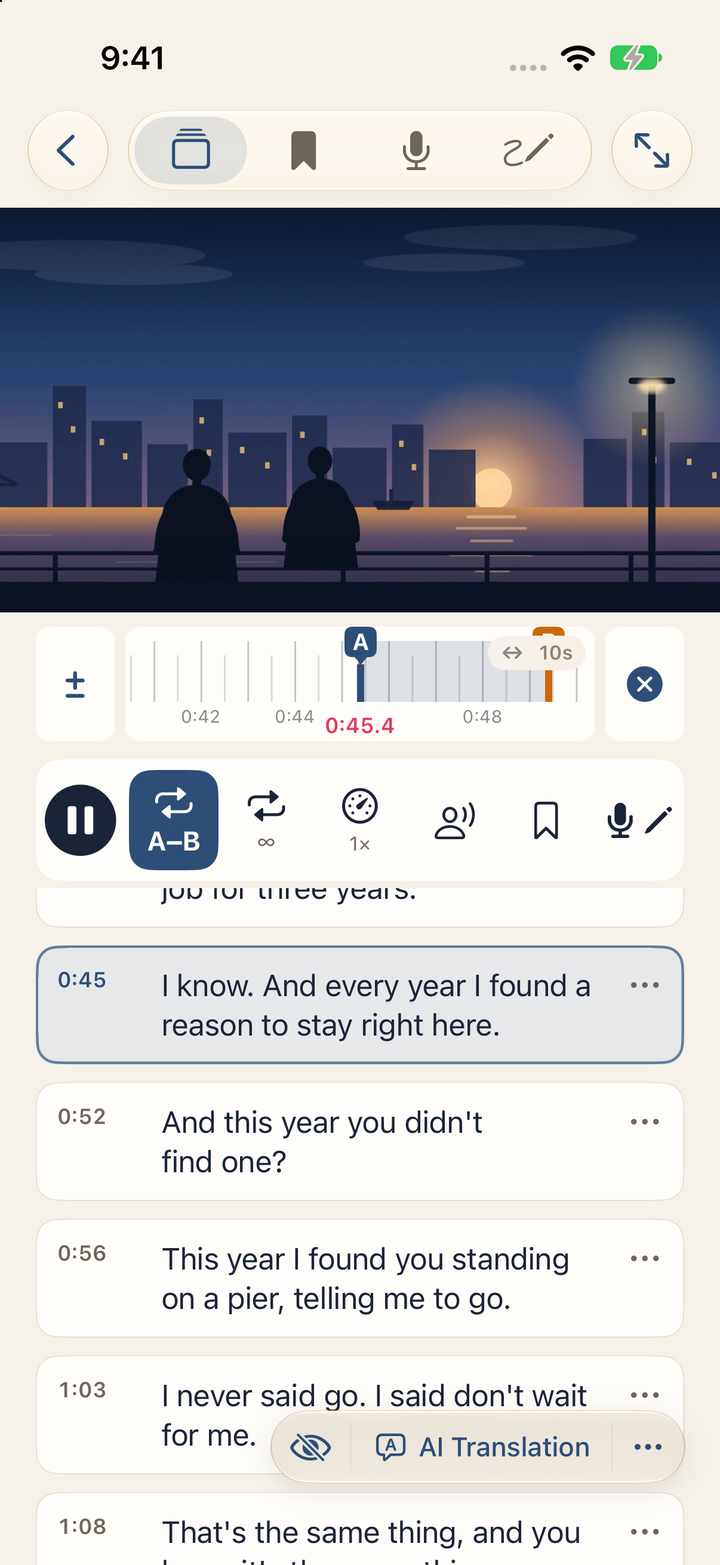 ▲ Player de vídeo com uma legenda, a régua de tempo com A/B e um marcador salvo
11-1. Adicionar um arquivo de vídeo
Toque em Adicionar arquivo de vídeo no menu + da tela de início e escolha um vídeo. Este é um recurso gratuito.
O Phrabbit aceita arquivos MP4, M4V e MOV. Outros contêineres, como MKV, AVI e WebM, não podem ser escolhidos no seletor.
Mesmo em um contêiner compatível, um arquivo pode usar uma codificação de vídeo ou áudio que este dispositivo não consegue decodificar. Nesse caso, o Phrabbit informa a codificação encontrada e explica o que fazer. Converter o arquivo para vídeo H.264 ou HEVC com áudio AAC permite reproduzi-lo.
Um caso confunde: um arquivo que já usa HEVC, mas está empacotado como hev1 em vez de hvc1. O iOS não reproduz o empacotamento hev1. Reempacotar como hvc1 é um remux rápido e sem perdas, que não recodifica o vídeo.
11-2. Os vídeos são vinculados, não copiados
Ao contrário dos arquivos de áudio, que o Phrabbit copia para o app, um arquivo de vídeo fica onde está. O Phrabbit só guarda um link para o arquivo original.
Na prática, isso significa:
- Adicionar um vídeo quase não usa armazenamento do app, por maior que seja o arquivo.
- Se você mover, renomear ou apagar o arquivo original, o Phrabbit não consegue mais reproduzi-lo. O mesmo acontece quando um arquivo do iCloud Drive é removido dessa conta ou removido do dispositivo para liberar espaço.
- Quando o arquivo não é encontrado, a linha da biblioteca mostra o aviso Arquivo não encontrado, e ao abrir o vídeo aparece uma tela com Vincular arquivo novamente e Remover. Escolha Vincular arquivo novamente e selecione o arquivo no novo local; marcadores, legendas e posição de reprodução continuam como estavam.
- Se o arquivo que você vincular novamente tiver uma duração bem diferente da original, o Phrabbit avisa com Duração do vídeo diferente, porque as repetições e as legendas podem deixar de coincidir.
Na primeira vez que você reproduz um vídeo salvo no iCloud Drive que ainda não foi baixado para este dispositivo, Preparando vídeo… aparece enquanto o sistema faz o download, e um vídeo longo pode demorar um pouco. Quando o arquivo já está no dispositivo, ele abre na hora, seja qual for o tamanho.
11-3. Player de vídeo
O player de vídeo normal usa as mesmas quatro abas e a mesma linha de sete ferramentas do YouTube: Legendas / Marcadores / Minhas gravações / Ditado, com a régua de tempo e os controles A/B fixos acima da lista que rola.
- Toque na imagem para reproduzir ou pausar. A barra de reprodução aparece sobre a parte de baixo da imagem e some durante a reprodução; tocar na imagem ou usar os controles de reprodução a mostra de novo.
- Use ± ao lado da régua para o ajuste fino de A/B e × para apagar o trecho. Prática fica na linha de ferramentas.
- As legendas aparecem como cartões de frases abaixo das ferramentas. Elas continuam visíveis enquanto você ajusta A/B.
- Sem legendas, a aba Legendas oferece Importar arquivo de legendas… e o reconhecimento de fala de um trecho. O botão de expandir do cabeçalho abre a prática em tela cheia.
- Em uma janela larga do iPad na horizontal, uma barra de largura total mostra a miniatura, o título e o botão de tela cheia. A imagem e os controles ficam à esquerda; as abas encabeçam a lista à direita. Na vertical e em janelas estreitas, é usada uma única coluna.
Os vídeos não têm forma de onda. Usuários gratuitos podem criar um marcador por vídeo; o Premium ou o teste remove esse limite. Os marcadores salvos antes continuam acessíveis.
11-4. Arquivos de legendas
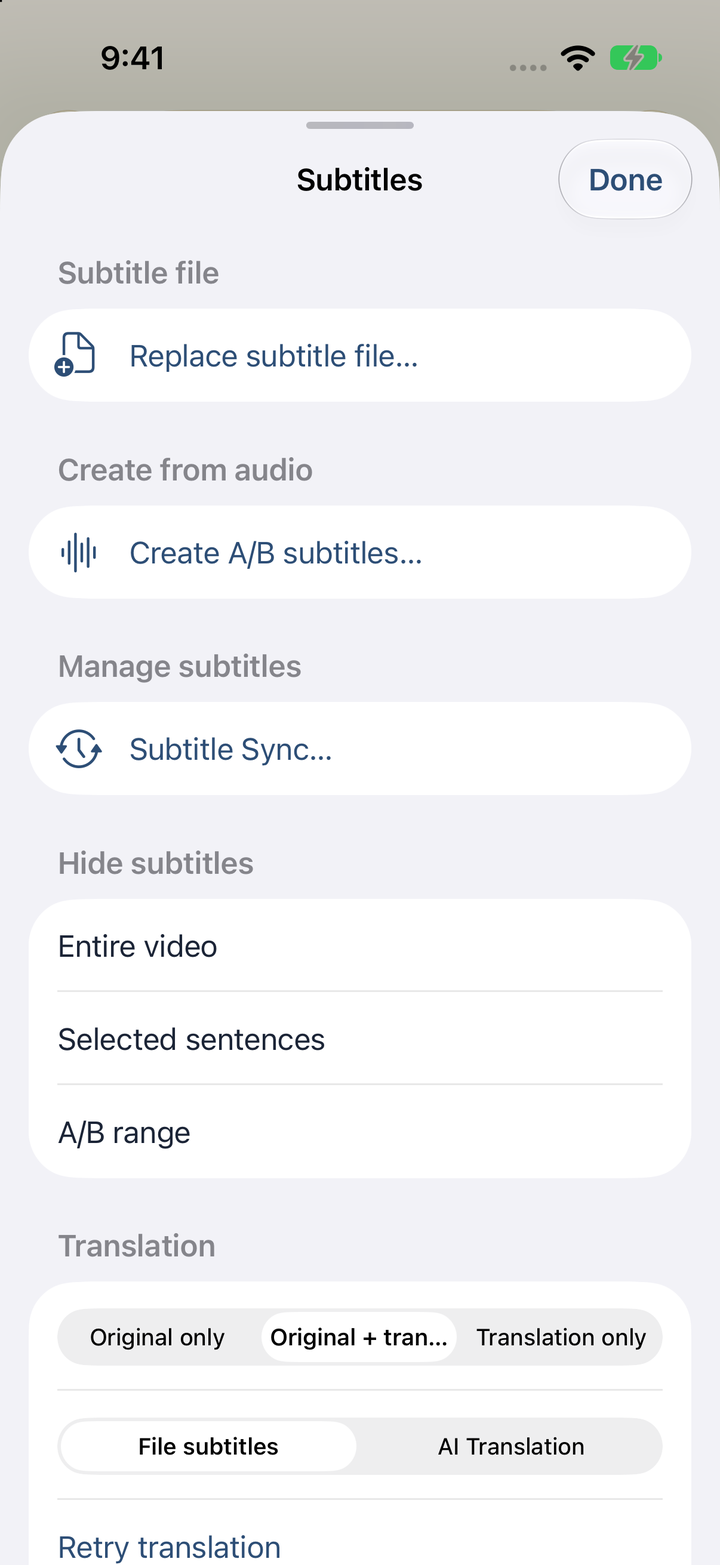
Importe arquivos de legendas externos SRT, VTT ou SMI (SAMI). Faixas de legendas incorporadas no vídeo não são lidas. Sem legendas, use Importar arquivo de legendas… na aba Legendas; caso contrário, abra o botão flutuante ··· > Substituir arquivo de legendas….
A prévia ao anexar permite conferir o idioma das legendas e algumas linhas de exemplo antes de salvar. Em arquivos bilíngues compatíveis, escolha a faixa de legendas originais e a de tradução do arquivo, troque as duas, importe sem tradução ou mantenha o texto combinado. É possível separar as faixas de idioma do SMI e as linhas em inglês/coreano que ficam em linhas diferentes no SRT/VTT; texto misturado na mesma linha não é separado automaticamente. Alterar corrige o idioma usado para o vocabulário, a pronúncia e a tradução com IA. Salvar aplica a seleção; cancelar mantém as legendas existentes.
As traduções do arquivo podem ser exibidas sem o Apple Intelligence e sem o Premium. Em ··· > Tradução, escolha Só original, Original + tradução ou Só tradução. Quando disponível, Origem da tradução alterna entre Legendas do arquivo e Tradução com IA. Apagar a tradução com IA não apaga a tradução do arquivo. A tradução com IA mantém os requisitos de dispositivo compatível e de Premium.
A mesma folha de ajustes tem a geração de legendas para um trecho, Sincronização de legendas… (passos de 0,5 segundo), Restaurar legendas originais… quando disponível, o alcance da ocultação e Apagar legendas. Edite ou adicione palavras pelo menu ⋯ de um cartão. O player normal usa cartões; a imagem em tela cheia também pode mostrar legendas sobrepostas quando o painel de cartões está fechado.
Recomenda-se UTF-8. UTF-16 com marca de ordem de bytes e as codificações antigas mais comuns do SMI também são aceitos; se um arquivo não puder ser lido, salve-o como UTF-8 e tente de novo.
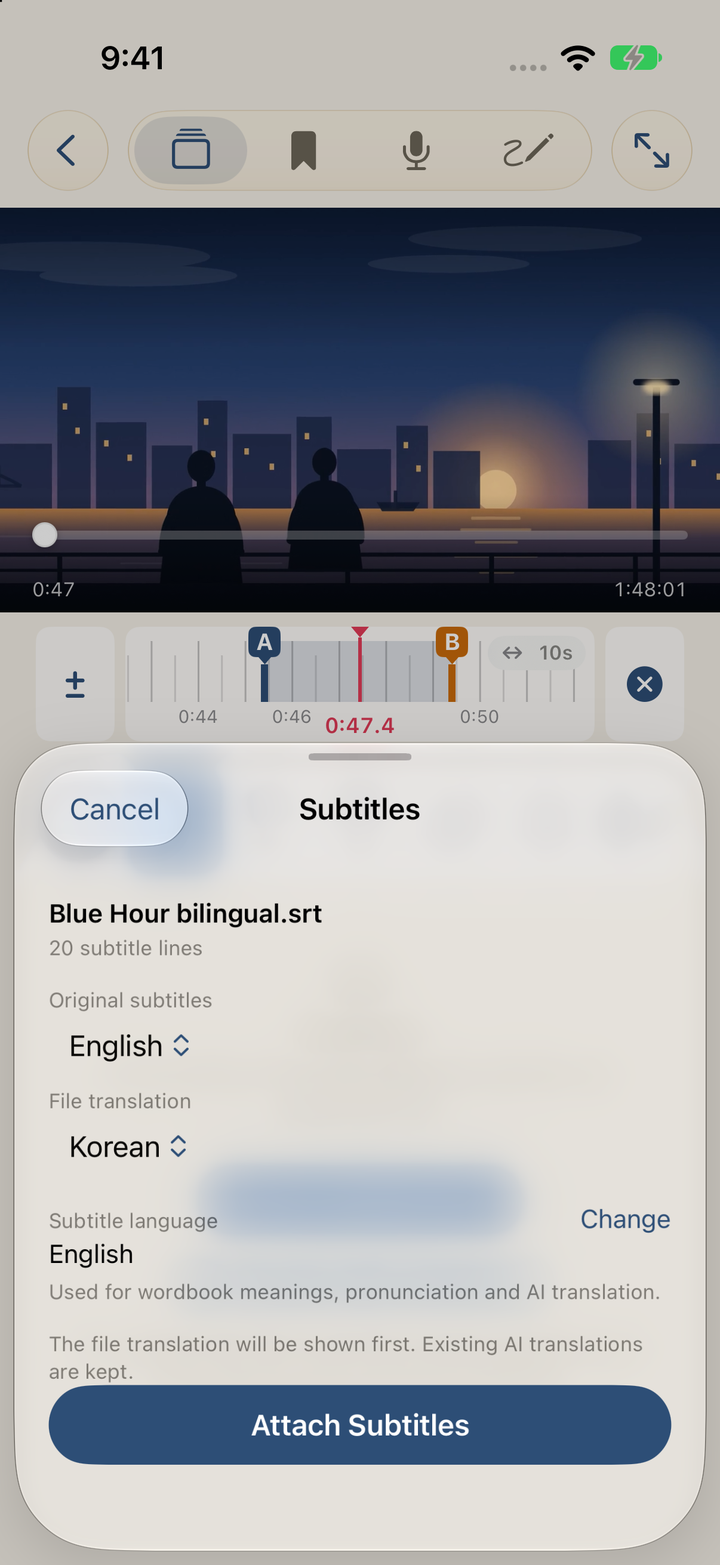
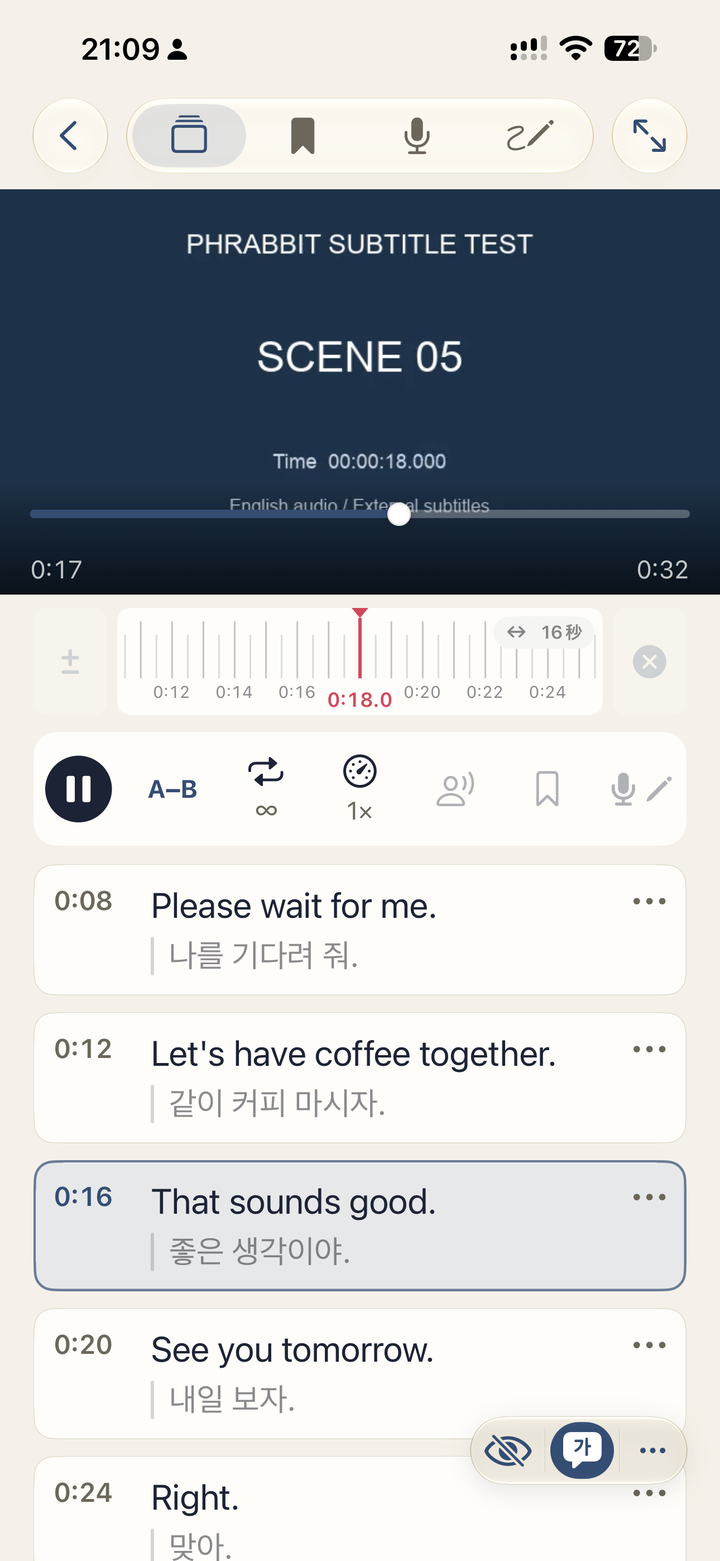 ▲ As legendas originais e a tradução importada do arquivo de legendas, exibidas juntas
※ Este exemplo usa legendas originais em inglês e uma tradução para o coreano. As duas faixas vêm do arquivo de legendas; a tradução não é gerada por IA. Os idiomas exibidos dependem do arquivo que você importar.
Ajustes de legendas do vídeo
11-5. Praticar frase por frase
Cada cartão de frase agrupa as linhas de legenda que pertencem a uma frase. Toque nele para marcar A/B e repetir essa frase; a reprodução não passa sozinha para o próximo cartão. Os ajustes de sincronização das legendas também valem para os cartões.
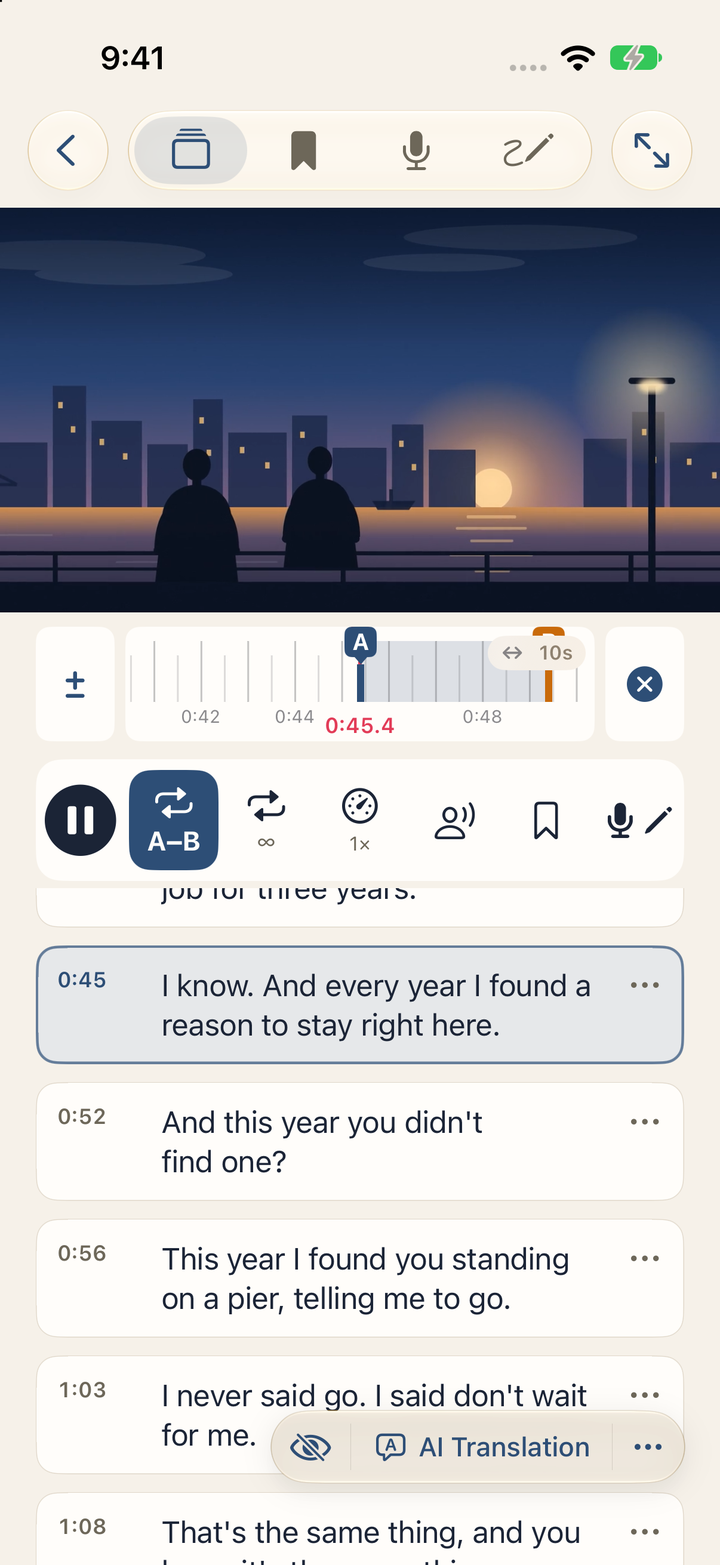 ▲ Os cartões de frases e as ferramentas fixas de prática ficam na tela ao mesmo tempo
A frase atual fica destacada. Role para ver outros cartões e use Legenda atual (◎) para voltar. O olho flutuante oculta o texto mantendo os tempos e a repetição dos cartões; ··· escolhe o vídeo inteiro, as frases selecionadas ou o trecho A/B. O botão de tradução alterna entre Só original e Original + tradução; Só tradução é escolhido explicitamente nos ajustes.
Quando você rola a lista de legendas com o dedo, os controles do canto inferior direito se recolhem em um único botão pequeno ⋯. Eles se abrem sozinhos cerca de dois segundos depois que a rolagem para, ou na hora se você tocar em ⋯. A rolagem automática que acompanha a reprodução não os recolhe.
Depois que você termina de rolar, o acompanhamento volta quando a reprodução chega a um cartão visível na tela; você também pode voltar na hora com ◎.
11-6. Transcrever esta cena
Nos vídeos, a conversão de fala para texto do arquivo inteiro não está disponível. Em vez disso, você pode transcrever só o trecho que está praticando. Isso está disponível com o Premium ou durante o teste grátis.
- Marque um trecho A/B sobre a parte que você quer.
- Abra ··· na aba Legendas e escolha a geração de legendas para o trecho. Sem legendas, use a ação de reconhecimento do trecho na aba vazia.
- Escolha o idioma falado nessa cena.
Observações:
- Não é possível transcrever um trecho com mais de 10 minutos. Encurte o trecho A/B antes.
- Para um trecho com mais de 3 minutos, ou quando o dispositivo já está quente, aparece antes o aviso Transcrever esta cena?; toque em Continuar para seguir. Se o dispositivo estiver muito quente, o Phrabbit pede que você o deixe esfriar e não executa.
- Se já houver linhas de um arquivo de legendas nesse trecho, Substituir legendas no trecho? pergunta antes. Só as linhas dentro do trecho são substituídas, os originais são mantidos e Restaurar legendas originais… os traz de volta.
11-7. Tela cheia e segundo plano
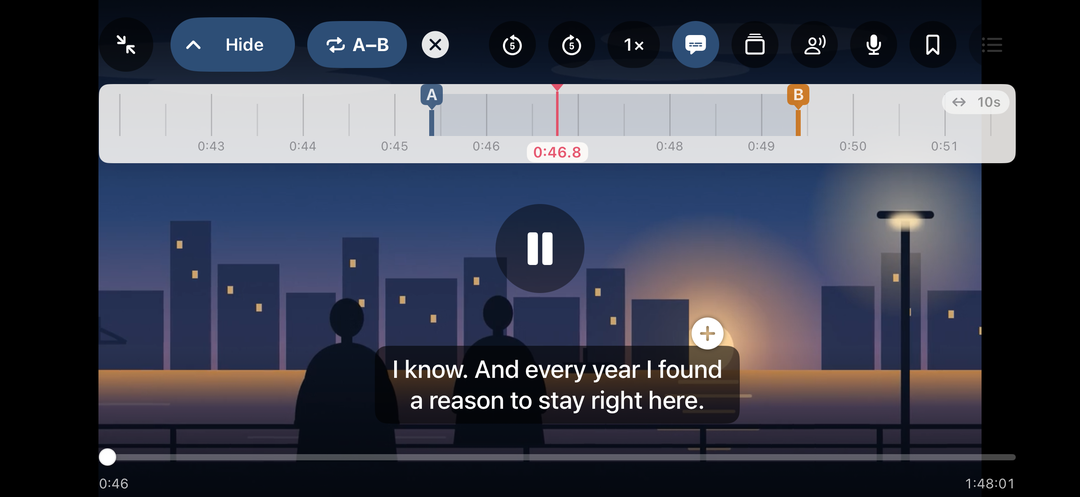 ▲ A prática em tela cheia mantém os controles A/B e as legendas na tela
Toque no botão de tela cheia para ampliar o vídeo. A imagem ocupa a tela na horizontal enquanto o app continua na vertical, então você não precisa desbloquear a rotação do dispositivo. Em tela cheia, toque no vídeo para mostrar ou ocultar os controles e use a lista de marcadores para pular entre os trechos salvos.
Use as setas diagonais apontando para dentro (Sair da tela cheia) para voltar ao player normal. Esse botão continua visível quando os outros controles de tela cheia estão ocultos; a reprodução continua.
O botão de cartões abre a mesma lista de frases ao lado do vídeo em tela cheia. Ela não cobre a imagem: o vídeo, a régua e a barra de reprodução se deslocam para abrir espaço e voltam à largura total quando você fecha o painel.
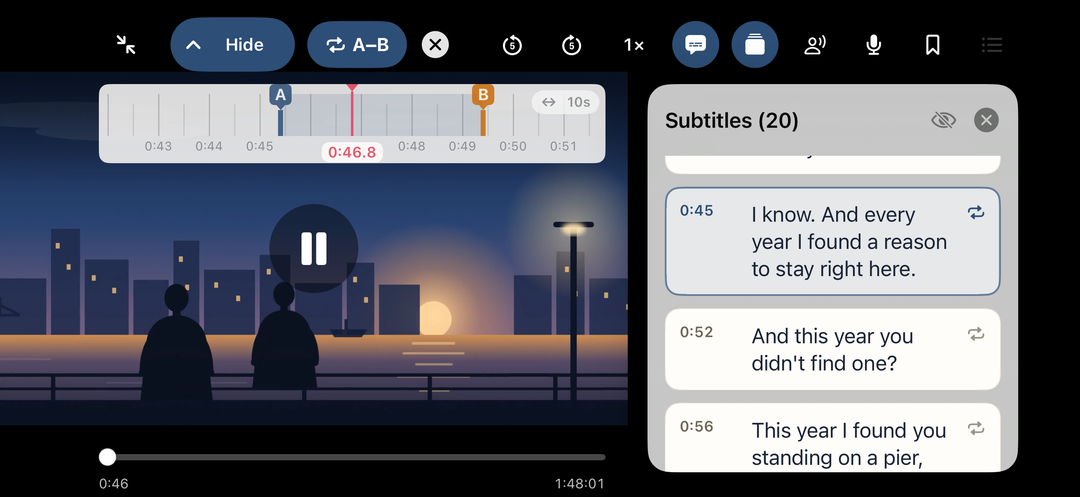 ▲ Em tela cheia, os cartões ficam ao lado do vídeo em vez de cobri-lo
O vídeo não toca em segundo plano nem com a tela bloqueada. Quando o app vai para segundo plano ou a tela é bloqueada, a reprodução para. A reprodução em segundo plano vale só para arquivos de áudio. Se Reproduzir tudo com marcadores estiver em andamento, ele continua de onde parou quando você volta ao app e toca para reproduzir (6-3).
11-8. Renomear, informações e apagar
O título de um vídeo começa como o nome do arquivo. Toque em ⋯ no fim da linha dele na biblioteca, ou toque e segure a linha, e escolha Renomear para mudá-lo. Informações mostra o título completo, o tipo de item, a duração, a data em que foi adicionado e a pasta onde está.
Escolha Apagar no mesmo menu para remover o registro do Phrabbit junto com as legendas, os marcadores, as gravações de shadowing salvas e as tentativas de ditado. O arquivo de vídeo original nunca é apagado. Se houver gravações salvas, uma confirmação aparece antes.
12. Gravação e comparação de shadowing
O shadowing permite ouvir um trecho A/B, dizê-lo você mesmo e comparar sua gravação com o original.
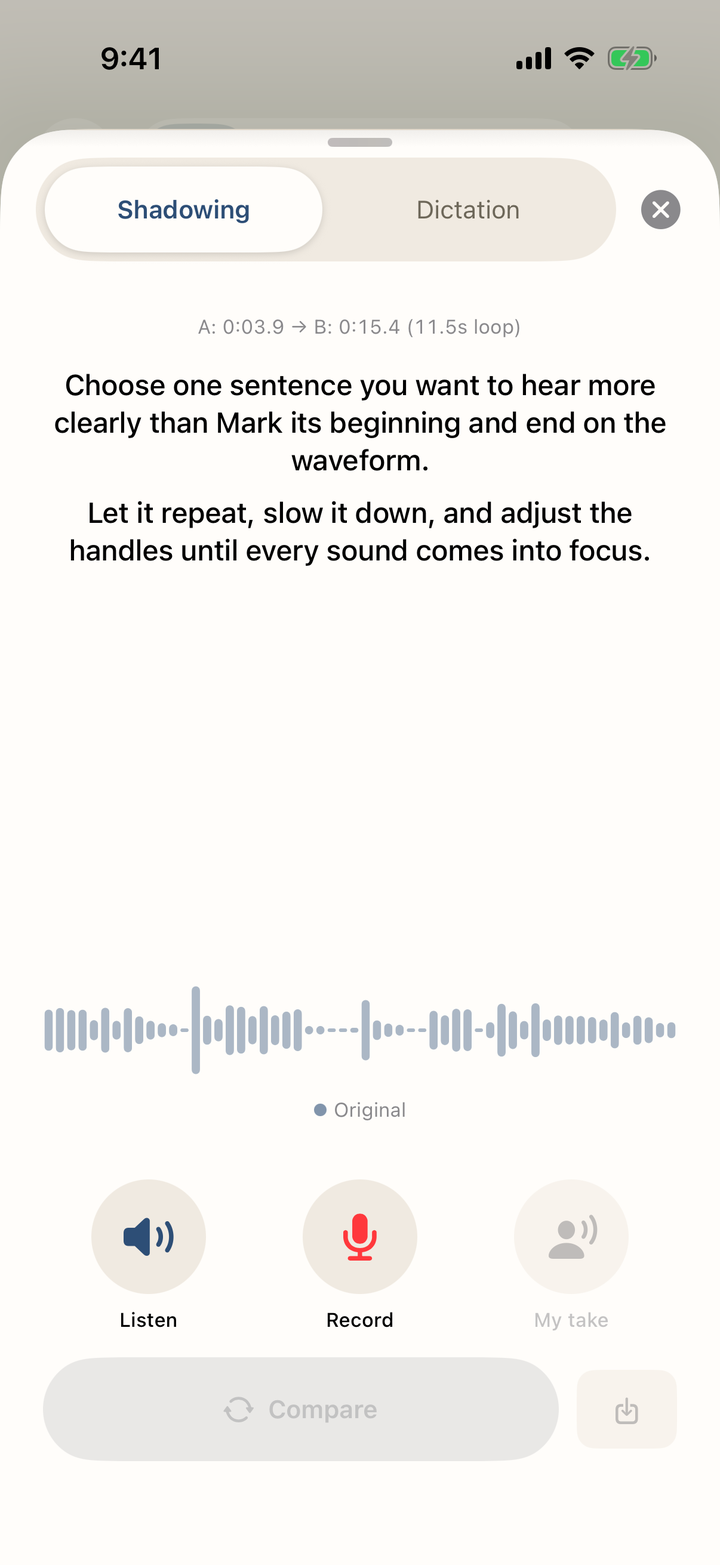 ▲ Ouvir, gravar e comparar sua voz com o original
※ A captura acima é um exemplo da versão 4.0.0. Veja 12-2 e 12-3 abaixo para o controle de velocidade ao lado de Ouvir e o progresso da reprodução adicionados na 4.1.0.
12-1. Pausa de shadowing
Este modo de prática não exige gravação.
- Marque um trecho A/B.
- Ative o botão de pausa de shadowing.
- Depois que o trecho tocar, fale durante a pausa em silêncio.
- Quando a contagem regressiva terminar, o original toca de novo.
Funciona com arquivos de áudio, vídeos e YouTube.
12-2. Gravar e comparar
Gravar e comparar são recursos Premium.
- Marque um trecho A/B.
- Toque em Prática na linha fixa de ferramentas.
- Escolha Shadowing no topo e use Ouvir para escutar o original.
- Toque em Gravar para gravar sua voz.
- Use Minha gravação para ouvir só a sua gravação.
- Use Ouvir e comparar para ouvir o original e a sua gravação em sequência.
Na primeira vez, o Phrabbit pede permissão para usar o microfone. As gravações ficam salvas no seu dispositivo.
Em arquivos de áudio, você pode ver juntas a forma de onda original e a da sua gravação. Em vídeos e no YouTube, o Phrabbit não tem acesso à forma de onda original, então só a forma de onda da sua gravação aparece.
Use o botão de velocidade ao lado de Ouvir para reproduzir o original a 0.5×, 0.75×, 1×, 1.25×, 1.5× ou 2×. O Shadowing abre com a velocidade do player principal. Sua escolha vale para Ouvir e para a parte original de Ouvir e comparar; Minha gravação e a parte gravada da comparação mantêm o ritmo da sua gravação. Não é possível mudar a velocidade durante a gravação. Ao fechar o Shadowing, o player principal volta à velocidade de antes da prática.
12-3. Praticar com legendas
Quando os cartões de legendas se sobrepõem ao trecho A/B escolhido, o texto deles é levado para a tela de prática. Isso também funciona com legendas do YouTube carregadas e legendas de vídeos locais. O Shadowing pode mostrar o texto de referência enquanto você ouve; o Ditado mantém a resposta oculta até a verificação. Se não houver texto de referência, você ainda pode ouvir e gravar.
No shadowing de arquivos de áudio, uma linha vertical na forma de onda mostra a posição atual da reprodução. Enquanto você ouve o original, o texto de referência fica destacado até a palavra que está sendo dita quando há tempo por palavra; caso contrário, a frase atual inteira fica destacada. Esses indicadores de progresso próprios do áudio não se aplicam ao shadowing de vídeo ou do YouTube.
12-4. Gravações salvas
Use o botão de salvar para guardar uma gravação. Abra a aba Minhas gravações do material original para encontrar as gravações salvas. As gravações do mesmo trecho A/B ficam agrupadas.
Toque em uma gravação salva para voltar ao trecho A/B em que ela foi feita e reabrir a tela de shadowing. Várias gravações do mesmo trecho são agrupadas como um único ponto de prática.
Para gerenciar uma gravação ou um marcador salvo, toque em ⋯ no fim da linha ou do cartão, ou toque e segure. As duas formas abrem o mesmo menu; deslizar não apaga a prática salva. Escolha Informações para ver o trecho, a duração e a data de um marcador, ou o trecho, a duração, o número de gravações e as datas de uma gravação.
13. Ditado
O Ditado é um modo de prática Premium para ouvir um trecho A/B por partes, escrever o que ouviu e comparar com o original. Ele funciona com áudio, vídeo e YouTube e também está disponível durante o teste grátis.
13-1. Iniciar o ditado
- Marque o trecho A/B que você quer praticar.
- Toque em Prática na linha fixa de ferramentas.
- Escolha Ditado no topo. O Phrabbit lembra o último modo de prática usado para a próxima vez.
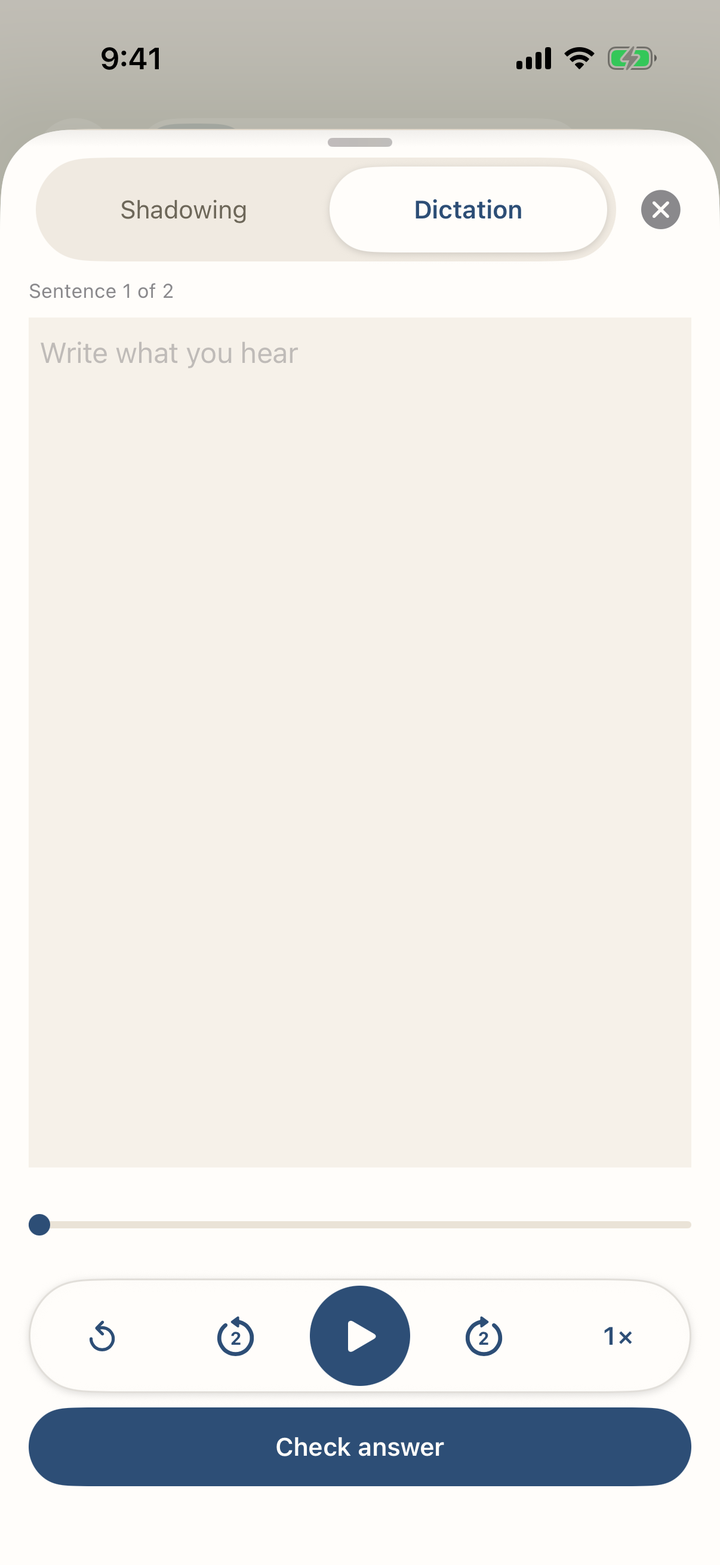 ▲ A folha de prática com Shadowing / Ditado no topo e Ditado selecionado
Quando há legendas carregadas, elas servem de resposta de referência. No áudio, é possível praticar frase por frase; no vídeo e no YouTube, você pratica o trecho A/B escolhido com o texto de referência dele. Sem legendas, digite você mesmo a resposta ou confira no vídeo. O Ditado começa pelo player normal, e não pela prática em tela cheia.
13-2. Ouvir e escrever
Use Ouvir para escutar a frase atual uma vez e digite o que ouviu. Você pode reproduzir ou pausar, voltar ou avançar 2 segundos e ajustar a velocidade. Toque no botão de velocidade para ver as seis opções, de 0.5× a 2×. Quando estiver pronto, toque em Conferir resposta.
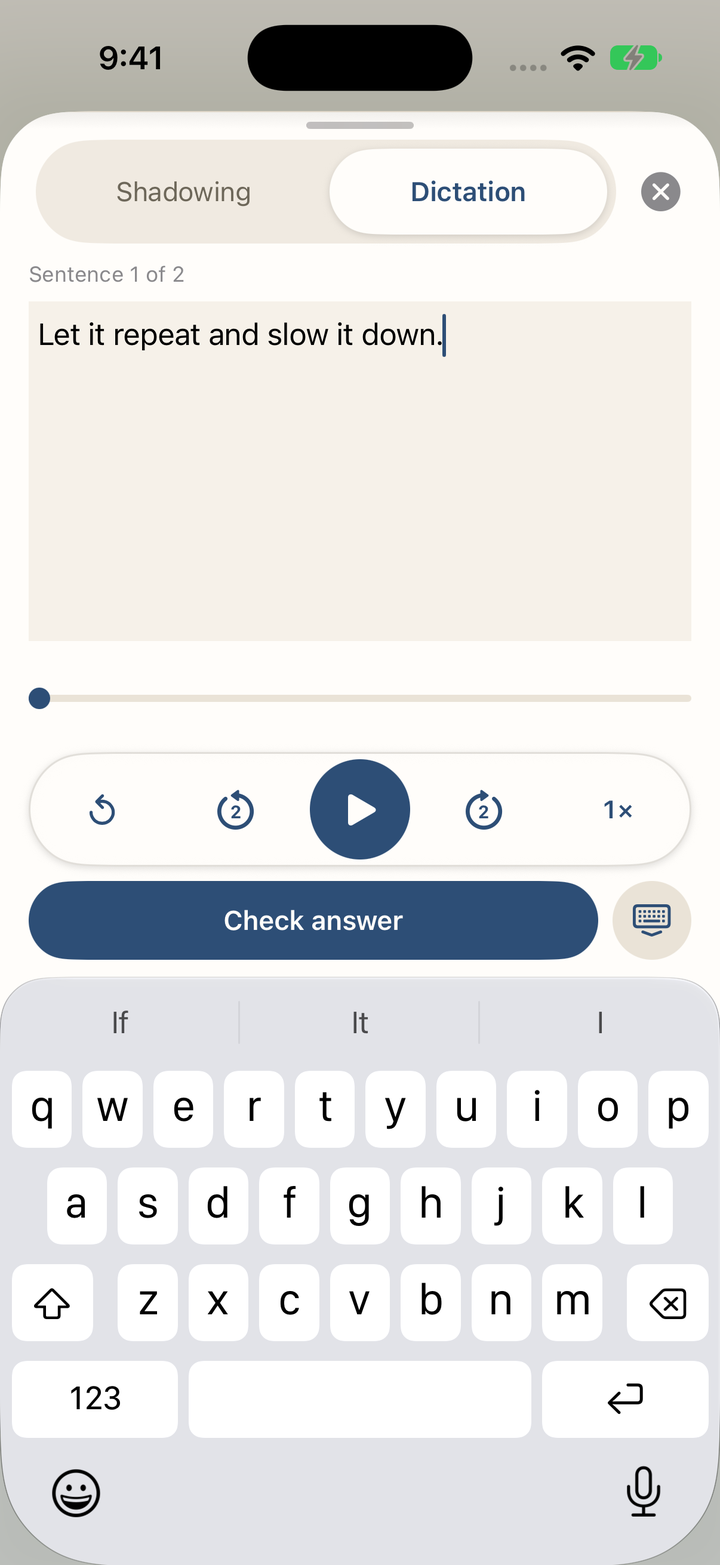 ▲ Digitar a frase, com os controles de reprodução, a velocidade e Conferir resposta acima do teclado
Em uma janela larga do iPad, você pode alternar entre Teclado e Escrita à mão. A página de escrita à mão tem cor da caneta, marca-texto, borracha, desfazer, apagar tudo e desenho com o dedo. Seus traços são salvos, mas o Phrabbit não lê nem corrige a escrita à mão, então compare-a você mesmo com o original. Sua escolha do modo de entrada fica salva para a próxima sessão. Uma janela estreita de Split View ou Stage Manager mostra só a entrada pelo teclado.
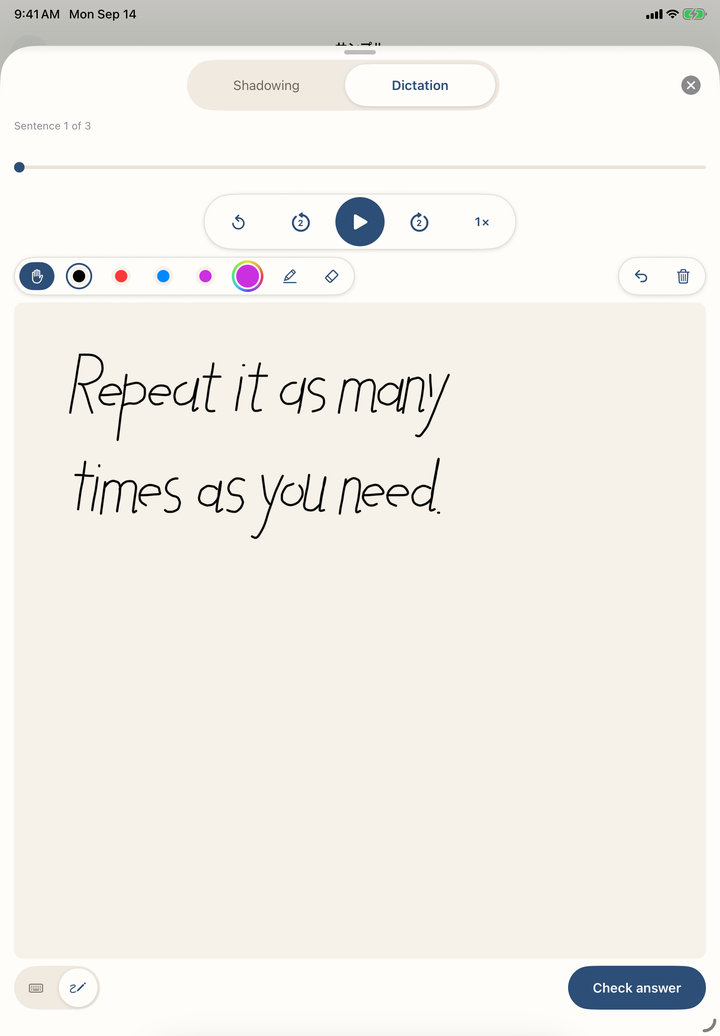 ▲ A página de escrita à mão em uma janela larga do iPad: cores da caneta, marca-texto, borracha, desfazer e apagar tudo acima do papel, com a opção Teclado / Escrita à mão no canto inferior esquerdo
13-3. Conferir e corrigir
Quando há legendas ou uma resposta que você mesmo salvou, o Phrabbit compara o que você escreveu com o original e marca as diferenças. Em áudios recém-transcritos, se o trecho A/B cortar uma frase, o tempo de cada palavra permite comparar só a parte que você realmente ouviu. A comparação automática pode não ser feita para uma frase cortada sem tempo preciso por palavra. Nesse caso, Frase inteira recupera a comparação praticando a frase completa, e Meu trecho volta ao seu trecho original.
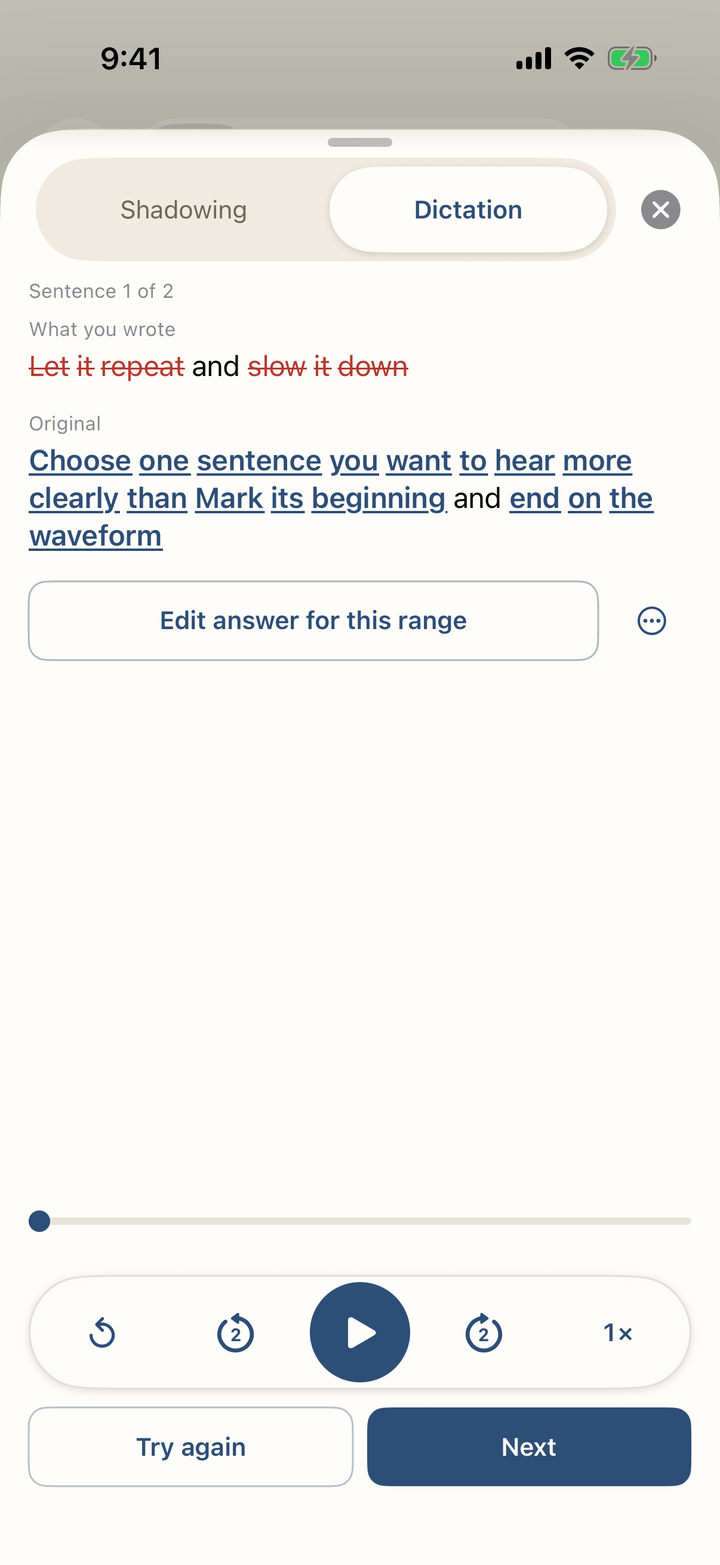 ▲ Diferenças marcadas em relação ao original, com Praticar de novo e Próximo
Sem legendas, confira no vídeo ou use Digitar resposta para informar a frase que você ouviu como resposta deste trecho A/B. Em um vídeo do YouTube sem legendas, essa resposta também é adicionada como cartão de legenda do trecho (veja 10-2). Editar resposta deste trecho muda só a sua resposta salva; legendas e o que você escreveu antes ficam intactos. A exceção é um vídeo do YouTube em que uma linha de legenda que você digitou tem o mesmo início e fim que o trecho de prática: a resposta e essa linha são a mesma coisa, então salvar também muda a linha na aba Legendas. Você pode voltar às legendas atuais ou remover a resposta digitada se não houver legendas. A ação separada Editar legenda edita a própria legenda. Restaurar texto original preenche o editor com o original; salve para aplicar. O reconhecimento e as legendas automáticas do YouTube podem ter erros, então confira a referência antes de confiar na comparação.
No iPhone ou em uma janela estreita do iPad, Conferir no vídeo abaixa a folha de ditado para você usar diretamente o vídeo e os controles do YouTube. Em um iPad largo, abre-se um espaço de prática próprio: o vídeo fica oculto enquanto você escreve e volta acima da comparação quando você confere a resposta.
Depois de conferir, escolha Praticar de novo para colocar a mesma pergunta no fim da sessão ou Próximo para seguir. A última pergunta mostra Concluir.
13-4. Revisar e praticar novamente
Uma sessão é salva automaticamente quando você a fecha depois de escrever ou conferir pelo menos uma resposta. Abra a aba Ditado do material original para revisar as tentativas agrupadas por trecho A/B.
Abra um registro para revisar o que você escreveu, o texto original, a comparação automática e a escrita à mão salva. Se você praticou o trecho mais de uma vez, os chips Tentativa alternam entre as tentativas anteriores. Use Praticar novamente para reabrir o mesmo trecho ou apague uma tentativa de que não precisa mais. As tentativas salvas continuam legíveis depois que o Premium termina, mas iniciar uma nova sessão de ditado exige o Premium ou o teste grátis.
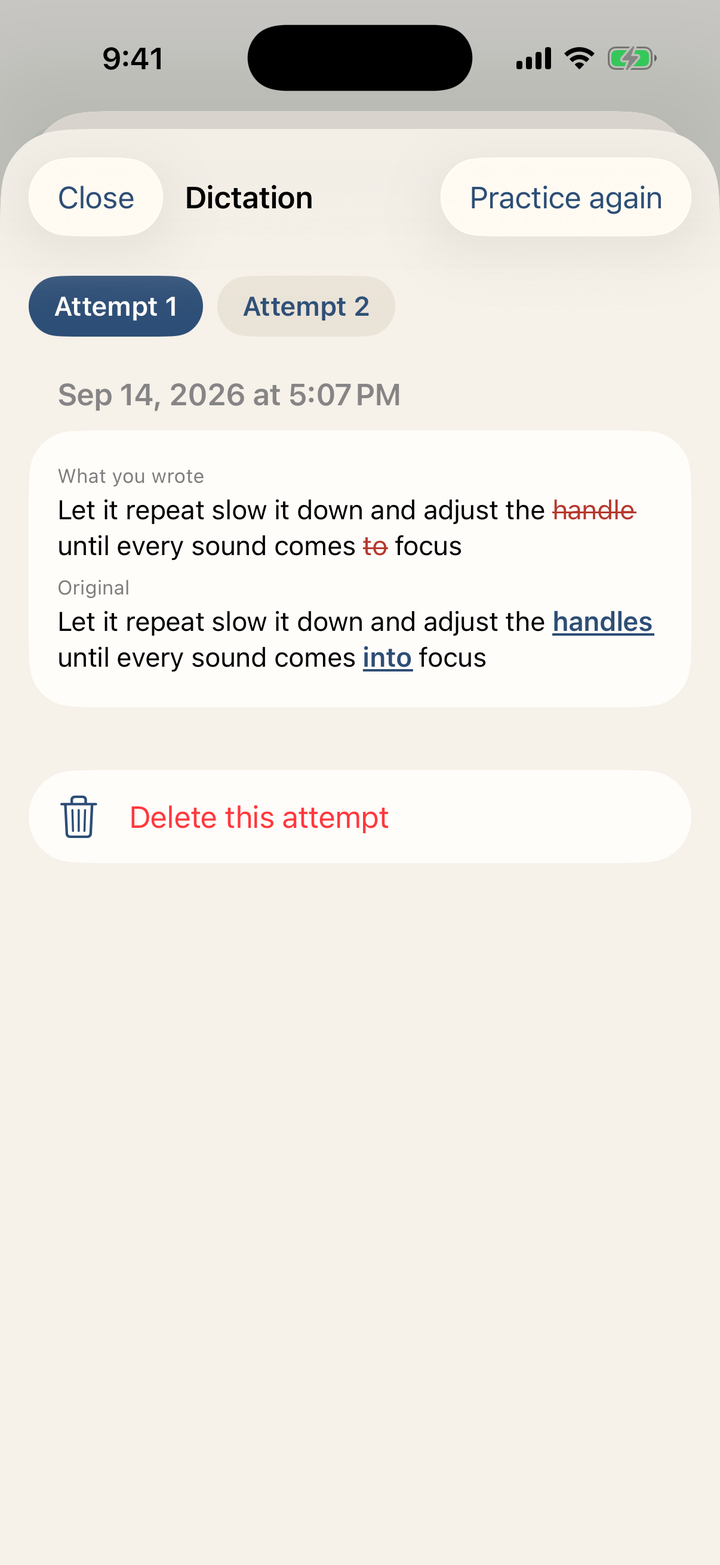 ▲ Um registro salvo: chips de Tentativa, o que você escreveu, o original e Praticar novamente
O tempo que você passa ouvindo e escrevendo no Ditado conta nas estatísticas de estudo. A contagem pausa quando você sai do app e para automaticamente depois de muito tempo sem interação.
14. Podcasts
O download de podcasts é um recurso Premium. Você pode buscar pelo nome do programa, explorar recomendações para o idioma que pratica ou importar episódios das suas assinaturas do Apple Podcasts e de URLs RSS e praticar no player de áudio.
14-1. Explorar por idioma de prática
Toque em Adicionar de podcast no menu + da tela de início. Na primeira vez, escolha o idioma que você quer praticar. O Phrabbit tem listas selecionadas manualmente para coreano, inglês, japonês, chinês, espanhol e francês, e também há outros idiomas de prática.
Depois de escolher um idioma, aparecem chips de temas e fileiras de programas em Explorar em …. Programas para estudantes e notícias atuais são escolhidos primeiro. Ative ou desative os chips para adicionar ou ocultar listas como iniciante, fala lenta, história, viagem ou música. Cada idioma mostra só os temas com resultados úteis. Use Alterar idioma quando quiser.
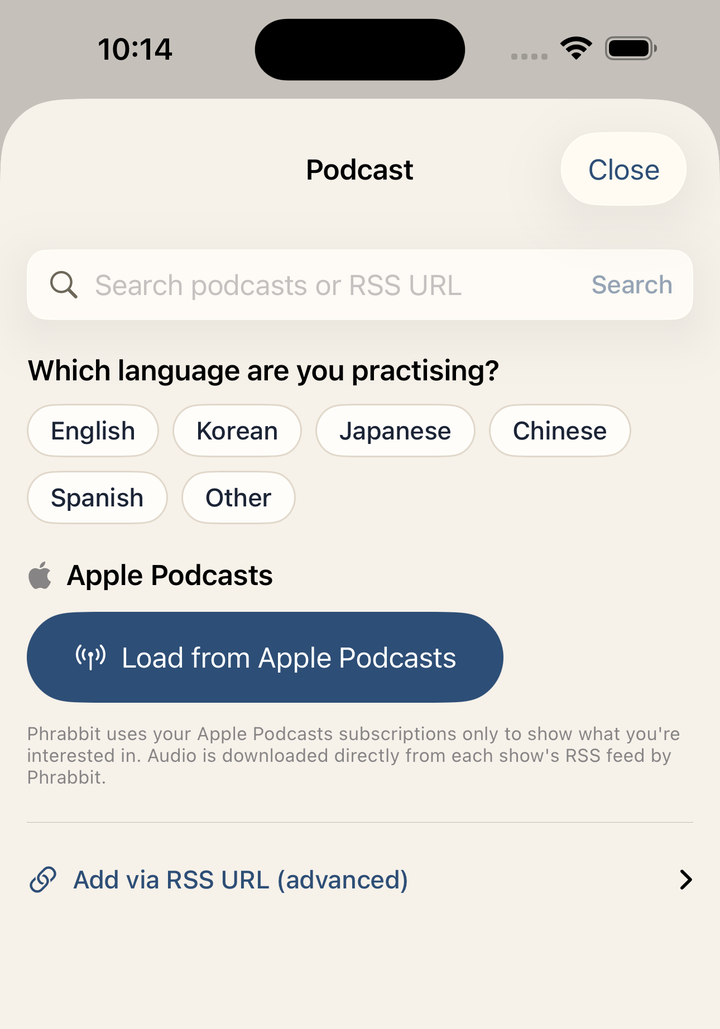 ▲ Na primeira visita, o app pergunta qual idioma você pratica
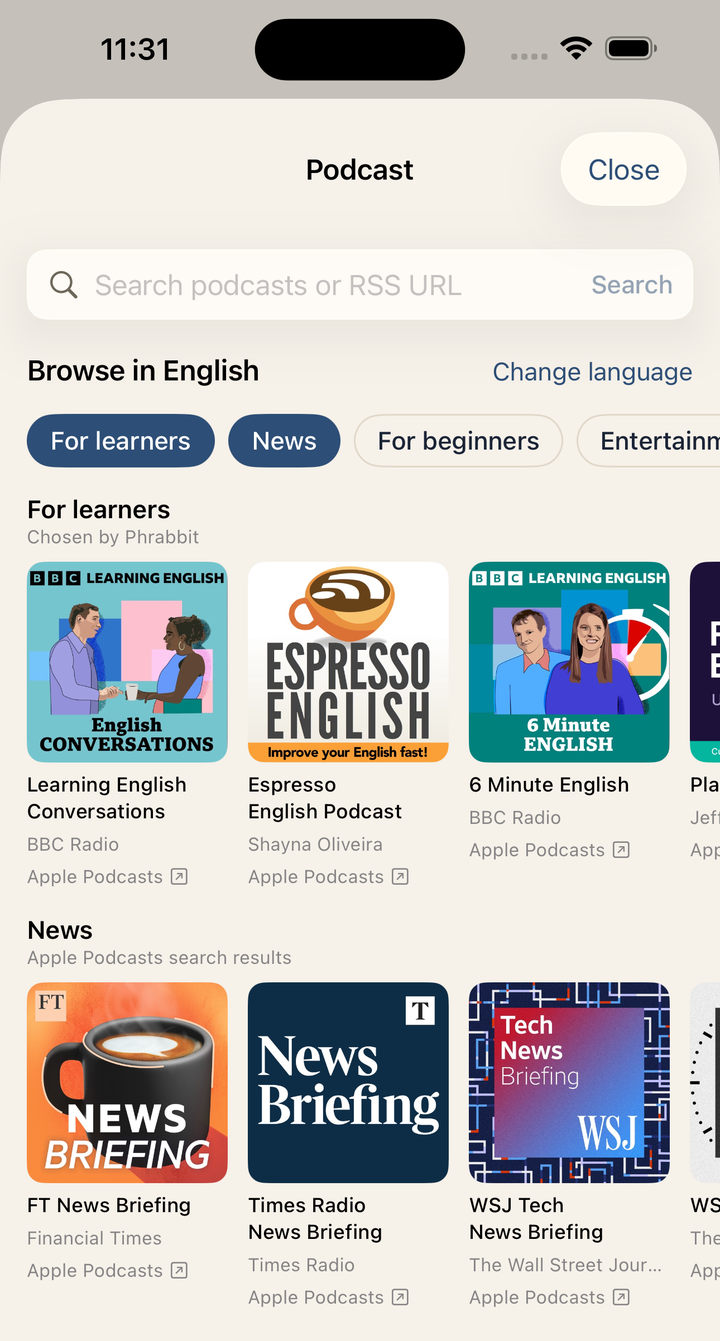 ▲ Os chips de temas filtram as fileiras; cada fileira rola para o lado
Selecionados pelo Phrabbit indica uma lista escolhida manualmente; Resultados de busca do Apple Podcasts indica uma busca da Apple. Um selo como “Ensinado em inglês” significa que o programa ensina o idioma de prática usando outro idioma.
14-2. Buscar por nome ou URL RSS
Digite o nome de um programa em Buscar podcasts ou URL RSS e busque. Toque no cartão de um programa para abrir a mesma lista de episódios usada por todos os outros pontos de entrada. Você também pode colar uma URL RSS diretamente neste campo para abrir esse feed.
14-3. Assinaturas do Apple Podcasts
O Phrabbit pode pedir permissão para acessar a biblioteca de mídia. Toque em Carregar do Apple Podcasts e permita o acesso para mostrar suas assinaturas em Meus podcasts. O Phrabbit usa essa permissão só para mostrar os programas que interessam a você; o áudio dos episódios é baixado diretamente do feed RSS de cada programa.
Toque em um canal para abrir a lista de episódios.
14-4. Selos dos episódios
| Selo | Significado |
|---|---|
| Legendas do criador | Há legendas oficiais sincronizadas com o tempo |
| Transcrição do criador | Há texto oficial sem tempos |
| Sem selo | Não há transcrição oficial |
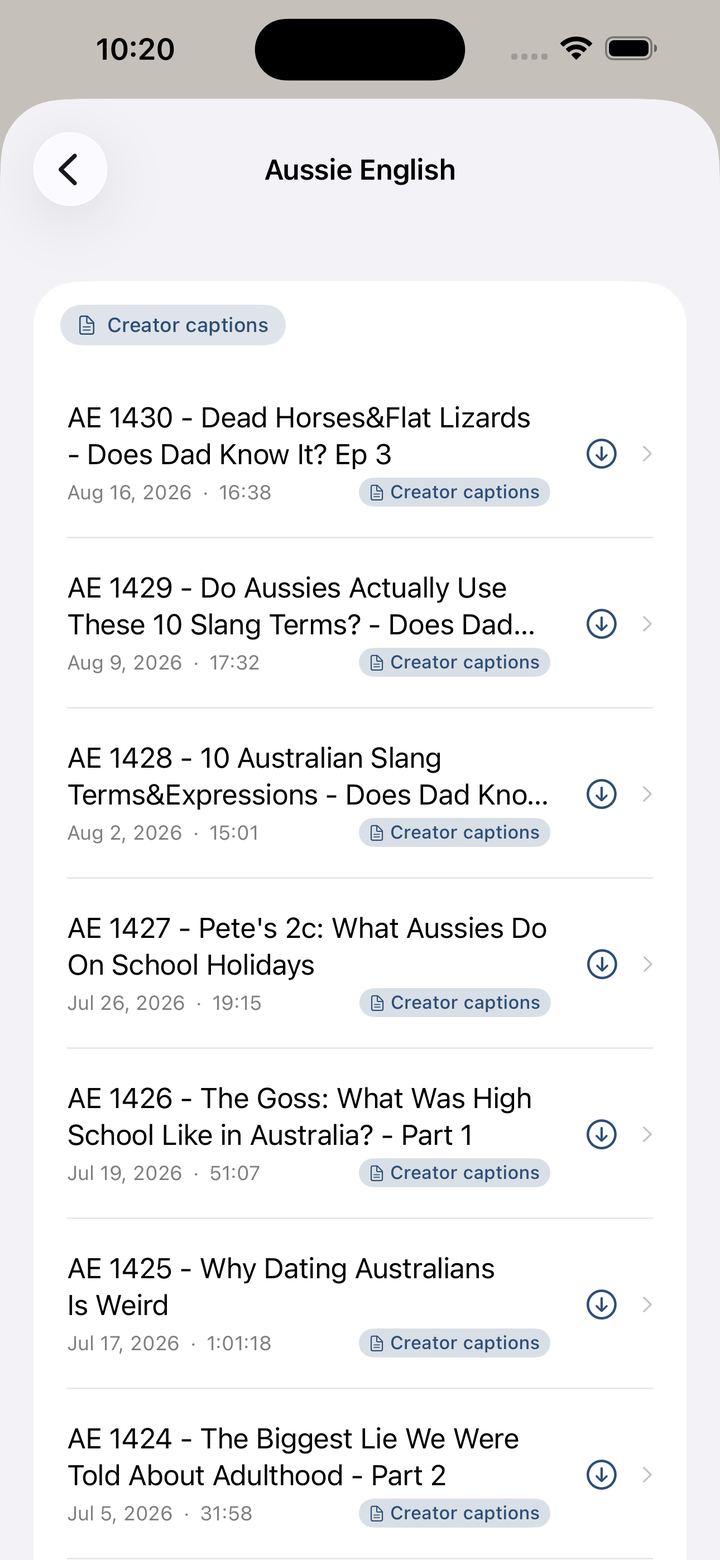 ▲ Episódios com o selo Legendas do criador podem importar as legendas oficiais
Episódios com o selo Legendas do criador podem importar as legendas oficiais do podcast sem rodar o STT de novo. Elas costumam ser mais precisas que o reconhecimento automático e exigem menos espera, por isso esses episódios são recomendados primeiro como material de estudo.
14-5. Inserir uma URL RSS diretamente
Além de colar uma URL RSS no campo de busca, você pode abrir Adicionar por URL RSS (avançado) e digitá-la manualmente. Use isso para podcasts que não aparecem na busca do Apple Podcasts ou quando você já sabe o endereço RSS.
14-6. Downloads e dados móveis
O ajuste padrão é Baixar só por Wi-Fi. Se você permitir downloads por dados móveis, pode aparecer uma confirmação antes de baixar um episódio grande.
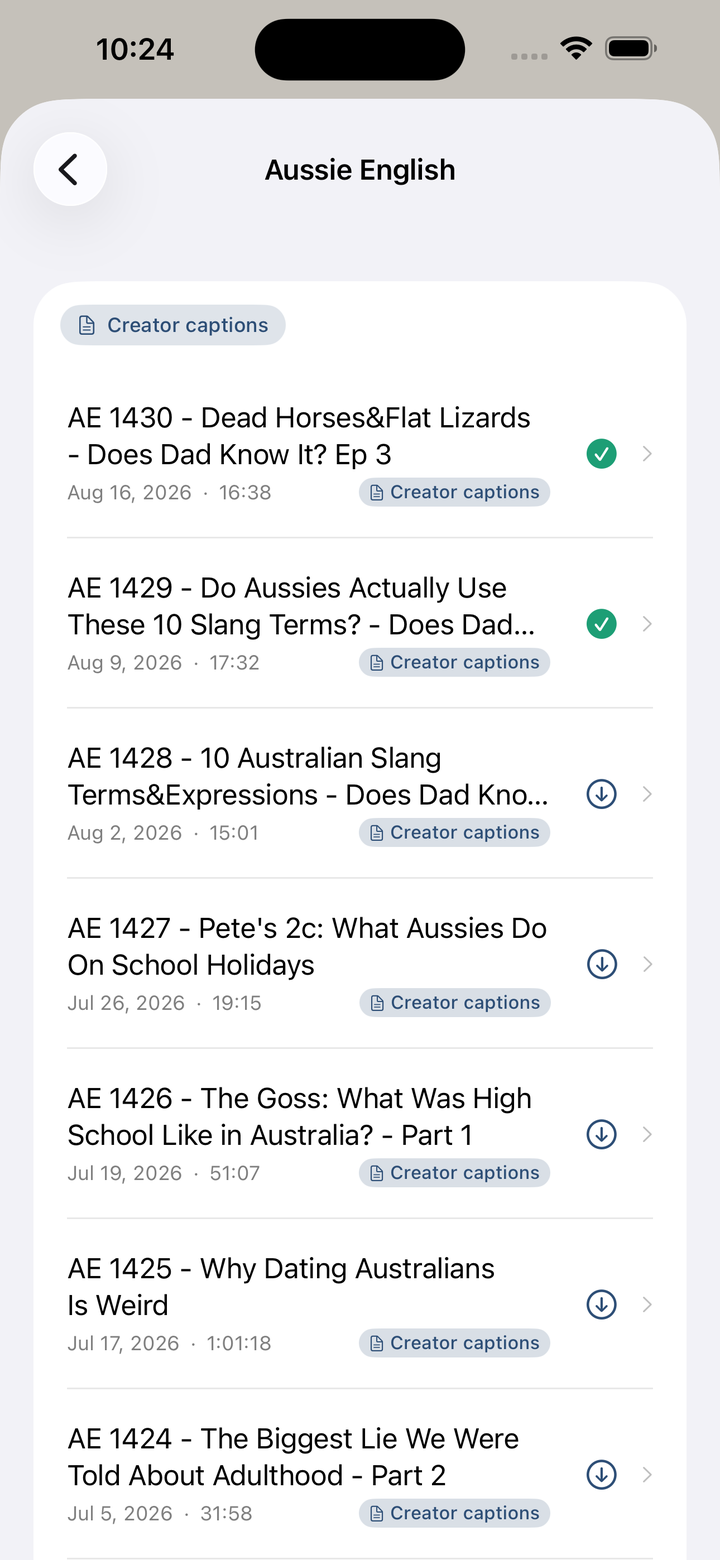 ▲ Lista de episódios com os estados não baixado e baixado
Toque em um episódio para começar o download. Durante o download, toque no quadrado de parar dentro do anel de progresso para cancelar. Se um relógio indicar que o episódio está esperando uma conexão Wi-Fi, toque no episódio de novo para tirá-lo da fila. Toque em um episódio com marca de seleção para abrir o player.
Alguns arquivos de podcast podem levar um momento para ficar prontos em um formato reproduzível na primeira vez que você os abre. Quando um episódio tem legendas oficiais ou de STT, dispositivos compatíveis podem traduzi-las com 8-3. Traduzir todas as legendas.
15. Estatísticas de estudo e ajustes
15-1. Aba Progresso
Na aba Progresso, você pode ver sua atividade de prática recente.
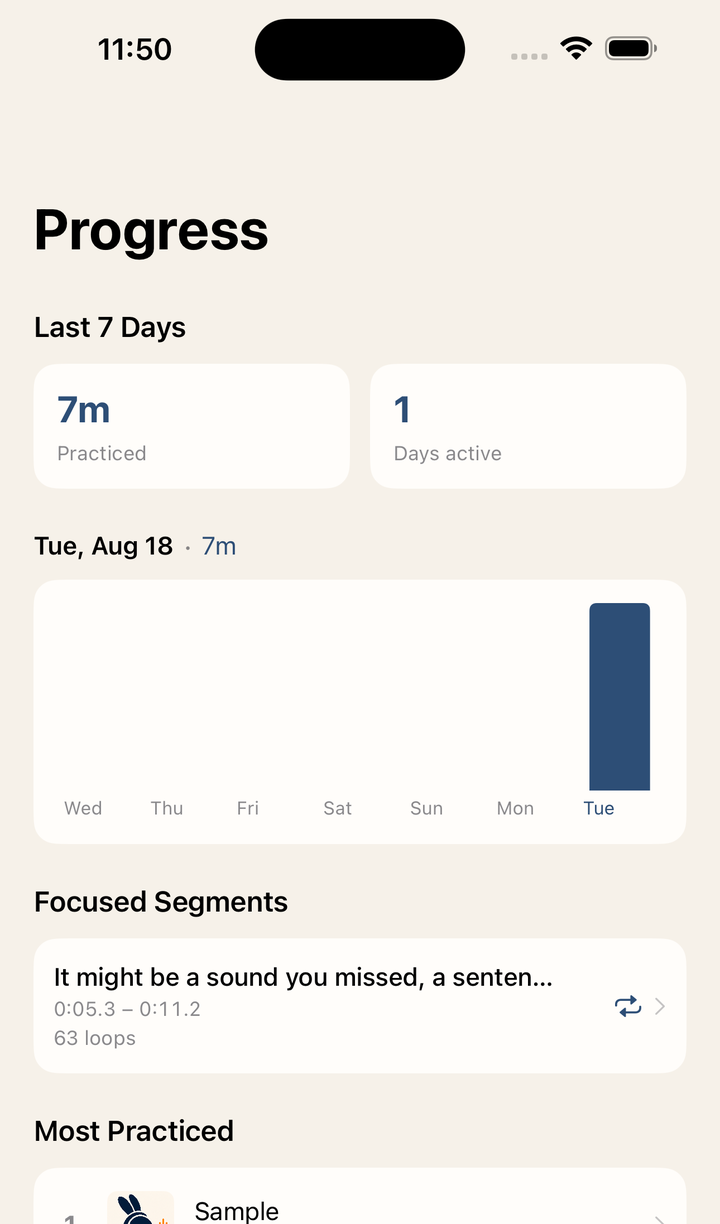 ▲ Atividade dos últimos 7 dias e trechos repetidos com frequência
Itens principais:
- Últimos 7 dias: tempo de prática e dias ativos nos últimos 7 dias
- Gráfico de barras: tempo de prática por data
- Trechos praticados: trechos praticados recentemente
- Mais praticados: áudios, vídeos ou itens do YouTube mais praticados
- Todo o período: tempo total de prática acumulado
Toque em um item de Trechos praticados ou de Mais praticados para voltar ao material original e praticar de novo. O tempo de prática ativa no Shadowing e no Ditado também conta. As estatísticas só registram a prática feita depois que este recurso foi adicionado.
15-2. Ajustes
Toque em Mais opções no canto superior direito da tela de início e escolha Ajustes.
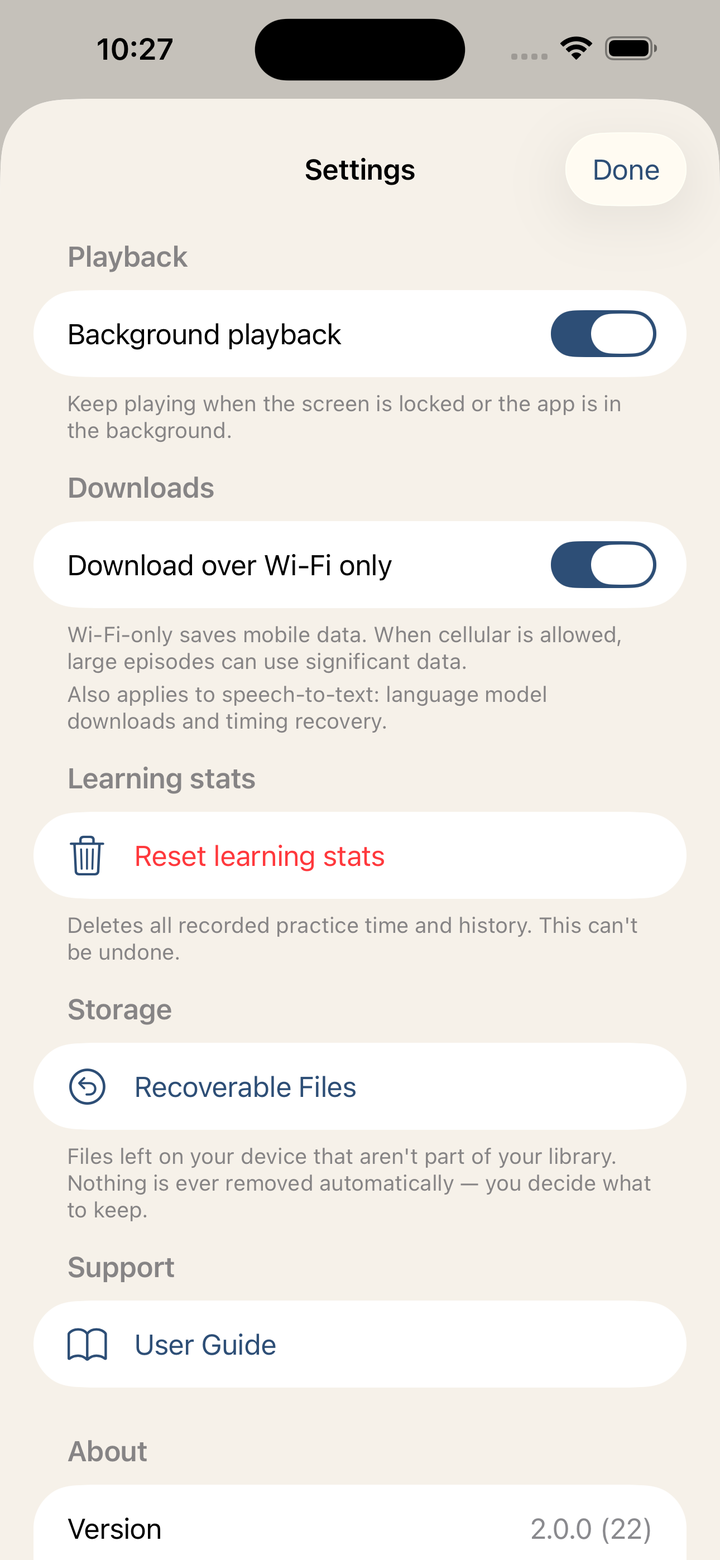 ▲ Ajustes de reprodução em segundo plano, downloads, redefinição das estatísticas de estudo e suporte
Você pode gerenciar:
- Reprodução em segundo plano: reprodução de áudio com a tela bloqueada e em segundo plano para usuários Premium
- Baixar só por Wi-Fi: aplica a preferência de Wi-Fi aos downloads de podcasts, aos downloads de modelos de STT e à recuperação de tempos
- Perguntar antes de baixar com dados móveis: pede confirmação antes de baixar por dados móveis
- Redefinir estatísticas de estudo: apaga as estatísticas de estudo
- Avaliar o Phrabbit: abre a tela de avaliação da App Store
Não é possível desfazer a redefinição das estatísticas de estudo.
16. Grátis e Premium
Disponível grátis
- Importar arquivos de áudio locais
- Importar músicas sem DRM da biblioteca do app Música
- Adicionar links do YouTube e praticar com repetição A/B
- Adicionar arquivos de vídeo e praticar com repetição A/B
- Carregar arquivos de legendas (SRT, VTT, SMI) para vídeos
- Forma de onda, régua de tempo e repetição A/B
- Número de repetições e velocidade de reprodução
- Pausa de shadowing
- Timer de repouso
- Criar 1 marcador de áudio novo por arquivo
- Criar 1 marcador de vídeo novo por vídeo
- Criar 1 marcador do YouTube novo por vídeo
- Abrir os marcadores salvos com o Premium ou durante o teste grátis
- Reproduzir tudo em itens com dois ou mais marcadores: áudio, vídeo e YouTube
- Ocultar cartões de legendas no áudio, no vídeo local e no YouTube quando há legendas; editar os tempos das frases do áudio
- Exibir traduções importadas de um arquivo de legendas bilíngue de vídeo
- Estatísticas de estudo
Disponível com o Premium ou durante o teste grátis
- Prática com cartões de legendas do YouTube em vídeos com legendas (carregar legendas novas e trocar de faixa)
- Conversão de fala em texto (STT) para legendas
- Sincronização em tempo real de legendas e forma de onda
- Vocabulário
- Explicações do Apple Intelligence em dispositivos compatíveis
- Marcadores de áudio ilimitados
- Marcadores de vídeo ilimitados
- Transcrição de cenas em vídeos
- Marcadores do YouTube ilimitados
- Download de podcasts
- Gravação de shadowing, comparação e gravações salvas
- Ditado, comparação automática, tentativas salvas e escrita à mão no iPad
- Tradução de todas as legendas com o Apple Intelligence em dispositivos compatíveis
- Reprodução de áudio em segundo plano e controles na tela bloqueada
Pagamento
O Phrabbit Premium é uma compra única. Não é uma assinatura. Depois da compra, você pode continuar usando o Premium com o mesmo Apple ID. Se trocar de dispositivo, use Restaurar compra na tela do Premium.
17. Perguntas frequentes
P. Posso importar músicas da minha assinatura do Apple Music?
R. Não. As músicas baixadas com uma assinatura do Apple Music são protegidas por DRM e não podem ser usadas em outros apps. Só é possível usar músicas sem DRM compradas na iTunes Store ou importadas de um CD.
P. O reconhecimento de fala não está preciso.
R. Primeiro, confira se o idioma de STT escolhido é o idioma real do áudio. Música de fundo, ruído e falas sobrepostas podem dificultar o reconhecimento. Nos trechos importantes, edite a legenda manualmente ou use Adicionar trecho.
P. O STT continua se eu sair do app?
R. Não. Por enquanto, a conversão STT precisa que o app continue aberto. Se você bloquear a tela ou mudar para outro app, a conversão pode parar. A reprodução de áudio em segundo plano e a conversão STT são recursos separados.
P. Por que não há comparação automática no Ditado?
R. A comparação automática precisa de um texto de referência de legendas que possa ser usado ou de uma resposta que você salvou. Os cartões do YouTube carregados também podem servir de referência. Um trecho que corta uma frase sem tempos precisos pode exigir conferência manual. Use Frase inteira quando aparecer ou salve uma resposta para o trecho. A escrita à mão é salva como traços e sempre é conferida manualmente.
P. O áudio continua tocando com a tela bloqueada?
R. É preciso ter o Premium ou o teste grátis e a Reprodução em segundo plano ativada. Na tela bloqueada, na Central de Controle ou em fones de ouvido compatíveis, use reproduzir/pausar e anterior/próximo: eles passam de uma frase para outra, ou de um marcador para outro enquanto Reproduzir tudo está ativo. Sem legendas, a troca de frase vira um pulo de cinco segundos. Se você desativar a reprodução em segundo plano ou o teste terminar, o áudio pausa quando o app vai para segundo plano.
P. Adicionar um vídeo ocupa armazenamento?
R. Não. Os arquivos de vídeo não são copiados para o app; o Phrabbit guarda só um link para o arquivo original, então um vídeo grande quase não ocupa armazenamento do app. Em compensação, a reprodução deixa de funcionar se o original for movido, renomeado ou apagado, ou se for removido do dispositivo pelo iCloud Drive. Use Vincular arquivo novamente para indicar o arquivo de novo ao Phrabbit.
P. Um vídeo mostra “Arquivo não encontrado”.
R. O arquivo original foi movido, renomeado ou apagado, ou não está mais baixado neste dispositivo. Abra o vídeo, toque em Vincular arquivo novamente e escolha o arquivo no novo local. Marcadores, legendas e progresso são mantidos. Se o arquivo não existir mais, use Remover.
P. Meu MP4 não toca.
R. O contêiner é compatível, mas o vídeo ou o áudio dentro dele pode usar uma codificação que este dispositivo não consegue decodificar. Converter para vídeo H.264 ou HEVC com áudio AAC resolve. Se a mensagem mencionar hev1, o arquivo é HEVC, mas está empacotado de um jeito que o iOS não reproduz; basta reempacotá-lo (remux) como hvc1, sem recodificar o vídeo.
P. O vídeo continua tocando em segundo plano?
R. Não. A reprodução de vídeo para quando o app vai para segundo plano ou a tela é bloqueada. A reprodução em segundo plano vale só para arquivos de áudio.
P. O YouTube continua tocando em segundo plano?
R. Não. O YouTube não aceita reprodução em segundo plano. O Phrabbit pausa o vídeo quando o app vai para segundo plano, guarda a posição e a restaura quando você volta.
P. Um vídeo do YouTube não toca dentro do app.
R. Alguns donos de vídeos não permitem a reprodução fora do YouTube, então esses vídeos não tocam no player incorporado. Nesse caso, eles não podem ser usados no Phrabbit.
P. Meus dados são enviados pela internet?
R. As entradas do vocabulário, os marcadores, as legendas e as gravações ficam salvos no seu dispositivo. O STT usa modelos no dispositivo sempre que possível. Dependendo do idioma, da versão do iOS e do estado de instalação do modelo, pode ser necessário o serviço de reconhecimento de fala da Apple ou o download de modelos. Baixar só por Wi-Fi também vale para os downloads de modelos e para algumas recuperações pela rede. Os vídeos do YouTube tocam pelo player incorporado do YouTube.
P. A explicação do Apple Intelligence está sempre certa?
R. Não. É um recurso beta e pode errar. Antes de salvar no vocabulário, confira você mesmo o significado, os exemplos e a explicação e edite o que for preciso.
P. Não vejo a Explicação com IA.
R. Este recurso exige iOS 26 ou posterior, um dispositivo compatível com o Apple Intelligence, o Apple Intelligence ativado e pronto e idiomas de estudo e do dispositivo compatíveis. Se não for possível determinar o idioma de estudo, ou se o modelo não aceitar o idioma, a seção pode não aparecer. Quando os idiomas são iguais, a tradução do iOS também pode não conseguir criar uma tradução separada, então digite-a manualmente se precisar.
P. Onde ficam as gravações salvas?
R. Abra o material original e escolha Minhas gravações. A aba Ditado guarda as tentativas de ditado salvas. Apagar o item original também apaga o histórico de prática vinculado a ele; apagar um item de vídeo não apaga o arquivo de vídeo original.
P. Meus dados de estudo passam para um dispositivo novo?
R. Por enquanto, os dados de estudo ficam salvos no dispositivo. Restaurar compra com o mesmo Apple ID restaura o Premium, mas as entradas do vocabulário, os marcadores, as legendas e as gravações não passam automaticamente para outro dispositivo.
Tem perguntas ou problemas? Escreva para phrabbit.support@gmail.com. Se o app mostrou um código de erro, inclua-o: ele nos mostra exatamente onde o problema aconteceu.