
Hướng dẫn sử dụng Phrabbit
Phrabbit là ứng dụng lặp đoạn A/B để luyện nghe ngoại ngữ. Bạn có thể thêm tệp âm thanh, tệp video, bài hát trong thư viện Nhạc, podcast hoặc liên kết YouTube làm tài liệu học, rồi lặp lại đúng đoạn muốn nghe, nói theo (shadowing) hoặc nghe chép lại. Bạn cũng có thể dùng phụ đề chuyển từ giọng nói, ôn tập bằng sổ từ vựng, các bản thu shadowing và lần nghe chép đã lưu, cùng thống kê học tập.
Lưu ý: Tên các nút trong hướng dẫn này là tên hiển thị trong ứng dụng tiếng Việt. Ảnh chụp màn hình hiển thị ứng dụng bằng tiếng Anh.
Hướng dẫn này dành cho Phrabbit 4.2.0. Bố cục trình phát thay đổi theo độ rộng cửa sổ trên iPhone hoặc iPad.
Mục lục
- Bắt đầu
- Trang chủ và thư viện
- Thêm tài liệu học
- Trình phát âm thanh
- Lặp đoạn A/B
- Dấu trang và danh sách lặp
- Phụ đề chuyển giọng nói thành văn bản (STT)
- Sửa, dịch và thêm phụ đề
- Sổ từ vựng
- Luyện tập với YouTube
- Tệp video
- Thu âm shadowing và so sánh
- Nghe chép
- Podcast
- Thống kê học tập và cài đặt
- Miễn phí và Premium
- Câu hỏi thường gặp
1. Bắt đầu
1-1. Lần mở đầu tiên: giới thiệu
Khi mở Phrabbit lần đầu, phần giới thiệu sẽ cho bạn thấy cách dùng cơ bản.
- Dạng sóng và lặp đoạn A/B: nhìn thấy âm thanh, đặt điểm A và điểm B, rồi chỉ lặp lại đoạn đó.
- Phụ đề, sổ từ vựng và ôn tập: đọc phụ đề, lưu những từ muốn nhớ và tạo lịch sử học tập.
Ở màn hình cuối, bạn có thể chọn một trong hai thao tác.
| Nút | Mô tả |
|---|---|
| Thử với mẫu | Mở một tệp âm thanh mẫu và hướng dẫn bạn dùng trình phát |
| Bỏ qua | Đi thẳng đến Trang chủ |
1-2. Dùng thử miễn phí
Sau phần giới thiệu, 3 ngày dùng thử miễn phí bắt đầu. Trong thời gian dùng thử, bạn có thể thoải mái dùng các tính năng Premium. Khi đang dùng thử, biểu ngữ Dùng thử xuất hiện gần phía trên trình phát; chạm vào đó để mở màn hình mua Premium.
2. Trang chủ và thư viện
Trang chủ tập hợp tất cả tài liệu học bạn đã thêm. Âm thanh trên máy, tệp video, bài hát trong thư viện Nhạc, tập podcast và liên kết YouTube cùng nằm trong một danh sách thư viện.
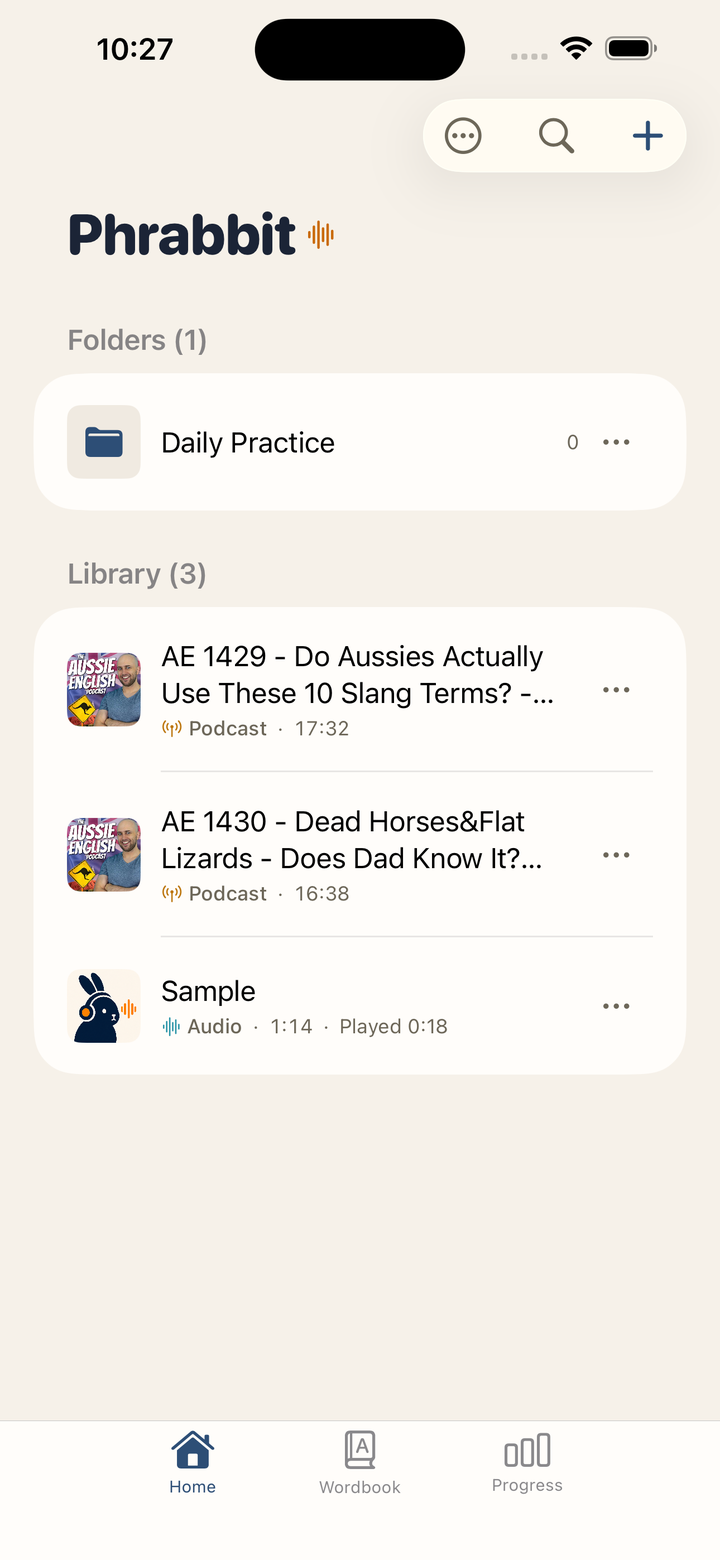 ▲ Trang chủ hiển thị tệp, podcast và mục YouTube cùng nhau
2-1. Bố cục màn hình
| Vị trí | Thành phần | Mô tả |
|---|---|---|
| Đầu trang | Logo chữ Phrabbit | Thu gọn thành tiêu đề nhỏ khi bạn cuộn xuống |
| Trên cùng bên phải | Nút + | Mở menu thêm |
| Trên cùng bên phải | Nút tìm kiếm | Mở tìm kiếm trong thư viện |
| Trên cùng bên phải | Nút Tùy chọn khác | Mở Cài đặt và các lệnh sắp xếp thư viện |
| Dưới logo | Tất cả / Yêu thích | Lọc thư viện khi có ít nhất một mục yêu thích |
| Phía trên giữa | Phát gần đây | Xuất hiện khi bạn đã luyện tập gần đây ít nhất hai mục |
| Giữa | Thư viện | Hiển thị toàn bộ tài liệu học |
| Dưới cùng | Trang chủ / Sổ từ vựng / Tiến độ | Chuyển giữa các tab Trang chủ, Sổ từ vựng và Tiến độ |
Nếu thư viện trống, bạn có thể dùng nút Thêm ở giữa để thêm tài liệu ngay. Sau khi thêm ít nhất một mục, một gợi ý nhỏ có thể chỉ vào nút + một lần. Cài đặt nằm trong nút Tùy chọn khác, không còn là nút bánh răng riêng.
2-2. Yêu thích và thư mục
Chạm ⋯ ở cuối một dòng trong thư viện, hoặc chạm và giữ dòng đó, để mở cùng một menu quản lý. Chọn Thêm vào mục yêu thích để gắn sao, hoặc Chuyển đến thư mục… để sắp xếp. Với một mục thông thường, Thông tin hiển thị tiêu đề đầy đủ và các chi tiết không vừa trên dòng, như loại, thời lượng, vị trí phát, ngày thêm hoặc số đoạn, và thư mục chứa mục đó. Menu của thư mục có Đổi tên, Chuyển đến thư mục… và Xóa.
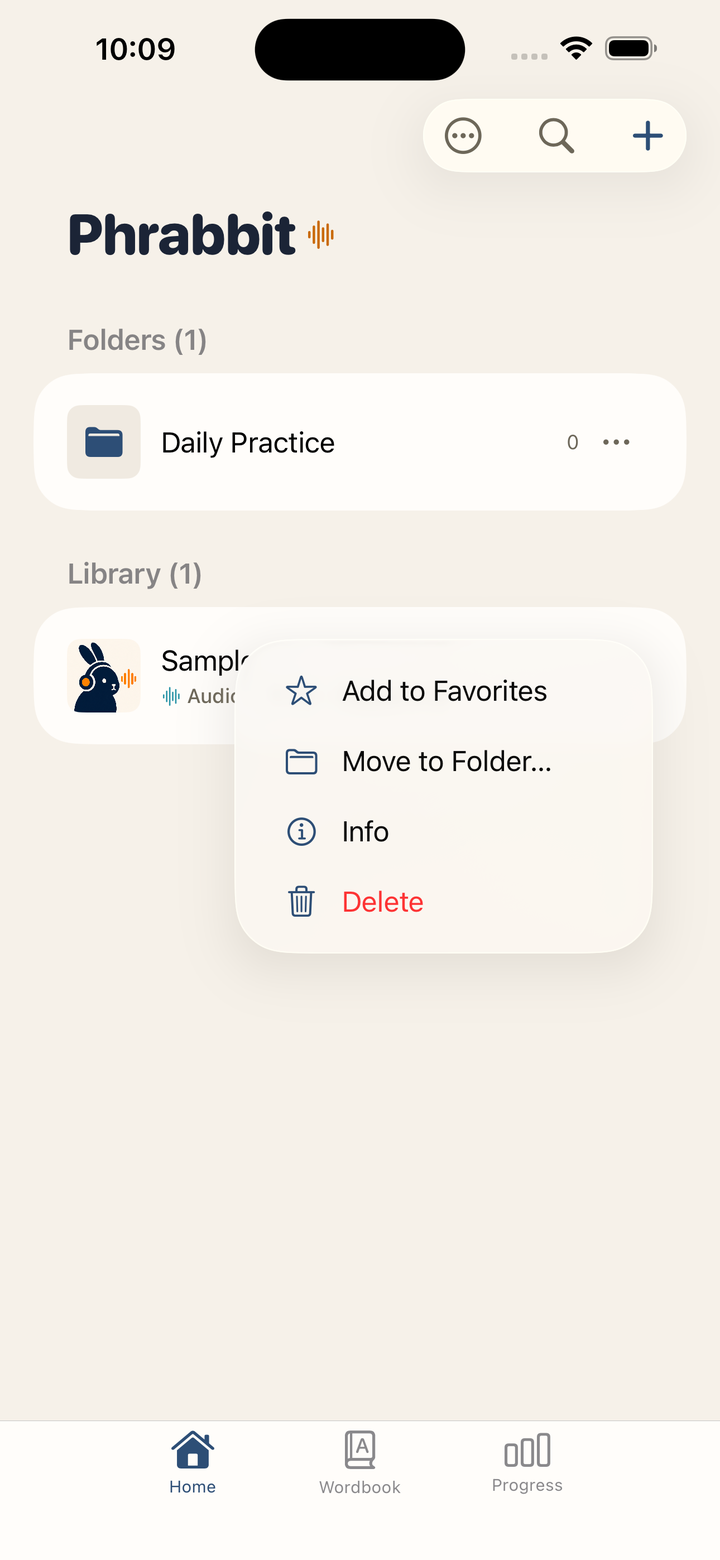 ▲ Cùng một menu mở ra từ nút ⋯ hoặc khi chạm và giữ
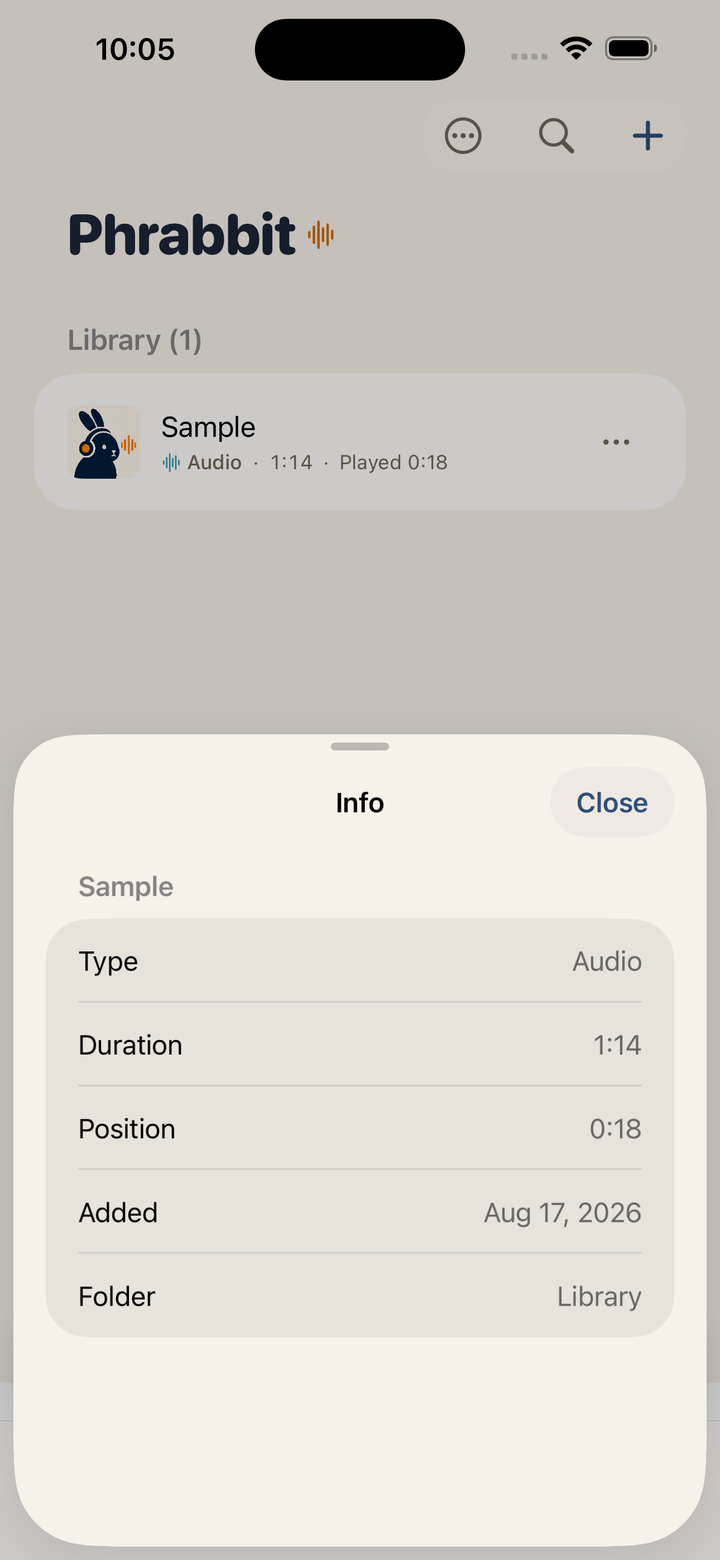 ▲ Thông tin hiển thị những gì dòng không đủ chỗ để hiện
Khi có ít nhất một mục yêu thích, các chip Tất cả / Yêu thích xuất hiện dưới logo; Yêu thích hiển thị danh sách phẳng của toàn bộ thư viện, bất kể thư mục.
Dùng Tùy chọn khác > Thư mục mới để tạo thư mục. Khi đã có thư mục, Tùy chọn khác > Chọn cho phép chọn nhiều mục và di chuyển cùng lúc. Trong khi chọn, Chọn tất cả ở trên cùng bên trái sẽ chọn mọi tệp và thư mục trong danh sách đang xem; chạm lần nữa (Bỏ chọn tất cả) để bỏ chọn. Di chuyển một thư mục sẽ di chuyển mọi thứ bên trong. Tất cả mục mở toàn bộ thư viện trong một danh sách. Thư mục có thể chứa thư mục khác.
Bạn cũng có thể chọn và di chuyển kết quả tìm kiếm. Sau khi nhập từ khóa, chạm Tùy chọn khác > Chọn (trong Tất cả mục, đó là nút Chọn ở trên cùng bên phải) để chọn cùng lúc các kết quả từ nhiều thư mục và chuyển vào một thư mục. Nếu chưa có thư mục nào, bạn có thể tạo ngay ở màn hình chọn nơi đến. Thay đổi từ khóa sẽ xóa lựa chọn.
2-3. Các loại mục
Biểu tượng và hình thu nhỏ giúp bạn nhận ra từng loại mục.
- Biểu tượng dạng sóng: âm thanh nhập từ ứng dụng Tệp
- Biểu tượng nốt nhạc: bài hát nhập từ thư viện Nhạc
- Biểu tượng ăng-ten: tập podcast
- Hình thu nhỏ YouTube hoặc biểu tượng phát: video YouTube
- Biểu tượng phim hoặc hình thu nhỏ của video: tệp video trên thiết bị
Chạm vào một mục để mở trình phát của nó. Âm thanh mở trong trình phát âm thanh, liên kết YouTube mở trong trình phát YouTube, còn video mở trong trình phát video.
2-4. Xóa
Chạm ⋯ ở cuối một dòng trong thư viện, hoặc chạm và giữ dòng đó, rồi chọn Xóa. Vuốt dòng không hiện thao tác quản lý. Nút ⋯ và thao tác chạm và giữ luôn hiển thị cùng một menu.
Xóa một mục cũng xóa bộ nhớ đệm dạng sóng, dấu trang, phụ đề, bản thu shadowing đã lưu và các lần nghe chép của mục đó. Nếu mục có bản thu đã lưu, bạn sẽ được hỏi xác nhận trước. Khi xóa thư mục, bạn có thể chọn chỉ xóa thư mục hoặc xóa cả thư mục lẫn mọi thứ bên trong.
2-5. Thứ tự sắp xếp
Ở Trang chủ hoặc trong một thư mục, mở Tùy chọn khác (⋯) > Sắp xếp theo ở trên cùng bên phải để chọn thứ tự của thư viện. Dấu kiểm cho biết tiêu chí và chiều đang chọn.
| Tiêu chí | Mô tả | Chiều mặc định khi chọn |
|---|---|---|
| Phát gần đây | Lần phát hoặc hoạt động gần đây; đây là tiêu chí mặc định | Mới nhất trước |
| Ngày thêm | Ngày tài liệu được thêm vào thư viện | Mới nhất trước |
| Tên | Tên mục | A đến Z (tăng dần) |
| Thời lượng | Tổng độ dài của tài liệu | Ngắn nhất trước |
Bên dưới các tiêu chí có hai chiều sắp xếp. Với ngày, chọn Mới nhất trước / Cũ nhất trước; với tên, A đến Z / Z đến A; với thời lượng, Ngắn nhất trước / Dài nhất trước. Chạm lại tiêu chí đang được chọn cũng sẽ đảo chiều. Khi chọn tiêu chí khác, chiều mặc định trong bảng trên được áp dụng.
Lựa chọn của bạn được lưu và áp dụng cho Trang chủ, mọi thư mục, kết quả tìm kiếm và Tất cả mục. Bạn không cần đặt riêng cho từng thư mục. Hàng Phát gần đây luôn giữ thứ tự gần đây nhất trước, bất kể cài đặt này.
Thư mục luôn nằm phía trên tài liệu. Với Tên, thư mục theo chiều tên đã chọn; với Ngày thêm, thư mục theo ngày tạo và chiều đã chọn. Với Phát gần đây hoặc Thời lượng, thư mục được xếp theo tên tăng dần. Các mục chưa rõ thời lượng, như liên kết YouTube chưa từng mở, nằm cuối danh sách tài liệu ở cả hai chiều của Thời lượng.
3. Thêm tài liệu học
Chạm nút + ở trên cùng bên phải Trang chủ để mở menu thêm.
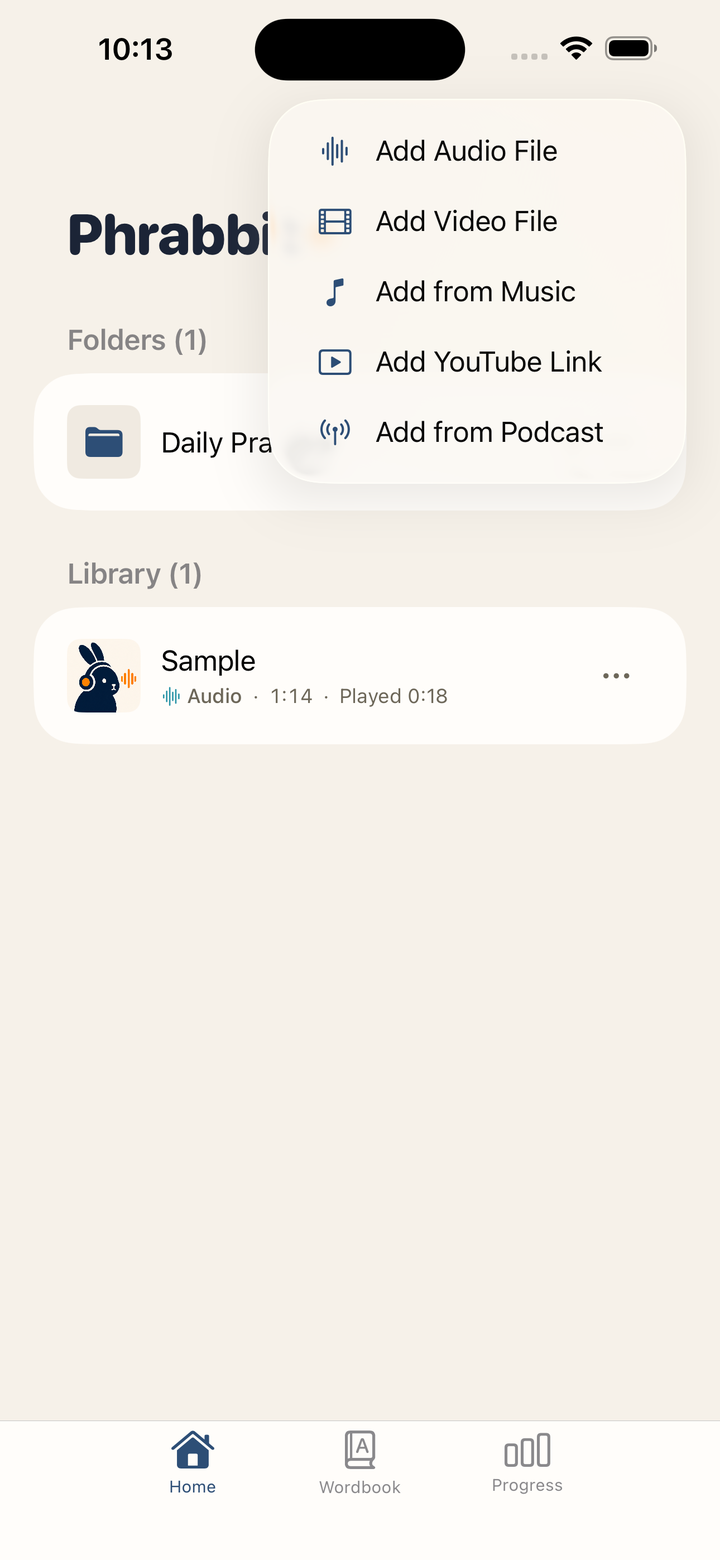 ▲ Menu để thêm tệp, nhạc, liên kết YouTube và podcast
3-1. Thêm tệp âm thanh
Chạm Thêm tệp âm thanh để mở trình chọn tệp của hệ thống. Bạn có thể nhập các tệp âm thanh như mp3, m4a, wav và aac, và chọn nhiều tệp cùng lúc. Tệp đã nhập được sao chép vào vùng Documents của Phrabbit và thêm vào thư viện.
3-2. Thêm tệp video
Chạm Thêm tệp video để chọn video lưu trên thiết bị hoặc trong iCloud Drive. Có thể dùng tệp MP4, M4V và MOV, và đây là tính năng miễn phí.
Bản thân tệp video không được sao chép vào ứng dụng. Phrabbit chỉ giữ liên kết đến tệp gốc, nên video sẽ không phát được nếu tệp đó bị di chuyển hoặc xóa. Xem 11. Tệp video để biết chi tiết.
3-3. Thêm từ Nhạc
Chạm Thêm từ Nhạc để mở nhạc lưu trên thiết bị.
- Bài hát đã có trong Phrabbit được đánh dấu kiểm.
- Không thể nhập bài hát tải về qua gói đăng ký Apple Music vì có DRM.
- Có thể dùng bài hát không có DRM mà bạn đã mua hoặc nhập từ CD.
Khi bạn chạm vào một bài hát, Phrabbit chuẩn bị bài đó ở định dạng phát được, thêm vào thư viện và mở trình phát.
3-4. Thêm liên kết YouTube
Chạm Thêm liên kết YouTube để mở màn hình nhập liên kết.
- Trong ứng dụng YouTube hoặc trình duyệt, chạm Chia sẻ trên video.
- Chạm Sao chép đường liên kết.
- Quay lại Phrabbit và chạm Dán.
- Kiểm tra hình thu nhỏ và chạm Thêm.
Video được phát trực tuyến qua trình phát nhúng của YouTube và không được tải vào ứng dụng. Phrabbit lưu liên kết, vị trí phát, dấu trang, bản thu, các lần nghe chép, cùng các thẻ phụ đề, chỉnh sửa hoặc bản dịch bạn đã tải hoặc lưu.
3-5. Thêm từ Podcast
Thêm từ Podcast là tính năng Premium. Khi có Premium hoặc trong thời gian dùng thử, bạn có thể tìm theo tên podcast, xem các đề xuất cho ngôn ngữ bạn luyện tập, hoặc nhập tập từ podcast đã đăng ký trong Apple Podcasts và URL RSS. Khi hết thời gian dùng thử, menu hiện biểu tượng khóa và chạm vào sẽ mở màn hình Premium.
Xem 14. Podcast để biết chi tiết.
4. Trình phát âm thanh
Chạm vào một mục âm thanh ở Trang chủ để mở trình phát toàn màn hình.
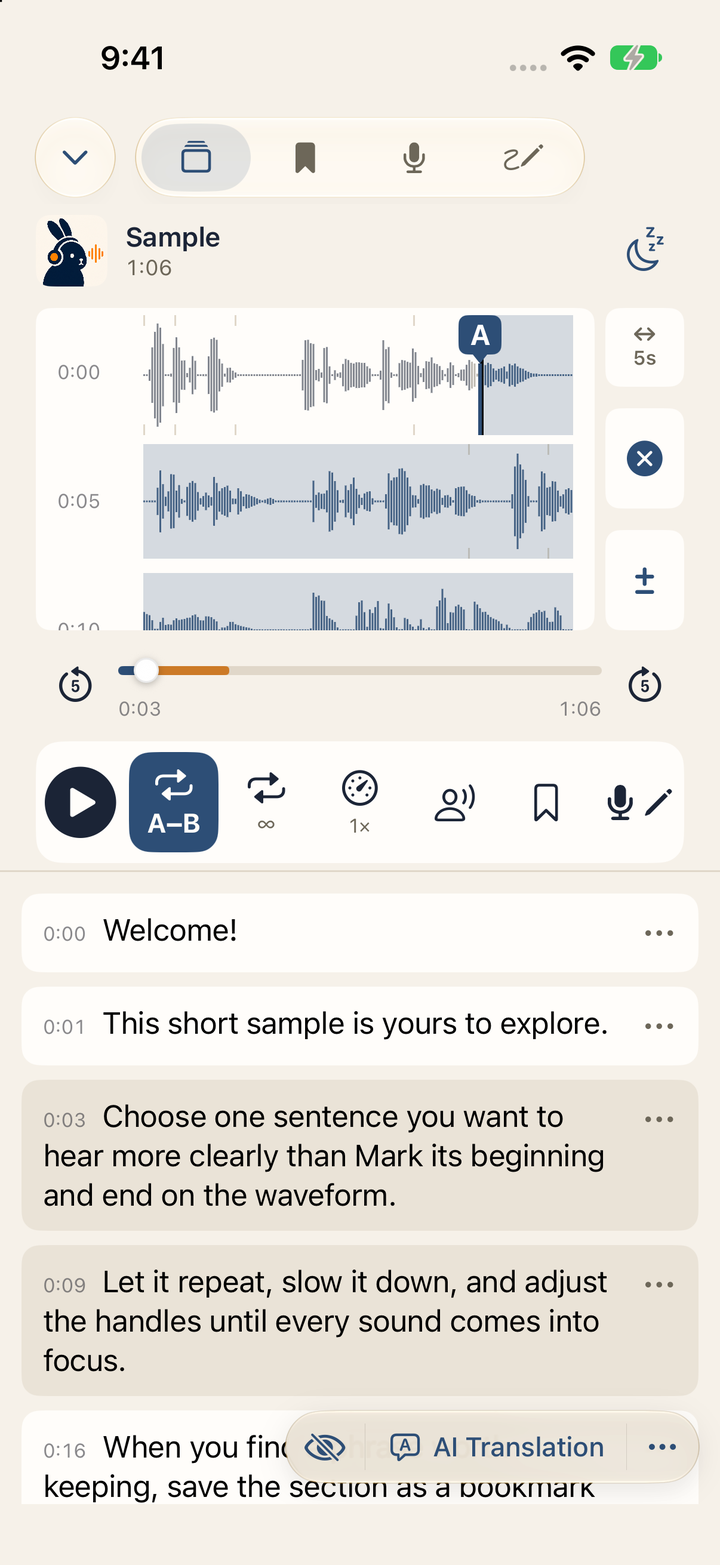 ▲ Trình phát âm thanh hiển thị dạng sóng và thẻ câu trên cùng một màn hình
4-1. Đóng trình phát và trình phát mini
| Cách | Mô tả |
|---|---|
| Mũi tên xuống ở trên cùng bên trái | Đóng trình phát và quay lại Trang chủ |
| Vuốt xuống từ phía trên | Kéo trình phát xuống bằng tay |
Nếu đang có âm thanh khi bạn đóng trình phát, trình phát mini sẽ xuất hiện ở cuối Trang chủ. Chạm vào trình phát mini để quay lại trình phát toàn màn hình.
Nếu người dùng Premium bật Cài đặt > Phát lại > Phát ở chế độ nền, âm thanh có thể tiếp tục phát khi khóa màn hình hoặc khi ứng dụng chạy nền. Với người dùng miễn phí, hoặc khi tắt cài đặt này, âm thanh sẽ tạm dừng khi ứng dụng chuyển sang nền.
4-2. Vùng dạng sóng
Dạng sóng thể hiện âm thanh theo thời gian. Đường dọc đánh dấu vị trí hiện tại, và các vạch ngắn đánh dấu ranh giới giữa các câu phụ đề. Chạm vào dạng sóng để tua đến đó, chạm và giữ để đặt điểm A/B, và kéo tay nắm A/B để chỉnh tự do; tay nắm không bám theo vạch câu.
- Chạm ô thu phóng bên cạnh dạng sóng để chuyển lần lượt 3, 5, 8 và 10 giây mỗi hàng. Chụm hoặc mở hai ngón tay trên dạng sóng để thu phóng chi tiết hơn, từ 2 đến 15 giây mỗi hàng. Nhãn như 7.5s nghĩa là mỗi hàng dài 7,5 giây.
- Cuộn bằng tay để xem phần khác của dạng sóng. Vị trí hiện tại (◎) đưa dạng sóng và thẻ phụ đề về vị trí đang phát mà không tua.
- Khi không có phụ đề, dạng sóng mở rộng ra khoảng trống còn lại. Trên màn hình lớn, bạn còn thấy hàng kế tiếp bên dưới hàng đang phát.
4-3. Các tab và công cụ phát
Đầu trang chuyển giữa Phụ đề, Dấu trang, Bản ghi của tôi và Nghe chép. Trên iPhone, các tab dùng biểu tượng; bố cục rộng trên iPad còn hiển thị số lượng. Trong cửa sổ rất hẹp, hãy dùng menu tab. Chạm vào tiêu đề âm thanh để mở thông tin, và hẹn giờ ngủ nằm cạnh tiêu đề.
Hàng công cụ cố định gồm, từ trái sang phải:
| Điều khiển | Tác dụng |
|---|---|
| Phát / Tạm dừng | Bắt đầu hoặc tạm dừng phát |
| A-B | Đặt A, đặt B, rồi quay về A |
| Số lần lặp | Chọn không giới hạn hoặc 1, 2, 3, 5, 10 lần |
| Tốc độ | Chọn 0.5×, 0.75×, 1×, 1.25×, 1.5× hoặc 2× |
| Khoảng lặng shadowing | Chèn một khoảng lặng giữa các lần lặp |
| Lưu dấu trang | Lưu ngay đoạn A/B hiện tại |
| Luyện tập | Mở Shadowing hoặc Nghe chép |
Tốc độ phát, số lần lặp và khoảng lặng shadowing trở về mặc định khi bạn mở tệp khác, và giữ nguyên khi mở lại cùng tệp.
Thanh tua phía trên công cụ di chuyển trong toàn bộ tệp; −5 / +5 tua năm giây. Nút × của dạng sóng xóa đoạn, còn ± mở phần tinh chỉnh. Các công cụ cần đoạn A/B sẽ mờ đi cho đến khi có đoạn A/B.
Hẹn giờ ngủ dừng phát sau 5, 15, 30 hoặc 60 phút và hiển thị thời gian còn lại khi đang chạy. Việc dùng ở chế độ nền phụ thuộc vào Premium và cài đặt Phát ở chế độ nền. Phụ đề được tạo từ tab Phụ đề khi còn trống; khi đã có thẻ, nút nổi ··· sẽ mở cài đặt phụ đề (mục 7).
Trong cửa sổ iPad rộng nằm ngang, một thanh tiêu đề rộng hết màn hình nằm trên cả hai khung, với tiêu đề âm thanh và hẹn giờ ngủ. Dạng sóng và công cụ nằm ở khung trái; các tab nằm trên cùng khung phải, phía trên danh sách. Cửa sổ dọc và cửa sổ hẹp dùng một cột.
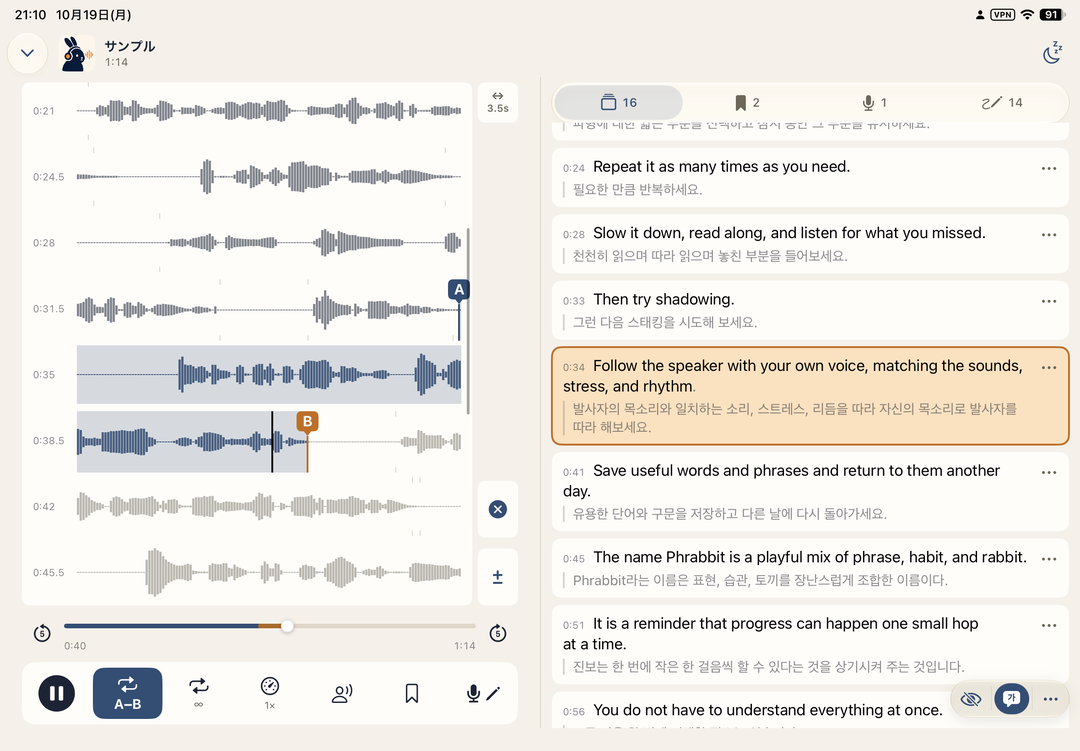
※ Ví dụ bố cục iPad này hiển thị phụ đề tiếng Anh kèm bản dịch tiếng Hàn.
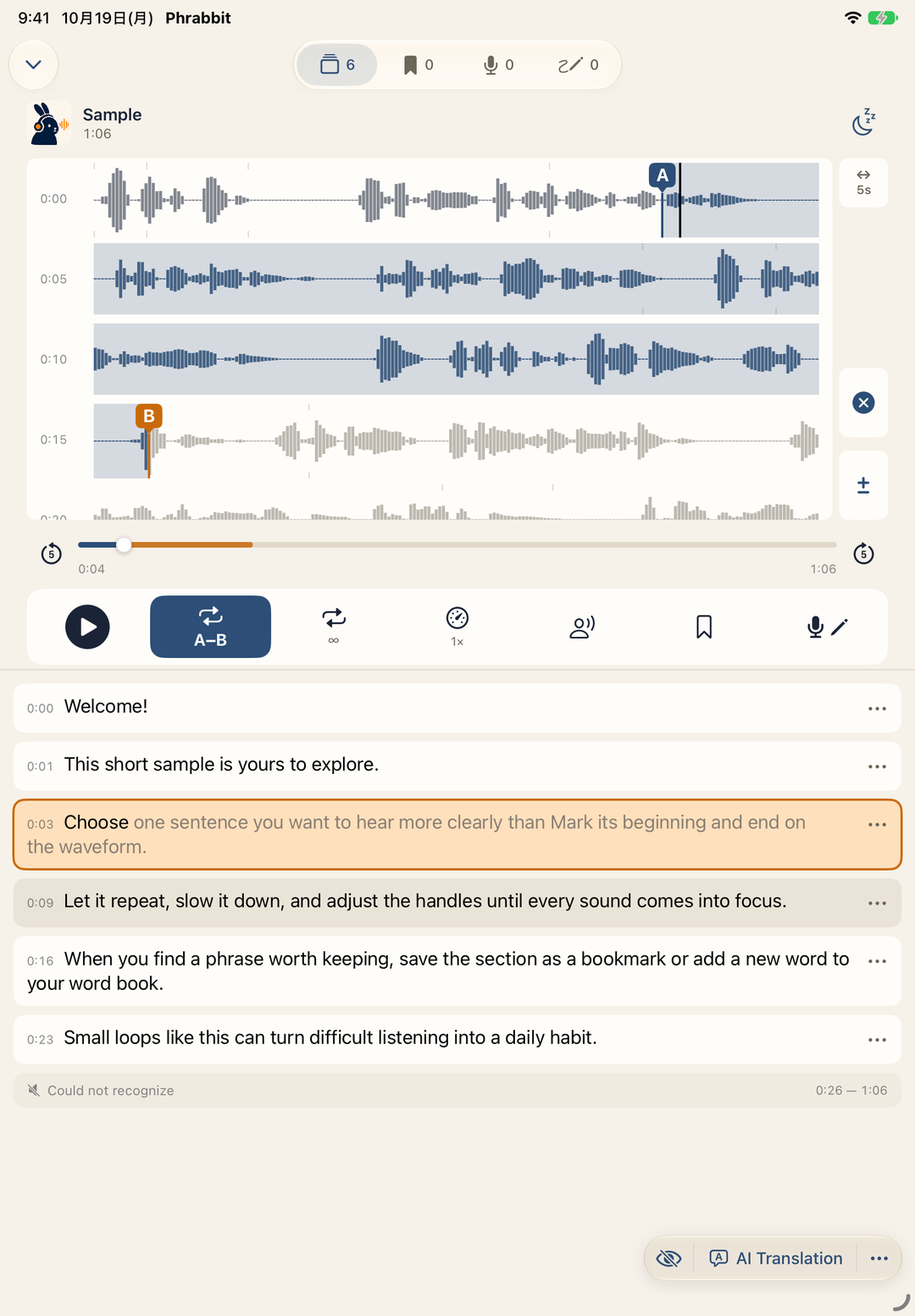
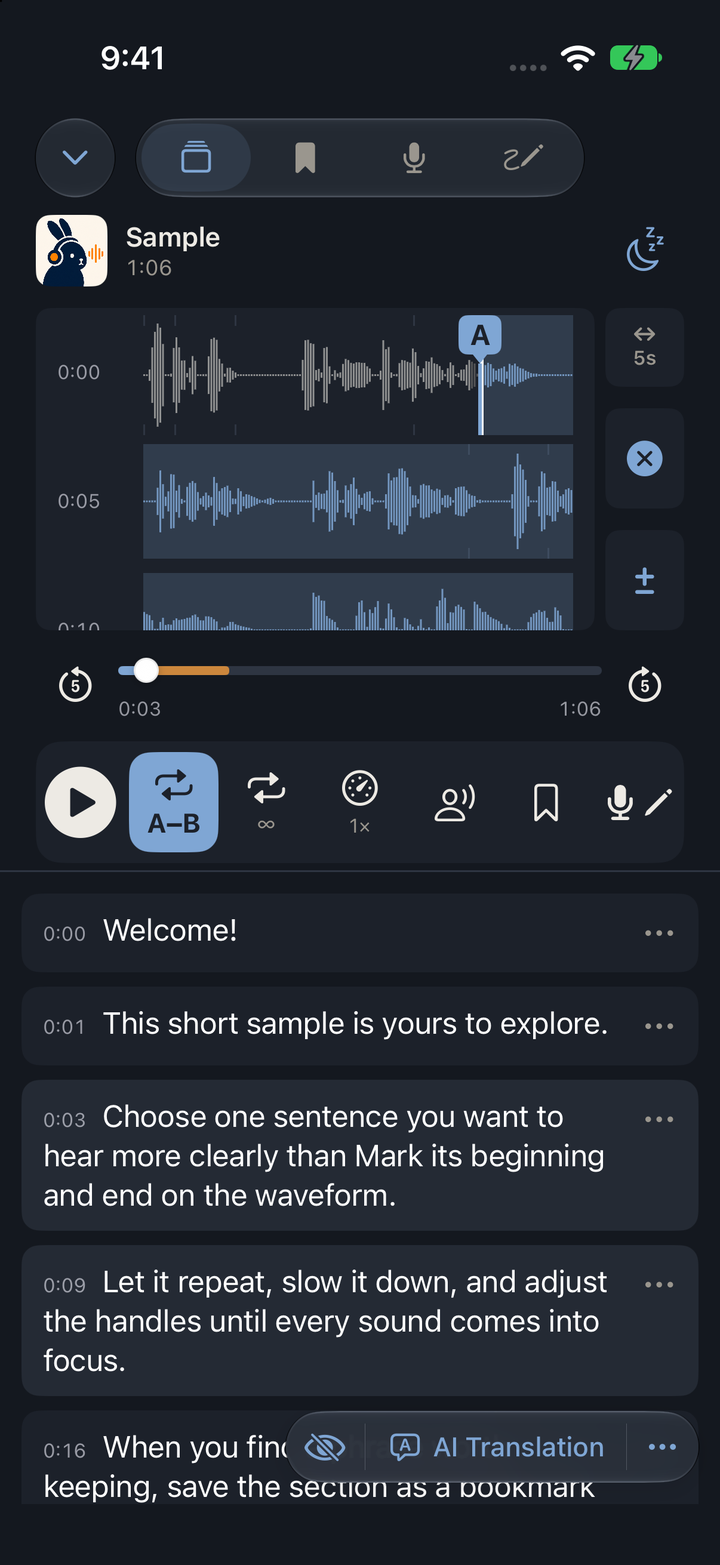
Giao diện tối
5. Lặp đoạn A/B
Lặp đoạn A/B là tính năng cốt lõi để lặp lại một câu hoặc một cụm ngắn cho đến khi nghe rõ.
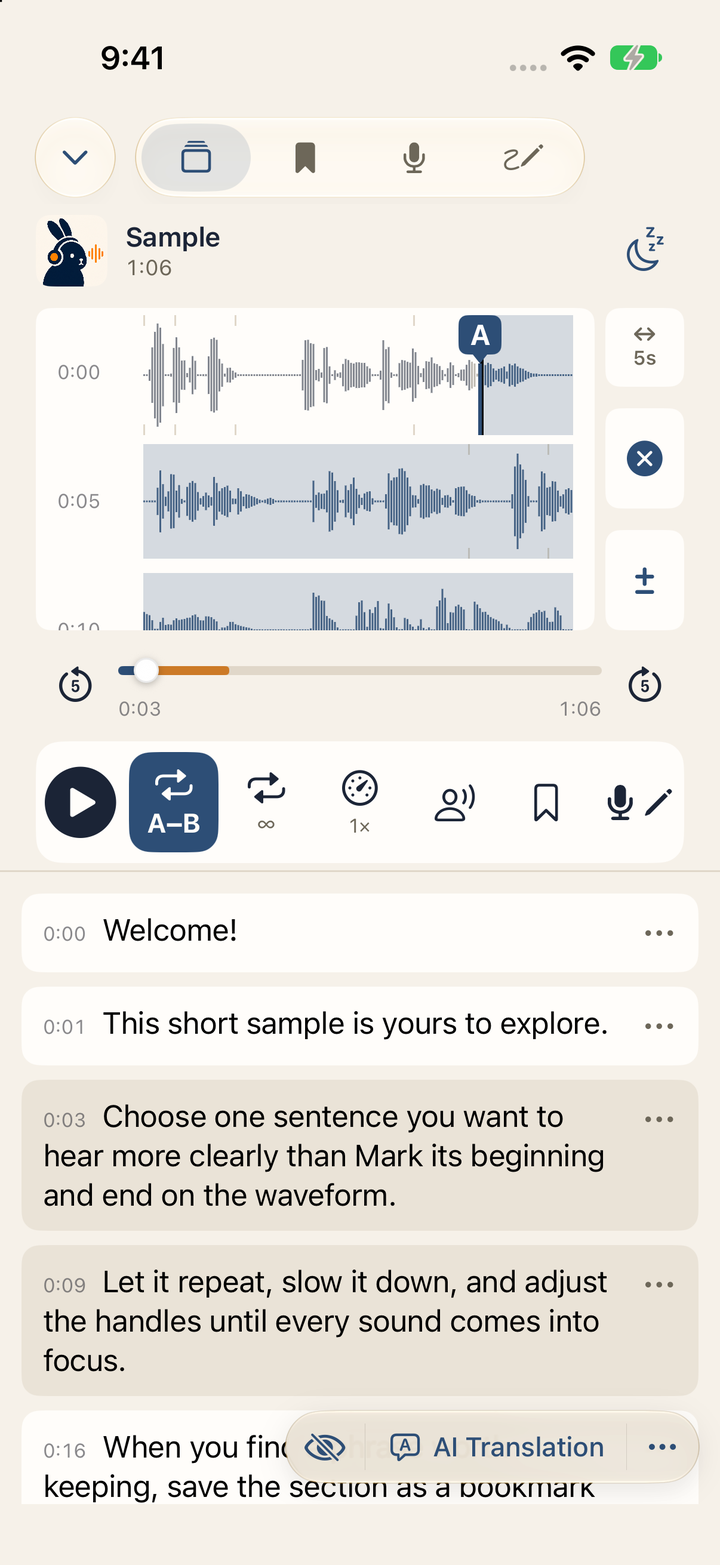 ▲ Tinh chỉnh đoạn A/B bằng thao tác chạm
5-1. Đặt bằng nút A-B
- Ở đầu đoạn muốn nghe, chạm A-B. Đây là điểm A.
- Ở cuối đoạn, chạm A-B lần nữa. Đây là điểm B và việc lặp bắt đầu.
- Khi đã có đoạn, chạm A-B sẽ quay về điểm A.
Nút thay đổi theo trạng thái.
| Trạng thái | Ý nghĩa |
|---|---|
| A-B | Chưa có đoạn |
| A→B | Đã đặt A, đang chờ B |
| A-B tô màu | Đã đặt cả A và B, đang lặp |
Khi chỉ mới đặt A, một gợi ý nhắc bạn chạm A-B lần nữa để đặt điểm kết thúc. Nếu lỡ đặt A, hãy dùng nút đóng trên gợi ý để hủy.
5-2. Đặt chính xác trên dạng sóng
Chạm và giữ vị trí mong muốn trên dạng sóng để đặt điểm A/B. Kéo tay nắm A và B bằng ngón tay để tinh chỉnh đoạn.
5-3. Tinh chỉnh và xóa đoạn
Dùng ± bên cạnh dạng sóng để chỉnh điểm đầu và điểm cuối theo bước 0,1 giây. Dùng × để xóa A/B, kể cả điểm A chưa hoàn tất. Các điều khiển tương tự nằm cạnh thước thời gian trong YouTube và video; các trình phát này chỉnh theo bước 0,5 giây.
Mở Luyện tập từ hàng công cụ cố định để chọn Shadowing hoặc Nghe chép. Các điều khiển vẫn dùng được khi bạn cuộn thẻ câu.
5-4. Khoảng lặng shadowing
Nút Khoảng lặng shadowing nằm trong hàng công cụ cố định và dùng được khi đã đặt A/B. Bật nút để chèn một khoảng lặng ngắn giữa các lần lặp, giúp bạn tự nói lại câu sau khi nghe. Đây là chế độ luyện tập miễn phí và không cần thu âm.
Trong khoảng lặng, màn hình hiển thị đếm ngược Nói theo.
6. Dấu trang và danh sách lặp
Dấu trang lưu những đoạn A/B bạn muốn luyện thường xuyên.
6-1. Lưu dấu trang
- Đặt đoạn A/B trước.
- Chạm Lưu trong hàng công cụ cố định.
- Đoạn được lưu ngay với tên tự động, và thông báo Đã lưu dấu trang xuất hiện.
- Chạm Đổi tên trong thông báo nếu muốn đặt tên ngay. Bạn cũng có thể đổi tên sau trong danh sách dấu trang.
Phrabbit tạo tên tự động từ tên tệp và độ dài đoạn. Cùng một đoạn sẽ không được lưu hai lần.
6-2. Danh sách dấu trang
Mở tab Dấu trang của tệp hiện tại. Chạm vào một dấu trang để khôi phục và phát đoạn A/B của nó. Bản ghi của tôi và Nghe chép có tab riêng, kể cả khi danh sách trống.
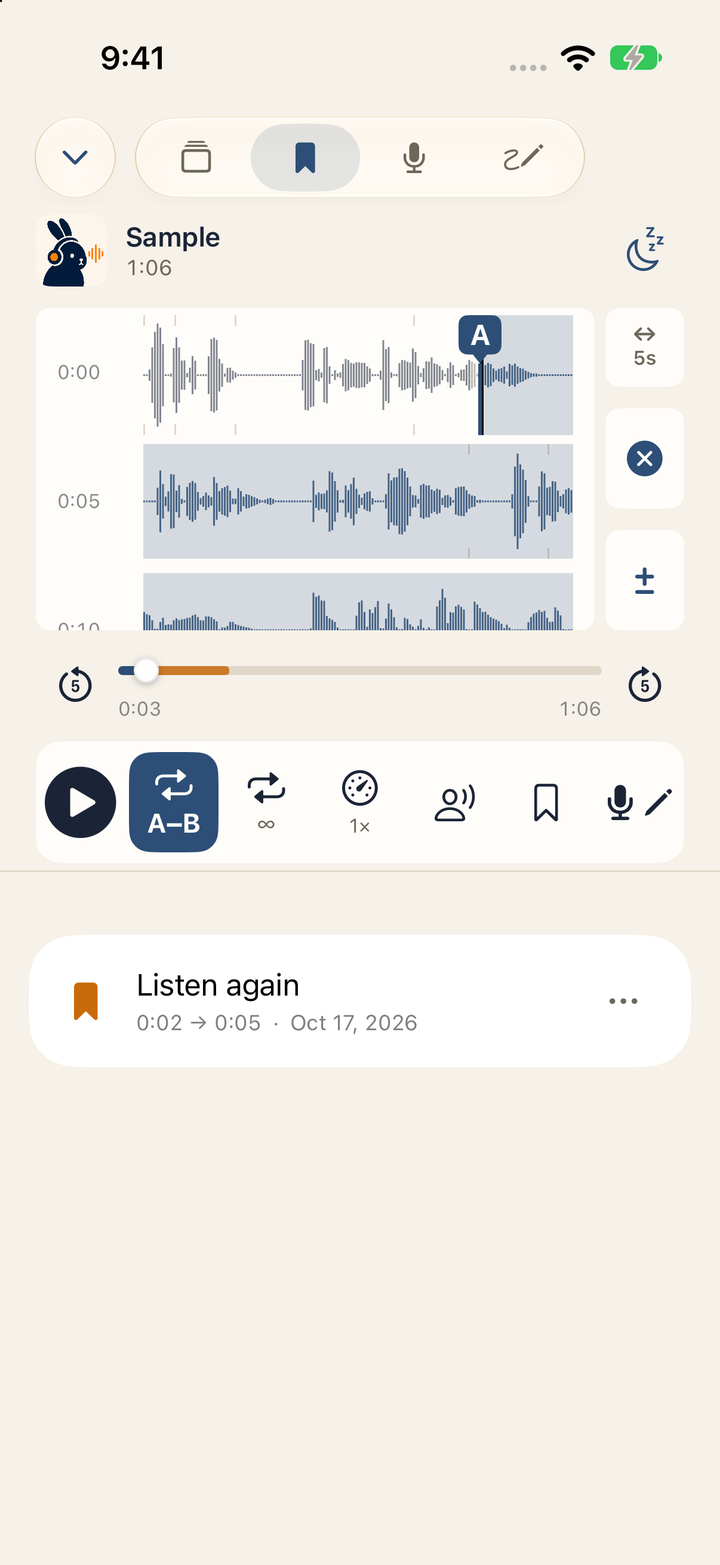 ▲ Dấu trang, bản thu và nghe chép mỗi loại có tab riêng
Dùng các tab ở đầu trang để chuyển giữa dấu trang, bản thu và các lần nghe chép đã lưu. Số lượng trên bố cục iPad rộng là số nhóm bản thu hoặc nhóm lần thử, không phải từng lượt thu. Khi một mục có từ hai dấu trang trở lên, thẻ Phát tất cả xuất hiện ở đầu danh sách (6-3).
Chạm ⋯ ở cuối một dòng dấu trang, hoặc chạm và giữ dòng đó, để hiện Đổi tên, Thông tin và Xóa. Thông tin hiển thị đoạn A/B chính xác, độ dài đoạn và ngày lưu. Bản thu đã lưu dùng cùng thao tác để mở Thông tin hoặc Xóa; bảng thông tin của bản thu hiển thị đoạn, độ dài, số lượt thu tại điểm luyện tập đó và ngày thu. Vuốt không hiện thao tác quản lý.
Người dùng miễn phí có thể tạo tối đa 1 dấu trang mới cho mỗi tệp âm thanh, video hoặc video YouTube. Khi có Premium hoặc trong thời gian dùng thử, bạn có thể tạo dấu trang không giới hạn. Dấu trang đã lưu khi có Premium hoặc khi dùng thử vẫn dùng được sau khi trở về bản miễn phí, nhưng bạn không thể thêm dấu trang mới vượt quá giới hạn miễn phí.
6-3. Phát tất cả
Khi một mục có từ hai dấu trang trở lên, thẻ Phát tất cả xuất hiện ở đầu tab Dấu trang. Tính năng này dùng được cho âm thanh, video và YouTube.
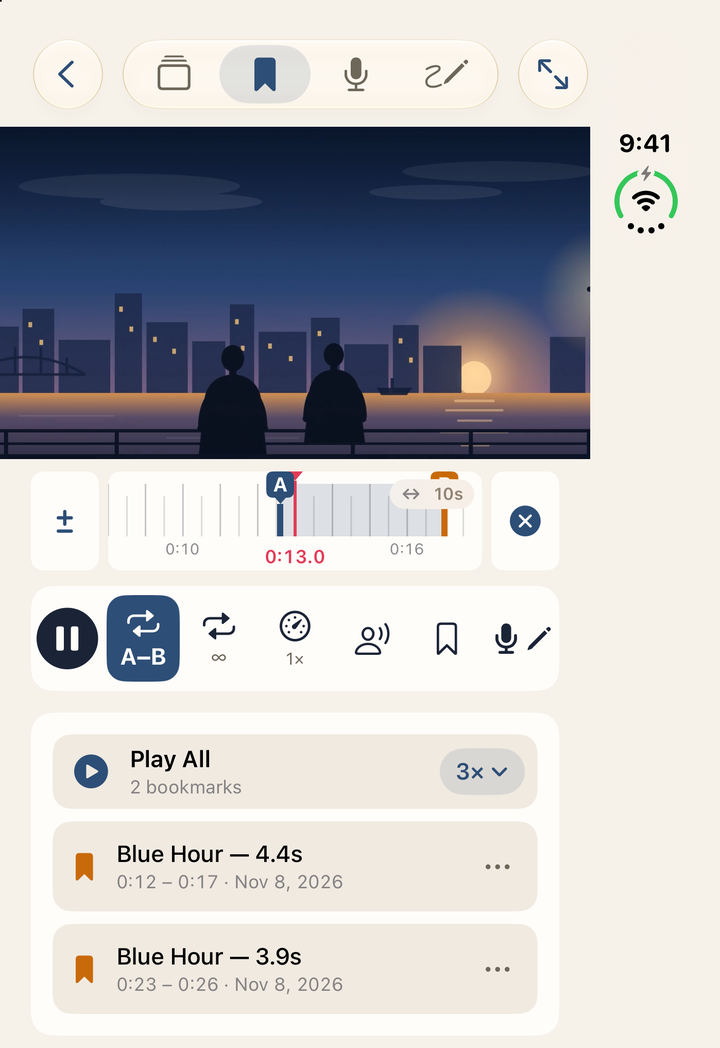 ▲ Khi có từ hai dấu trang trở lên, thẻ Phát tất cả và chip số lần lặp xuất hiện ở đầu tab Dấu trang
- Dùng chip số lần lặp ở bên phải thẻ (ví dụ 2× ⌄) để chọn số lần lặp mỗi dấu trang: 1×, 2×, 3×, 5× hoặc 10×. Lựa chọn được ghi nhớ cho lần sau.
- Chạm vào thẻ một lần để bắt đầu. Các dấu trang đã lưu phát theo thứ tự thời gian, mỗi dấu trang lặp đủ số lần đã chọn rồi mới sang dấu trang tiếp theo.
- Phát tất cả kết thúc sau dấu trang cuối cùng. Danh sách không phát lại từ đầu.
Trong khi chạy, tiêu đề thẻ đổi thành Đang phát tất cả dấu trang và cho biết dấu trang nào đang phát (ví dụ 2/5) cùng lần lặp hiện tại bằng các chấm (●●○). Ở 1× không có chấm. Dòng dấu trang đang phát cũng được đánh dấu. Chạm Dừng trên thẻ để kết thúc Phát tất cả và tạm dừng phát.
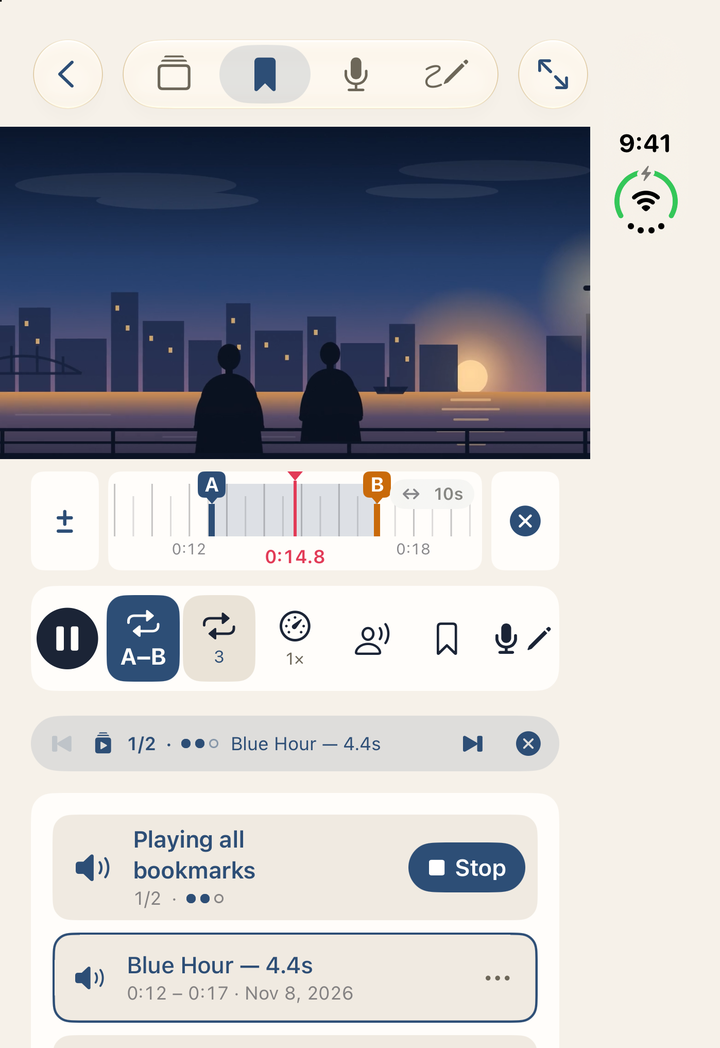 ▲ Khi đang chạy, thẻ hiển thị Dừng và các chấm lặp, còn thanh tiến độ xuất hiện dưới thanh công cụ
Ở các tab khác, thanh tiến độ dưới thanh công cụ cho biết bạn đang ở đâu. Dùng ⏮ / ⏭ trên thanh để chuyển đến dấu trang trước hoặc sau; ✕ chỉ kết thúc Phát tất cả, và đoạn hiện tại vẫn tiếp tục lặp. Khi xem toàn màn hình với video và YouTube, một chỉ báo nhỏ cũng hiển thị dấu trang và lần lặp.
- Không thể đổi số lần lặp trên thanh công cụ trong khi Phát tất cả. Chạm vào sẽ hiện Không thể đổi số lần lặp khi đang Phát tất cả. Để lặp với số lần khác, hãy kết thúc Phát tất cả bằng ✕ trước.
- Tự thay đổi đoạn sẽ kết thúc Phát tất cả và tiếp tục lặp đoạn đó như lặp A/B thông thường: đặt lại A/B, tinh chỉnh bằng ±, xóa đoạn, chuyển sang vị trí khác, hoặc chạm trực tiếp vào thẻ phụ đề hay dấu trang.
- Nếu đang bật khoảng lặng shadowing, thời gian để nói cũng được chèn giữa các lần lặp và giữa các dấu trang.
Với âm thanh, Phát tất cả tiếp tục khi khóa màn hình hoặc khi bạn dùng ứng dụng khác nếu có thể dùng Phát ở chế độ nền (4-1). Nút trước/sau trên màn hình khóa và Trung tâm điều khiển sẽ chuyển giữa các dấu trang.
Với video và YouTube, Phát tất cả chỉ chạy khi ứng dụng đang hiển thị trên màn hình. Video tạm dừng khi bạn rời ứng dụng và tiếp tục từ chỗ cũ khi bạn quay lại và bấm phát. Với YouTube, Phát tất cả kết thúc khi bạn rời ứng dụng.
Bản thân Phát tất cả không phải tính năng Premium. Bất kỳ ai có từ hai dấu trang trở lên đều dùng được, và dấu trang đã lưu khi dùng thử vẫn phát được theo cách này sau khi hết hạn dùng thử. Ở bản miễn phí, bạn chỉ có thể tạo 1 dấu trang mới cho mỗi mục (6-2).
7. Phụ đề chuyển giọng nói thành văn bản (STT)
STT chuyển âm thanh thành phụ đề theo từng câu. Tính năng này dùng được khi có Premium hoặc trong thời gian dùng thử.
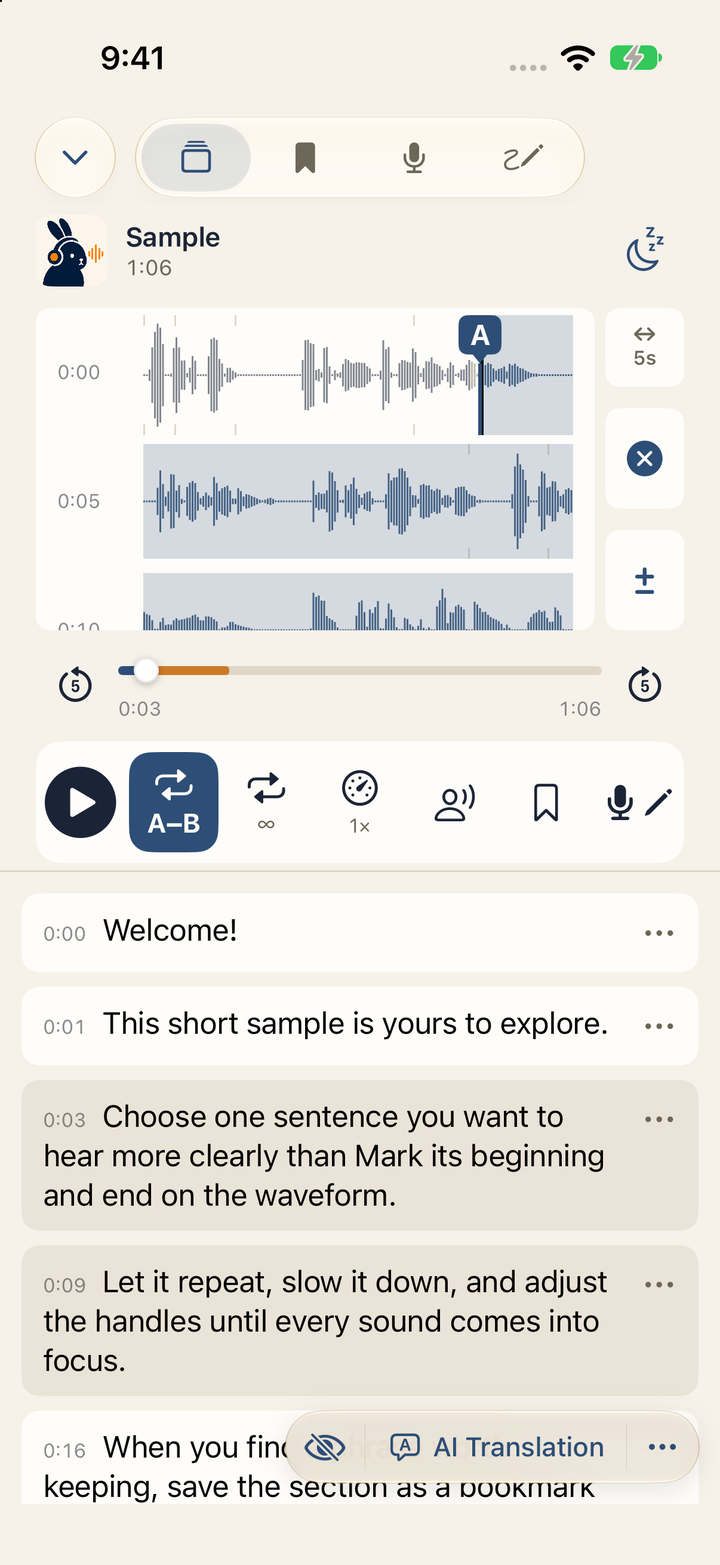 ▲ Âm thanh được chuyển thành các thẻ phụ đề theo từng câu
7-1. Bắt đầu chuyển đổi
Nhận dạng giọng nói cần Premium hoặc thời gian dùng thử. Khi bị khóa, Chuyển giọng nói thành phụ đề hiện biểu tượng khóa và chạm vào sẽ mở màn hình Premium. Bạn vẫn có thể tự nhập phụ đề.
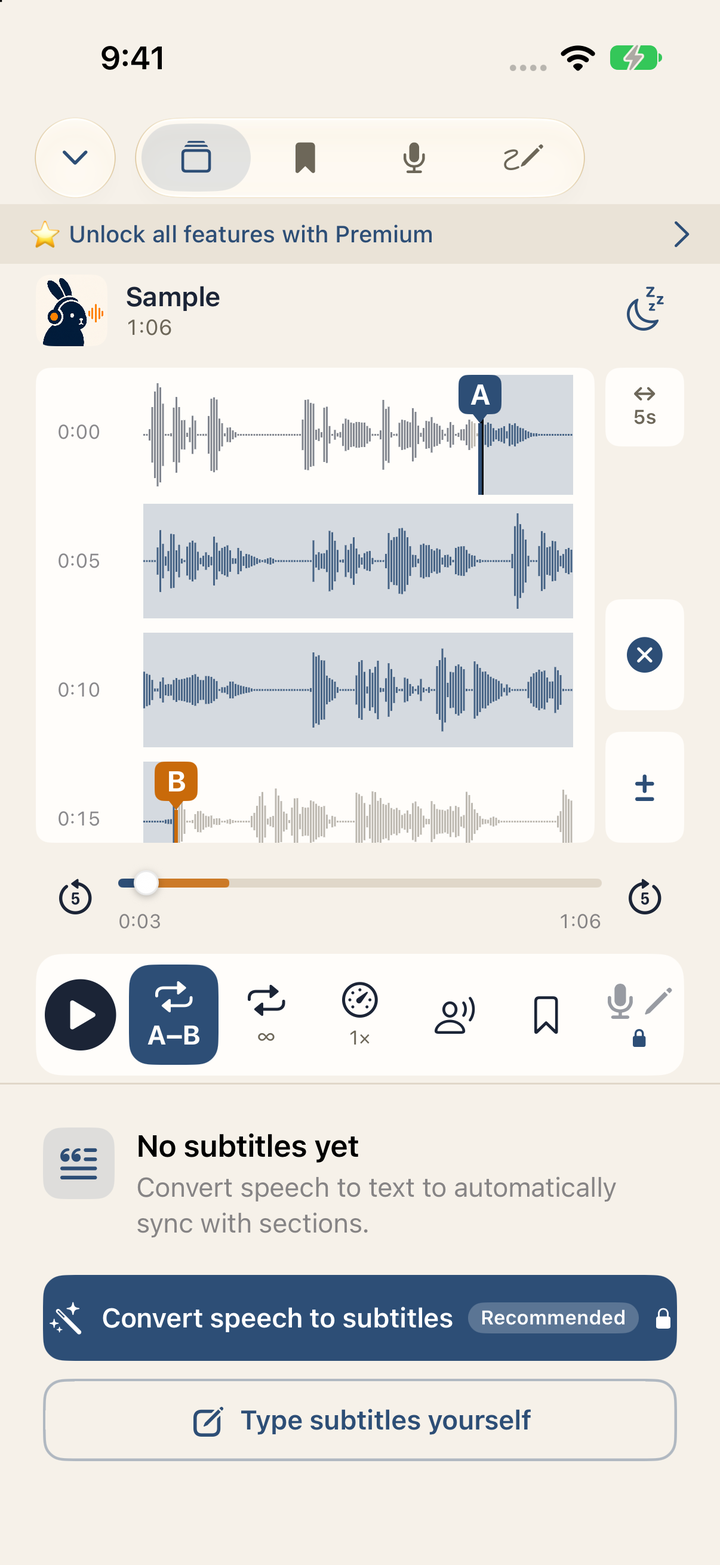
- Mở tab Phụ đề. Nếu chưa có phụ đề, chạm Chuyển giọng nói thành phụ đề.
- Chạm vào ngôn ngữ thực sự được nói trong âm thanh. Bảng chọn đóng lại và quá trình nhận dạng bắt đầu.
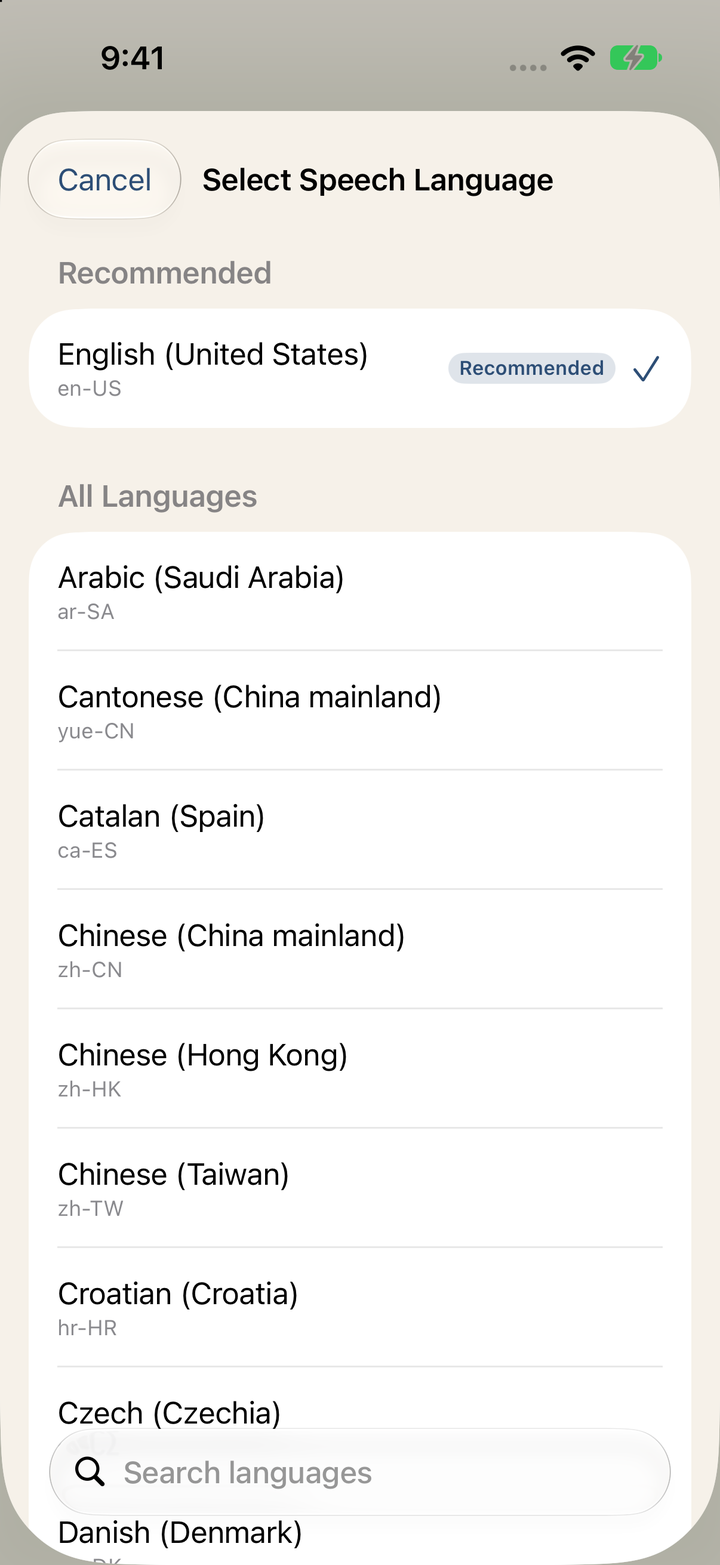 ▲ Ngôn ngữ nhận dạng được đề xuất và dùng gần đây
Ngôn ngữ được đề xuất dựa trên lựa chọn trước đó của tệp, ngôn ngữ trong RSS của podcast, tiêu đề và ngôn ngữ thiết bị. Hãy đối chiếu đề xuất với những gì bạn nghe.
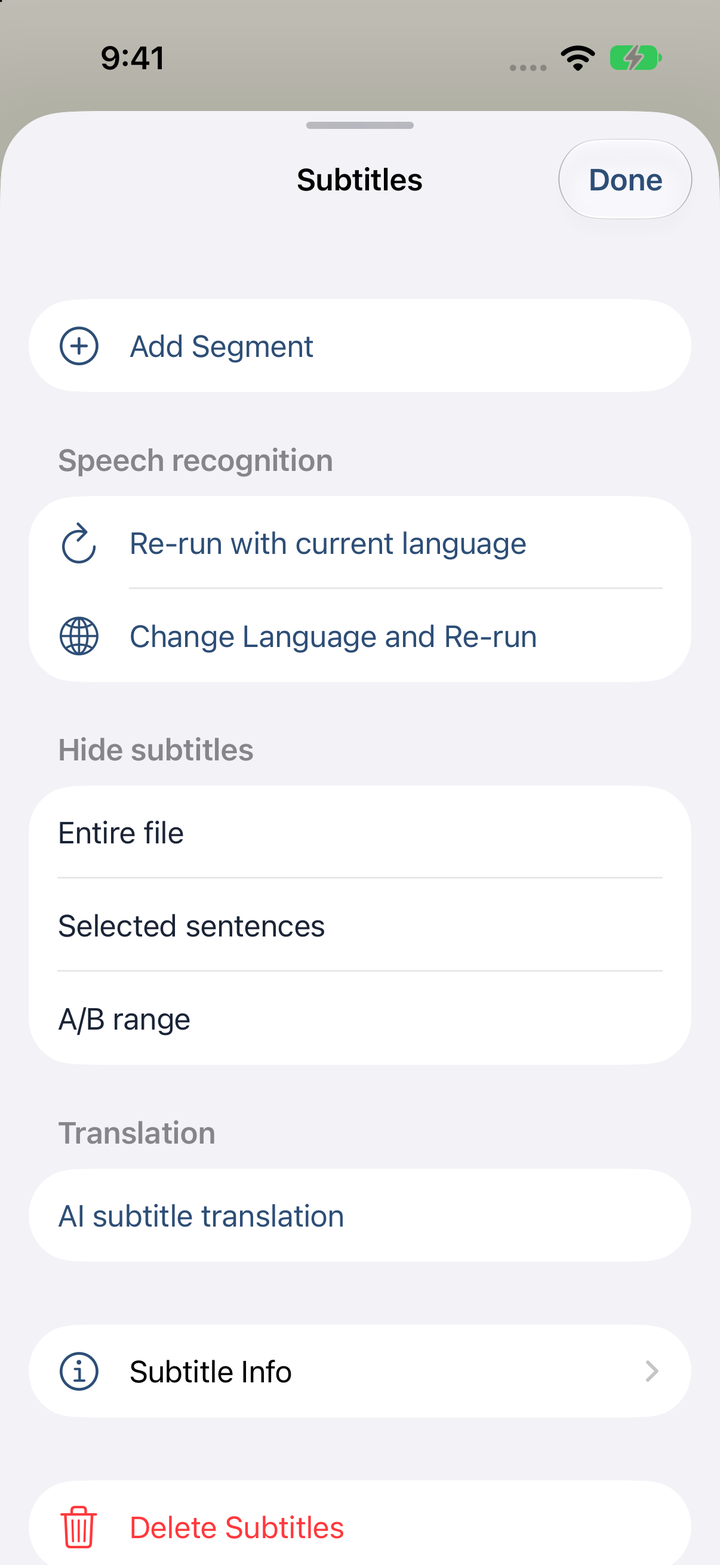
Khi đã có phụ đề, chạm nút nổi ··· để mở bảng cài đặt Phụ đề:
- Thêm đoạn: tự nhập một phụ đề mới.
- Chạy lại với ngôn ngữ hiện tại: nhận dạng giọng nói lại.
- Đổi ngôn ngữ và chạy lại: chọn ngôn ngữ nhận dạng khác.
- Thông tin phụ đề: xem chi tiết nhận dạng.
- Xóa phụ đề: xóa các phụ đề nhận dạng tự động chưa chỉnh sửa, kể cả các câu đã chỉnh thời gian. Phụ đề thêm thủ công hoặc đã sửa nội dung, và bản chép lời của tác giả podcast được giữ lại.
Khi chạy lại, bản chép lời của tác giả và các cụm đã sửa thủ công được giữ nguyên. Xóa sẽ hỏi xác nhận.
Chạy lại nhận dạng giọng nói và xóa phụ đề của nó cần Premium; đọc phụ đề đã lưu và nhập đoạn mới thì không cần.
Bảng cài đặt Phụ đề mở ở chiều cao tối đa. Cuộn xuống để xem thêm tùy chọn; nếu muốn, bạn có thể kéo xuống còn nửa chiều cao.
7-2. Trong khi chuyển đổi
Trong khi chuyển đổi, thanh tiến trình Đang chuyển đổi hoặc Đang tải mô hình ngôn ngữ… xuất hiện. Một số ngôn ngữ có thể cần tải mô hình giọng nói trên thiết bị trong lần dùng đầu tiên.
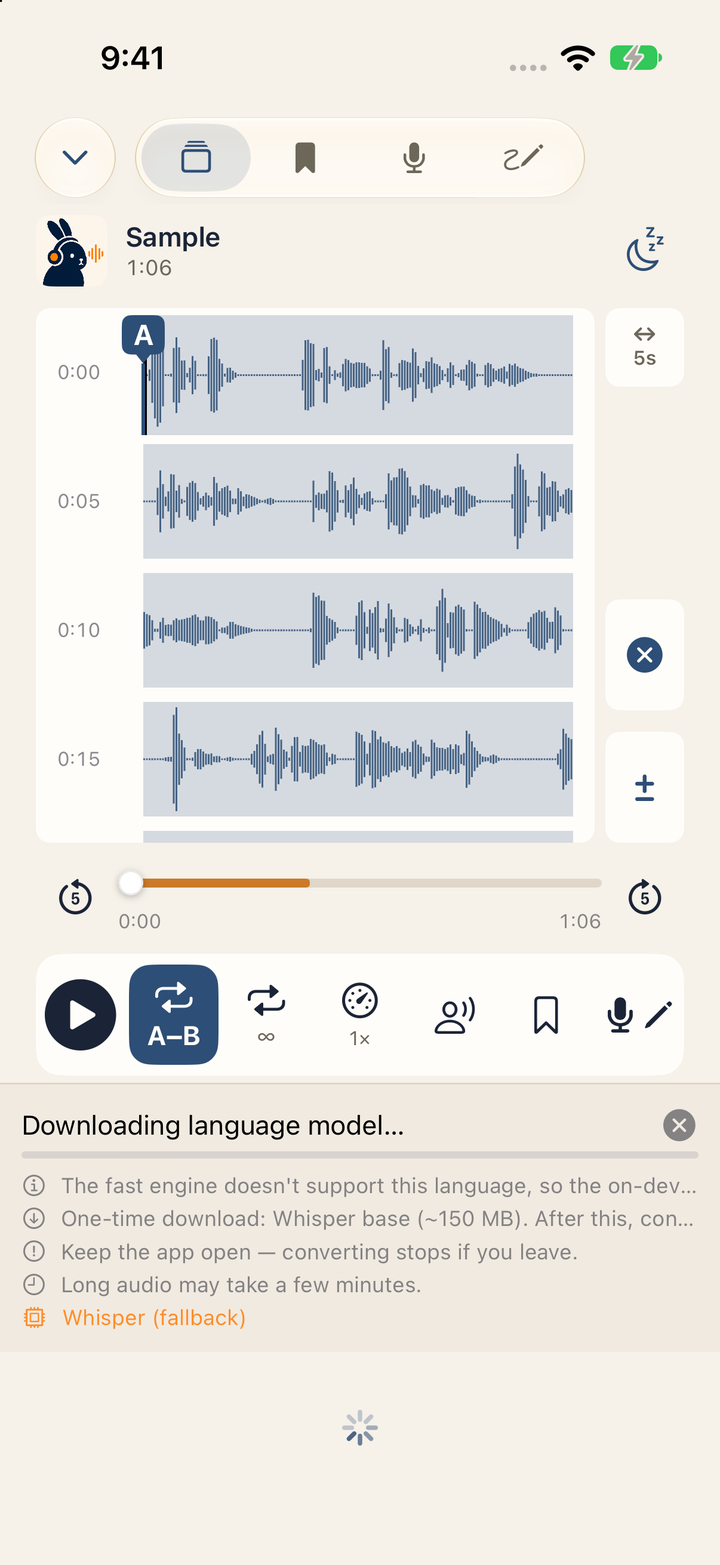 ▲ Tiến trình và hướng dẫn hiển thị trong khi chuyển đổi
Quan trọng:
- Hãy để ứng dụng mở trong khi chuyển đổi. Rời ứng dụng hoặc khóa màn hình có thể làm gián đoạn.
- Âm thanh dài có thể mất vài phút.
- Nếu hủy, lần chuyển đổi này dừng lại và phụ đề hiện có được giữ nguyên.
- Việc tải mô hình và một số bước khôi phục phụ thuộc vào cài đặt Wi-Fi của bạn.
- Nếu nhận dạng không trả về kết quả, Đang thử phương pháp nhận dạng khác… xuất hiện và ứng dụng thử thêm một lần bằng phương pháp khác. Nếu vẫn không tạo được phụ đề, thông báo sẽ nhắc bạn kiểm tra âm thanh có phát được không và ngôn ngữ đã chọn có đúng không. Nếu không đọc được tệp đến hết, bạn sẽ được đề nghị tải hoặc nhập lại tệp.
7-3. Xem kết quả
Khi chuyển đổi xong, các thẻ phụ đề xuất hiện theo thứ tự thời gian.
Mỗi thẻ có thể hiển thị:
- Thời điểm bắt đầu
- Chỉ báo nguồn phụ đề
- Cảnh báo độ tin cậy thấp
- Huy hiệu Vị trí gần đúng khi văn bản được nhận dạng nhưng thời gian chỉ gần đúng
- Nội dung phụ đề
- Menu ⋯ gồm Dịch, Thêm vào sổ từ vựng, Sửa và Xóa; chạm và giữ thẻ cũng mở cùng menu
Chạm vào một thẻ phụ đề để đặt đoạn của thẻ làm A/B và bắt đầu lặp. Thẻ đang phát được tô sáng, còn các thẻ nằm trong đoạn A/B có màu nền khác. Phụ đề mới nhận dạng có thời gian theo từng từ sẽ sáng lên lần lượt từng từ khi phát. Phụ đề tạo trước đây hoặc nhập từ nguồn khác có thể không có thời gian theo từ, nên hiệu ứng này có thể không xuất hiện.
Khi bạn tự cuộn danh sách phụ đề, các điều khiển ở góc dưới bên phải thu gọn thành một nút nhỏ ⋯. Chúng tự mở lại khoảng hai giây sau khi ngừng cuộn, hoặc ngay khi bạn chạm ⋯. Cuộn tự động theo nội dung đang phát không làm chúng thu gọn.
Sau khi bạn tự cuộn xong, tính năng tự theo dõi sẽ tiếp tục khi nội dung phát đến một thẻ đang hiện trên màn hình. Vị trí hiện tại (◎) đưa ngay dạng sóng và các thẻ về vị trí đang phát. Tính năng theo dõi tạm dừng trong khi bạn chọn câu để ẩn.
7-4. Đoạn không nhận dạng được
Các đoạn im lặng hoặc khó nhận dạng có thể hiện thành thẻ Không thể nhận dạng. Các thẻ này chỉ mang tính thông tin. Để tự thêm phụ đề cho đoạn đó, hãy đưa vị trí phát đến đó và chạm Thêm đoạn (xem 8-1).
7-5. Thông tin phụ đề
Mở nút nổi ··· > Thông tin phụ đề để xem ngày chuyển đổi, công cụ nhận dạng, ghi chú chất lượng và việc có thời gian theo từ hay không. Nhận dạng tự động có thể sai; hãy kiểm tra và sửa các cách diễn đạt quan trọng.
7-6. Ẩn phụ đề
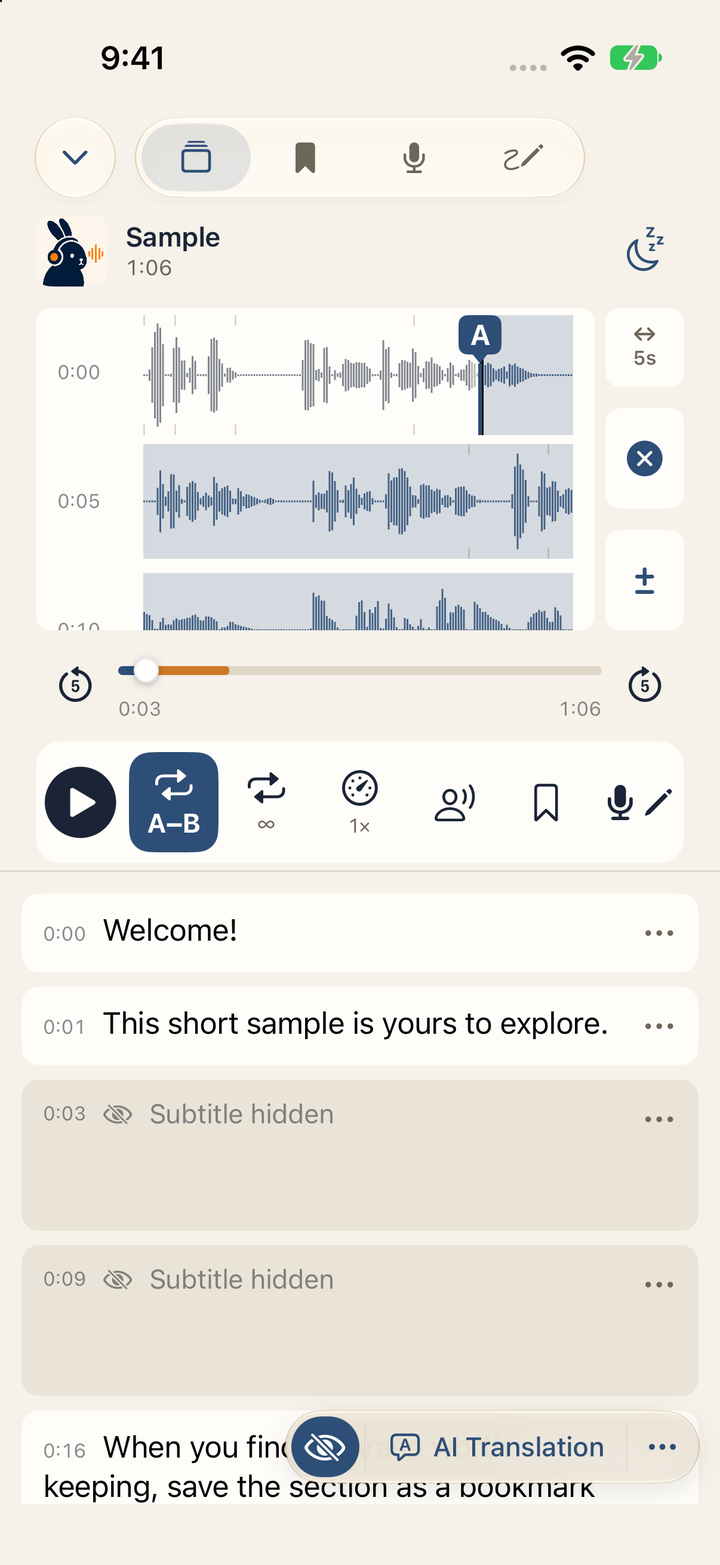
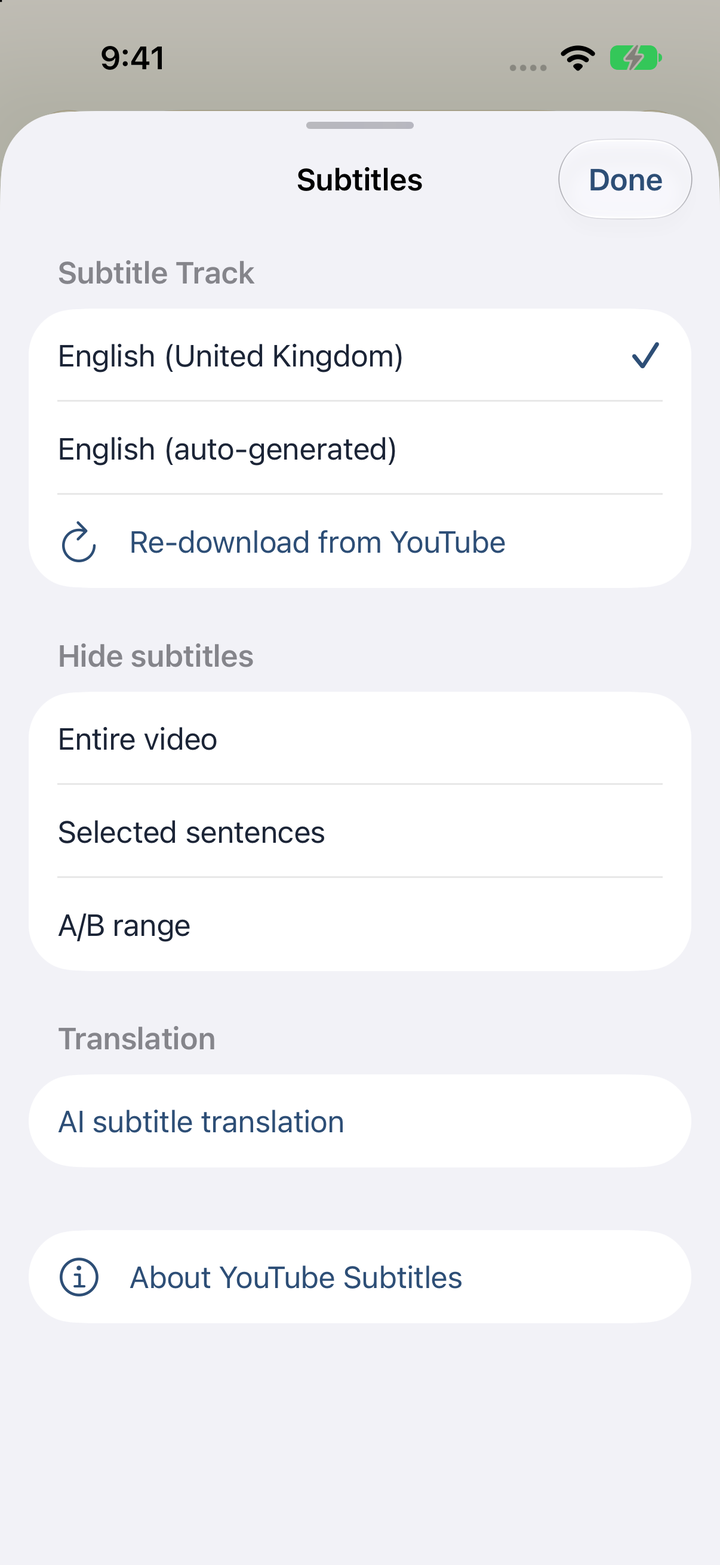
Chạm biểu tượng con mắt nổi ở góc dưới bên phải các thẻ phụ đề để ẩn hoặc hiện nội dung. Thẻ bị ẩn vẫn giữ thời điểm bắt đầu và dòng Phụ đề đã ẩn, và vẫn lặp khi chạm vào. Mở ··· > Ẩn phụ đề để chọn Toàn bộ tệp / Toàn bộ video, Các câu đã chọn hoặc Đoạn A/B. Với các câu đã chọn, chạm vào thẻ để đánh dấu rồi nhấn Xong. Chế độ ẩn theo A/B đi theo đoạn khi đoạn thay đổi.
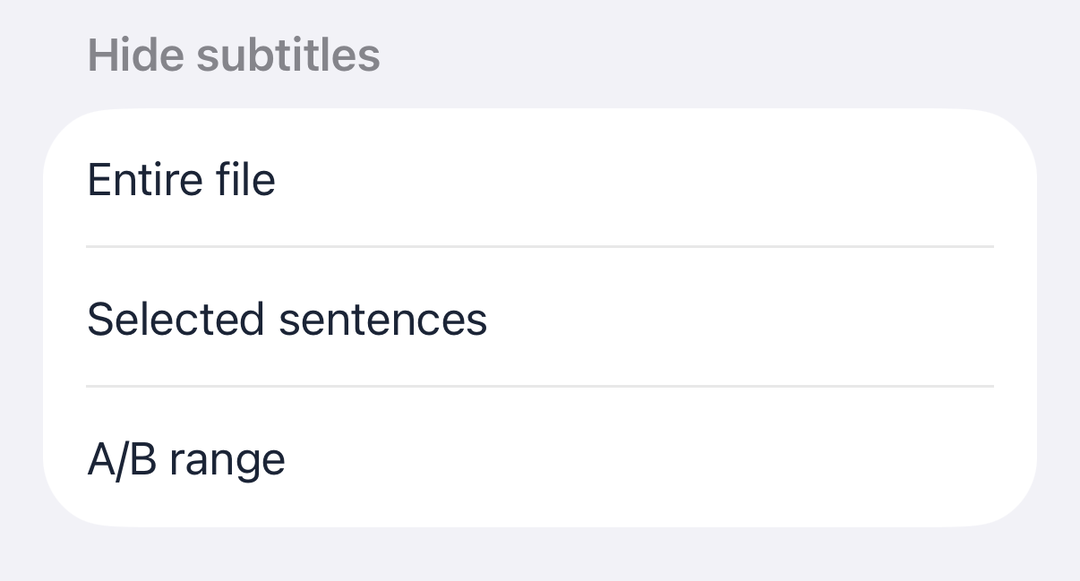
Tính năng ẩn dùng được cho thẻ phụ đề của âm thanh, video trên máy và YouTube. Trạng thái ẩn được giữ khi chuyển tab trong cùng lần mở trình phát và được đặt lại khi đóng trình phát. Dùng con mắt để kiểm tra nội dung sau khi nghe. Bảng phụ đề ở chế độ toàn màn hình dùng chung trạng thái ẩn với màn hình thường; hãy chọn phạm vi và câu ở màn hình thường.
8. Sửa, dịch và thêm phụ đề
8-1. Tự thêm phụ đề
Mở ··· > Thêm đoạn trong tab Phụ đề của âm thanh. Nếu chưa có phụ đề, hãy chọn Tự nhập phụ đề. Trình soạn thảo bắt đầu với một đoạn 5 giây tại vị trí phát hiện tại. Trong Chỉnh thời gian ở phía trên, kéo tay nắm đầu và cuối trên dạng sóng hoặc dùng các nút cạnh Bắt đầu và Kết thúc để dịch chuyển từng 0,1 giây, và dùng nút phát để chỉ nghe đoạn đó (xem 8-2). Sau đó tự nhập nội dung.
Để nhận dạng lại giọng nói, hãy kiểm tra ngôn ngữ trong Ngôn ngữ nhận dạng rồi chạm Nhận dạng lại. Kết quả hiện dưới dạng xem trước và không bao giờ tự động thay thế bản nháp của bạn. Nếu thấy hữu ích, chạm Đưa vào ô nhập, sửa nếu cần rồi chạm Thêm ở phía trên để lưu.
8-2. Sửa phụ đề
Mở menu ⋯ của một thẻ phụ đề, hoặc chạm và giữ thẻ, rồi chọn Sửa để mở trình soạn thảo. Bạn có thể thay đổi thời điểm bắt đầu và kết thúc của câu cũng như nội dung.
- Chỉnh thời gian: kéo tay nắm đầu và cuối trên dạng sóng, hoặc dùng nút −/+ cạnh Bắt đầu và Kết thúc để dịch chuyển từng 0,1 giây. Các nút dưới dạng sóng hiện phần âm thanh trước hoặc sau và phóng to hoặc thu nhỏ; nút ở giữa đưa khung nhìn vừa với câu trở lại. Nút phát chỉ phát đoạn đã chỉnh.
- Thay đổi thời gian của các câu liền kề: nếu bạn kéo dài ranh giới sang câu trước hoặc sau, câu liền kề đó sẽ ngắn lại đúng phần chồng lấn, và vùng này cho xem trước thay đổi. Nếu sau đó bạn rút ngắn ranh giới lại, phần đã mượn sẽ trả về câu liền kề. Câu liền kề vốn đã chồng lấn với câu này thì không bị thay đổi.
- Khôi phục đoạn gốc: khi bạn thay đổi thời gian, Đoạn gốc hiển thị đoạn ban đầu, và nút này khôi phục lại bất cứ lúc nào. Nếu ranh giới hiện tại của các câu liền kề không cho phép, thông báo sẽ đề nghị bạn tự chỉnh đoạn.
- Khôi phục văn bản gốc: nếu bạn sửa nội dung của phụ đề do STT tạo, văn bản gốc cũng được hiển thị, và nút này đưa văn bản gốc trở lại.
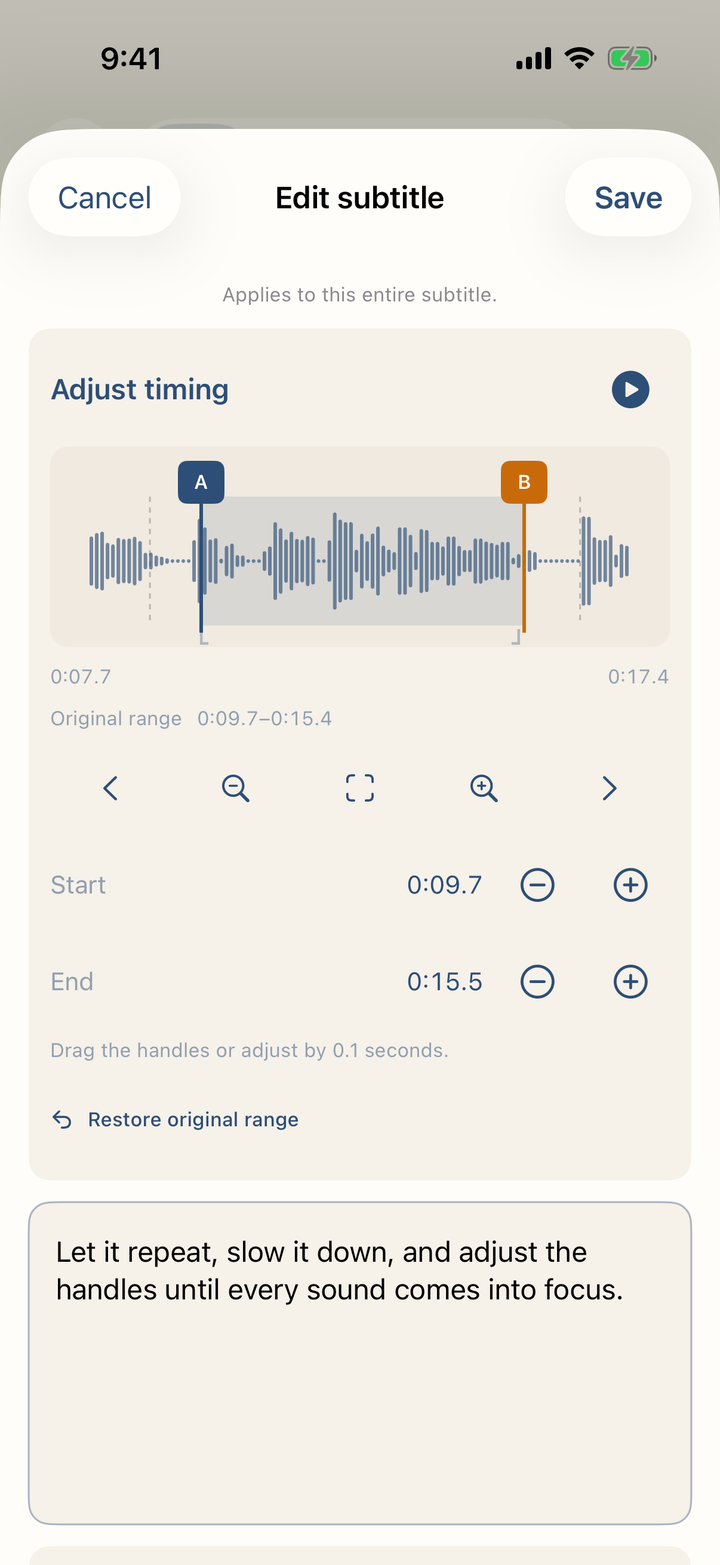 ▲ Chỉnh thời gian câu bằng tay nắm trên dạng sóng, bước 0,1 giây và Khôi phục đoạn gốc.
Trình soạn thảo cũng cho phép dùng Nhận dạng lại chỉ cho đoạn bạn đã đặt và đưa bản xem trước vào bản nháp bằng Đưa vào ô nhập. Cả thời gian lẫn nội dung đều chưa được lưu cho đến khi bạn chạm Lưu ở phía trên.
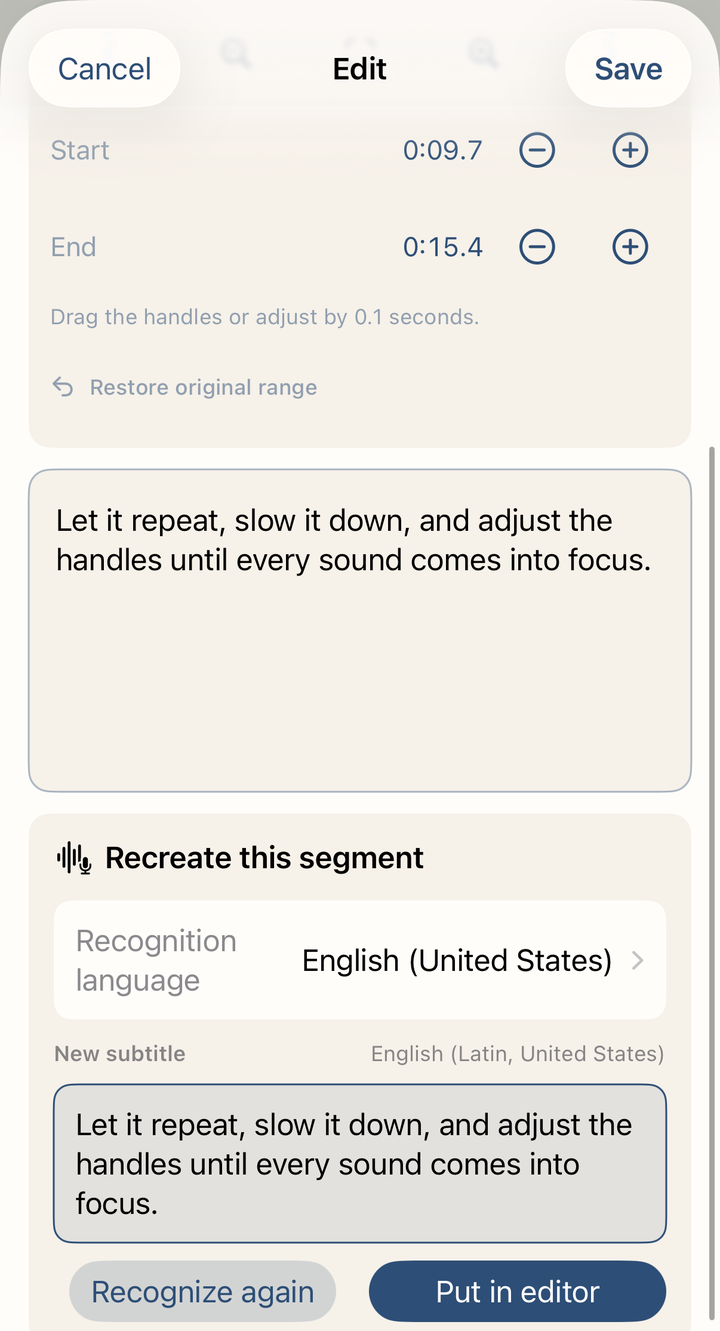 ▲ Nhận dạng tạo ra bản xem trước; bản nháp của bạn không thay đổi cho đến khi bạn đưa vào
8-3. Dịch toàn bộ phụ đề
Trên iOS 26.4 trở lên, với thiết bị hỗ trợ Apple Intelligence, bạn có thể dùng Dịch bằng AI từ nút dịch nổi hoặc ··· > Bản dịch. Cần Premium hoặc thời gian dùng thử. Ngôn ngữ phụ đề được tự động nhận biết và hiển thị ở Ngôn ngữ phụ đề. Chọn ngôn ngữ được hỗ trợ ở Ngôn ngữ đích, chọn phần cần dịch rồi chạm Bắt đầu dịch. Âm thanh và nội dung phụ đề không được tải lên; kết quả đã lưu được dùng lại khi mở lại tài liệu. Cách làm này áp dụng cho âm thanh, video trên máy và phụ đề YouTube đã tải.
Với tệp phụ đề video và phụ đề YouTube, ngôn ngữ của từng câu được kiểm tra lại. Những câu rõ ràng được viết bằng ngôn ngữ khác với Ngôn ngữ phụ đề sẽ được dịch từ ngôn ngữ đó, và số câu cùng ngôn ngữ nguồn của chúng hiển thị dưới Ngôn ngữ phụ đề. Nếu phần lớn phụ đề có vẻ thuộc ngôn ngữ khác, một cảnh báo cũng xuất hiện; với tệp video, Đổi ngôn ngữ phụ đề thành … cho phép bạn đổi trực tiếp ngôn ngữ phụ đề. Với tệp video, danh sách Ngôn ngữ phụ đề chỉ hiển thị các ngôn ngữ mà thiết bị này dịch được. Khi dịch xong, thông báo hoàn tất cho biết có bao nhiêu câu được nhận biết là ngôn ngữ khác.
Câu thuộc ngôn ngữ mà thiết bị này không dịch được sẽ được đánh dấu Chưa dịch · không rõ ngôn ngữ, còn các câu khác vẫn được dịch bình thường. Nếu bản dịch giống hệt bản gốc, câu đó được thử lại một lần; nếu vẫn giống, chỉ câu đó bị bỏ qua và quá trình dịch hoàn tất. Nếu phần lớn câu trả về không đổi, quá trình dịch dừng lại và đề nghị bạn kiểm tra ngôn ngữ nguồn của phụ đề. Các câu đã dịch đến lúc đó được lưu, và Thử dịch lại cũng thử lại các câu đã bị bỏ qua.
Tiến trình hiển thị trong khi dịch. Đóng ứng dụng hoặc trình phát sẽ tạm dừng công việc một cách an toàn, và Tiếp tục dịch sẽ tiếp tục sau đó. Tài liệu dài có thể mất thời gian và làm thiết bị ấm lên; Phrabbit tự động làm chậm khi cần. Sau khi bắt đầu, có tùy chọn giữ màn hình luôn sáng trong lần dịch đó.
Nút bong bóng thoại chuyển giữa Chỉ bản gốc và Bản gốc + bản dịch. Trong ··· > Bản dịch, bạn có thể chọn rõ Chỉ bản dịch, đổi ngôn ngữ, tiếp tục hoặc thử lại, hoặc xóa bản dịch AI đã lưu. Với tệp video song ngữ, bản dịch từ tệp và bản dịch AI là hai nguồn riêng (11-4).
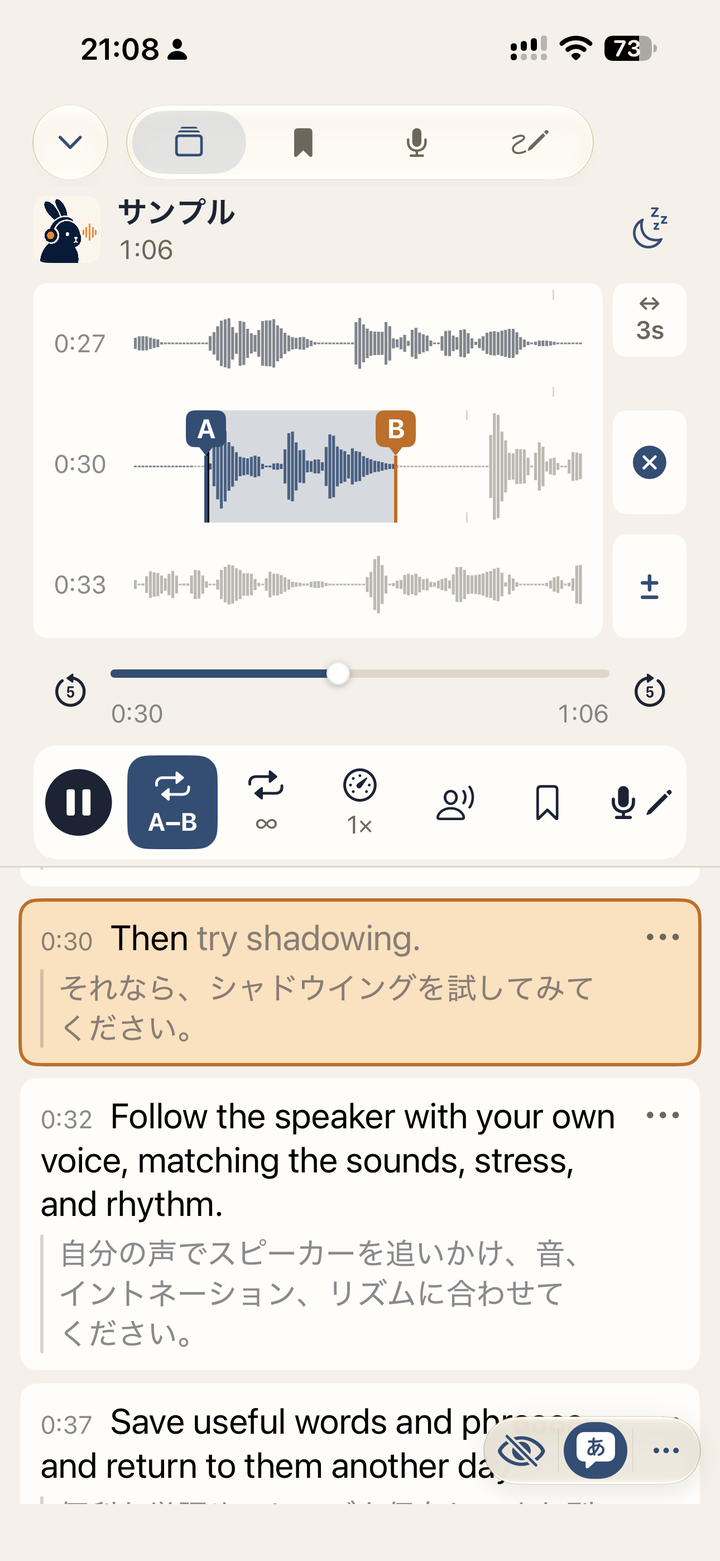
※ Ví dụ: dịch phụ đề tiếng Anh sang tiếng Nhật. Trong Dịch bằng AI, hãy chọn ngôn ngữ đích bạn muốn trong số các ngôn ngữ được hỗ trợ.
Nếu không thể bắt đầu dịch, cảnh báo Không thể dùng tính năng dịch bằng AI sẽ giải thích lý do thay vì mở bảng cài đặt; ví dụ Apple Intelligence đang tắt, mô hình chưa sẵn sàng, hoặc ngôn ngữ phụ đề chưa rõ hay không được hỗ trợ. Hãy khắc phục lý do đó rồi thử lại. Trên thiết bị và phiên bản iOS không được hỗ trợ, mục AI sẽ không hiển thị. Dịch máy có thể sai với tên riêng, cách nói mang tính văn hóa và thuật ngữ chuyên ngành, nên hãy so sánh tài liệu quan trọng với bản gốc.
8-4. Dịch một câu
Chọn Dịch trong menu ⋯ của một thẻ phụ đề để mở bảng dịch của hệ thống iOS. Bản dịch chỉ là công cụ hỗ trợ học tập và có thể không chính xác tùy ngữ cảnh.
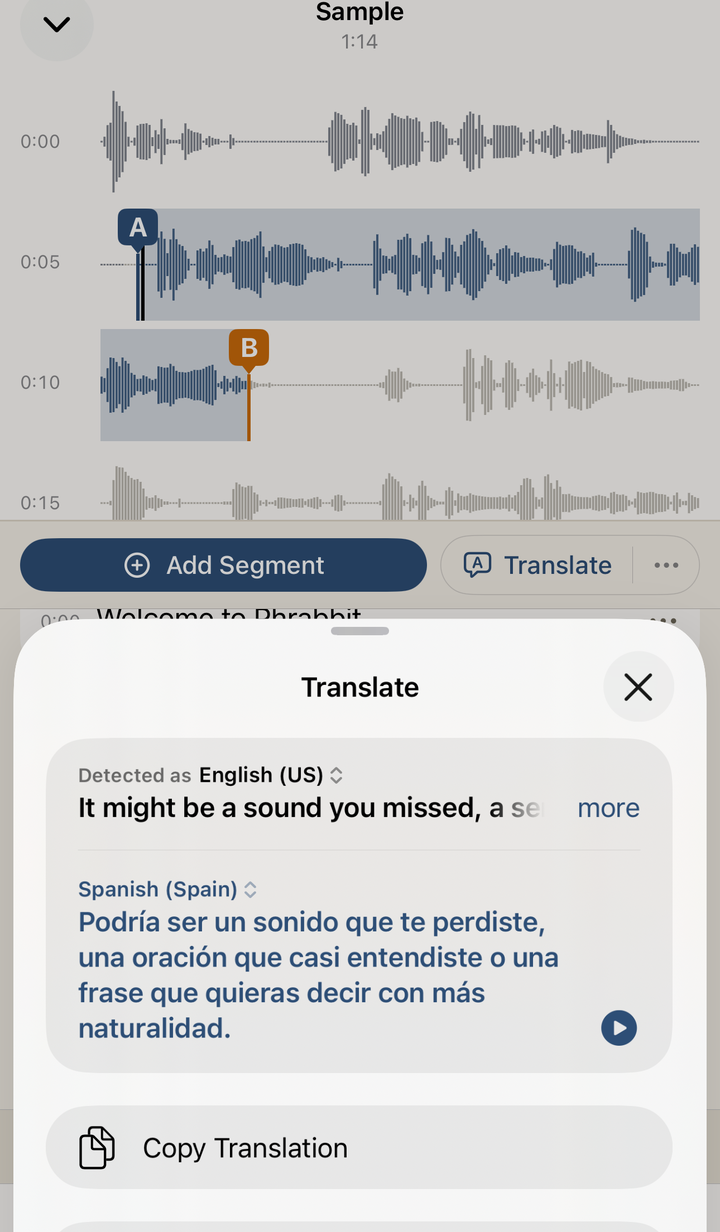 ▲ Dịch một câu phụ đề ngay tại chỗ
Trên thẻ của video và YouTube, thao tác này có tên Dịch câu này. Thao tác này dịch một câu trong bảng của hệ thống; Dịch bằng AI lưu bản dịch cho cả tài liệu.
8-5. Thêm vào sổ từ vựng
Chọn Thêm vào sổ từ vựng trong menu ⋯ của một thẻ phụ đề để chọn một từ hoặc cụm từ trong câu đó và lưu lại. Bản thân sổ từ vựng là tính năng Premium, nên nếu đã hết thời gian dùng thử, màn hình Premium sẽ mở ra.
9. Sổ từ vựng
Sổ từ vựng tập hợp các từ và cụm từ được lưu từ thẻ phụ đề. Tính năng này dùng được khi có Premium hoặc trong thời gian dùng thử.
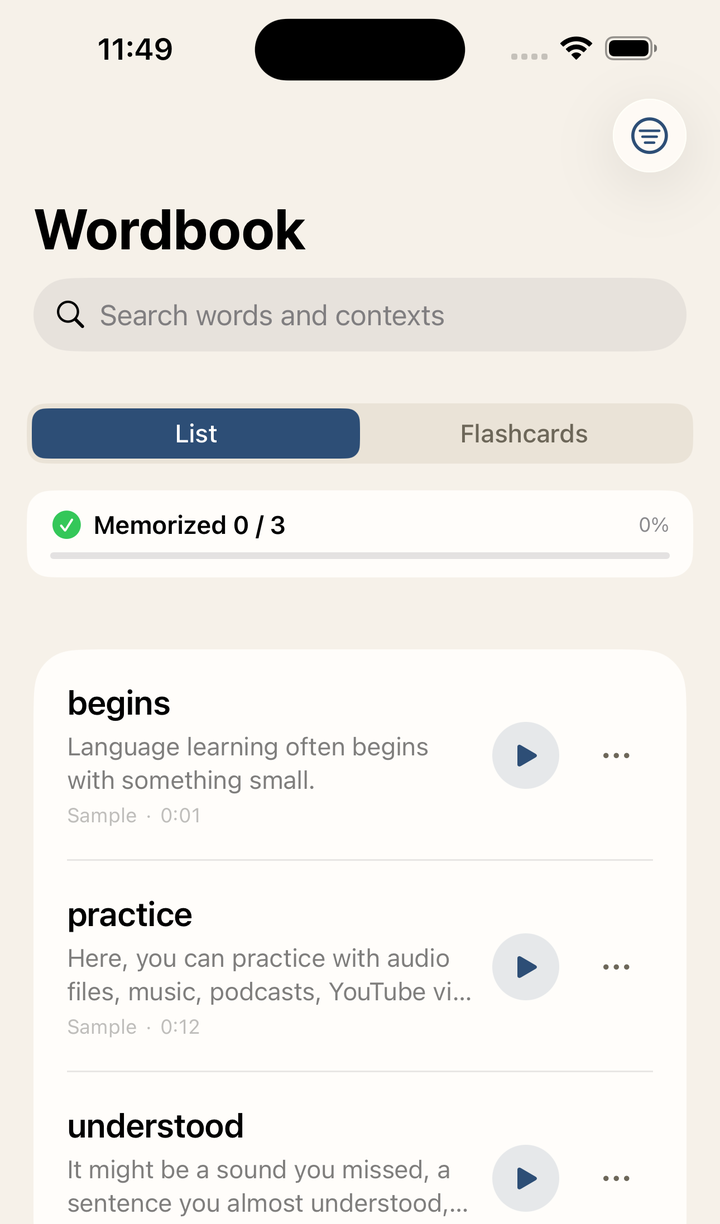 ▲ Các mục trong sổ từ vựng được lưu cùng ngữ cảnh
9-1. Lưu từ
Chọn Thêm vào sổ từ vựng trong menu ⋯ của một thẻ phụ đề.
Bạn có thể lưu:
- Từ hoặc cụm từ
- Nghĩa
- Ngữ cảnh học
- Bản dịch ngữ cảnh
- Ghi chú
- Giải thích của Apple Intelligence
Chọn một trong các chip từ được trích tự động, hoặc nhập trực tiếp vào Nhập tùy chỉnh. Với các ngôn ngữ phân tách từ bằng dấu cách, ứng dụng hiển thị chip theo từng từ. Với tiếng Nhật và tiếng Trung, ứng dụng tách lại câu để hiển thị các đơn vị tự nhiên hơn.
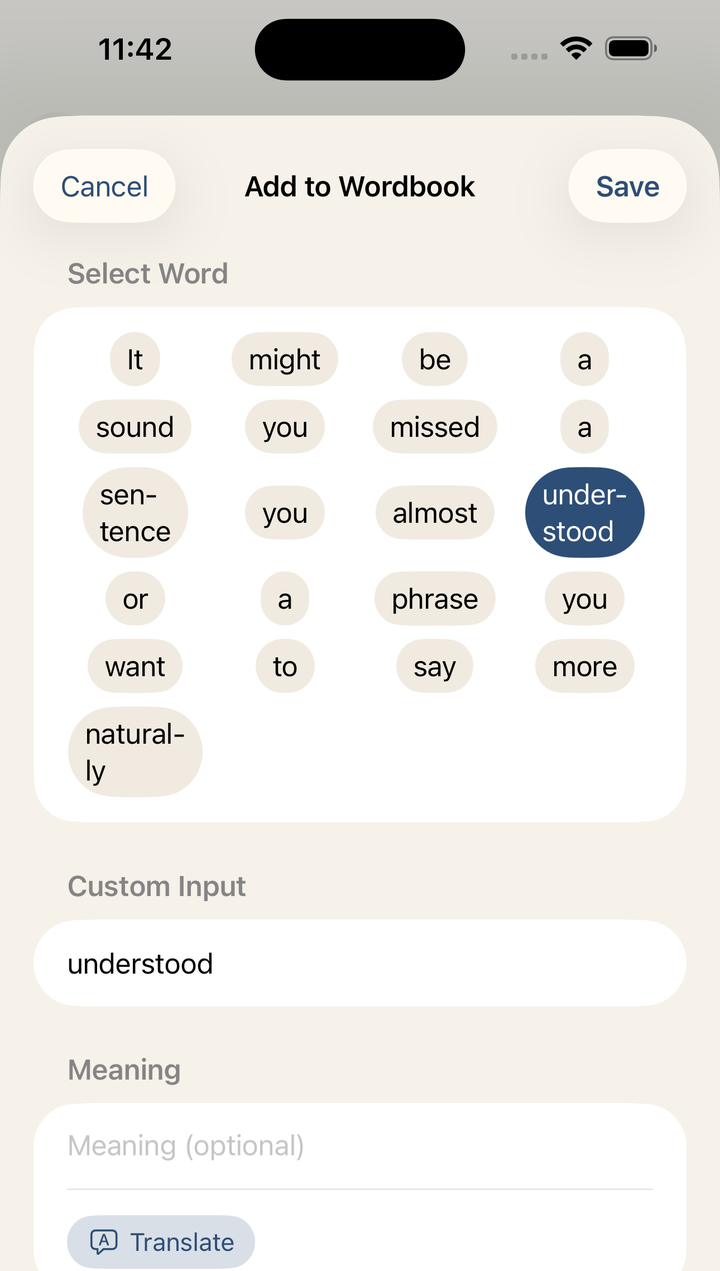 ▲ Chọn một từ trong câu phụ đề và lưu nghĩa cùng ngữ cảnh
9-2. Điền bằng nút Dịch
Nghĩa và Dịch theo ngữ cảnh có nút Dịch. Chạm vào để điền nghĩa hoặc bản dịch ngữ cảnh bằng tính năng dịch của iOS. Bạn có thể sửa kết quả trước khi lưu.
Khi ngôn ngữ của âm thanh và ngôn ngữ thiết bị giống nhau, tính năng dịch của iOS có thể không tạo bản dịch riêng. Khi đó, hãy tự nhập hoặc sửa nghĩa và bản dịch ngữ cảnh.
9-3. Giải thích của Apple Intelligence
Nếu có Apple Intelligence, mục Giải thích bằng AI có thể xuất hiện. Chạm Tạo giải thích để tạo phần giải thích cách dùng của từ đã chọn trong ngữ cảnh này.
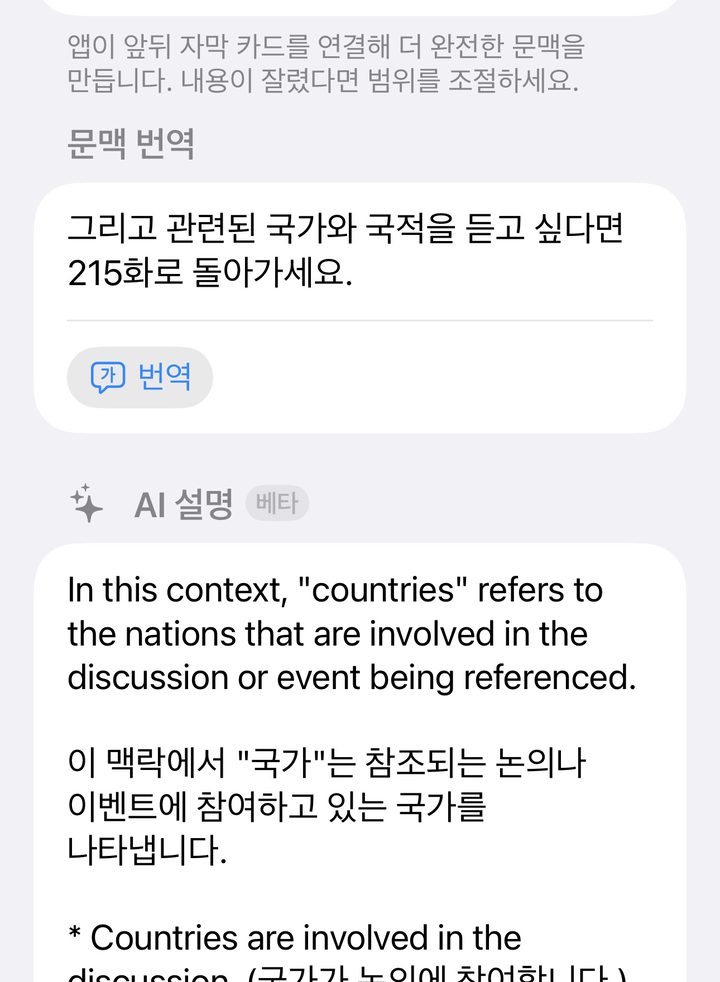 ▲ Giải thích bằng AI được tạo cho từ đã chọn trong ngữ cảnh
※ Ảnh chụp này dùng giao diện và nội dung tiếng Hàn để minh họa tính năng. Xem bên dưới để biết yêu cầu về ngôn ngữ được hỗ trợ và các điều kiện khác.
Mục này chỉ xuất hiện khi đáp ứng tất cả các điều kiện sau.
- iOS 26 trở lên
- Thiết bị hỗ trợ Apple Intelligence
- Apple Intelligence được bật trong cài đặt thiết bị và mô hình đã sẵn sàng
- Có thể xác định ngôn ngữ học từ ngôn ngữ phụ đề, siêu dữ liệu ngôn ngữ của podcast hoặc nội dung câu
- Cả ngôn ngữ học và ngôn ngữ thiết bị đều được mô hình Apple Intelligence hỗ trợ
Giải thích bằng AI không phải lúc nào cũng bị ẩn chỉ vì hai ngôn ngữ giống nhau. Tuy nhiên, nếu không đáp ứng bất kỳ điều kiện nào ở trên, mục này sẽ không xuất hiện, và nút Dịch tuân theo giới hạn của tính năng dịch iOS. Nội dung được tạo là kết quả beta trên thiết bị và có thể sai. Bạn có thể sửa hoặc xóa trước khi lưu.
9-4. Danh sách và thẻ ghi nhớ
Tab Sổ từ vựng có hai chế độ.
| Chế độ | Mô tả |
|---|---|
| Danh sách | Ôn lại từ, nghĩa, ngữ cảnh, tệp nguồn và vị trí phát |
| Thẻ ghi nhớ | Ghi nhớ bằng cách lật thẻ |
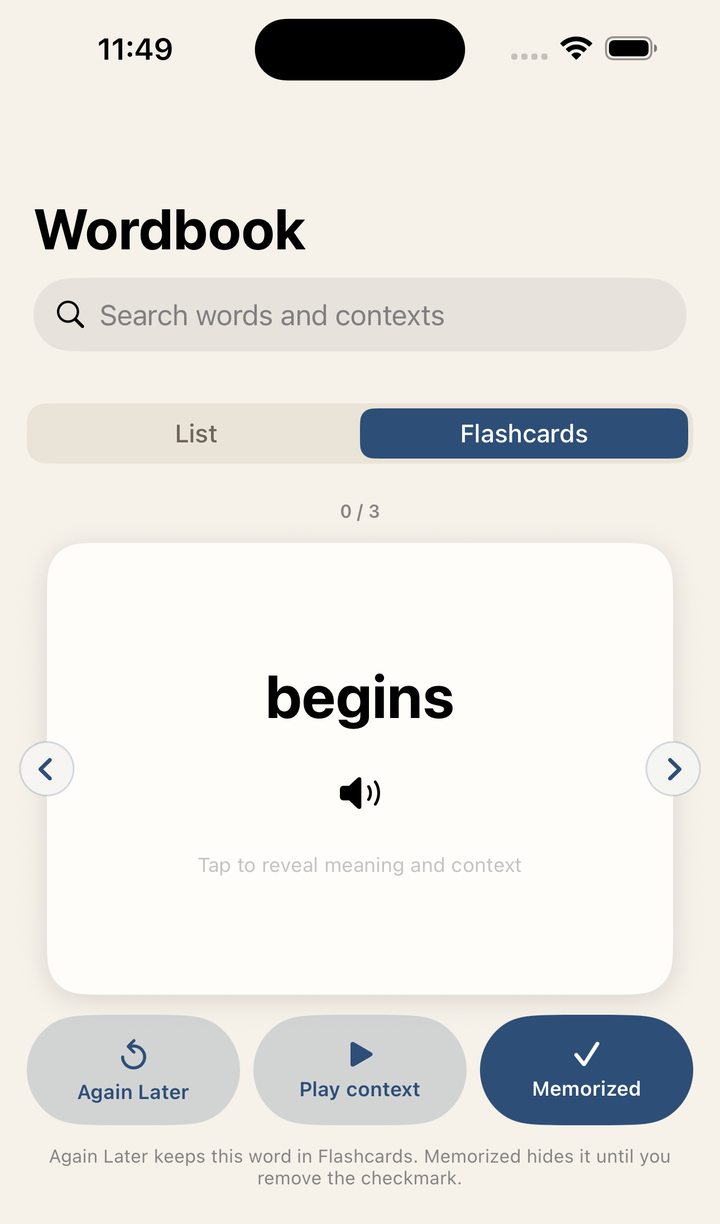 ▲ Ôn tập bằng thẻ trong lúc rảnh
Dùng nút phát trong danh sách để nghe ngữ cảnh đã lưu. Chạm ⋯ ở cuối một dòng, hoặc chạm và giữ dòng đó, để chọn Đánh dấu đã ghi nhớ, Tiếp tục học hoặc Xóa. Màn hình chi tiết của từ hiển thị ngày thêm và cho phép nghe phát âm, sửa nghĩa hoặc ghi chú, mở âm thanh gốc, tra từ điển và tạo lại phần giải thích của Apple Intelligence. Danh sách cũng có thể ẩn các từ đã ghi nhớ.
10. Luyện tập với YouTube
Khi bạn thêm liên kết YouTube, trình phát YouTube sẽ mở ra. Video YouTube không được lưu trong ứng dụng; video phát qua trình phát nhúng của YouTube.
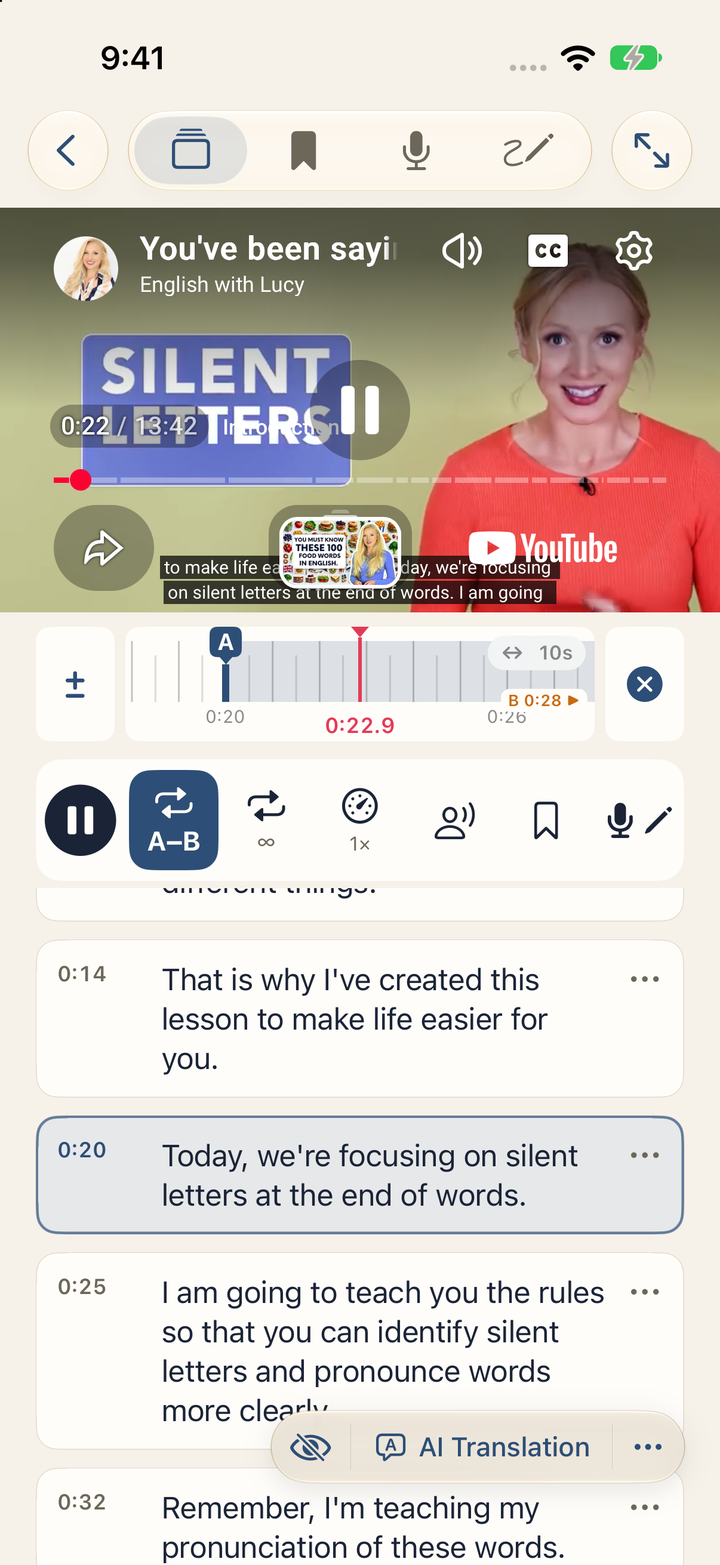 ▲ Hình ảnh YouTube, công cụ cố định và thẻ phụ đề cùng hiển thị trên màn hình.
10-1. Bố cục cơ bản
Hình ảnh YouTube nằm phía trên một thước thời gian cố định và hàng bảy công cụ: Phát/Tạm dừng, A-B, số lần lặp, tốc độ, khoảng lặng shadowing, lưu dấu trang và Luyện tập. Đầu trang chuyển giữa Phụ đề / Dấu trang / Bản ghi của tôi / Nghe chép. Chỉ danh sách cuộn được, nên bạn có thể vừa đọc thẻ vừa chỉnh đoạn.
Chạm vào một thẻ phụ đề để lặp câu đó. Tự cuộn sẽ tạm dừng tính năng theo dõi; Phụ đề hiện tại (◎) đưa bạn về câu hiện tại. Dùng các nút nổi con mắt, dịch và ··· để ẩn phụ đề và mở cài đặt phụ đề.
Khi bạn tự cuộn danh sách phụ đề, các điều khiển ở góc dưới bên phải thu gọn thành một nút nhỏ ⋯. Chúng tự mở lại khoảng hai giây sau khi ngừng cuộn, hoặc ngay khi bạn chạm ⋯. Cuộn tự động theo nội dung đang phát không làm chúng thu gọn.
Sau khi bạn cuộn xong, tính năng theo dõi tiếp tục khi nội dung phát đến một thẻ đang hiện trên màn hình; bạn cũng có thể quay lại ngay bằng ◎.
Trong cửa sổ iPad rộng nằm ngang, hình thu nhỏ, tiêu đề và nút toàn màn hình nằm chung trên một thanh rộng hết màn hình ở phía trên. Các tab nằm trên danh sách bên phải, cạnh hình ảnh và công cụ bên trái.
10-2. Thẻ phụ đề YouTube
Với video có phụ đề, khi có Premium hoặc trong thời gian dùng thử, bạn có thể tải phụ đề YouTube thành thẻ của Phrabbit. Hãy phát video một lần: các luồng phụ đề có sẵn chỉ được biết sau khi bắt đầu phát. ··· > Luồng phụ đề dùng để đổi luồng, và Tải lại từ YouTube tải lại phụ đề. Thay thế phụ đề đã sửa sẽ cần xác nhận.
Các thẻ hỗ trợ lặp câu, ẩn, dịch một câu bằng hệ thống, dịch AI trên thiết bị (với thiết bị được hỗ trợ), Thêm vào sổ từ vựng và sửa phụ đề. Thẻ cũng có thể cung cấp nội dung cho Shadowing và đáp án tham chiếu cho Nghe chép. Phụ đề YouTube tạo tự động có thể có lỗi.
Sau khi hết thời gian dùng thử, thẻ đã lưu vẫn đọc được và có thể tải lại; tải thẻ cho video mới hoặc chọn luồng khác cần Premium. Khi không có quyền, tab Phụ đề giải thích lý do bị khóa và đề nghị nâng cấp. Phụ đề CC của chính YouTube vẫn dùng được. Nếu thẻ không tải được, hãy dùng Thử lại hoặc phụ đề CC của trình phát. Khi YouTube hoàn toàn không gửi thông tin phụ đề, tab Phụ đề sẽ cho biết, và phát lại video sẽ kiểm tra thêm một lần.
Với video không có phụ đề trên YouTube, tab Phụ đề sẽ cho biết điều đó sau khi bạn phát video, và cho biết ngay lần sau khi bạn mở lại. Hơi tốn công một chút, nhưng bạn có thể đặt đoạn A/B và chạm Nhập phụ đề cho đoạn này để tự nhập phụ đề cho đoạn đó. Dòng bạn nhập trở thành thẻ phụ đề cho đoạn đó, và bạn có thể tiếp tục thêm từng dòng theo từng đoạn. Từ dòng thứ hai trở đi, khi bạn đặt đoạn, một thẻ trống viền nét đứt xuất hiện trong danh sách Phụ đề, đúng chỗ dòng của đoạn đó sẽ nằm; chạm vào để nhập. Việc nhập là miễn phí. Khi chưa đặt đoạn, nút này bị mờ. Đoạn đã có thẻ sẽ không hiện thẻ trống; hãy sửa thẻ bằng ⋯ > Sửa.
Để đổi thời gian của thẻ bạn đã nhập, chạm vào thẻ để đoạn A/B khớp với thẻ, chỉnh A hoặc B, rồi chọn ⋯ > Khớp với đoạn A-B hiện tại. Xóa thẻ không cần bằng ⋯ > Xóa; nút Hoàn tác hiện trong giây lát sẽ khôi phục thẻ. Nếu sau này video đó có phụ đề YouTube và bạn tải về, bạn sẽ được hỏi xác nhận trước khi phụ đề đó thay thế phụ đề bạn đã nhập.
Phrabbit không tạo phụ đề STT từ âm thanh YouTube và không thể hiển thị dạng sóng gốc. Những giới hạn này không ngăn bạn dùng phụ đề do YouTube cung cấp.
10-3. Luyện tập toàn màn hình
Dùng nút mở rộng của Phrabbit ở đầu trang để vào Luyện tập toàn màn hình với các điều khiển A/B. Nút thẻ mở bảng câu bên cạnh video. Chạm vào một thẻ sẽ lặp câu đó; nút con mắt và nút dịch trên bảng dùng chung trạng thái hiển thị với màn hình thường. Hãy bắt đầu dịch, chọn phạm vi ẩn và sửa thẻ ở màn hình thường.
Dùng Ẩn / Hiện để thu gọn hoặc hiện các điều khiển toàn màn hình của Phrabbit. Các lần chạm trên hình ảnh YouTube do YouTube xử lý. Nút Thoát toàn màn hình, hình hai mũi tên chéo hướng vào trong, luôn dùng được và đưa bạn về trình phát thường mà không dừng phát. Trên iPhone, Phrabbit tự xoay phần hiển thị của mình, nên bạn không cần tắt khóa xoay màn hình.
10-4. Thước thời gian
Với YouTube, ứng dụng dùng thước thời gian thay cho dạng sóng âm thanh.
- Kéo: di chuyển trong video
- Chạm và giữ: đặt điểm A hoặc B
- Chụm hai ngón tay: phóng to hoặc thu nhỏ thước
- Kéo tay nắm A/B: tinh chỉnh đoạn
Trình phát nhúng của YouTube không cung cấp dữ liệu âm thanh thô cho ứng dụng, nên Phrabbit dùng thước thời gian thay vì một dạng sóng giả.
10-5. YouTube khi chạy nền
Video YouTube không tiếp tục phát khi khóa màn hình hoặc khi ứng dụng chạy nền. Khi ứng dụng chuyển sang nền, Phrabbit tạm dừng video và ghi nhớ vị trí, rồi khôi phục khi bạn quay lại. Đây là giới hạn của trình phát nhúng YouTube và WebKit trên iOS. Nếu Phát tất cả dấu trang đang chạy, tính năng này cũng kết thúc tại thời điểm đó (6-3).
11. Tệp video
Phrabbit cũng có thể dùng tệp video lưu trên thiết bị hoặc trong iCloud Drive làm tài liệu học. Video dùng cùng các công cụ lặp đoạn A/B, shadowing, nghe chép và dấu trang như âm thanh, với phụ đề lấy từ một tệp phụ đề riêng.
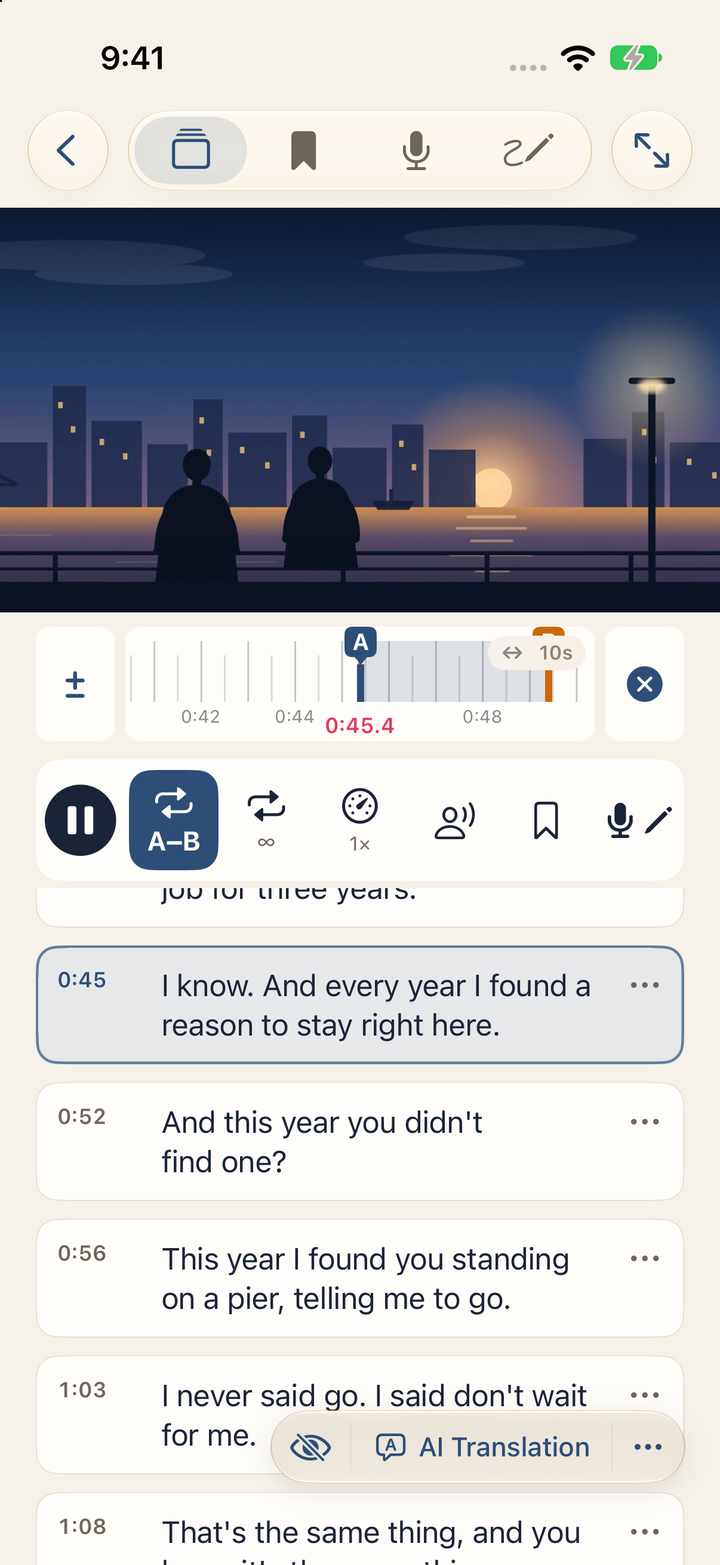 ▲ Trình phát video hiển thị một dòng phụ đề, thước thời gian có A/B và một dấu trang đã lưu
11-1. Thêm tệp video
Chạm Thêm tệp video trong menu + ở Trang chủ và chọn một video. Đây là tính năng miễn phí.
Phrabbit hỗ trợ tệp MP4, M4V và MOV. Các định dạng chứa khác như MKV, AVI và WebM không thể chọn trong trình chọn tệp.
Ngay cả với định dạng chứa được hỗ trợ, tệp vẫn có thể dùng kiểu mã hóa video hoặc âm thanh mà thiết bị này không giải mã được. Khi đó, Phrabbit sẽ cho biết kiểu mã hóa đã phát hiện và hướng dẫn cách xử lý. Chuyển tệp sang video H.264 hoặc HEVC với âm thanh AAC sẽ giúp phát được.
Có một trường hợp dễ gây nhầm lẫn: tệp đã dùng HEVC nhưng được đóng gói là hev1 thay vì hvc1. iOS không phát được kiểu đóng gói hev1. Đóng gói lại thành hvc1 là thao tác remux nhanh, không làm giảm chất lượng và không mã hóa lại video.
11-2. Video được liên kết, không sao chép
Khác với tệp âm thanh được Phrabbit sao chép vào ứng dụng, tệp video vẫn nằm nguyên chỗ cũ. Phrabbit chỉ ghi nhớ liên kết đến tệp gốc.
Trên thực tế, điều này có nghĩa là:
- Thêm video gần như không tốn dung lượng của ứng dụng, dù tệp lớn đến đâu.
- Nếu bạn di chuyển, đổi tên hoặc xóa tệp gốc, Phrabbit sẽ không phát được nữa. Điều tương tự xảy ra khi tệp trong iCloud Drive bị xóa khỏi tài khoản đó hoặc bị gỡ khỏi thiết bị để giải phóng dung lượng.
- Khi không tìm thấy tệp, dòng trong thư viện hiển thị cảnh báo Không tìm thấy tệp, và khi mở video sẽ có màn hình với Liên kết lại tệp và Gỡ bỏ. Chọn Liên kết lại tệp và chọn tệp ở vị trí mới; dấu trang, phụ đề và vị trí phát vẫn được giữ nguyên.
- Nếu tệp bạn liên kết lại có độ dài khác nhiều so với tệp gốc, Phrabbit sẽ cảnh báo Thời lượng video khác nhau, vì các đoạn lặp và phụ đề có thể không còn khớp.
Lần đầu bạn phát một video lưu trong iCloud Drive mà chưa được tải về thiết bị này, Đang chuẩn bị video… sẽ hiển thị trong khi hệ thống tải xuống, và video dài có thể mất một lúc. Khi tệp đã có trên thiết bị, video mở ngay bất kể kích thước.
11-3. Trình phát video
Trình phát video thường dùng cùng bốn tab và hàng bảy công cụ như YouTube: Phụ đề / Dấu trang / Bản ghi của tôi / Nghe chép, với thước thời gian và điều khiển A/B cố định phía trên danh sách cuộn.
- Chạm vào hình ảnh để phát hoặc tạm dừng. Thanh tua xuất hiện ở phần dưới của hình ảnh và mờ dần khi đang phát; chạm vào hình ảnh hoặc thao tác phát sẽ hiện lại thanh tua.
- Dùng ± cạnh thước để tinh chỉnh A/B và × để xóa đoạn. Luyện tập nằm trong hàng công cụ.
- Phụ đề hiển thị thành thẻ câu bên dưới công cụ. Thẻ vẫn hiện khi bạn chỉnh A/B.
- Khi chưa có phụ đề, tab Phụ đề có Nhập tệp phụ đề… và nhận dạng giọng nói cho một đoạn. Nút mở rộng ở đầu trang mở chế độ luyện tập toàn màn hình.
- Trong cửa sổ iPad rộng nằm ngang, một thanh rộng hết màn hình hiển thị hình thu nhỏ, tiêu đề và nút toàn màn hình. Hình ảnh và điều khiển nằm bên trái; các tab nằm trên danh sách bên phải. Cửa sổ dọc và cửa sổ hẹp dùng một cột.
Video không có dạng sóng. Người dùng miễn phí có thể tạo một dấu trang cho mỗi video; Premium hoặc thời gian dùng thử bỏ giới hạn này. Các dấu trang đã lưu trước đó vẫn mở được.
11-4. Tệp phụ đề
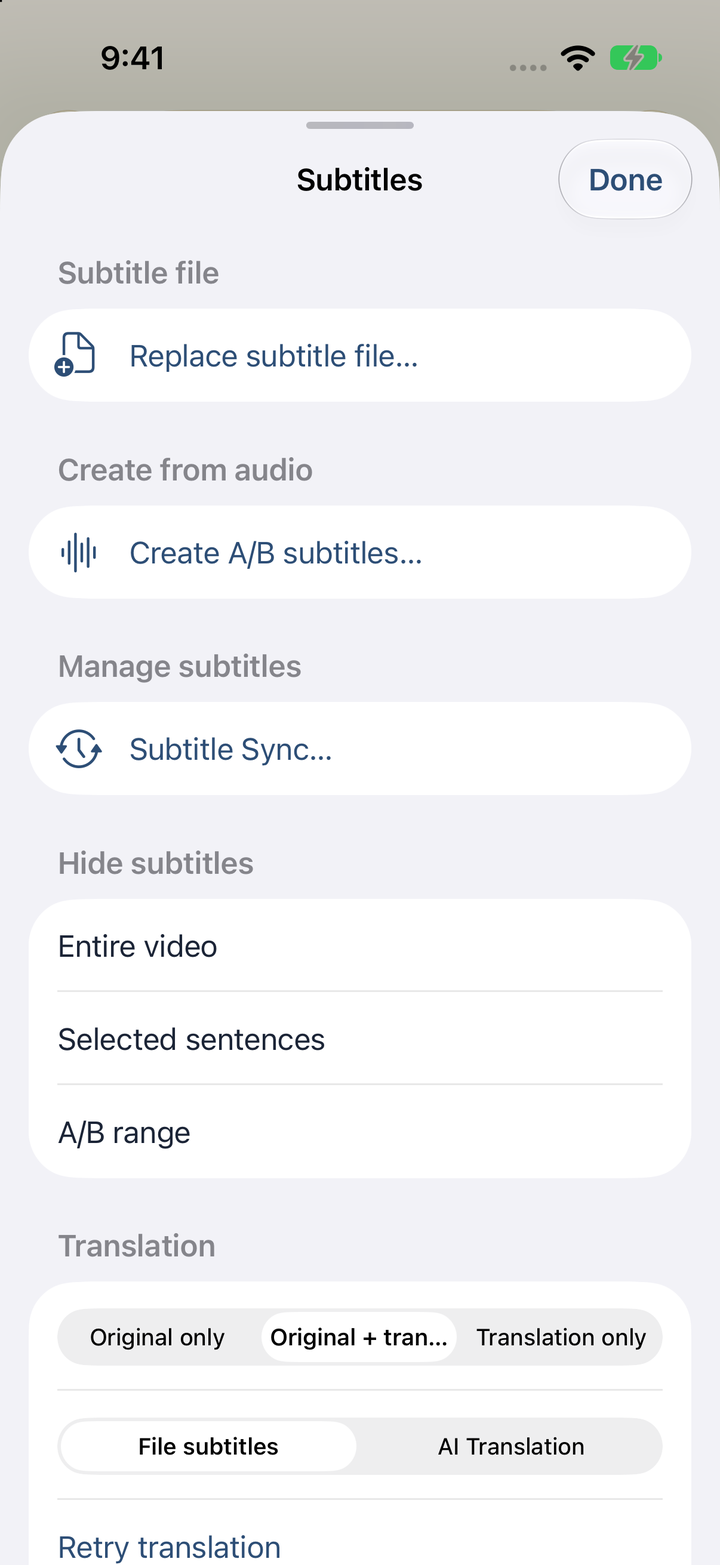
Nhập tệp phụ đề rời SRT, VTT hoặc SMI (SAMI). Các luồng phụ đề nhúng bên trong video không được đọc. Khi chưa có phụ đề, dùng Nhập tệp phụ đề… trong tab Phụ đề; nếu đã có, mở nút nổi ··· > Thay tệp phụ đề….
Bản xem trước khi đính kèm cho phép bạn kiểm tra ngôn ngữ phụ đề và vài dòng mẫu trước khi lưu. Với tệp song ngữ được hỗ trợ, hãy chọn luồng phụ đề gốc và luồng bản dịch từ tệp, hoán đổi hai luồng, nhập mà không kèm bản dịch, hoặc giữ nội dung gộp. Có thể tách các luồng ngôn ngữ của SMI và các dòng tiếng Anh/tiếng Hàn nằm trên các dòng riêng trong SRT/VTT; nội dung trộn lẫn trên cùng một dòng sẽ không được tự động tách. Đổi dùng để sửa ngôn ngữ dùng cho sổ từ vựng, phát âm và dịch AI. Lưu sẽ áp dụng lựa chọn; hủy sẽ giữ phụ đề hiện có.
Bản dịch từ tệp có thể hiển thị mà không cần Apple Intelligence hay Premium. Trong ··· > Bản dịch, chọn Chỉ bản gốc, Bản gốc + bản dịch hoặc Chỉ bản dịch. Khi có thể, Nguồn bản dịch chuyển giữa Phụ đề từ tệp và Dịch bằng AI. Xóa bản dịch AI không xóa bản dịch từ tệp. Dịch AI vẫn yêu cầu thiết bị được hỗ trợ và Premium.
Cùng bảng cài đặt này có tạo phụ đề cho một đoạn, Đồng bộ phụ đề… (bước 0,5 giây), Khôi phục phụ đề gốc… khi có thể, phạm vi ẩn và Xóa phụ đề. Sửa hoặc thêm từ qua menu ⋯ của thẻ. Trình phát thường dùng thẻ; hình ảnh toàn màn hình cũng có thể hiển thị phụ đề chồng lên khi bảng thẻ đang đóng.
Khuyến nghị dùng UTF-8. UTF-16 có dấu thứ tự byte và các kiểu mã hóa SMI cũ phổ biến cũng được hỗ trợ; nếu không đọc được tệp, hãy lưu lại dưới dạng UTF-8 rồi thử lại.
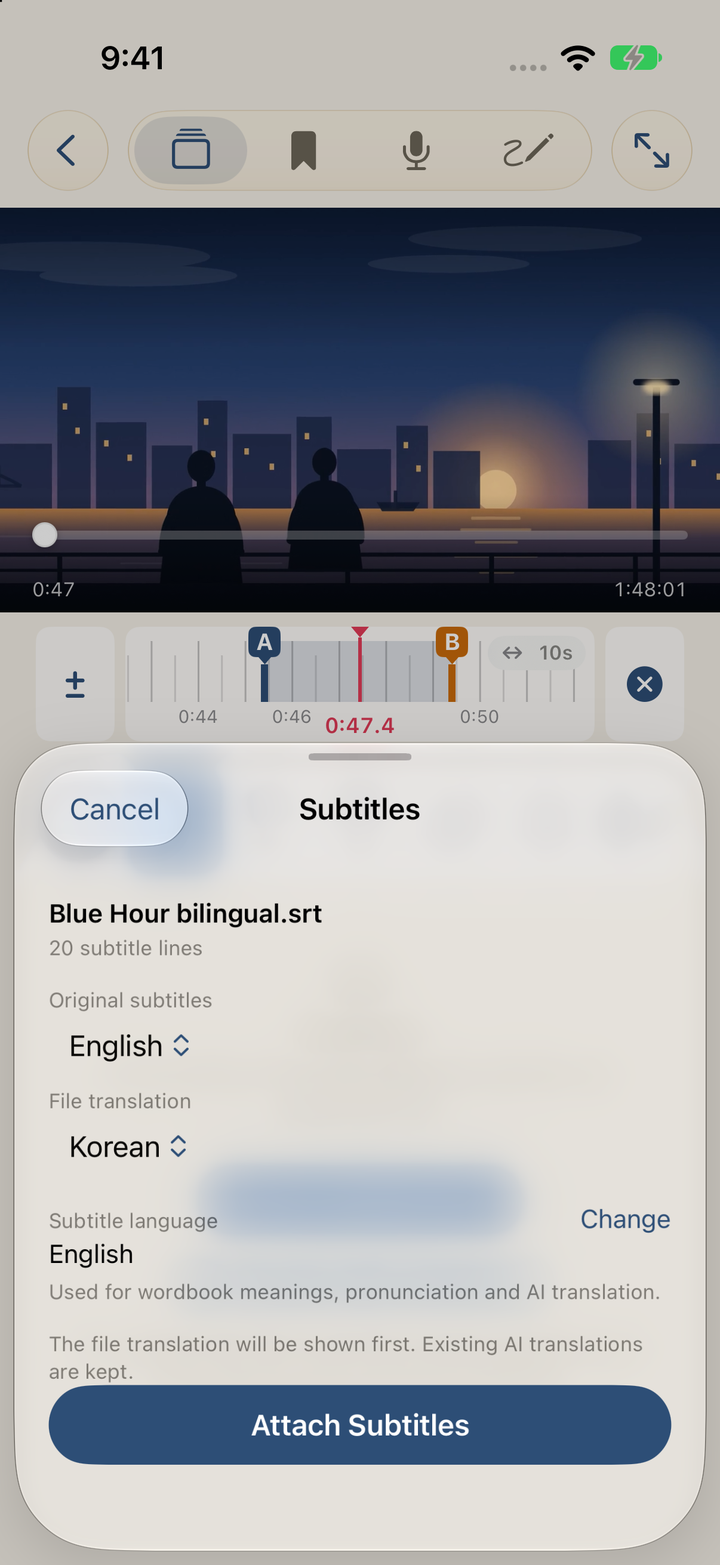
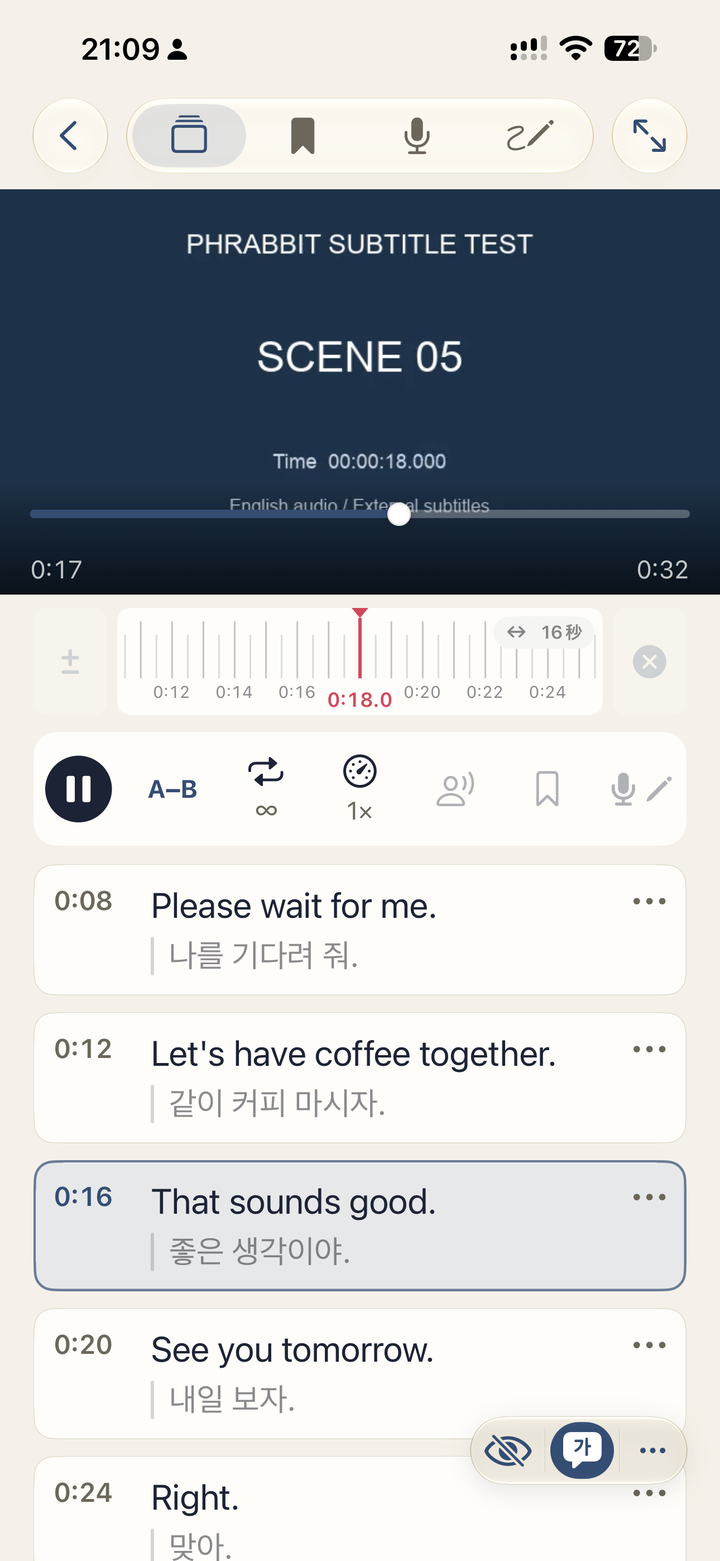 ▲ Phụ đề gốc và bản dịch nhập từ tệp phụ đề, hiển thị cùng nhau
※ Ví dụ này dùng phụ đề gốc tiếng Anh và bản dịch tiếng Hàn. Cả hai luồng đều đến từ tệp phụ đề; bản dịch không do AI tạo. Ngôn ngữ hiển thị tùy thuộc vào tệp bạn nhập.
Cài đặt phụ đề video
11-5. Luyện tập theo từng câu
Mỗi thẻ câu gom các dòng phụ đề thuộc về một câu. Chạm vào thẻ để đặt A/B và lặp câu đó; nội dung không tự chuyển sang thẻ tiếp theo. Việc chỉnh đồng bộ phụ đề cũng áp dụng cho các thẻ.
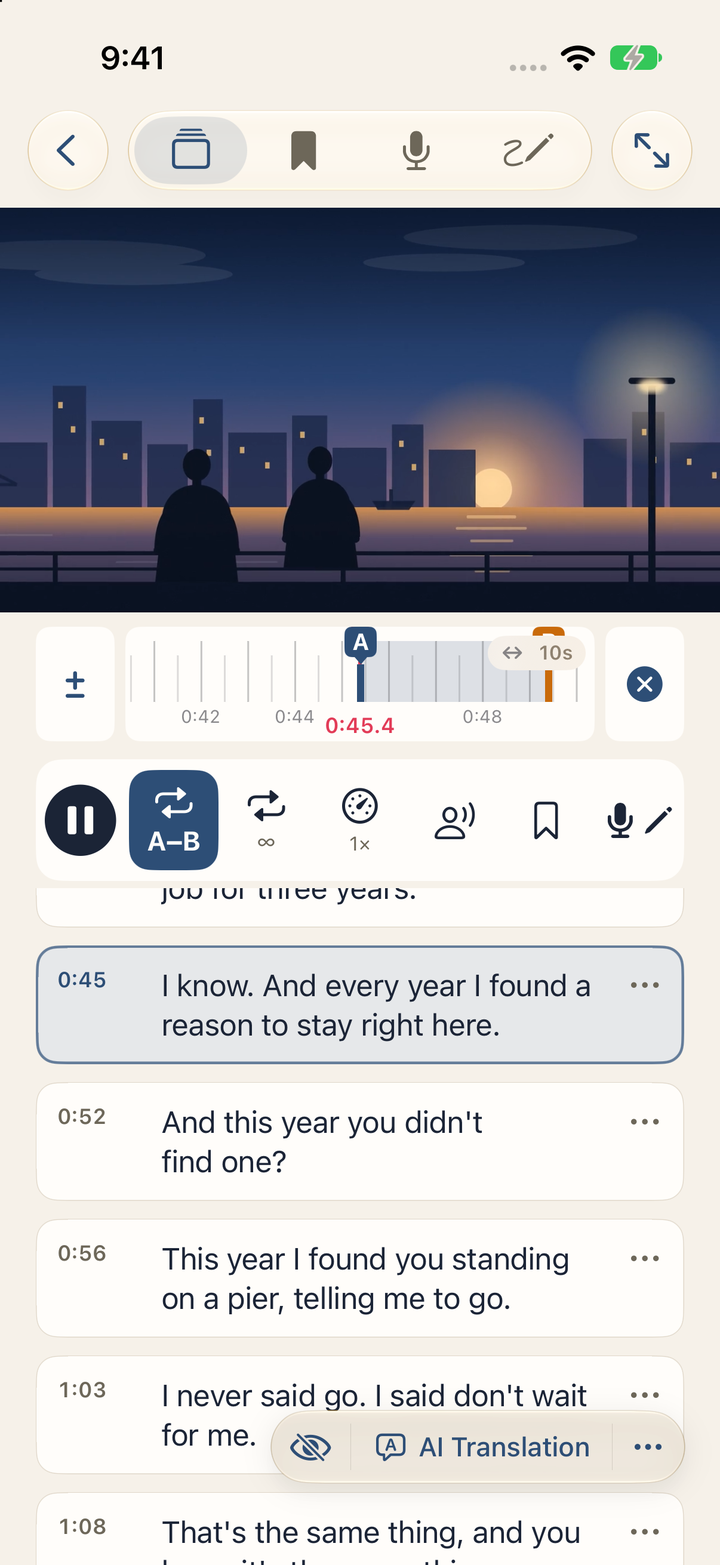 ▲ Thẻ câu và công cụ luyện tập cố định cùng hiển thị trên màn hình
Câu hiện tại được tô sáng. Cuộn để xem các thẻ khác, rồi dùng Phụ đề hiện tại (◎) để quay lại. Con mắt nổi ẩn nội dung nhưng vẫn giữ thời gian và việc lặp của thẻ; ··· chọn toàn bộ video, các câu đã chọn hoặc đoạn A/B. Nút dịch chuyển giữa Chỉ bản gốc và Bản gốc + bản dịch; Chỉ bản dịch được chọn rõ trong cài đặt.
Khi bạn tự cuộn danh sách phụ đề, các điều khiển ở góc dưới bên phải thu gọn thành một nút nhỏ ⋯. Chúng tự mở lại khoảng hai giây sau khi ngừng cuộn, hoặc ngay khi bạn chạm ⋯. Cuộn tự động theo nội dung đang phát không làm chúng thu gọn.
Sau khi bạn cuộn xong, tính năng theo dõi tiếp tục khi nội dung phát đến một thẻ đang hiện trên màn hình; bạn cũng có thể quay lại ngay bằng ◎.
11-6. Tạo phụ đề cho cảnh này
Với video, không thể chuyển giọng nói thành văn bản cho toàn bộ tệp. Thay vào đó, bạn có thể tạo phụ đề chỉ cho đoạn đang luyện tập. Tính năng này dùng được khi có Premium hoặc trong thời gian dùng thử.
- Đặt đoạn A/B bao quanh phần bạn muốn.
- Mở ··· trong tab Phụ đề và chọn tạo phụ đề cho đoạn. Khi chưa có phụ đề, dùng thao tác nhận dạng đoạn trong tab trống.
- Chọn ngôn ngữ được nói trong cảnh đó.
Lưu ý:
- Không thể tạo phụ đề cho đoạn dài hơn 10 phút. Hãy rút ngắn đoạn A/B trước.
- Với đoạn dài hơn 3 phút, hoặc khi thiết bị đã ấm, thông báo Tạo phụ đề cho cảnh này? sẽ hiện trước; chạm Tiếp tục để tiếp tục. Nếu thiết bị quá nóng, Phrabbit sẽ đề nghị bạn để máy nguội và không chạy.
- Nếu trong đoạn đó đã có các dòng từ tệp phụ đề, Thay thế phụ đề trong đoạn? sẽ hỏi trước. Chỉ các dòng trong đoạn bị thay thế, bản gốc được giữ lại, và Khôi phục phụ đề gốc… sẽ đưa chúng trở lại.
11-7. Toàn màn hình và chạy nền
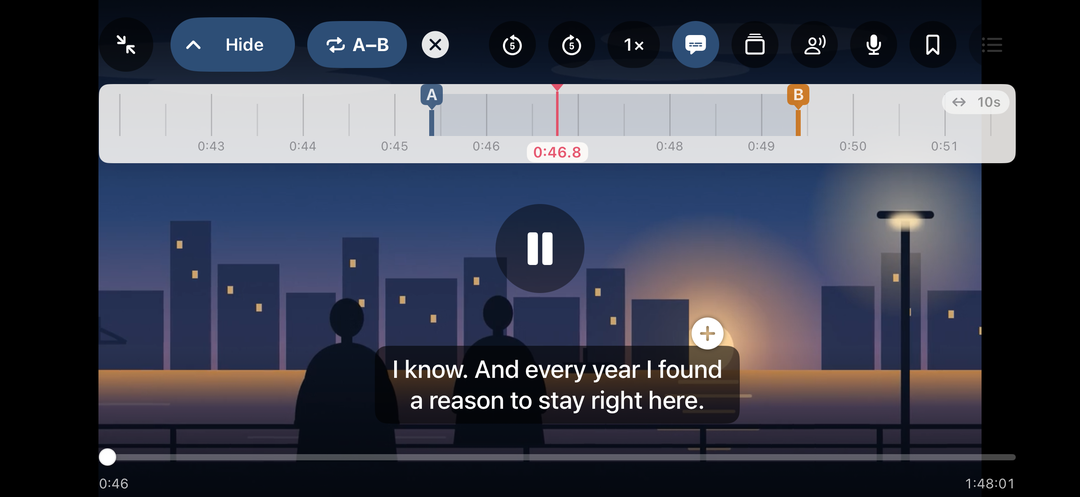 ▲ Luyện tập toàn màn hình vẫn giữ điều khiển A/B và phụ đề trên màn hình
Chạm nút toàn màn hình để phóng to video. Hình ảnh lấp đầy màn hình theo chiều ngang trong khi ứng dụng vẫn ở chiều dọc, nên bạn không cần mở khóa xoay màn hình. Ở chế độ toàn màn hình, chạm vào video để hiện hoặc ẩn điều khiển, và dùng danh sách dấu trang để chuyển giữa các đoạn đã lưu.
Dùng nút hai mũi tên chéo hướng vào trong (Thoát toàn màn hình) để quay lại trình phát thường. Nút này vẫn hiện khi các điều khiển toàn màn hình khác bị ẩn; video vẫn tiếp tục phát.
Nút thẻ mở cùng danh sách câu bên cạnh video ở chế độ toàn màn hình. Bảng này không che hình ảnh: video, thước và thanh tua dịch sang để nhường chỗ, rồi trở lại toàn bộ chiều rộng khi bạn đóng bảng.
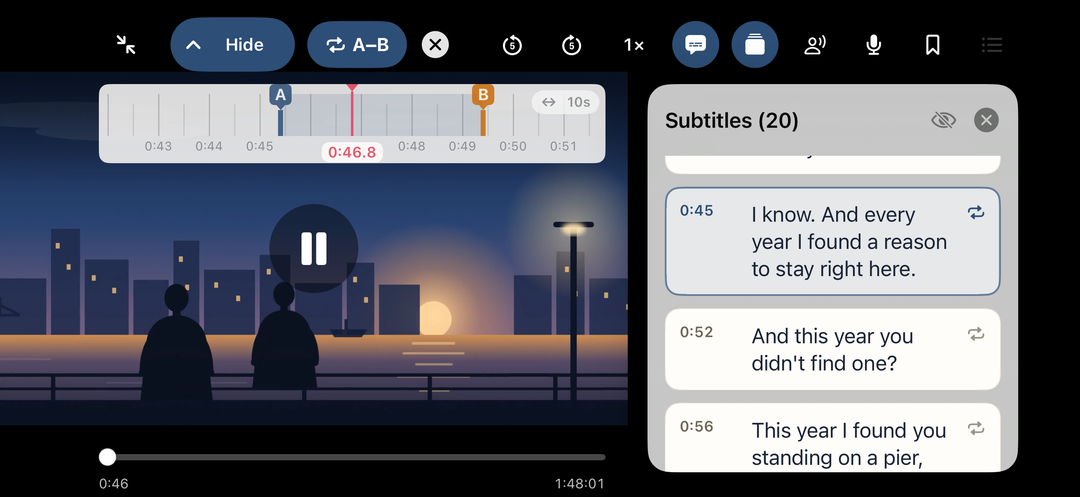 ▲ Ở chế độ toàn màn hình, thẻ nằm cạnh video thay vì che lên
Video không phát ở chế độ nền hay khi khóa màn hình. Khi ứng dụng chuyển sang nền hoặc màn hình bị khóa, video dừng phát. Phát ở chế độ nền chỉ áp dụng cho tệp âm thanh. Nếu Phát tất cả dấu trang đang chạy, tính năng này tiếp tục từ chỗ cũ khi bạn quay lại ứng dụng và bấm phát (6-3).
11-8. Đổi tên, thông tin và xóa
Ban đầu, tiêu đề video là tên tệp. Chạm ⋯ ở cuối dòng của video trong thư viện, hoặc chạm và giữ dòng đó, rồi chọn Đổi tên để thay đổi. Thông tin hiển thị tiêu đề đầy đủ, loại mục, thời lượng, ngày thêm và thư mục chứa mục.
Chọn Xóa trong cùng menu để xóa bản ghi của Phrabbit cùng phụ đề, dấu trang, bản thu shadowing đã lưu và các lần nghe chép. Tệp video gốc không bao giờ bị xóa. Nếu có bản thu đã lưu, bạn sẽ được hỏi xác nhận trước.
12. Thu âm shadowing và so sánh
Shadowing giúp bạn nghe một đoạn A/B, tự nói lại và so sánh bản thu của mình với bản gốc.
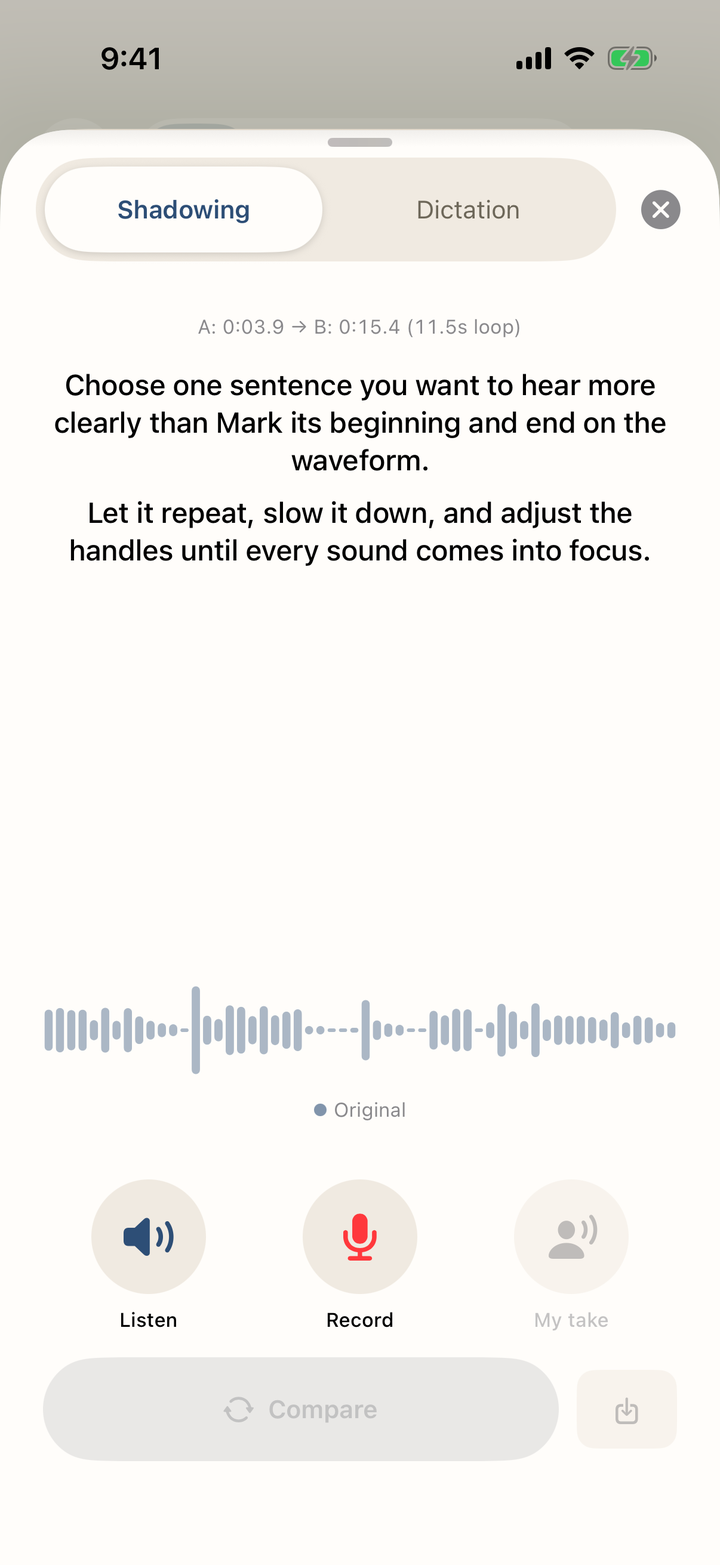 ▲ Nghe, thu âm và so sánh giọng của bạn với bản gốc
※ Ảnh chụp trên là ví dụ của phiên bản 4.0.0. Xem 12-2 và 12-3 bên dưới để biết nút tốc độ cạnh Nghe và tiến trình phát được thêm trong 4.1.0.
12-1. Khoảng lặng shadowing
Chế độ luyện tập này không cần thu âm.
- Đặt đoạn A/B.
- Bật nút khoảng lặng shadowing.
- Sau khi đoạn phát xong, hãy nói trong khoảng lặng.
- Khi đếm ngược kết thúc, bản gốc phát lại.
Tính năng này dùng được với tệp âm thanh, video và YouTube.
12-2. Thu âm và so sánh
Thu âm và so sánh là tính năng Premium.
- Đặt đoạn A/B.
- Chạm Luyện tập trong hàng công cụ cố định.
- Chọn Shadowing ở phía trên, rồi dùng Nghe để nghe bản gốc.
- Chạm Ghi âm để thu giọng của bạn.
- Dùng Bản thu của tôi để chỉ nghe bản thu của bạn.
- Dùng Nghe so sánh để nghe bản gốc và bản thu của bạn nối tiếp nhau.
Lần đầu sử dụng, Phrabbit sẽ xin quyền dùng micrô. Bản thu được lưu trên thiết bị của bạn.
Với tệp âm thanh, bạn có thể xem dạng sóng gốc và dạng sóng bản thu cùng nhau. Với video và YouTube, Phrabbit không truy cập được dạng sóng gốc, nên chỉ hiển thị dạng sóng bản thu của bạn.
Dùng nút tốc độ cạnh Nghe để phát bản gốc ở 0.5×, 0.75×, 1×, 1.25×, 1.5× hoặc 2×. Shadowing mở với tốc độ của trình phát chính. Lựa chọn của bạn áp dụng cho Nghe và phần bản gốc của Nghe so sánh; Bản thu của tôi và phần bản thu trong Nghe so sánh giữ nhịp độ của bản thu. Không thể đổi tốc độ khi đang thu âm. Khi đóng Shadowing, trình phát chính trở lại tốc độ trước khi luyện tập.
12-3. Luyện tập cùng phụ đề
Khi các thẻ phụ đề trùng với đoạn A/B đã chọn, nội dung của chúng được chuyển vào màn hình luyện tập. Điều này cũng áp dụng cho phụ đề YouTube đã tải và phụ đề video trên máy. Shadowing có thể hiển thị nội dung tham chiếu khi nghe; Nghe chép giữ ẩn đáp án cho đến khi kiểm tra. Nếu không có nội dung phụ đề tham chiếu, bạn vẫn có thể nghe và thu âm.
Khi shadowing với tệp âm thanh, một đường dọc trên dạng sóng cho biết vị trí đang phát. Trong khi nghe bản gốc, nội dung tham chiếu được tô sáng đến từ đang được nói nếu có thời gian theo từ; nếu không, cả câu hiện tại được tô sáng. Các chỉ báo tiến trình dành riêng cho âm thanh này không áp dụng khi shadowing với video hoặc YouTube.
12-4. Bản thu đã lưu
Dùng nút lưu để giữ một lượt thu. Mở tab Bản ghi của tôi của tài liệu gốc để tìm bản thu đã lưu. Các lượt thu của cùng một đoạn A/B được gom lại với nhau.
Chạm vào một bản thu đã lưu để quay lại đoạn A/B nơi bạn đã thu và mở lại màn hình shadowing. Nhiều lượt thu của cùng một đoạn được gom thành một điểm luyện tập.
Để quản lý bản thu hoặc dấu trang đã lưu, chạm ⋯ ở cuối dòng hoặc thẻ, hoặc chạm và giữ. Cả hai đều mở cùng một menu; vuốt không xóa nội dung luyện tập đã lưu. Chọn Thông tin để xem đoạn, độ dài và ngày lưu của dấu trang, hoặc đoạn, độ dài, số lượt thu và ngày thu của bản thu.
13. Nghe chép
Nghe chép là chế độ luyện tập Premium để nghe một đoạn A/B theo từng phần, viết lại những gì nghe được và so sánh với bản gốc. Tính năng này dùng được với âm thanh, video và YouTube, và cũng dùng được trong thời gian dùng thử.
13-1. Bắt đầu nghe chép
- Đặt đoạn A/B bạn muốn luyện tập.
- Chạm Luyện tập trong hàng công cụ cố định.
- Chọn Nghe chép ở phía trên. Phrabbit ghi nhớ chế độ luyện tập bạn dùng gần nhất cho lần mở sau.
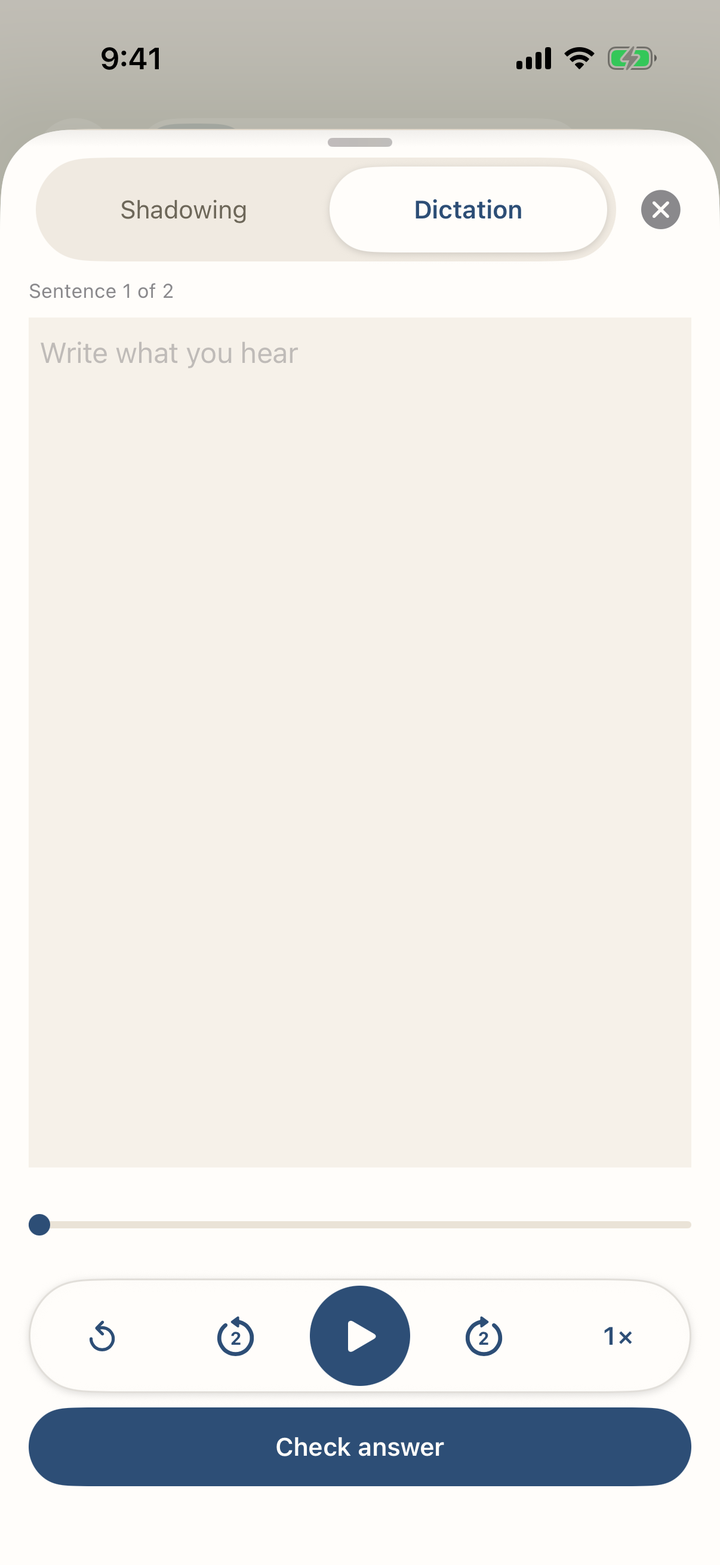 ▲ Bảng luyện tập với Shadowing / Nghe chép ở phía trên, đang chọn Nghe chép
Khi có phụ đề đã tải, phụ đề sẽ làm đáp án tham chiếu. Với âm thanh, có thể luyện theo từng câu; với video và YouTube, bạn luyện đoạn A/B đã chọn bằng phụ đề tham chiếu của đoạn đó. Khi không có phụ đề, hãy tự nhập đáp án hoặc kiểm tra trong video. Nghe chép bắt đầu từ trình phát thường, không phải từ chế độ luyện tập toàn màn hình.
13-2. Nghe và viết
Dùng Nghe để nghe câu hiện tại một lần, rồi nhập những gì bạn nghe được. Bạn có thể phát hoặc tạm dừng, lùi hoặc tiến 2 giây và chỉnh tốc độ. Chạm nút tốc độ để hiện cả sáu lựa chọn từ 0.5× đến 2×. Khi đã sẵn sàng, chạm Kiểm tra đáp án.
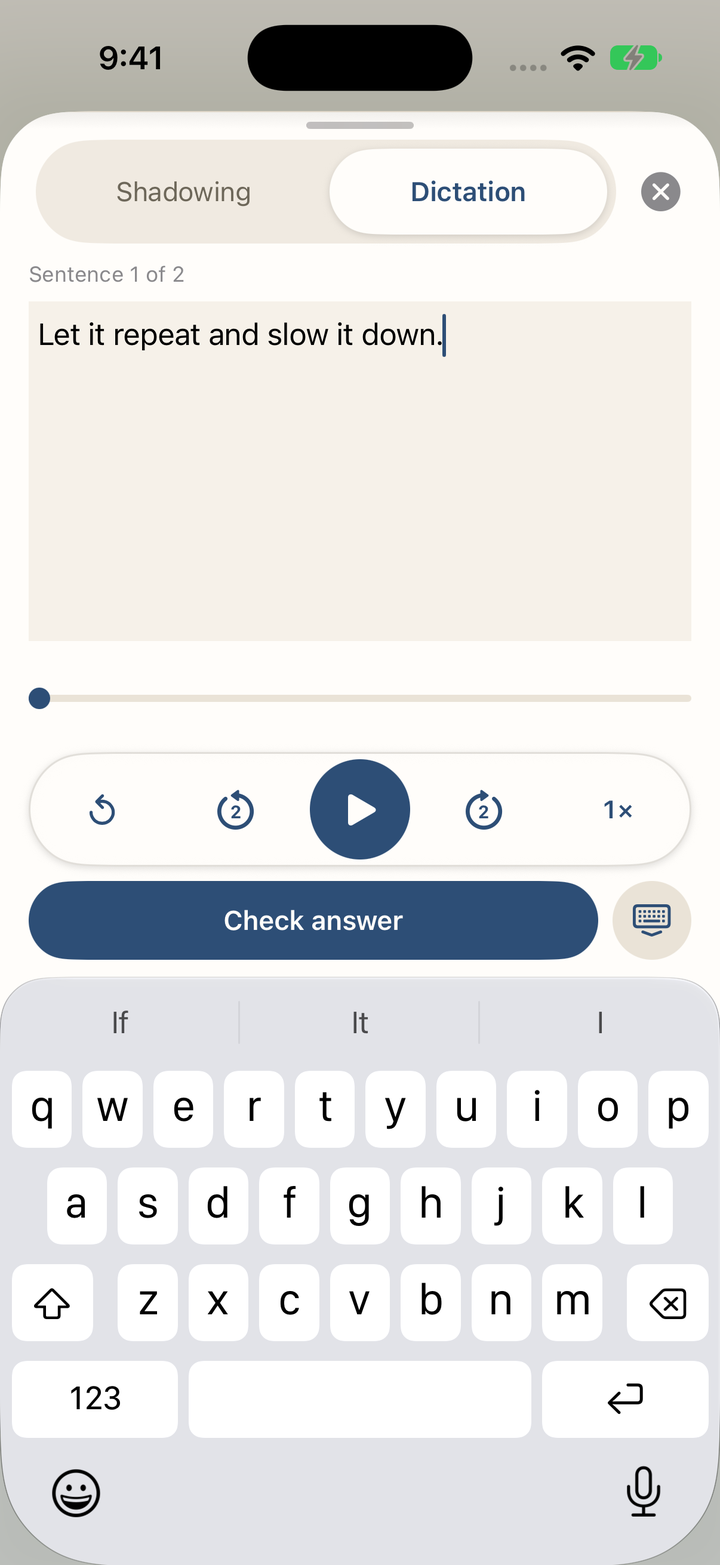 ▲ Nhập câu, với điều khiển phát, tốc độ và Kiểm tra đáp án phía trên bàn phím
Trong cửa sổ iPad rộng, bạn có thể chuyển giữa Bàn phím và Viết tay. Trang viết tay có màu bút, bút dạ quang, tẩy, hoàn tác, xóa hết và điều khiển vẽ bằng ngón tay. Nét viết của bạn được lưu, nhưng Phrabbit không đọc hay chấm chữ viết tay, nên hãy tự so sánh với bản gốc. Lựa chọn cách nhập được ghi nhớ cho lần sau. Cửa sổ Split View hoặc Stage Manager hẹp chỉ hiển thị cách nhập bằng bàn phím.
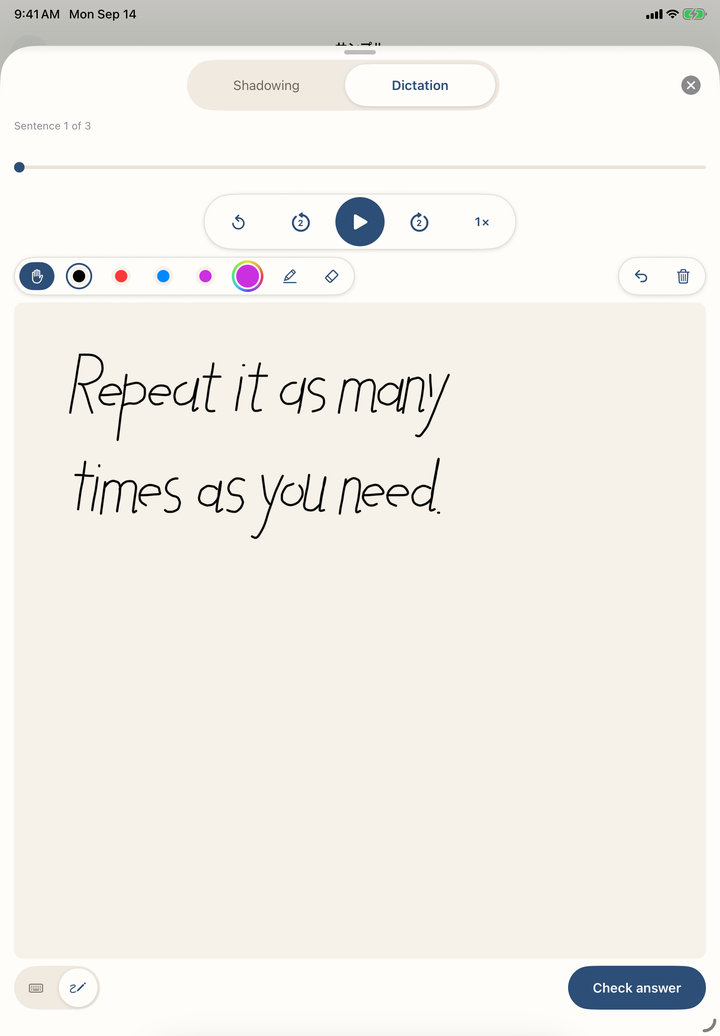 ▲ Trang viết tay trong cửa sổ iPad rộng: màu bút, bút dạ quang, tẩy, hoàn tác và xóa hết phía trên trang giấy, với nút chuyển Bàn phím / Viết tay ở góc dưới bên trái
13-3. Kiểm tra và chấm
Khi có phụ đề hoặc đáp án bạn tự lưu, Phrabbit so sánh bài viết của bạn với bản gốc và đánh dấu chỗ khác nhau. Với âm thanh mới được chuyển thành phụ đề, nếu đoạn A/B cắt ngang một câu, thời gian theo từ cho phép Phrabbit chỉ so sánh phần bạn thực sự nghe. Câu bị cắt mà không có thời gian theo từ chính xác có thể không được so sánh tự động. Khi đó, Toàn bộ câu khôi phục việc so sánh bằng cách luyện cả câu, và Đoạn của tôi đưa bạn về đoạn ban đầu.
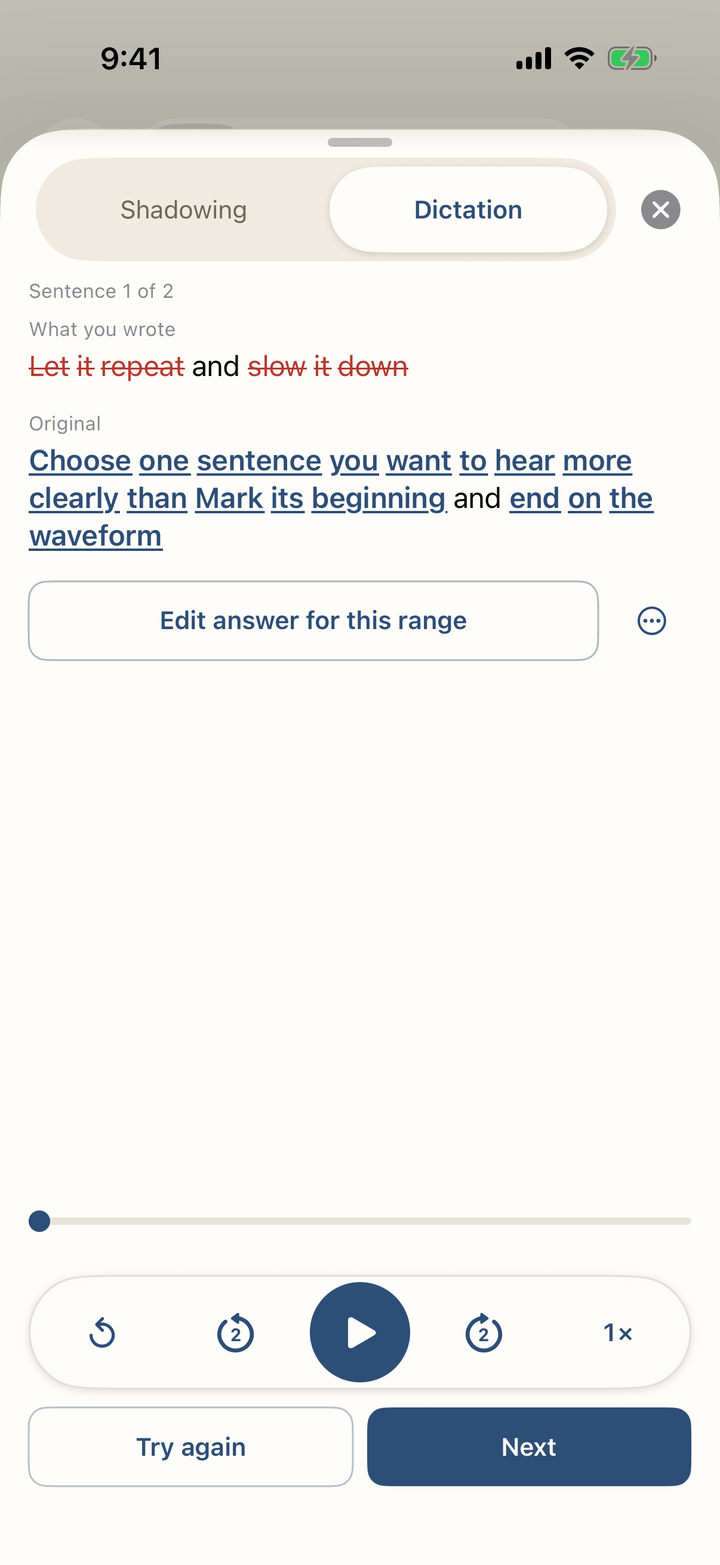 ▲ Chỗ khác so với bản gốc được đánh dấu, cùng các nút Luyện lại và Tiếp
Khi không có phụ đề, hãy kiểm tra trong video hoặc dùng Nhập đáp án để nhập câu bạn nghe được làm đáp án cho đoạn A/B này. Với video YouTube không có phụ đề, đáp án đó cũng được thêm làm thẻ phụ đề của đoạn (xem 10-2). Sửa đáp án cho đoạn này chỉ thay đổi đáp án bạn đã lưu; phụ đề và các bài viết trước đó vẫn giữ nguyên. Ngoại lệ là video YouTube có một dòng phụ đề bạn đã nhập với thời điểm bắt đầu và kết thúc trùng với đoạn luyện tập: đáp án và dòng đó là một, nên khi lưu thì dòng trong tab Phụ đề cũng thay đổi. Bạn có thể quay về phụ đề hiện tại, hoặc xóa đáp án đã nhập nếu không có phụ đề. Thao tác riêng Sửa phụ đề dùng để sửa chính phụ đề. Khôi phục văn bản gốc điền văn bản gốc vào ô soạn thảo; hãy lưu để áp dụng. Kết quả nhận dạng và phụ đề YouTube tạo tự động có thể sai, nên hãy kiểm tra nội dung tham chiếu trước khi dựa vào kết quả so sánh.
Trên iPhone hoặc cửa sổ iPad hẹp, Kiểm tra trong video sẽ hạ bảng nghe chép xuống để bạn dùng trực tiếp video và các điều khiển YouTube. Trên iPad rộng, một không gian luyện tập riêng sẽ mở ra: video được ẩn trong khi bạn viết và hiện lại phía trên phần so sánh khi bạn kiểm tra đáp án.
Sau khi kiểm tra, chọn Luyện lại để đưa câu hỏi đó xuống cuối phiên, hoặc Tiếp để chuyển tiếp. Câu hỏi cuối cùng hiển thị Hoàn tất.
13-4. Xem lại và luyện lại
Phiên luyện tập được tự động lưu khi bạn đóng lại sau khi đã viết hoặc kiểm tra ít nhất một câu. Mở tab Nghe chép của tài liệu gốc để xem lại các lần thử được nhóm theo đoạn A/B.
Mở một bản ghi để xem lại những gì bạn đã viết, văn bản gốc, kết quả so sánh tự động và chữ viết tay đã lưu. Nếu bạn luyện đoạn đó nhiều lần, các chip Lần thử cho phép chuyển giữa các lần trước. Dùng Luyện lại để mở lại cùng đoạn, hoặc xóa lần thử không còn cần. Các lần thử đã lưu vẫn đọc được sau khi hết Premium, nhưng bắt đầu phiên nghe chép mới cần Premium hoặc thời gian dùng thử.
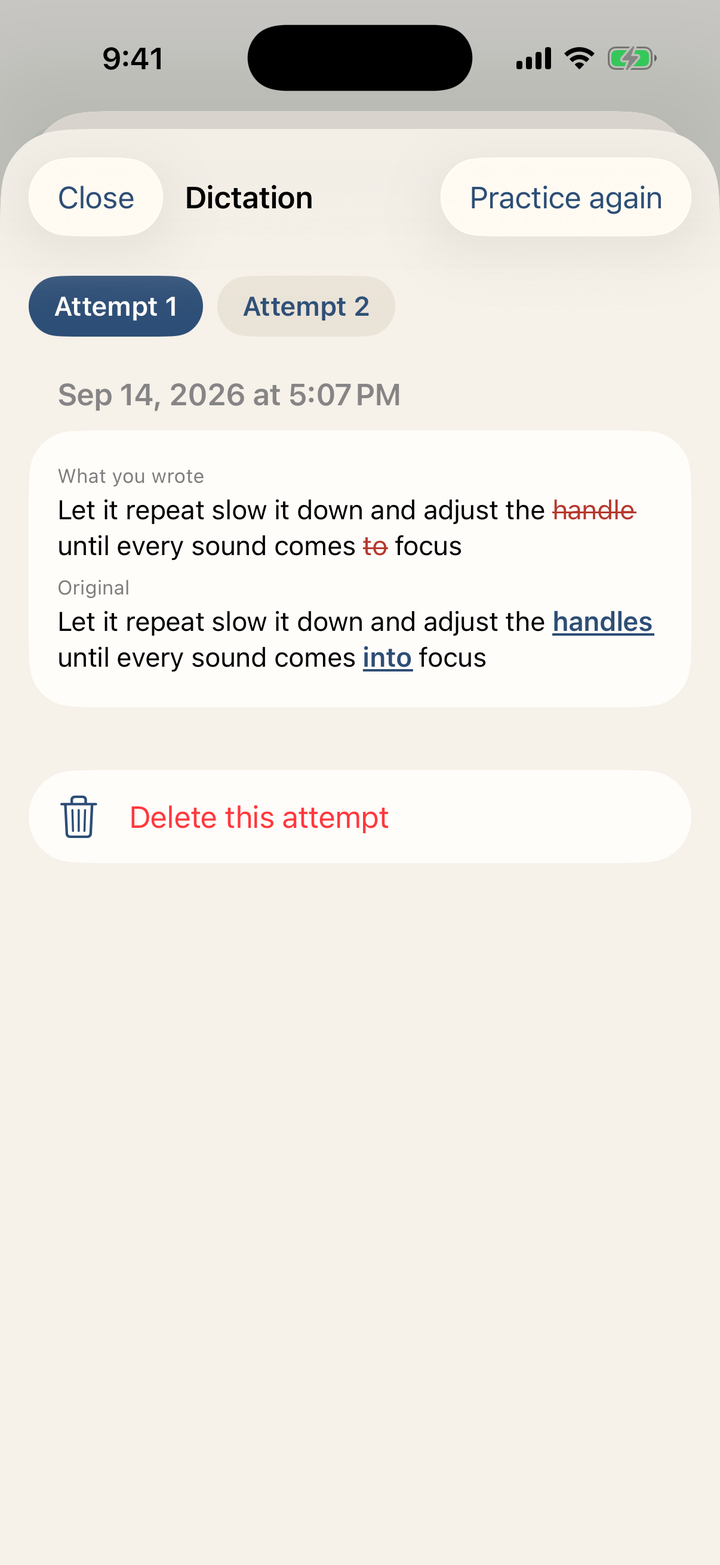 ▲ Một bản ghi đã lưu: chip Lần thử, những gì bạn đã viết, bản gốc và Luyện lại
Thời gian nghe và viết trong Nghe chép được tính vào thống kê học tập. Việc tính giờ tạm dừng khi bạn rời ứng dụng và tự dừng sau một thời gian dài không có thao tác.
14. Podcast
Tải podcast là tính năng Premium. Bạn có thể tìm theo tên chương trình, xem đề xuất cho ngôn ngữ đang luyện tập, hoặc nhập tập từ podcast đã đăng ký trong Apple Podcasts và URL RSS, rồi luyện tập trong trình phát âm thanh.
14-1. Khám phá theo ngôn ngữ luyện tập
Chạm Thêm từ Podcast trong menu + ở Trang chủ. Lần đầu tiên, hãy chọn ngôn ngữ bạn muốn luyện tập. Phrabbit có các danh sách được chọn lọc thủ công cho tiếng Hàn, tiếng Anh, tiếng Nhật, tiếng Trung, tiếng Tây Ban Nha và tiếng Pháp, và cũng có các ngôn ngữ luyện tập khác.
Sau khi chọn ngôn ngữ, các chip chủ đề và hàng chương trình xuất hiện dưới Khám phá bằng …. Chương trình dành cho người học và tin tức thời sự được ưu tiên. Bật hoặc tắt chip để thêm hoặc ẩn các danh sách như sơ cấp, nói chậm, lịch sử, du lịch hoặc âm nhạc. Mỗi ngôn ngữ chỉ hiển thị các chủ đề có kết quả tìm kiếm hữu ích. Dùng Đổi ngôn ngữ bất cứ lúc nào.
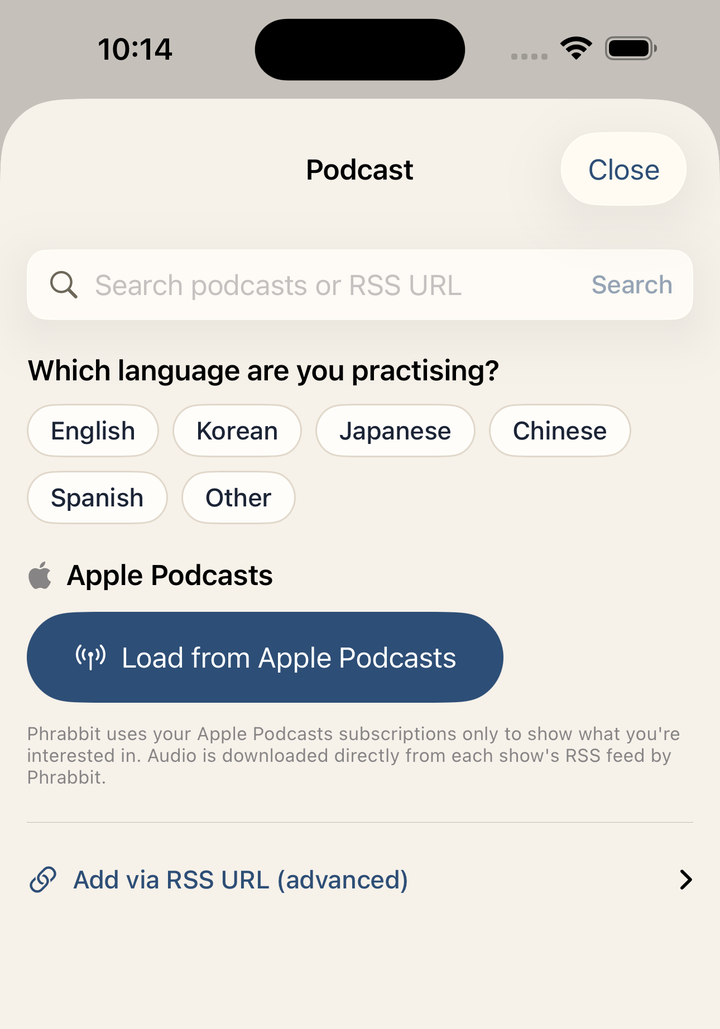 ▲ Lần đầu truy cập sẽ hỏi bạn đang luyện ngôn ngữ nào
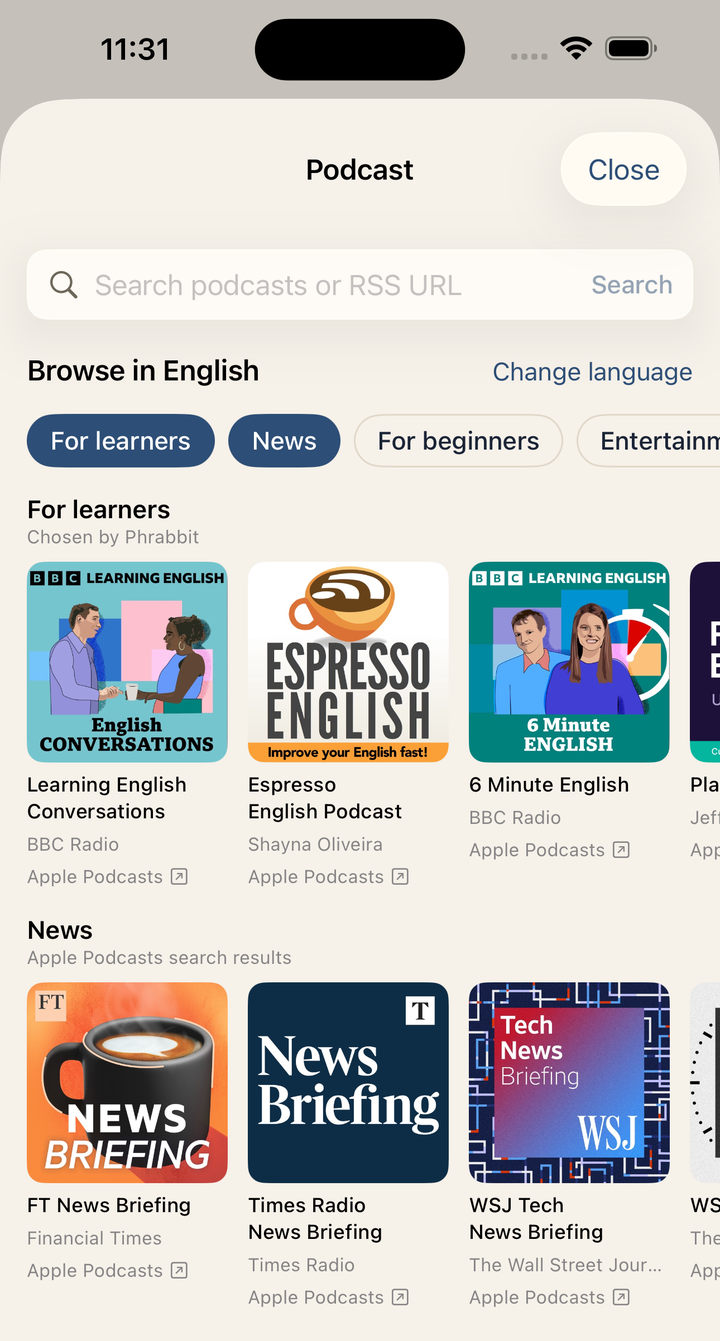 ▲ Chip chủ đề lọc các hàng; mỗi hàng cuộn ngang
Phrabbit tuyển chọn đánh dấu danh sách được chọn lọc thủ công; Kết quả tìm kiếm từ Apple Podcasts đánh dấu kết quả tìm kiếm của Apple. Huy hiệu như “Giảng dạy bằng tiếng Anh” nghĩa là chương trình dạy ngôn ngữ luyện tập thông qua một ngôn ngữ khác.
14-2. Tìm theo tên hoặc URL RSS
Nhập tên chương trình vào Tìm podcast hoặc URL RSS rồi tìm. Chạm vào thẻ chương trình để mở danh sách tập, giống như ở mọi lối vào khác. Bạn cũng có thể dán trực tiếp URL RSS vào ô này để mở nguồn cấp đó.
14-3. Podcast đã đăng ký trong Apple Podcasts
Phrabbit có thể xin quyền truy cập thư viện phương tiện. Chạm Tải từ Apple Podcasts và cho phép truy cập để hiển thị podcast bạn đã đăng ký trong Podcast của tôi. Phrabbit chỉ dùng quyền này để hiển thị các chương trình bạn quan tâm; âm thanh của các tập được tải trực tiếp từ nguồn cấp RSS của từng chương trình.
Chạm vào một kênh để mở danh sách tập.
14-4. Huy hiệu của tập
| Huy hiệu | Ý nghĩa |
|---|---|
| Phụ đề của tác giả | Có phụ đề chính thức khớp thời gian |
| Bản chép lời của tác giả | Có nội dung văn bản chính thức không kèm thời gian |
| Không có huy hiệu | Không có bản chép lời chính thức |
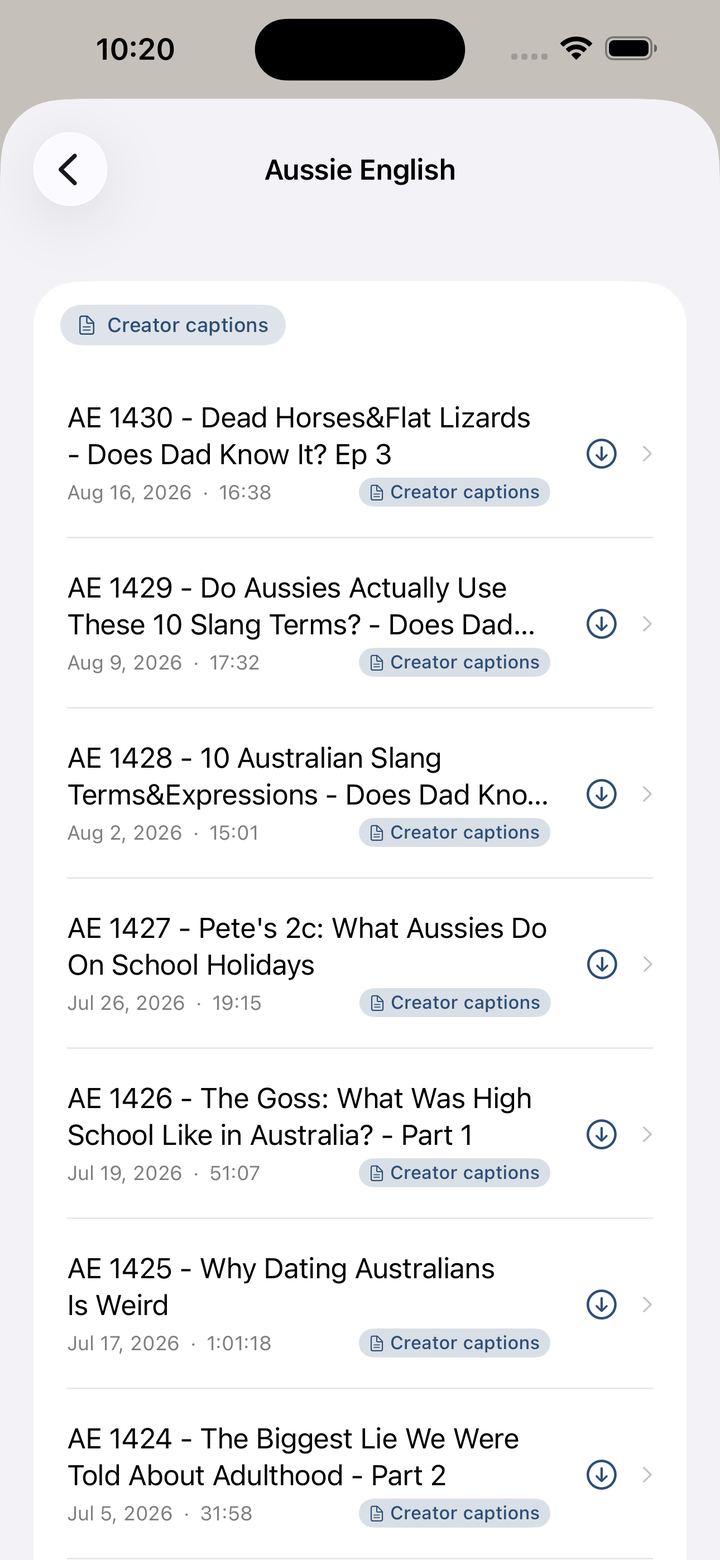 ▲ Tập có huy hiệu Phụ đề của tác giả có thể nhập phụ đề chính thức
Tập có huy hiệu Phụ đề của tác giả có thể nhập phụ đề chính thức của podcast mà không cần chạy lại STT. Phụ đề này thường chính xác hơn nhận dạng tự động và phải chờ ít hơn, nên nên ưu tiên chọn những tập này làm tài liệu học.
14-5. Nhập trực tiếp URL RSS
Ngoài việc dán URL RSS vào ô tìm kiếm, bạn có thể mở rộng Thêm qua URL RSS (nâng cao) và nhập thủ công. Dùng cách này cho podcast không xuất hiện khi tìm trong Apple Podcasts hoặc khi bạn đã biết địa chỉ RSS.
14-6. Tải xuống và dữ liệu di động
Cài đặt mặc định là Chỉ tải qua Wi-Fi. Nếu bạn cho phép tải qua dữ liệu di động, có thể có bước xác nhận trước khi tải một tập dung lượng lớn.
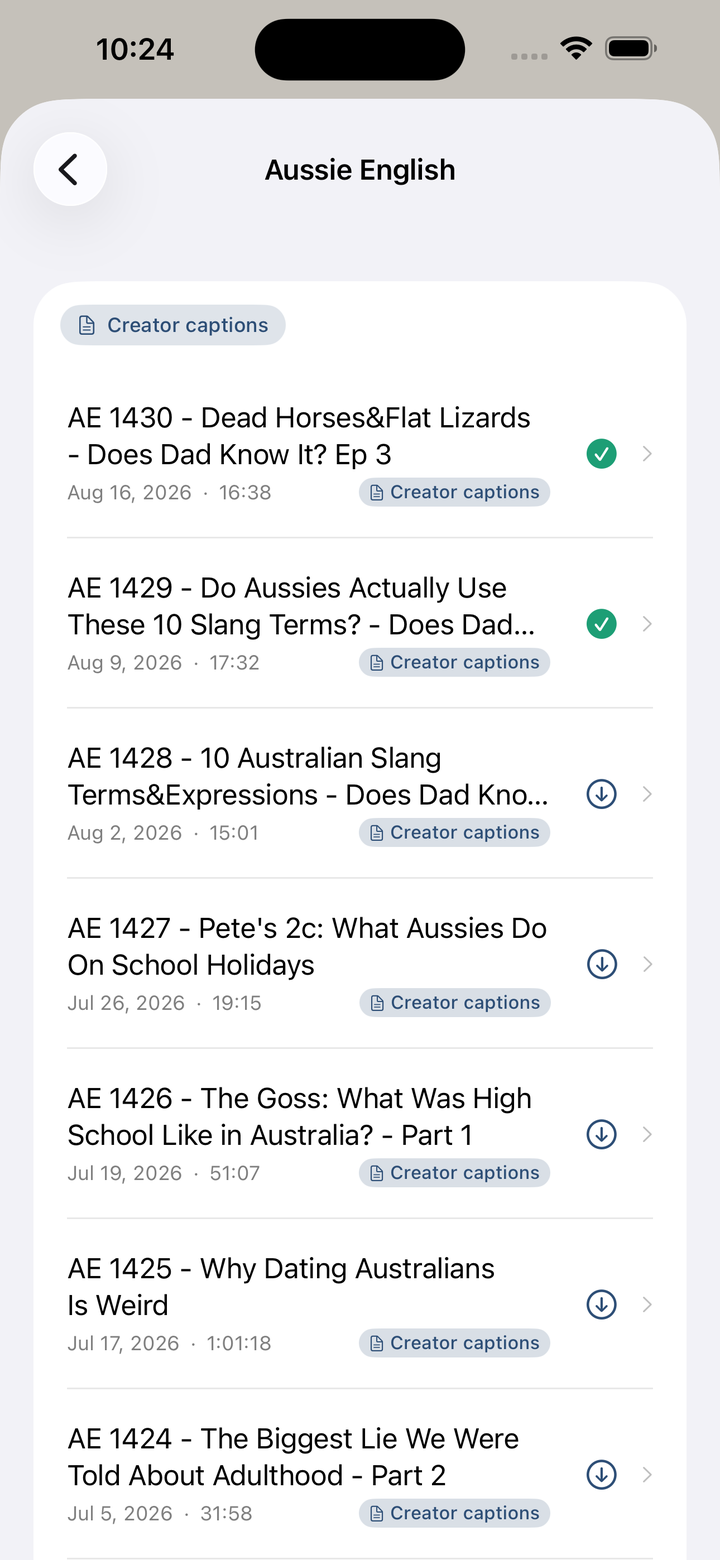 ▲ Danh sách tập hiển thị trạng thái chưa tải và đã tải
Chạm vào một tập để bắt đầu tải. Trong khi tải, chạm ô vuông dừng bên trong vòng tiến trình để hủy. Nếu biểu tượng đồng hồ cho biết tập đang chờ Wi-Fi, hãy chạm lại vào tập để xóa khỏi hàng chờ. Chạm vào tập có dấu kiểm để mở trình phát.
Một số tệp podcast có thể cần chút thời gian để chuẩn bị định dạng phát được trong lần mở đầu tiên. Khi tập có phụ đề chính thức hoặc phụ đề STT, thiết bị được hỗ trợ có thể dịch bằng 8-3. Dịch toàn bộ phụ đề.
15. Thống kê học tập và cài đặt
15-1. Tab Tiến độ
Trong tab Tiến độ, bạn có thể xem hoạt động luyện tập gần đây.
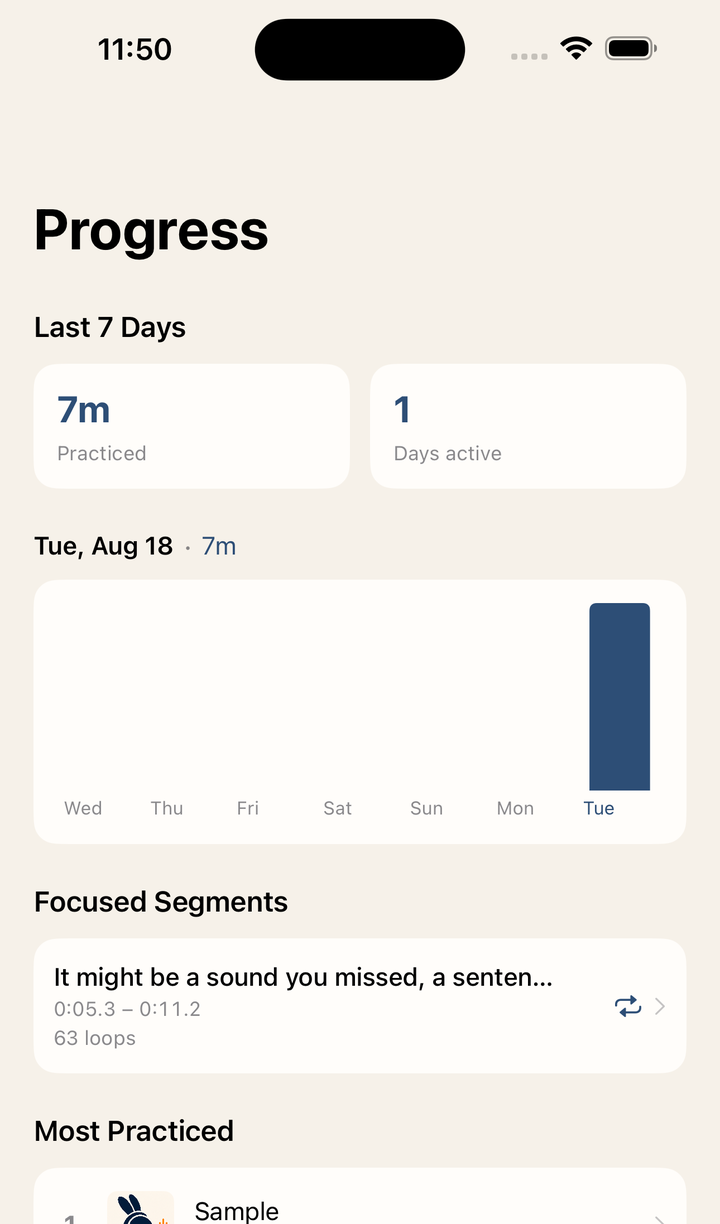 ▲ Hoạt động 7 ngày gần đây và các đoạn được lặp nhiều
Các mục chính:
- 7 ngày qua: thời gian luyện tập và số ngày có hoạt động trong 7 ngày qua
- Biểu đồ cột: thời gian luyện tập theo ngày
- Đoạn đã luyện: các đoạn luyện tập được lặp gần đây
- Luyện nhiều nhất: âm thanh, video hoặc mục YouTube được luyện nhiều nhất
- Toàn bộ thời gian: tổng thời gian luyện tập tích lũy
Chạm vào một mục trong Đoạn đã luyện hoặc Luyện nhiều nhất để quay lại tài liệu gốc và luyện tập tiếp. Thời gian bạn chủ động luyện tập trong Shadowing và Nghe chép cũng được tính. Thống kê chỉ ghi lại việc luyện tập sau khi tính năng này được thêm vào.
15-2. Cài đặt
Chạm Tùy chọn khác ở trên cùng bên phải Trang chủ, rồi chọn Cài đặt.
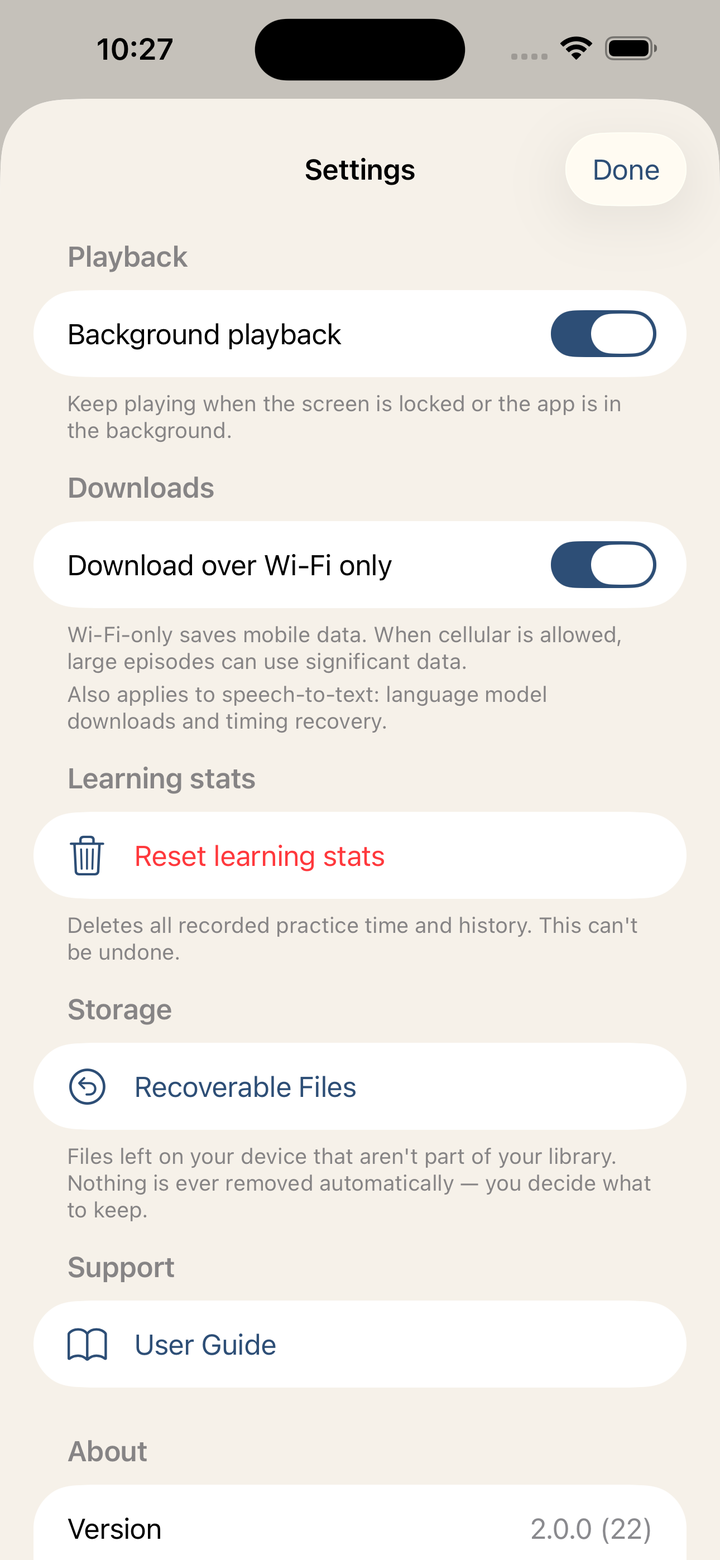 ▲ Cài đặt phát ở chế độ nền, tải xuống, đặt lại thống kê học tập và hỗ trợ
Bạn có thể quản lý:
- Phát ở chế độ nền: phát âm thanh khi khóa màn hình và ở chế độ nền dành cho người dùng Premium
- Chỉ tải qua Wi-Fi: áp dụng tùy chọn Wi-Fi cho việc tải podcast, tải mô hình STT và khôi phục thời gian
- Hỏi trước khi tải qua dữ liệu di động: xác nhận trước khi tải qua dữ liệu di động
- Đặt lại thống kê học tập: xóa thống kê học tập
- Đánh giá Phrabbit: mở màn hình đánh giá trên App Store
Không thể hoàn tác việc đặt lại thống kê học tập.
16. Miễn phí và Premium
Dùng miễn phí
- Nhập tệp âm thanh trên máy
- Nhập bài hát không có DRM từ thư viện Nhạc
- Thêm liên kết YouTube và luyện lặp đoạn A/B
- Thêm tệp video và luyện lặp đoạn A/B
- Tải tệp phụ đề (SRT, VTT, SMI) cho video
- Dạng sóng, thước thời gian và lặp đoạn A/B
- Chỉnh số lần lặp và tốc độ phát
- Khoảng lặng shadowing
- Hẹn giờ ngủ
- Tạo 1 dấu trang âm thanh mới cho mỗi tệp
- Tạo 1 dấu trang video mới cho mỗi video
- Tạo 1 dấu trang YouTube mới cho mỗi video
- Mở các dấu trang đã lưu khi có Premium hoặc trong thời gian dùng thử
- Phát tất cả cho mục có từ hai dấu trang trở lên: âm thanh, video và YouTube
- Ẩn thẻ phụ đề của âm thanh, video trên máy và YouTube khi có phụ đề; chỉnh thời gian câu của âm thanh
- Hiển thị bản dịch nhập từ tệp phụ đề video song ngữ
- Thống kê học tập
Dùng khi có Premium hoặc trong thời gian dùng thử
- Luyện tập với thẻ phụ đề YouTube cho video có phụ đề (tải phụ đề mới và đổi luồng)
- Chuyển giọng nói thành phụ đề (STT)
- Đồng bộ phụ đề và dạng sóng theo thời gian thực
- Sổ từ vựng
- Giải thích của Apple Intelligence trên thiết bị được hỗ trợ
- Dấu trang âm thanh không giới hạn
- Dấu trang video không giới hạn
- Tạo phụ đề cho cảnh trong video
- Dấu trang YouTube không giới hạn
- Tải podcast
- Thu âm shadowing, so sánh và lưu lượt thu
- Nghe chép, so sánh tự động, lưu lần thử và viết tay trên iPad
- Dịch toàn bộ phụ đề bằng Apple Intelligence trên thiết bị được hỗ trợ
- Phát âm thanh ở chế độ nền và điều khiển trên màn hình khóa
Thanh toán
Phrabbit Premium là mua một lần. Đây không phải gói đăng ký. Sau khi mua, bạn có thể tiếp tục dùng Premium với cùng Apple ID. Nếu đổi thiết bị, hãy dùng Khôi phục giao dịch mua trên màn hình Premium.
17. Câu hỏi thường gặp
H. Tôi có thể nhập bài hát từ gói đăng ký Apple Music không?
Đ. Không. Bài hát tải về qua gói đăng ký Apple Music được bảo vệ bằng DRM và không dùng được trong ứng dụng khác. Chỉ có thể dùng bài hát không có DRM mua từ iTunes Store hoặc nhập từ CD.
H. Nhận dạng giọng nói không chính xác.
Đ. Trước tiên, hãy kiểm tra ngôn ngữ STT đã chọn có khớp với ngôn ngữ thực của âm thanh không. Nhạc nền, tiếng ồn và nhiều người nói chồng lên nhau có thể làm việc nhận dạng khó hơn. Với các đoạn quan trọng, hãy tự sửa phụ đề hoặc dùng Thêm đoạn.
H. STT có tiếp tục khi tôi rời ứng dụng không?
Đ. Không. Hiện tại, việc chuyển đổi STT cần ứng dụng luôn mở. Nếu bạn khóa màn hình hoặc chuyển sang ứng dụng khác, quá trình chuyển đổi có thể dừng. Phát âm thanh ở chế độ nền và chuyển đổi STT là hai tính năng riêng biệt.
H. Vì sao Nghe chép không có so sánh tự động?
Đ. So sánh tự động cần nội dung phụ đề tham chiếu dùng được hoặc đáp án bạn đã lưu. Thẻ YouTube đã tải cũng có thể làm nội dung tham chiếu. Đoạn cắt ngang một câu mà không có thời gian chính xác có thể cần kiểm tra thủ công. Hãy dùng Toàn bộ câu khi có, hoặc lưu đáp án cho đoạn đó. Chữ viết tay được lưu dưới dạng nét vẽ và luôn được kiểm tra thủ công.
H. Âm thanh có tiếp tục phát khi khóa màn hình không?
Đ. Cần có Premium hoặc đang dùng thử, và Phát ở chế độ nền phải được bật. Trên màn hình khóa, Trung tâm điều khiển hoặc tai nghe tương thích, hãy dùng phát/tạm dừng và trước/sau: các nút này chuyển giữa các câu, hoặc giữa các dấu trang khi Phát tất cả đang chạy. Khi không có phụ đề, chuyển câu sẽ trở thành tua năm giây. Nếu tắt phát ở chế độ nền hoặc hết thời gian dùng thử, âm thanh sẽ tạm dừng khi ứng dụng chuyển sang nền.
H. Thêm video có tốn dung lượng không?
Đ. Không. Tệp video không được sao chép vào ứng dụng; Phrabbit chỉ giữ liên kết đến tệp gốc, nên video lớn gần như không tốn dung lượng của ứng dụng. Đổi lại, video sẽ không phát được nếu tệp gốc bị di chuyển, đổi tên hoặc xóa, hoặc bản tải về từ iCloud Drive bị gỡ khỏi thiết bị. Dùng Liên kết lại tệp để chỉ lại vị trí tệp cho Phrabbit.
H. Video hiển thị “Không tìm thấy tệp”.
Đ. Tệp gốc đã bị di chuyển, đổi tên hoặc xóa, hoặc không còn được tải về thiết bị này. Mở video và chạm Liên kết lại tệp, rồi chọn tệp ở vị trí mới. Dấu trang, phụ đề và tiến độ vẫn được giữ nguyên. Nếu tệp đã mất hẳn, hãy dùng Gỡ bỏ.
H. Tệp MP4 của tôi không phát được.
Đ. Định dạng chứa được hỗ trợ, nhưng video hoặc âm thanh bên trong có thể dùng kiểu mã hóa mà thiết bị này không giải mã được. Chuyển sang video H.264 hoặc HEVC với âm thanh AAC sẽ khắc phục được. Nếu thông báo nhắc đến hev1, tệp dùng HEVC nhưng được đóng gói theo cách iOS không phát được; chỉ cần đóng gói lại (remux) thành hvc1, không cần mã hóa lại video.
H. Video có tiếp tục phát ở chế độ nền không?
Đ. Không. Video dừng phát khi ứng dụng chuyển sang nền hoặc màn hình bị khóa. Phát ở chế độ nền chỉ áp dụng cho tệp âm thanh.
H. YouTube có tiếp tục phát ở chế độ nền không?
Đ. Không. YouTube không hỗ trợ phát ở chế độ nền. Phrabbit tạm dừng video khi ứng dụng chuyển sang nền, ghi nhớ vị trí và khôi phục khi bạn quay lại.
H. Video YouTube không phát được trong ứng dụng.
Đ. Một số chủ sở hữu video không cho phép phát bên ngoài YouTube, nên các video đó không phát được trong trình phát nhúng. Khi đó, không thể dùng các video này trong Phrabbit.
H. Dữ liệu của tôi có được gửi qua internet không?
Đ. Các mục sổ từ vựng, dấu trang, phụ đề và bản thu được lưu trên thiết bị của bạn. STT dùng mô hình trên thiết bị khi có thể. Tùy theo ngôn ngữ, phiên bản iOS và trạng thái cài đặt mô hình, có thể cần dịch vụ nhận dạng giọng nói của Apple hoặc tải mô hình. Chỉ tải qua Wi-Fi cũng áp dụng cho việc tải mô hình và một số bước khôi phục qua mạng. Video YouTube phát qua trình phát nhúng của YouTube.
H. Giải thích của Apple Intelligence có luôn chính xác không?
Đ. Không. Đây là tính năng beta và có thể sai. Trước khi lưu vào sổ từ vựng, hãy tự kiểm tra nghĩa, ví dụ và phần giải thích, rồi sửa những gì cần thiết.
H. Tôi không thấy Giải thích bằng AI.
Đ. Tính năng này cần iOS 26 trở lên, thiết bị hỗ trợ Apple Intelligence, Apple Intelligence đã bật và sẵn sàng, cùng ngôn ngữ học và ngôn ngữ thiết bị được hỗ trợ. Nếu không xác định được ngôn ngữ học, hoặc mô hình không hỗ trợ ngôn ngữ đó, mục này có thể không xuất hiện. Khi hai ngôn ngữ giống nhau, tính năng dịch của iOS cũng có thể không tạo được bản dịch riêng, nên hãy tự nhập nếu cần.
H. Bản thu đã lưu nằm ở đâu?
Đ. Mở tài liệu gốc và chọn Bản ghi của tôi. Tab Nghe chép chứa các lần nghe chép đã lưu. Xóa mục gốc cũng xóa lịch sử luyện tập liên kết với mục đó; xóa mục video không xóa tệp video gốc.
H. Dữ liệu học tập có chuyển sang thiết bị mới không?
Đ. Hiện tại, dữ liệu học tập được lưu trên thiết bị. Khôi phục giao dịch mua với cùng Apple ID sẽ khôi phục Premium, nhưng các mục sổ từ vựng, dấu trang, phụ đề và bản thu không tự động chuyển sang thiết bị khác.
Bạn có câu hỏi hoặc gặp sự cố? Hãy gửi email đến phrabbit.support@gmail.com. Nếu ứng dụng hiển thị mã lỗi, vui lòng gửi kèm mã đó — mã lỗi cho chúng tôi biết chính xác sự cố xảy ra ở đâu.