
Guía de uso de Phrabbit
Phrabbit es una app de repetición A/B para practicar la comprensión auditiva de idiomas. Añade como material de estudio archivos de audio, archivos de video, canciones de tu biblioteca de Música, podcasts o enlaces de YouTube, y repite exactamente la parte que quieres escuchar, dila en voz alta (shadowing) o escríbela en un dictado. También puedes usar subtítulos de voz a texto, el repaso del vocabulario, grabaciones de shadowing e intentos de dictado guardados, y estadísticas de estudio.
Nota: Los nombres de los botones de esta guía son los que muestra la app en español. Las capturas de pantalla muestran la app en inglés.
Esta guía describe Phrabbit 4.2.0. La disposición del reproductor se adapta al ancho de ventana disponible en el iPhone o el iPad.
Contenido
- Primeros pasos
- Inicio y biblioteca
- Añadir material de estudio
- Reproductor de audio
- Repetición A/B
- Marcadores y listas de repetición
- Subtítulos de voz a texto (STT)
- Editar, traducir y añadir subtítulos
- Vocabulario
- Práctica con YouTube
- Archivos de video
- Grabación y comparación de shadowing
- Dictado
- Podcasts
- Estadísticas de estudio y ajustes
- Gratis y Premium
- Preguntas frecuentes
1. Primeros pasos
1-1. Primer inicio: introducción
La primera vez que abres Phrabbit, una introducción te muestra el flujo básico.
- Forma de onda y repetición A/B: ve el audio de forma visual, marca el punto A y el punto B, y repite solo esa parte.
- Subtítulos, vocabulario y repaso: lee los subtítulos, guarda las palabras que quieras recordar y crea tu historial de estudio.
En la última pantalla puedes elegir una de dos acciones.
| Botón | Descripción |
|---|---|
| Probar con una muestra | Abre un audio de muestra y te guía por el tutorial del reproductor |
| Omitir | Va directamente a la pantalla de inicio |
1-2. Prueba gratuita
Al terminar la introducción empieza una prueba gratuita de 3 días. Durante la prueba puedes usar libremente las funciones Premium. Mientras la prueba está activa, aparece el banner Prueba cerca de la parte superior del reproductor; al tocarlo se abre la pantalla de compra de Premium.
2. Inicio y biblioteca
La pantalla de inicio reúne todo el material de estudio que has añadido. El audio local, los archivos de video, las canciones de la biblioteca de Música, los episodios de podcast y los enlaces de YouTube aparecen juntos en la misma lista.
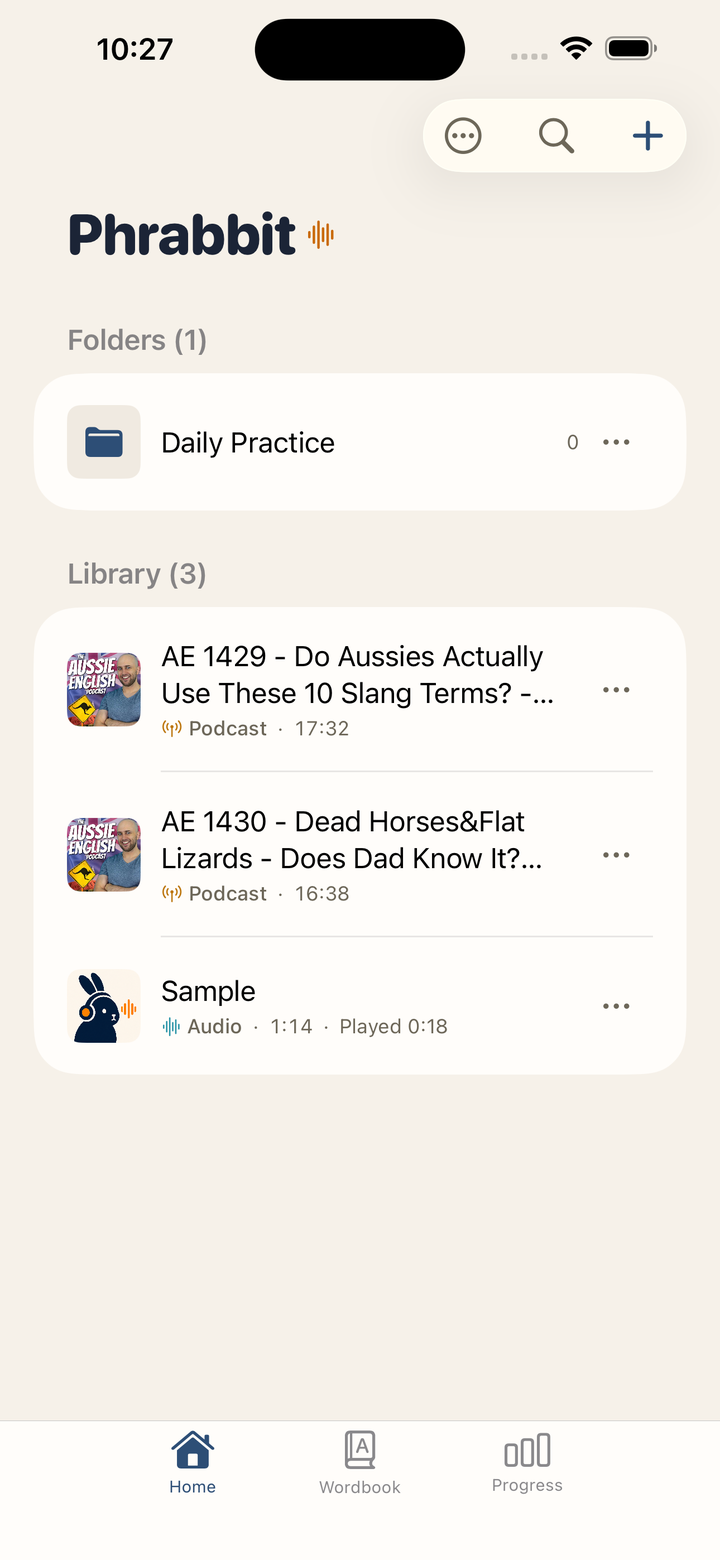 ▲ Pantalla de inicio con archivos, podcasts y elementos de YouTube juntos
2-1. Elementos de la pantalla
| Ubicación | Elemento | Descripción |
|---|---|---|
| Cabecera | Logotipo de Phrabbit | Se convierte en un título compacto al desplazarte hacia abajo |
| Arriba a la derecha | Botón + | Abre el menú para añadir |
| Arriba a la derecha | Botón de búsqueda | Abre la búsqueda en la biblioteca |
| Arriba a la derecha | Botón Más opciones | Abre los ajustes y los comandos para organizar la biblioteca |
| Debajo del logotipo | Todo / Favoritos | Filtra la biblioteca cuando al menos un elemento está en favoritos |
| Parte media superior | Reproducido recientemente | Aparece cuando has practicado al menos dos elementos recientemente |
| Centro | Biblioteca | Muestra todo el material de estudio |
| Abajo | Inicio / Vocabulario / Progreso | Cambia entre las pestañas Inicio, Vocabulario y Progreso |
Si la biblioteca está vacía, puedes usar el botón Añadir del centro para añadir material enseguida. Después de añadir al menos un elemento, una pequeña indicación puede señalar el botón + una vez. Los ajustes están dentro del botón Más opciones, no en un botón de engranaje aparte.
2-2. Favoritos y carpetas
Toca ⋯ al final de una fila de la biblioteca, o mantén pulsada la fila, para abrir el mismo menú de gestión. Elige Añadir a favoritos para marcarlo con una estrella o Mover a carpeta… para organizarlo. En un elemento normal, Información muestra el título completo y los detalles que no caben en la fila, como el tipo, la duración, la posición de reproducción, la fecha en que se añadió o el número de segmentos, y la carpeta donde está. El menú de una carpeta contiene Cambiar nombre, Mover a carpeta… y Eliminar.
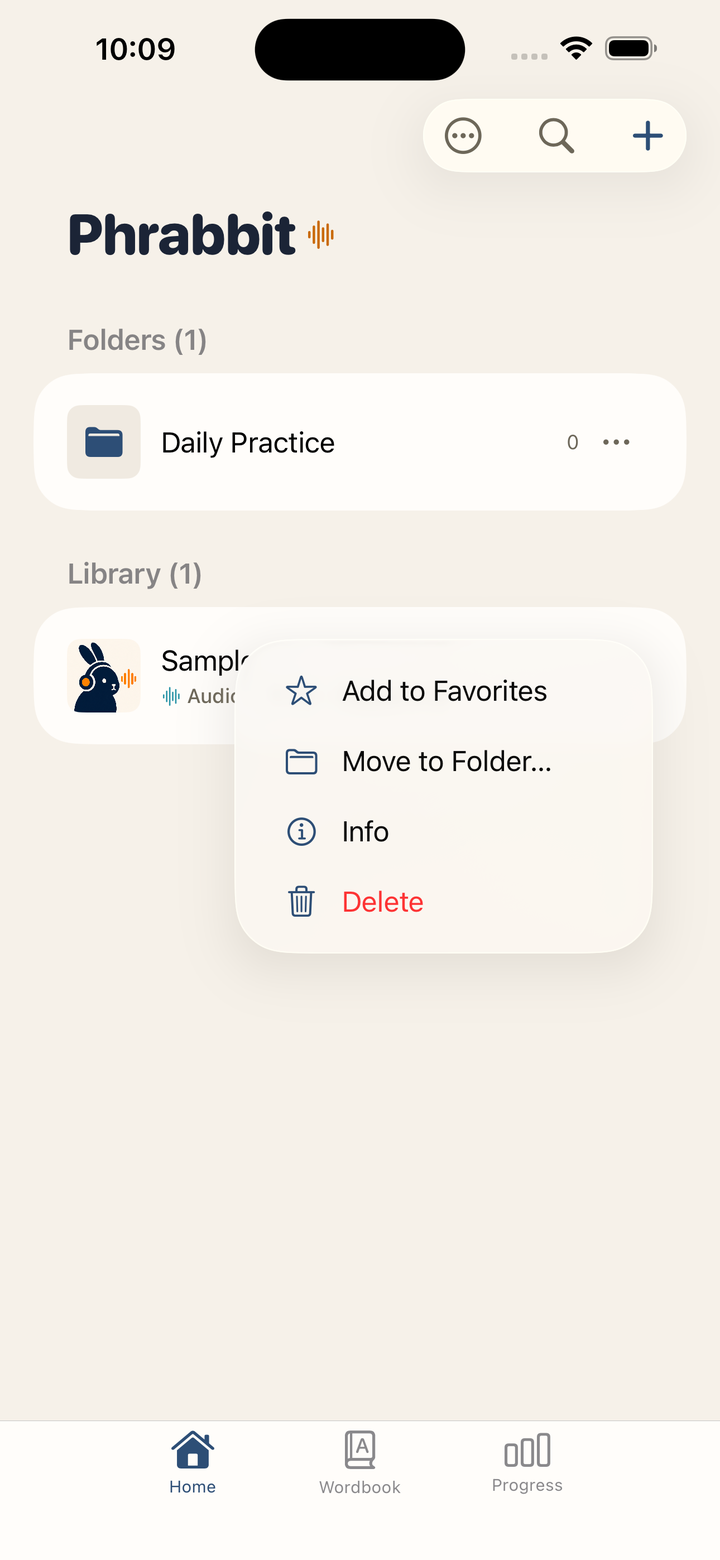 ▲ El mismo menú se abre desde el ⋯ visible o manteniendo pulsada la fila
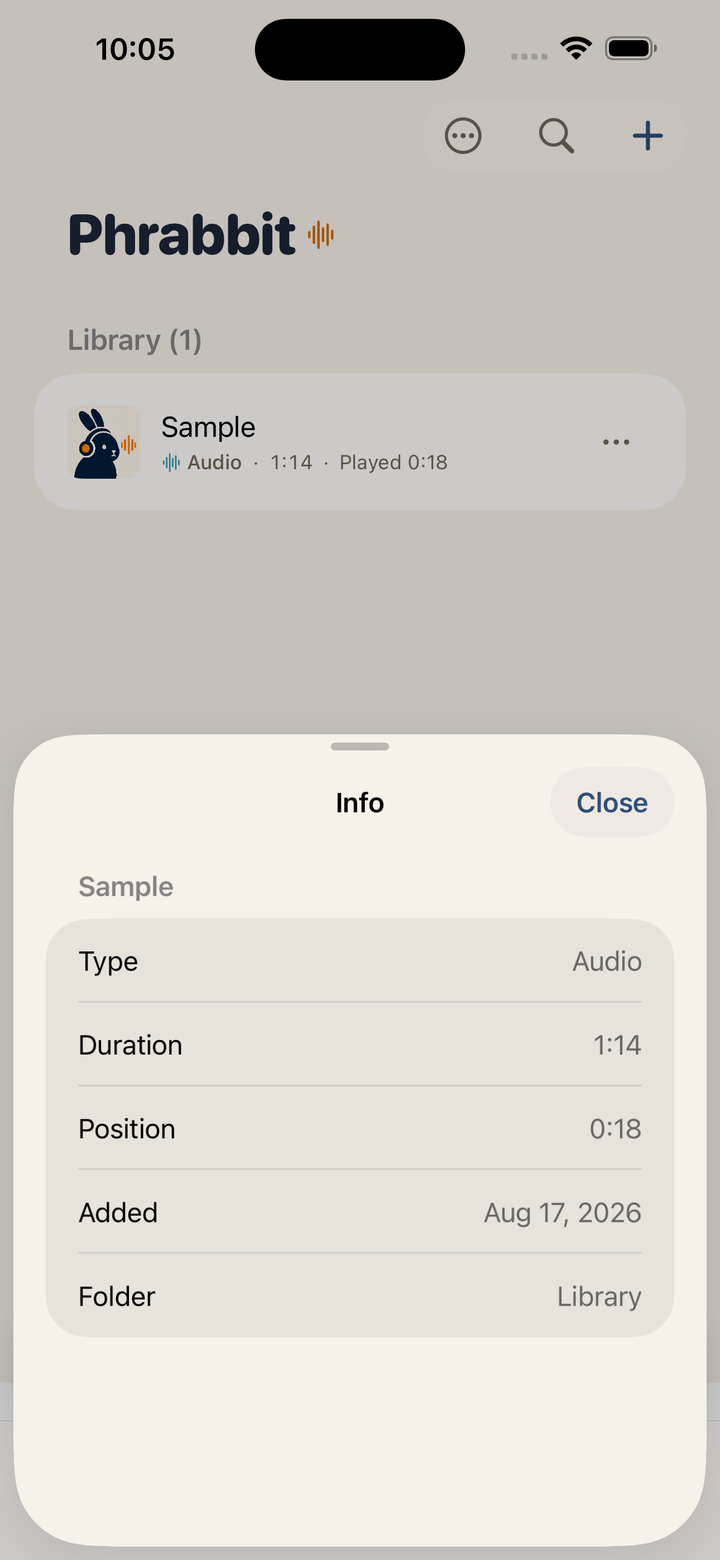 ▲ Información muestra lo que no cabe en la fila
Cuando existe al menos un favorito, aparecen los chips Todo / Favoritos debajo del logotipo; Favoritos muestra una lista plana de toda la biblioteca, sin importar la carpeta.
Usa Más opciones > Nueva carpeta para crear carpetas. Cuando hay carpetas, Más opciones > Seleccionar te permite seleccionar varios elementos y moverlos juntos. Mientras seleccionas, Seleccionar todo (arriba a la izquierda) marca todos los archivos y carpetas de la lista que estás viendo; tócalo otra vez (Deseleccionar todo) para quitar la selección. Al mover una carpeta se mueve todo lo que contiene. Todos los elementos abre toda la biblioteca en una sola lista. Las carpetas pueden contener otras carpetas.
También puedes seleccionar y mover resultados de búsqueda. Después de escribir una búsqueda, toca Más opciones > Seleccionar (en Todos los elementos, el botón Seleccionar de arriba a la derecha) para elegir resultados de distintas carpetas a la vez y moverlos a una sola carpeta. Si todavía no tienes carpetas, puedes crear una en la pantalla donde eliges el destino. Al cambiar la búsqueda se borra la selección.
2-3. Tipos de elementos
Los iconos y las miniaturas te ayudan a identificar cada tipo de elemento.
- Icono de forma de onda: audio importado desde la app Archivos
- Icono de nota musical: canción importada desde la biblioteca de Música
- Icono de antena: episodio de podcast
- Miniatura de YouTube o icono de reproducción: video de YouTube
- Icono de película o miniatura del video: archivo de video del dispositivo
Toca un elemento para abrir su reproductor. El audio se abre en el reproductor de audio, los enlaces de YouTube en el reproductor de YouTube y los videos en el reproductor de video.
2-4. Eliminar
Toca ⋯ al final de una fila de la biblioteca, o mantén pulsada la fila, y elige Eliminar. Deslizar una fila no muestra acciones de gestión. El botón ⋯ visible y el gesto de mantener pulsado siempre muestran el mismo menú.
Al eliminar un elemento también se eliminan su caché de forma de onda, sus marcadores, sus subtítulos, sus grabaciones de shadowing guardadas y sus intentos de dictado. Si el elemento tiene grabaciones guardadas, primero aparece una confirmación. Al eliminar una carpeta puedes elegir si quitar solo la carpeta o la carpeta con todo su contenido.
2-5. Orden
En Inicio o dentro de una carpeta, abre Más opciones (⋯) > Ordenar por arriba a la derecha para elegir el orden de la biblioteca. Las marcas de verificación indican el criterio y la dirección elegidos.
| Criterio | Descripción | Dirección predeterminada al elegirlo |
|---|---|---|
| Reproducido recientemente | Reproducción o actividad reciente; es el criterio predeterminado | Más recientes primero |
| Fecha de adición | Fecha en que el material se añadió a la biblioteca | Más recientes primero |
| Nombre | Nombre del elemento | De la A a la Z (ascendente) |
| Duración | Duración total del material | Más cortos primero |
Debajo de los criterios aparecen dos direcciones. Para las fechas, elige Más recientes primero / Más antiguos primero; para los nombres, De la A a la Z / De la Z a la A; para la duración, Más cortos primero / Más largos primero. Si vuelves a tocar el criterio marcado, también se invierte la dirección. Al elegir otro criterio, empieza con la dirección predeterminada de la tabla.
Tu elección se guarda y se aplica a Inicio, todas las carpetas, los resultados de búsqueda y Todos los elementos. No hace falta configurarla en cada carpeta. La fila Reproducido recientemente mantiene siempre su orden de más reciente a más antiguo.
Las carpetas aparecen siempre encima del material. Con Nombre, siguen la dirección elegida para los nombres; con Fecha de adición, siguen su fecha de creación y la dirección elegida. Con Reproducido recientemente o Duración, las carpetas aparecen por nombre en orden ascendente. Los elementos de duración desconocida, como los enlaces de YouTube que nunca has abierto, aparecen al final del material en ambas direcciones de Duración.
3. Añadir material de estudio
Toca el botón + arriba a la derecha de Inicio para abrir el menú para añadir.
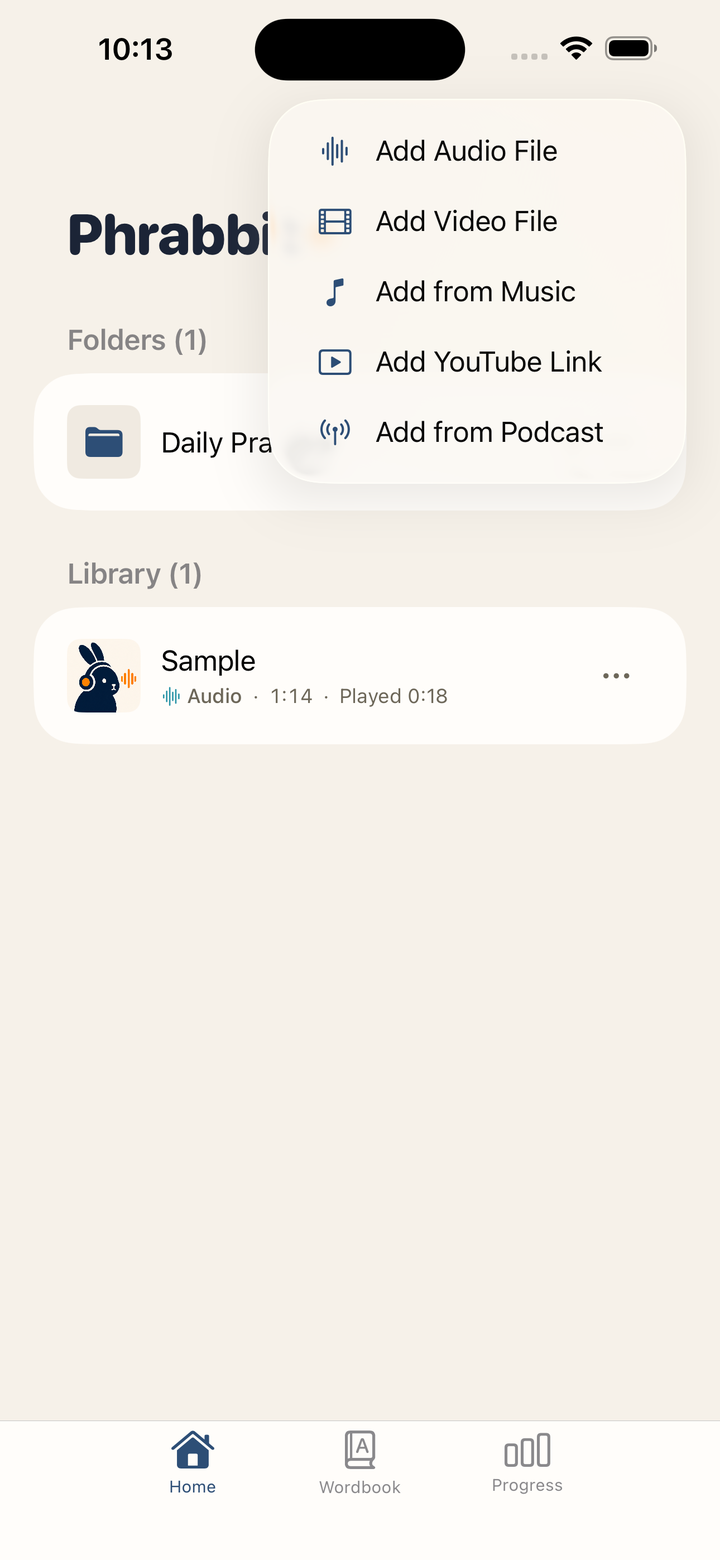 ▲ Menú para añadir archivos, música, enlaces de YouTube y podcasts
3-1. Añadir un archivo de audio
Toca Añadir archivo de audio para abrir el selector de archivos del sistema. Puedes importar archivos de audio como mp3, m4a, wav y aac, y elegir varios a la vez. Los archivos importados se copian en el espacio de Documentos de Phrabbit y se añaden a la biblioteca.
3-2. Añadir un archivo de video
Toca Añadir archivo de video para elegir un video guardado en el dispositivo o en iCloud Drive. Se pueden usar archivos MP4, M4V y MOV, y es una función gratuita.
El archivo de video no se copia en la app. Phrabbit guarda solo un enlace al archivo original, así que el video deja de reproducirse si ese archivo se mueve o se elimina. Consulta 11. Archivos de video para más detalles.
3-3. Añadir desde Música
Toca Añadir desde Música para abrir la música guardada en tu dispositivo.
- Las canciones que ya están en Phrabbit aparecen con una marca de verificación.
- Las canciones descargadas con una suscripción a Apple Music no se pueden importar por el DRM.
- Puedes usar canciones sin DRM que hayas comprado o importado de un CD.
Al tocar una canción, Phrabbit la prepara en un formato reproducible, la añade a la biblioteca y abre el reproductor.
3-4. Añadir un enlace de YouTube
Toca Añadir enlace de YouTube para abrir la pantalla donde se introduce el enlace.
- En la app de YouTube o en un navegador, toca Compartir en el video.
- Toca Copiar enlace.
- Vuelve a Phrabbit y toca Pegar.
- Comprueba la miniatura y toca Añadir.
El video se reproduce mediante el reproductor integrado de YouTube y no se descarga en la app. Phrabbit guarda el enlace, la posición de reproducción, los marcadores, las grabaciones, los intentos de dictado y las tarjetas de subtítulos, ediciones o traducciones que hayas cargado o guardado.
3-5. Añadir desde Podcast
Añadir desde Podcast es una función Premium. Con Premium o durante la prueba gratuita puedes buscar por nombre del podcast, explorar recomendaciones para el idioma que practicas o importar episodios de tus suscripciones de Apple Podcasts y de URL RSS. Cuando termina la prueba gratuita, el menú muestra un candado y al tocarlo se abre la pantalla de Premium.
Consulta 14. Podcasts para más detalles.
4. Reproductor de audio
Toca un audio en Inicio para abrir el reproductor a pantalla completa.
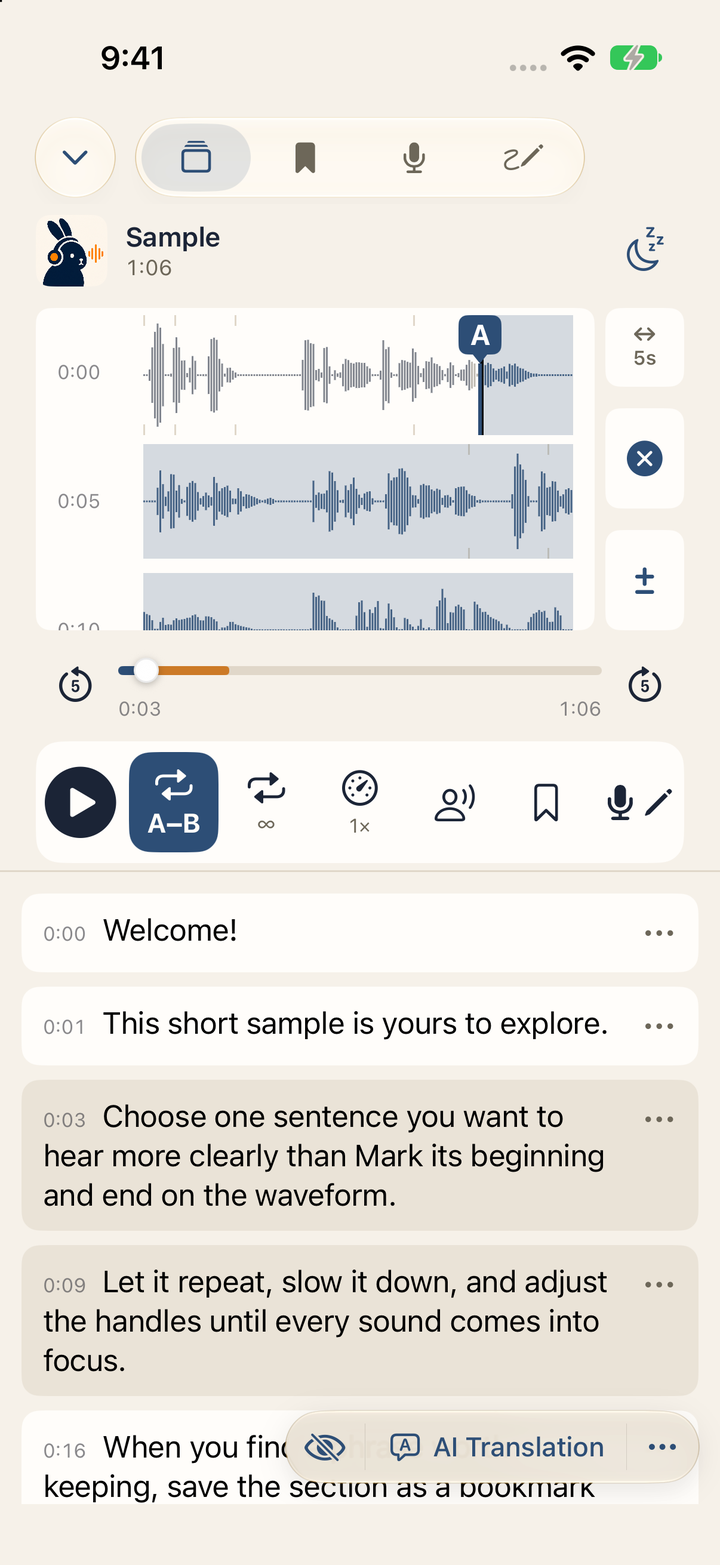 ▲ Reproductor de audio con la forma de onda y las tarjetas de frases en una sola pantalla
4-1. Cerrar y minirreproductor
| Método | Descripción |
|---|---|
| Flecha hacia abajo (arriba a la izquierda) | Cierra el reproductor y vuelve a Inicio |
| Deslizar hacia abajo desde arriba | Baja el reproductor con el dedo |
Si hay un audio cargado al cerrar el reproductor, aparece el minirreproductor en la parte inferior de Inicio. Tócalo para volver al reproductor a pantalla completa.
Si un usuario Premium activa Ajustes > Reproducción > Reproducción en segundo plano, el audio puede seguir sonando con la pantalla bloqueada o con la app en segundo plano. Para los usuarios gratuitos, o con este ajuste desactivado, el audio se pausa cuando la app pasa a segundo plano.
4-2. Zona de la forma de onda
La forma de onda muestra el audio a lo largo del tiempo. La línea vertical marca la posición actual, y unas marcas cortas indican los límites entre las frases de los subtítulos. Toca la forma de onda para saltar a ese punto, mantenla pulsada para marcar los puntos A/B y arrastra los tiradores A/B para ajustarlos libremente; no se ajustan a las marcas de las frases.
- Toca el recuadro de zoom junto a la forma de onda para alternar entre 3, 5, 8 y 10 segundos por fila. Pellizca la forma de onda para un zoom más fino, de 2 a 15 segundos por fila. Una etiqueta como 7.5s indica que cada fila abarca 7,5 segundos.
- Si te desplazas con el dedo, puedes revisar otra parte de la forma de onda. Posición actual (◎) devuelve la forma de onda y las tarjetas de subtítulos a la posición que se está reproduciendo, sin saltar.
- Sin subtítulos, la forma de onda se amplía para ocupar el espacio disponible. En pantallas más grandes también se ve la fila siguiente debajo de la que se está reproduciendo.
4-3. Pestañas y herramientas de reproducción
La cabecera cambia entre Subtítulos, Marcadores, Mis grabaciones y Dictado. En el iPhone las pestañas usan iconos; en las disposiciones anchas del iPad también muestran recuentos. En una ventana muy estrecha, usa el menú de pestañas. Al tocar el título del audio se abre su información, y el temporizador de reposo está junto al título.
La fila fija de herramientas contiene, de izquierda a derecha:
| Control | Acción |
|---|---|
| Reproducir / Pausa | Inicia o pausa la reproducción |
| A-B | Marca A, marca B y luego vuelve a A |
| Número de repeticiones | Elige repetición ilimitada o 1, 2, 3, 5 o 10 veces |
| Velocidad | Elige 0.5×, 0.75×, 1×, 1.25×, 1.5× o 2× |
| Pausa de shadowing | Deja una pausa en silencio entre repeticiones |
| Guardar marcador | Guarda al instante el segmento A/B actual |
| Práctica | Abre Shadowing o Dictado |
La velocidad, el número de repeticiones y la pausa de shadowing vuelven a sus valores predeterminados al abrir otro archivo, y se mantienen al volver a abrir el mismo.
La barra de reproducción encima de las herramientas recorre todo el archivo; −5 / +5 saltan cinco segundos. La × de la forma de onda borra el segmento, y ± abre el ajuste fino. Las herramientas que dependen de un segmento aparecen atenuadas hasta que existe un segmento A/B.
El temporizador de reposo detiene la reproducción después de 5, 15, 30 o 60 minutos y muestra el tiempo restante mientras está activo. El uso en segundo plano depende de Premium y del ajuste Reproducción en segundo plano. Los subtítulos se crean desde la pestaña Subtítulos vacía; cuando ya hay tarjetas, el botón flotante ··· abre los ajustes de subtítulos (sección 7).
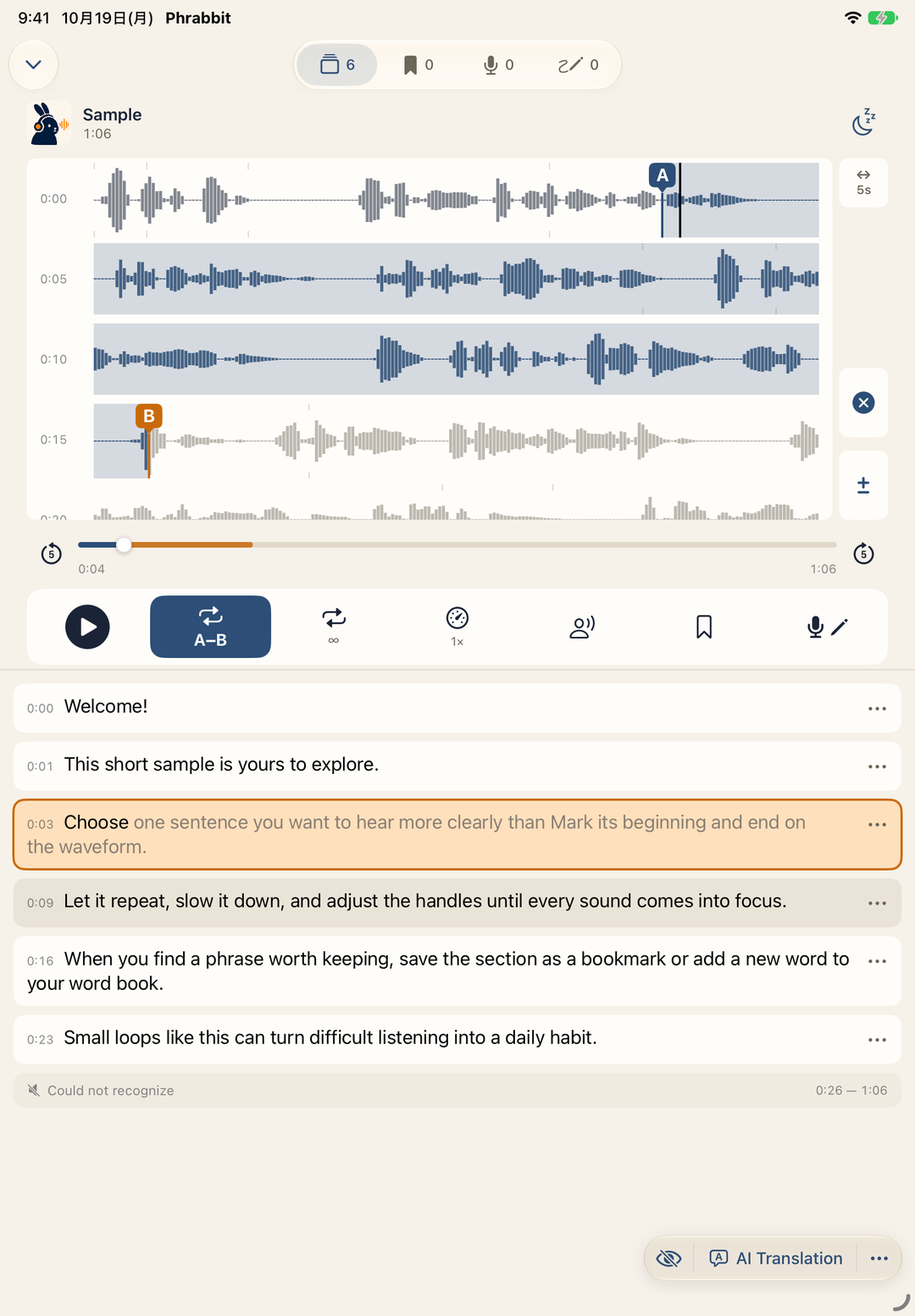
En una ventana ancha de iPad en horizontal, una barra de título de ancho completo con el título del audio y el temporizador de reposo queda sobre los dos paneles. La forma de onda y las herramientas ocupan el panel izquierdo; las pestañas están en la parte superior del panel derecho, sobre sus listas. En vertical y en ventanas estrechas se usa una sola columna.
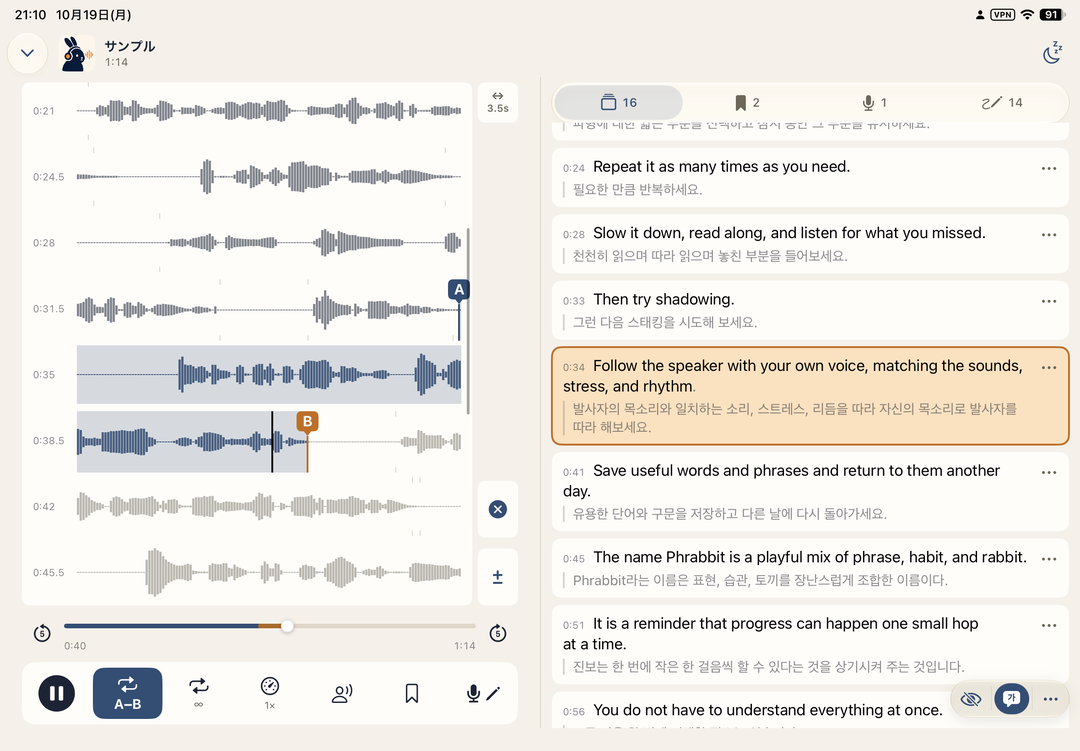
※ Este ejemplo de iPad muestra subtítulos en inglés con traducción al coreano.
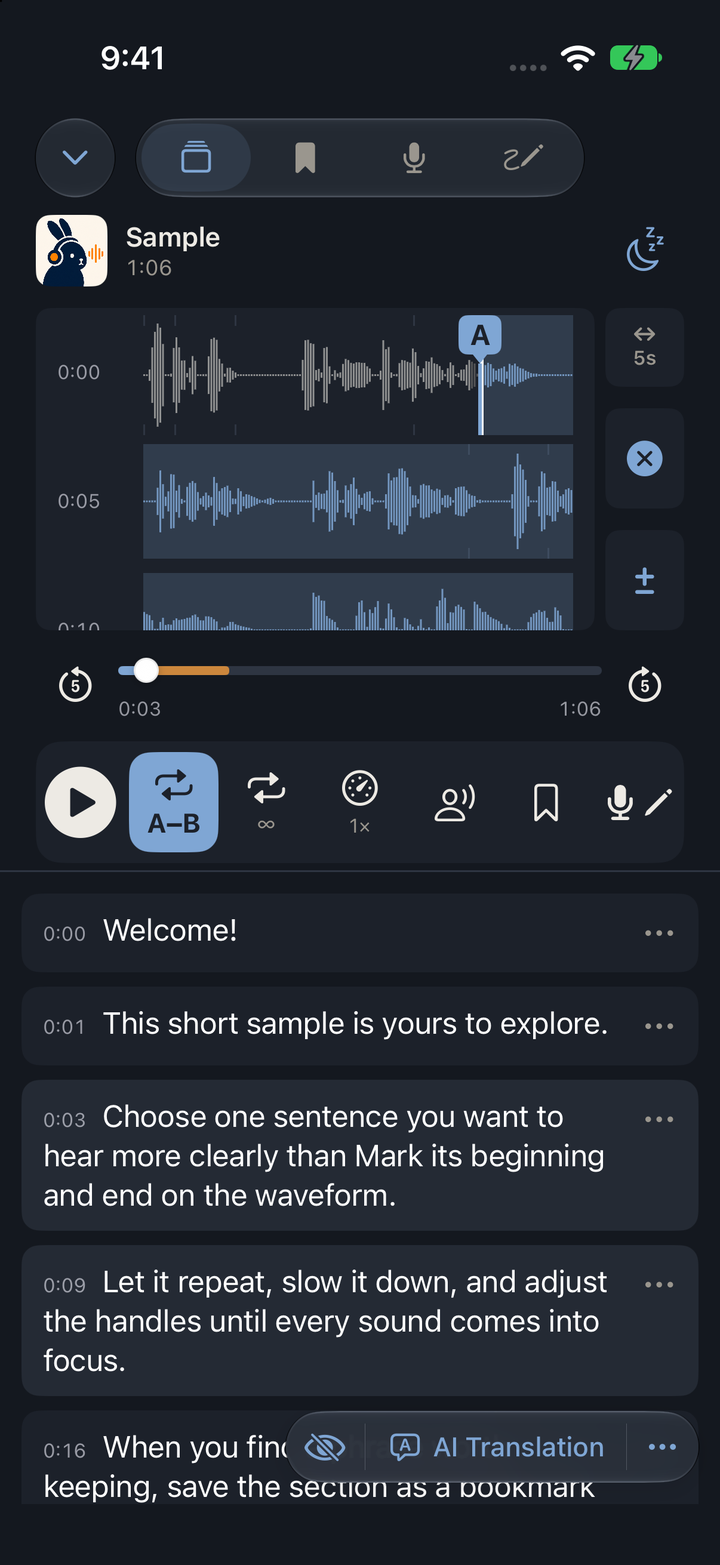
Apariencia oscura
5. Repetición A/B
La repetición A/B es la función principal: repite una frase o una expresión corta hasta entenderla con claridad.
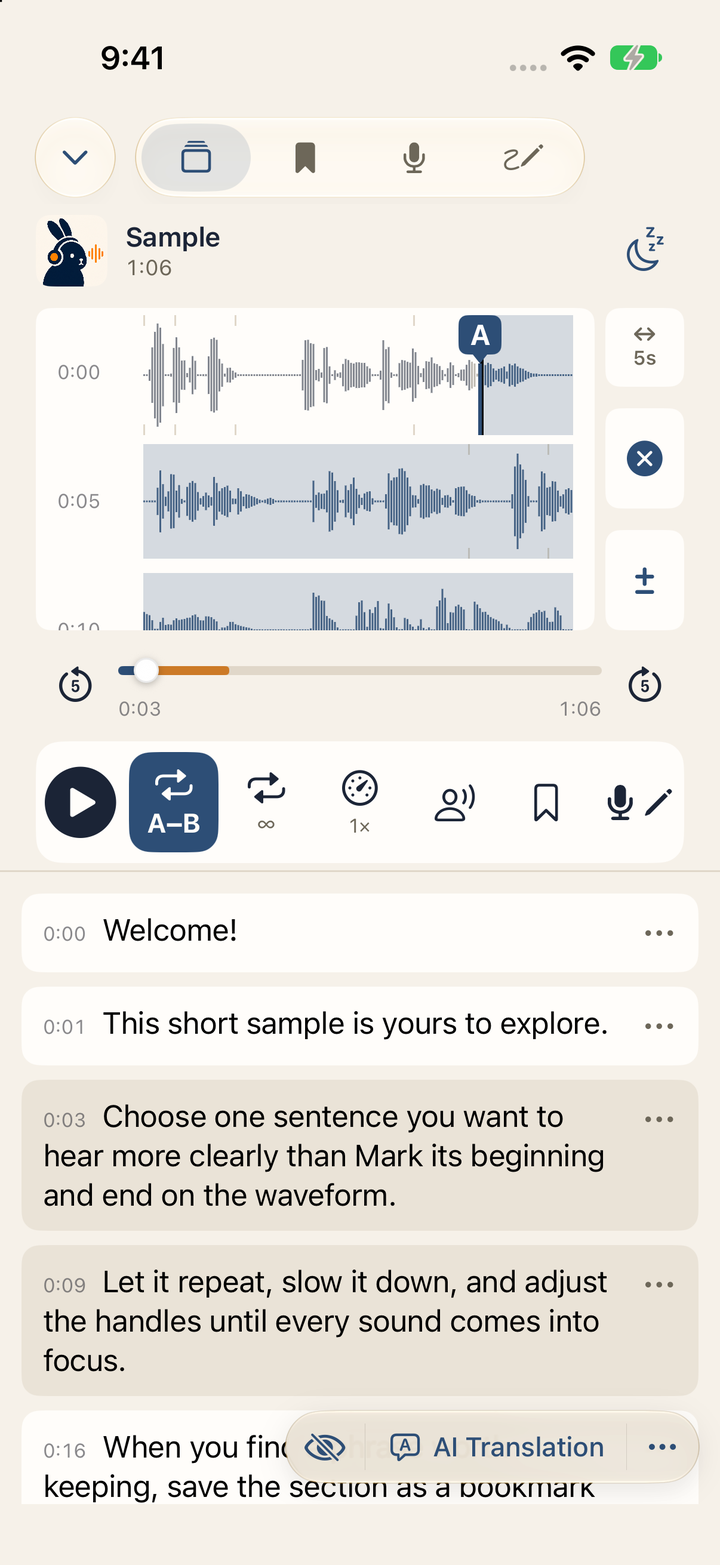 ▲ Ajuste fino de un segmento A/B con el dedo
5-1. Marcar con el botón A-B
- Al principio de la parte que quieres, toca A-B. Ese será el punto A.
- Al final, vuelve a tocar A-B. Ese será el punto B y empieza la repetición.
- Con un segmento ya marcado, tocar A-B vuelve al punto A.
El botón cambia según el estado.
| Estado | Significado |
|---|---|
| A-B | Todavía no hay segmento |
| A→B | A está marcado y falta B |
| A-B relleno | A y B están marcados y se está repitiendo |
Cuando solo está marcado A, aparece una indicación para tocar de nuevo A-B y marcar el final. Si marcaste A por error, usa el botón de cerrar de la indicación para cancelarlo.
5-2. Marcar con precisión en la forma de onda
Mantén pulsado el punto que quieras de la forma de onda para marcar un punto A/B. Arrastra los tiradores A y B con el dedo para ajustar el segmento.
5-3. Ajuste fino y borrar un segmento
Usa ± junto a la forma de onda para ajustar el inicio y el fin en pasos de 0,1 segundos. Usa × para borrar A/B, incluso un punto A sin terminar. Los mismos controles están junto a la regla de tiempo en YouTube y en video; esos reproductores ajustan en pasos de 0,5 segundos.
Abre Práctica desde la fila fija de herramientas para elegir Shadowing o Dictado. Los controles siguen disponibles mientras te desplazas por las tarjetas de frases.
5-4. Pausa de shadowing
El botón Pausa de shadowing está en la fila fija de herramientas y se activa cuando hay un segmento A/B. Actívalo para añadir una pausa breve en silencio entre repeticiones y decir la frase tú mismo después de escucharla. Es un modo de práctica gratuito y no necesita grabación.
Durante la pausa se muestra una cuenta atrás con Habla.
6. Marcadores y listas de repetición
Los marcadores guardan los segmentos A/B que quieres practicar a menudo.
6-1. Guardar un marcador
- Primero marca un segmento A/B.
- Toca Guardar en la fila fija de herramientas.
- El segmento se guarda al instante con un nombre automático y aparece el aviso Marcador guardado.
- Toca Cambiar nombre en el aviso si quieres ponerle nombre ahora. También puedes cambiarlo después desde la lista de marcadores.
Phrabbit crea el nombre automático a partir del título del archivo y la duración del segmento. El mismo segmento no se guarda dos veces.
6-2. Lista de marcadores
Abre la pestaña Marcadores del archivo actual. Toca un marcador para recuperar su segmento A/B y reproducirlo. Mis grabaciones y Dictado tienen sus propias pestañas, aunque la lista esté vacía.
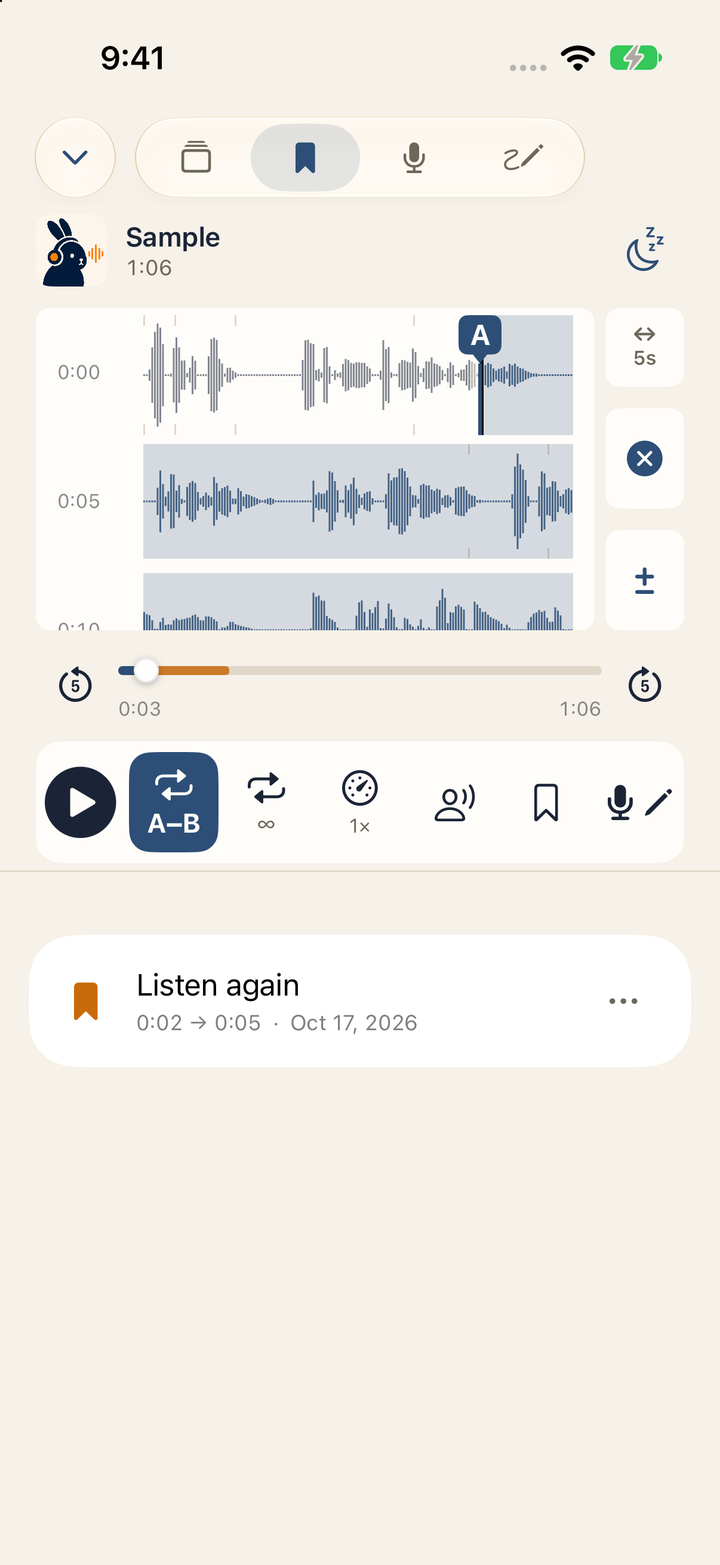 ▲ Marcadores, grabaciones y dictados tienen cada uno su pestaña
Usa las pestañas de la cabecera para cambiar entre los marcadores, las grabaciones y los intentos de dictado guardados. En las disposiciones anchas del iPad, los recuentos se refieren a grupos de grabaciones o de intentos, no a tomas individuales. Cuando un elemento tiene dos o más marcadores, aparece una tarjeta Reproducir todo en la parte superior de la lista (6-3).
Toca ⋯ al final de una fila de marcador, o mantenla pulsada, para ver Cambiar nombre, Información y Eliminar. Información muestra el segmento A/B exacto, su duración y la fecha en que se guardó. Las grabaciones guardadas usan el mismo gesto para Información o Eliminar; su hoja de información muestra el segmento, la duración, el número de tomas en ese punto de práctica y las fechas de grabación. Deslizar no muestra acciones de gestión.
Los usuarios gratuitos pueden crear 1 marcador nuevo por archivo de audio, video o video de YouTube. Con Premium o durante la prueba gratuita puedes crear marcadores ilimitados. Los marcadores guardados con Premium o durante la prueba siguen disponibles al volver a la versión gratuita, pero no puedes añadir marcadores nuevos por encima del límite gratuito.
6-3. Reproducir todo
Cuando un elemento tiene dos o más marcadores, aparece una tarjeta Reproducir todo en la parte superior de la pestaña Marcadores. Funciona con audio, video y YouTube.
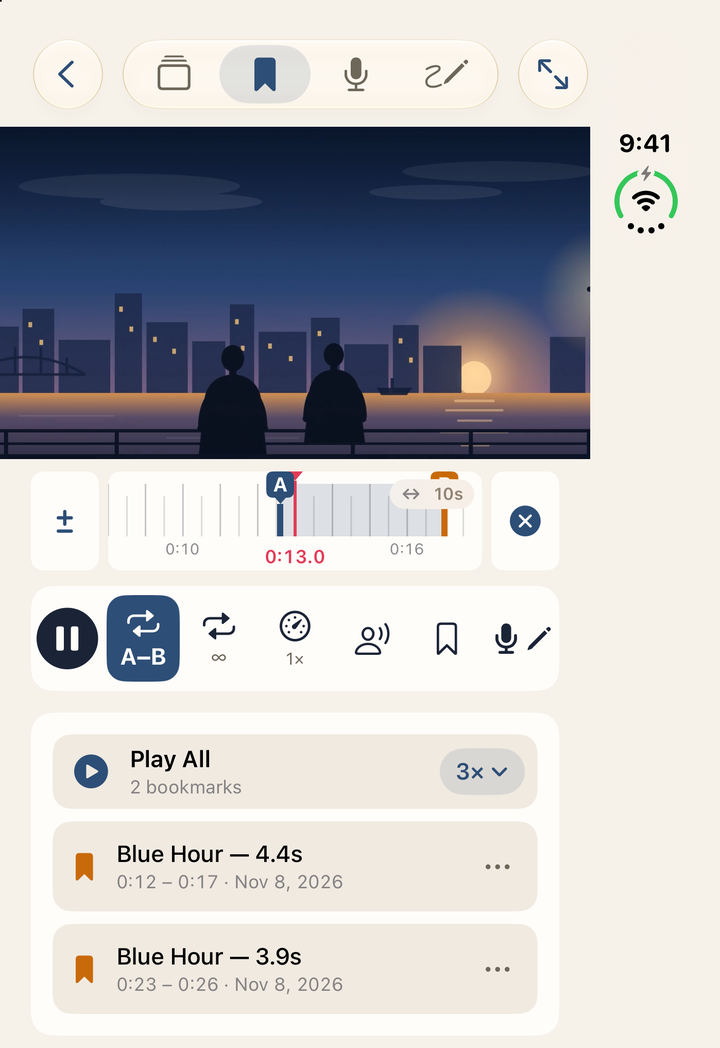 ▲ Con dos o más marcadores, la tarjeta Reproducir todo y su chip de repeticiones aparecen arriba en la pestaña Marcadores
- Con el chip de repeticiones de la derecha de la tarjeta (por ejemplo 2× ⌄), elige cuántas veces se repite cada marcador: 1×, 2×, 3×, 5× o 10×. Tu elección se recuerda para la próxima vez.
- Toca la tarjeta una vez para empezar. Los marcadores guardados se reproducen en orden de tiempo, y cada uno se repite el número de veces elegido antes de pasar al siguiente.
- Reproducir todo termina después del último marcador. No vuelve a empezar la lista.
Mientras funciona, el título de la tarjeta cambia a Reproduciendo todos los marcadores y muestra qué marcador suena (por ejemplo 2/5) y qué repetición está en curso con puntos (●●○). Con 1× no se muestran puntos. La fila del marcador que suena también queda marcada. Toca Detener en la tarjeta para terminar Reproducir todo y pausar la reproducción.
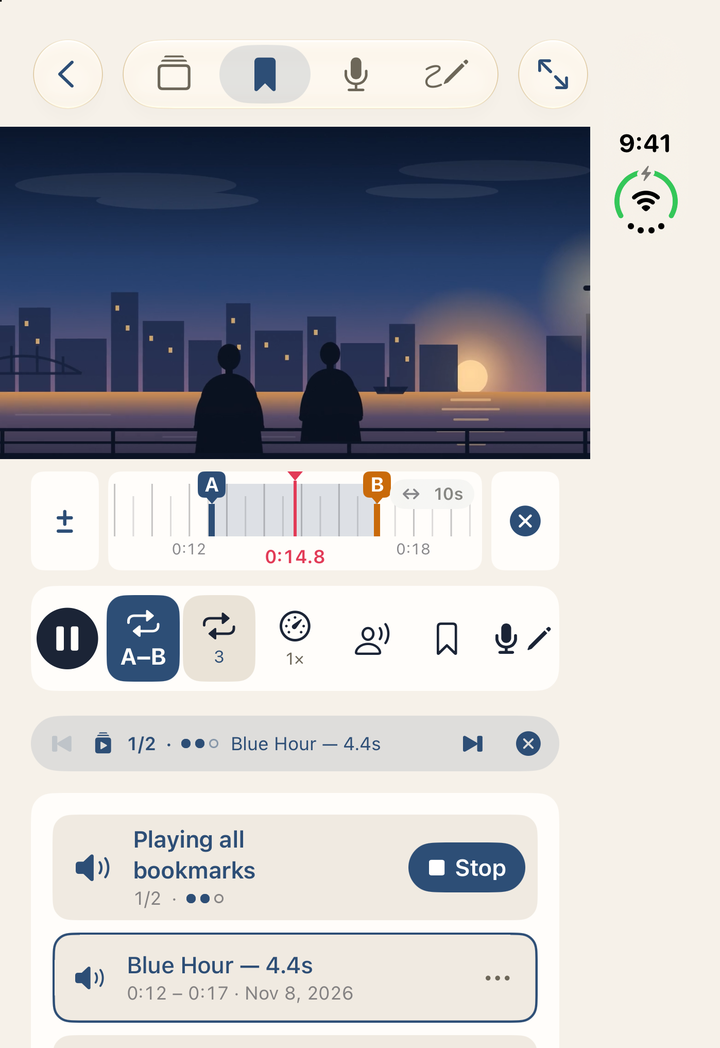 ▲ En curso, la tarjeta muestra Detener y los puntos de repetición, y la barra de progreso aparece debajo de la barra de herramientas
En las demás pestañas, la barra de progreso debajo de la barra de herramientas muestra por dónde vas. Usa ⏮ / ⏭ en la barra para ir al marcador anterior o siguiente; ✕ termina solo Reproducir todo, y el segmento actual sigue repitiéndose. A pantalla completa en video y YouTube, un pequeño indicador también muestra el marcador y la repetición.
- El número de repeticiones de la barra de herramientas no se puede cambiar durante Reproducir todo. Si lo tocas, aparece No se pueden cambiar las repeticiones durante Reproducir todo. Para repetir con otro número, termina antes Reproducir todo con ✕.
- Cambiar el segmento a mano termina Reproducir todo y sigue ese segmento como una repetición A/B normal: volver a marcar A/B, ajustar con ±, borrar el segmento, ir a otra posición o tocar directamente una tarjeta de subtítulo o un marcador.
- Si la pausa de shadowing está activada, también se añade tiempo para hablar entre repeticiones y entre marcadores.
En el audio, Reproducir todo continúa con la pantalla bloqueada o mientras usas otra app si Reproducción en segundo plano está disponible (4-1). Los botones anterior/siguiente de la pantalla bloqueada y del Centro de control cambian de marcador.
En video y YouTube, Reproducir todo solo funciona mientras la app está en pantalla. El video se pausa al salir de la app y sigue donde se quedó cuando vuelves y le das a reproducir. En YouTube, Reproducir todo termina al salir de la app.
Reproducir todo no es una función Premium. Cualquiera con dos o más marcadores puede usarla, y los marcadores guardados durante la prueba se pueden seguir reproduciendo así cuando termina. En la versión gratuita solo puedes crear 1 marcador nuevo por elemento (6-2).
7. Subtítulos de voz a texto (STT)
El STT convierte el audio en subtítulos frase por frase. Está disponible con Premium o durante la prueba gratuita.
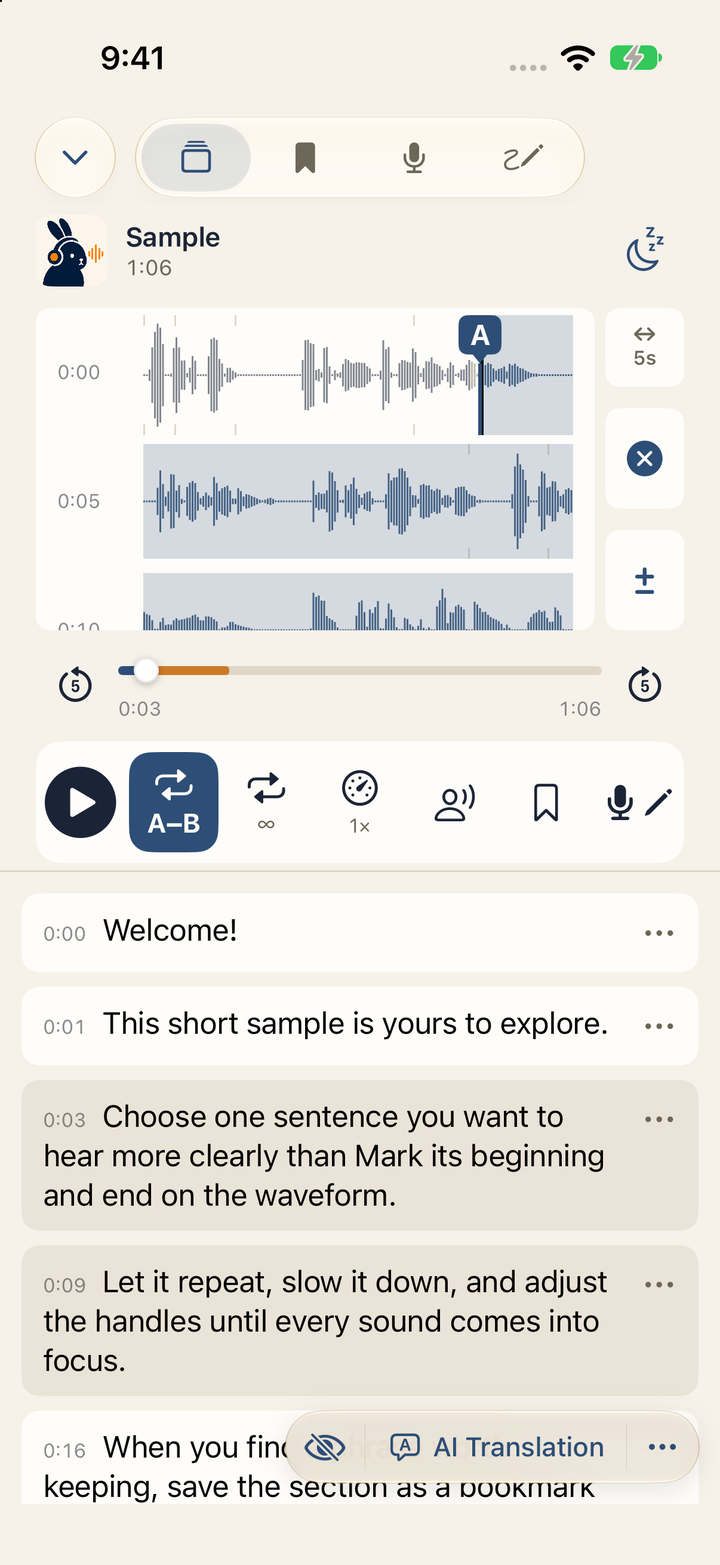 ▲ Audio convertido en tarjetas de subtítulos frase por frase
7-1. Empezar la conversión
El reconocimiento de voz requiere Premium o la prueba gratuita. Si no tienes acceso, Convertir voz en subtítulos muestra un candado y al tocarlo se abre la pantalla de Premium. Aun así, puedes escribir subtítulos a mano.
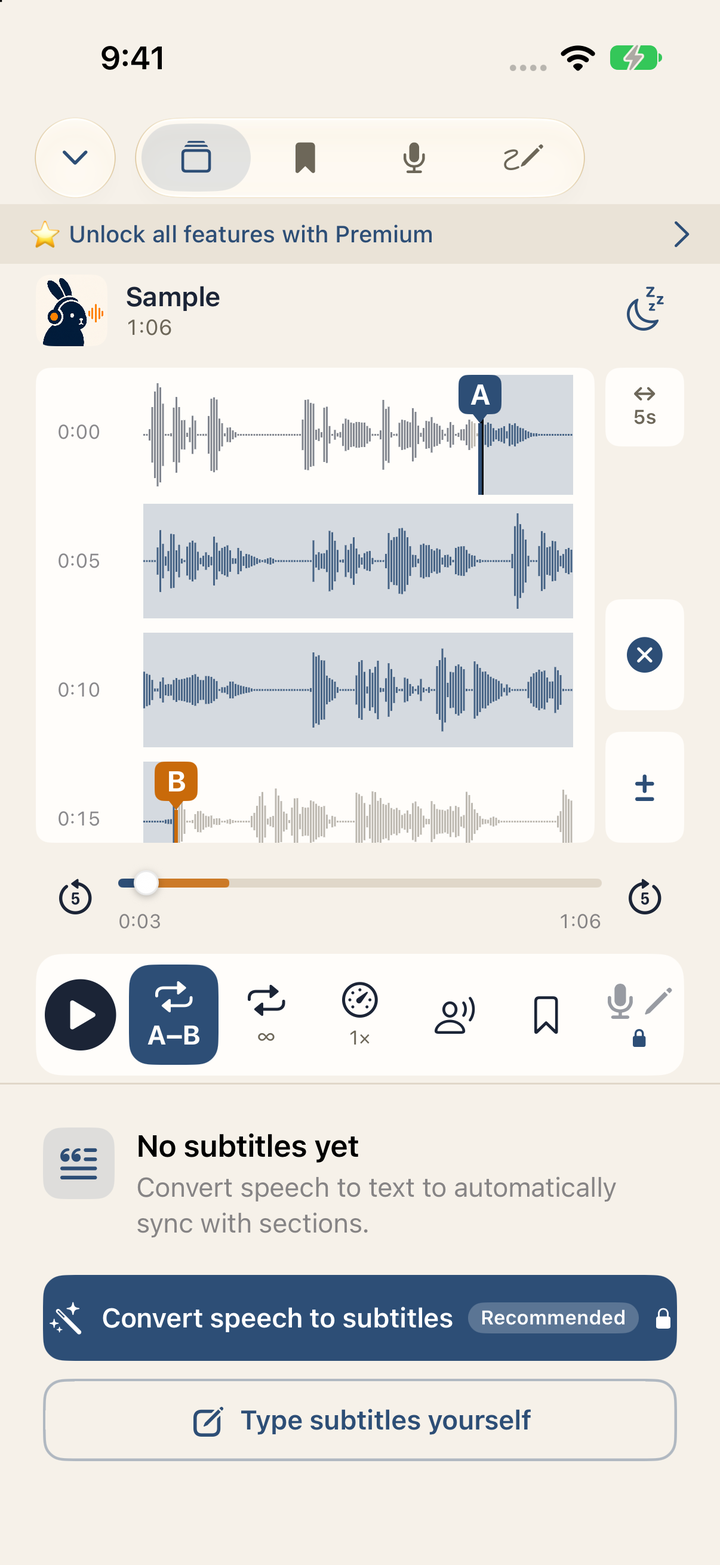
- Abre la pestaña Subtítulos. Si no tiene subtítulos, toca Convertir voz en subtítulos.
- Toca el idioma que realmente se habla en el audio. El selector se cierra y empieza el reconocimiento.
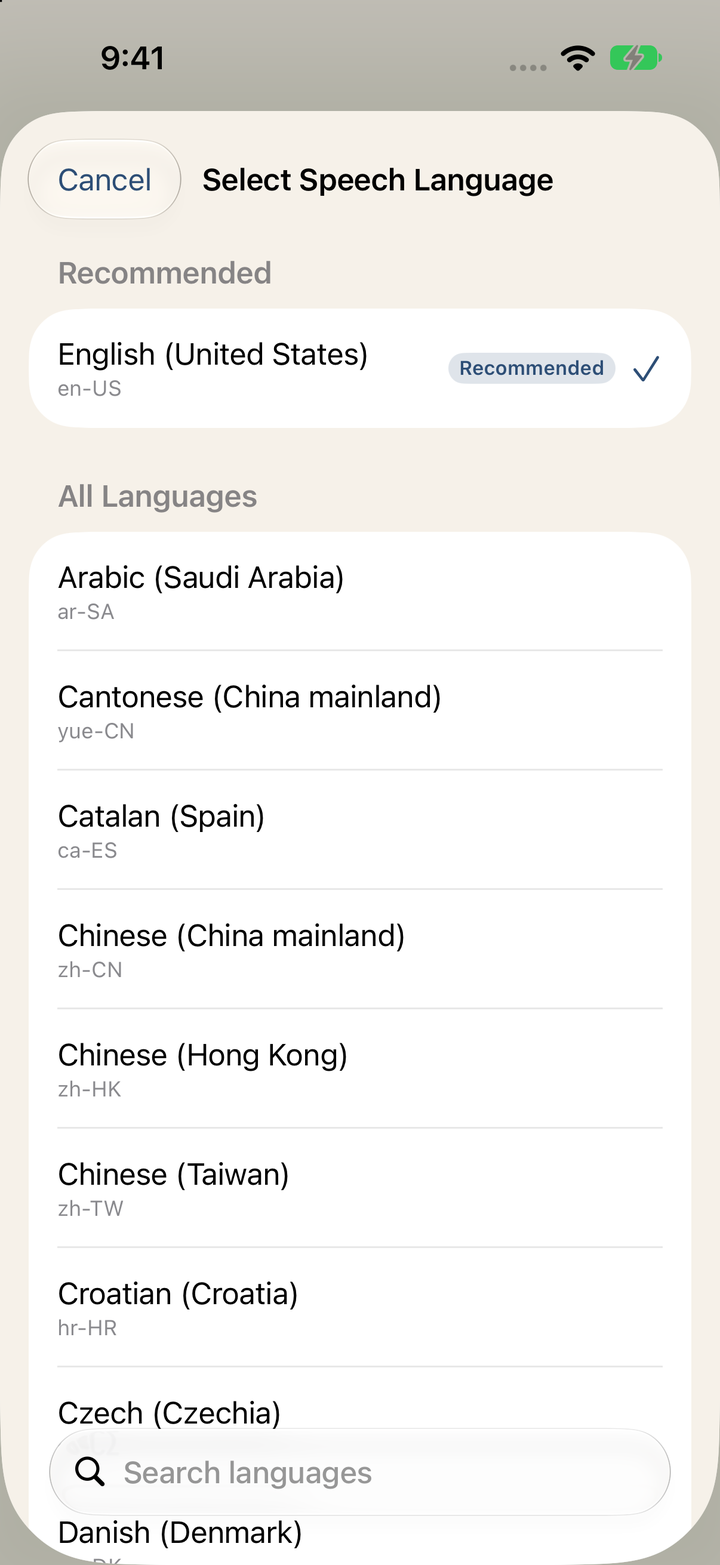 ▲ Idiomas de reconocimiento recomendados y usados recientemente
Las sugerencias de idioma usan la elección anterior del archivo, el idioma del RSS del podcast, el título y el idioma del dispositivo. Comprueba la sugerencia con lo que oyes.
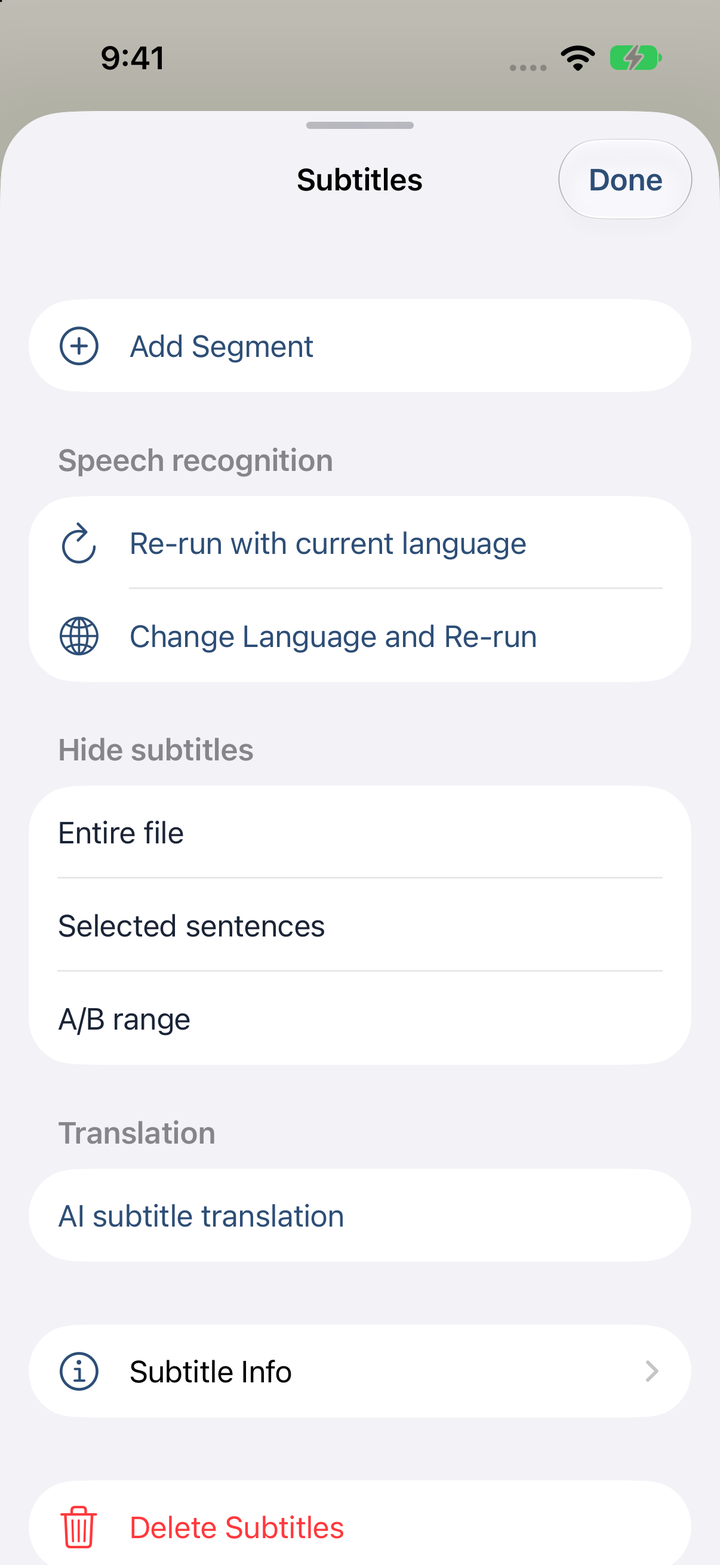
Cuando ya hay subtítulos, toca el botón flotante ··· para abrir la hoja de ajustes Subtítulos:
- Añadir segmento: escribe tú mismo un subtítulo nuevo.
- Volver a ejecutar con el idioma actual: repite el reconocimiento de voz.
- Cambiar idioma y volver a ejecutar: elige otro idioma de reconocimiento.
- Información de subtítulos: revisa los detalles del reconocimiento.
- Eliminar subtítulos: elimina los subtítulos reconocidos automáticamente que no has editado, incluidas las frases con tiempos ajustados. Se conservan los subtítulos añadidos a mano o con texto editado y las transcripciones del creador del podcast.
Al volver a ejecutar se conservan las transcripciones del creador y las frases editadas a mano. Eliminar pide confirmación.
Volver a ejecutar el reconocimiento de voz y eliminar sus subtítulos requieren Premium; leer subtítulos guardados y escribir un segmento nuevo, no.
La hoja de ajustes Subtítulos se abre a altura completa. Desplázate para ver más opciones; si prefieres, puedes arrastrarla hasta la mitad.
7-2. Durante la conversión
Durante la conversión aparece una barra de progreso con Convirtiendo o Descargando el modelo de idioma…. Algunos idiomas pueden necesitar descargar un modelo de voz en el dispositivo la primera vez que los usas.
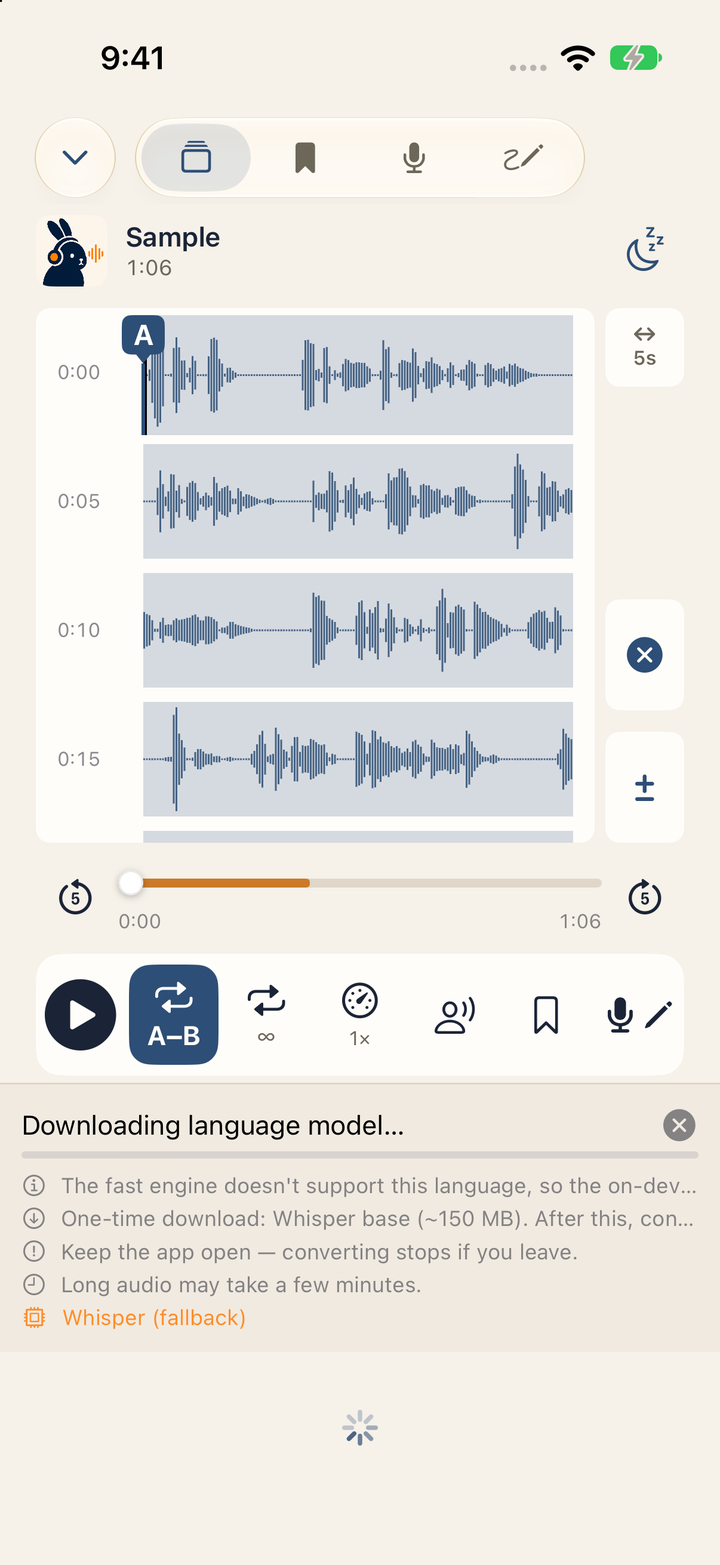 ▲ Durante la conversión se muestran el progreso y unas indicaciones
Importante:
- Mantén la app abierta durante la conversión. Salir de la app o bloquear la pantalla puede interrumpirla.
- Un audio largo puede tardar varios minutos.
- Si cancelas, esta conversión se detiene y se conservan los subtítulos existentes.
- Las descargas de modelos y algunos pasos de recuperación dependen de tus ajustes de Wi-Fi.
- Si el reconocimiento no devuelve nada, aparece Probando otro método de reconocimiento… y la app lo intenta una vez más con otro método. Si aun así no puede crear subtítulos, un mensaje te pide comprobar que el audio se reproduce y que el idioma elegido es el correcto. Si el archivo no se pudo leer hasta el final, se te pide descargarlo o importarlo de nuevo.
7-3. Ver los resultados
Al terminar la conversión, las tarjetas de subtítulos aparecen en orden cronológico.
Cada tarjeta puede mostrar:
- Hora de inicio
- Indicador del origen del subtítulo
- Aviso de baja confianza
- La insignia Posición aprox. cuando el texto se reconoció pero el tiempo es aproximado
- Texto del subtítulo
- Un menú ⋯ con Traducir, Añadir al vocabulario, Editar y Eliminar; mantener pulsada la tarjeta abre el mismo menú
Toca una tarjeta de subtítulo para marcar su parte como A/B y empezar a repetirla. La tarjeta que suena se resalta, y las tarjetas dentro del segmento A/B tienen otro color de fondo. Los subtítulos recién reconocidos que incluyen tiempos por palabra se iluminan palabra por palabra mientras avanza la reproducción. Los subtítulos creados antes o importados de otra fuente pueden no incluir tiempos por palabra, y entonces este efecto no aparece.
Si desplazas la lista de subtítulos con el dedo, los controles de abajo a la derecha se recogen en un solo botón pequeño ⋯. Se despliegan solos unos dos segundos después de dejar de desplazarte, o al instante si tocas ⋯. El desplazamiento automático que sigue la reproducción no los recoge.
Cuando terminas de desplazarte a mano, el seguimiento automático vuelve cuando la reproducción llega a una tarjeta que ya se ve en pantalla. Posición actual (◎) devuelve al instante la forma de onda y las tarjetas a la posición que suena. El seguimiento queda en pausa mientras eliges frases para ocultar.
7-4. Partes no reconocidas
Las partes en silencio o difíciles de reconocer pueden aparecer como tarjetas No se pudo reconocer. Son solo informativas. Para añadir tú mismo un subtítulo en esa parte, lleva allí la posición de reproducción y toca Añadir segmento (consulta 8-1).
7-5. Información de los subtítulos
Abre el botón flotante ··· > Información de subtítulos para ver la fecha de conversión, el motor de reconocimiento, notas de calidad y si hay tiempos por palabra. El reconocimiento automático puede equivocarse; revisa y corrige las expresiones importantes.
7-6. Ocultar subtítulos
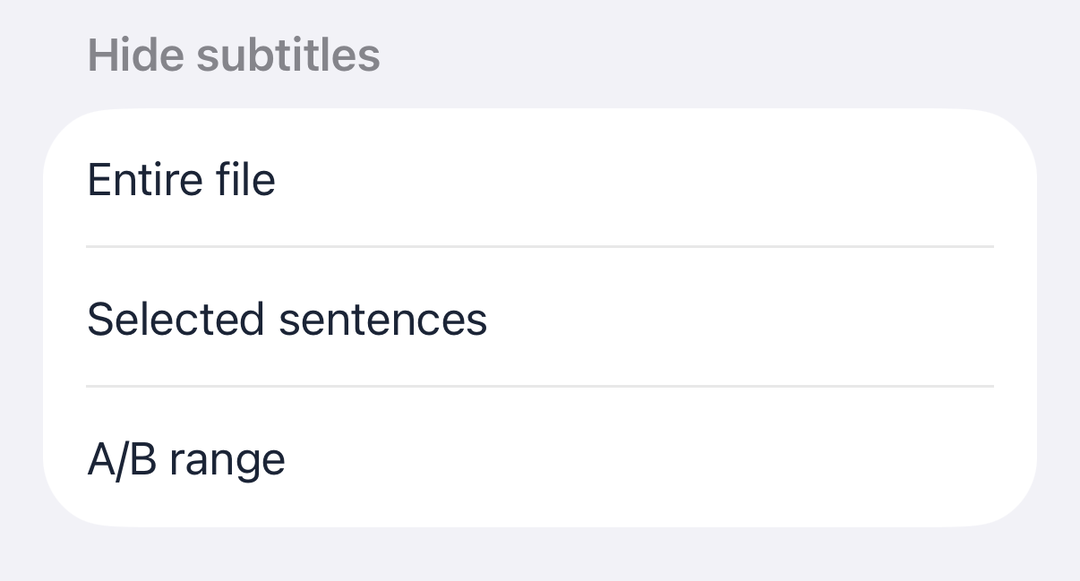
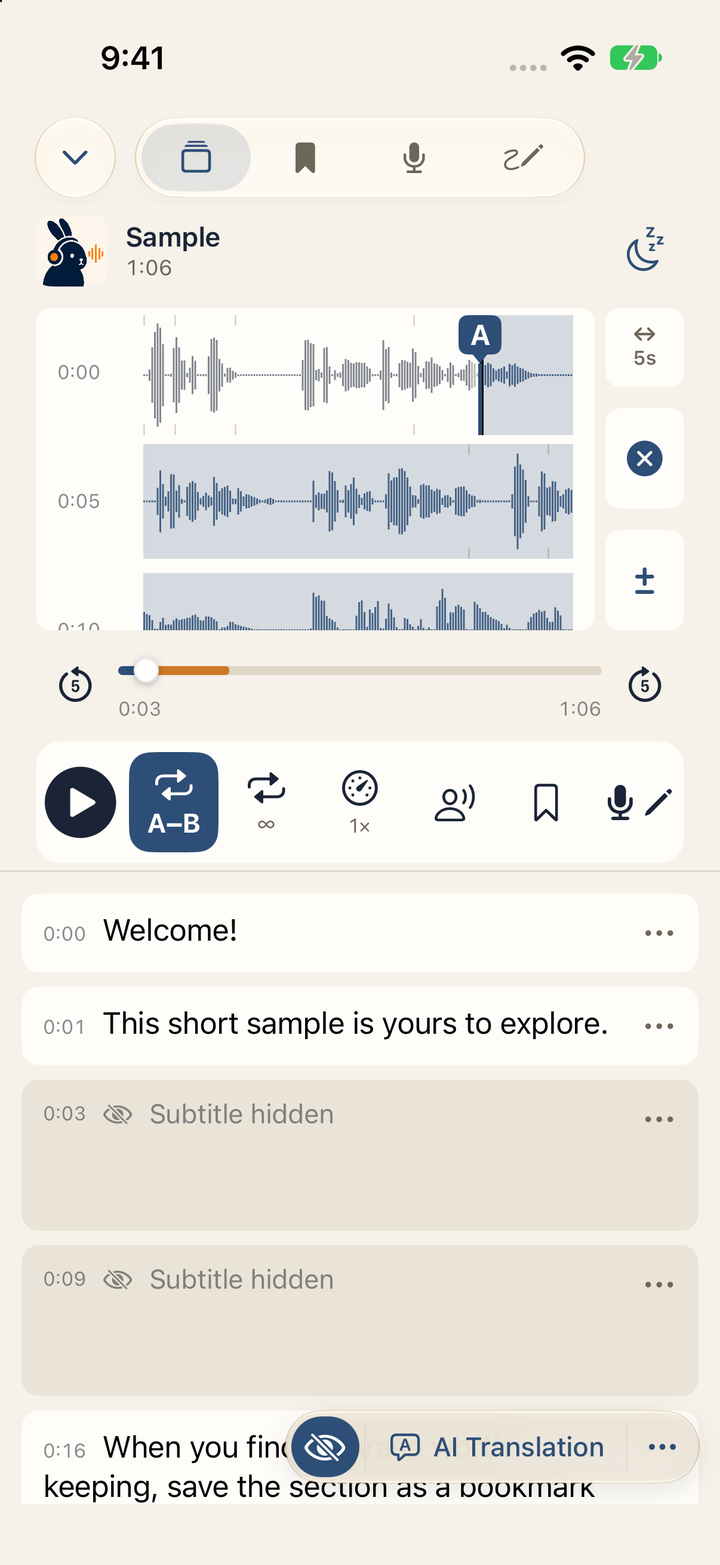
Toca el ojo flotante abajo a la derecha de las tarjetas de subtítulos para ocultar o mostrar su texto. Las tarjetas ocultas conservan su hora de inicio y el texto Subtítulo oculto, y siguen repitiéndose al tocarlas. Abre ··· > Ocultar subtítulos para elegir Archivo completo / Video completo, Frases seleccionadas o Segmento A/B. Para las frases seleccionadas, toca las tarjetas para marcarlas y pulsa Listo. El ocultado por A/B sigue el segmento cuando cambia.
Ocultar funciona en las tarjetas de subtítulos de audio, video local y YouTube. Se mantiene al cambiar de pestaña mientras sigues en el reproductor y se restablece al cerrarlo. Usa el ojo para comprobar el texto después de escuchar. Los paneles de subtítulos a pantalla completa comparten el estado de ocultado de la pantalla normal; elige el alcance y las frases en la pantalla normal.
8. Editar, traducir y añadir subtítulos
8-1. Añadir un subtítulo a mano
Abre ··· > Añadir segmento en la pestaña Subtítulos del audio. Si no hay subtítulos, elige Escribir tus propios subtítulos. El editor empieza con un segmento de 5 segundos en la posición actual. En Ajustar tiempos, arriba, arrastra los tiradores de inicio y fin en la forma de onda o usa los botones junto a Inicio y Fin para moverlos de 0,1 en 0,1 segundos, y usa el botón de reproducir para escuchar solo ese segmento (consulta 8-2). Luego escribe el texto tú mismo.
Para volver a reconocer la voz, comprueba el idioma en Idioma de reconocimiento y toca Volver a reconocer. El resultado aparece como vista previa y nunca reemplaza tu borrador automáticamente. Si te sirve, toca Insertar en el editor, corrige lo que haga falta y toca Añadir arriba para guardarlo.
8-2. Editar un subtítulo
Abre el menú ⋯ de una tarjeta de subtítulo, o mantén pulsada la tarjeta, y elige Editar para abrir el editor. Puedes cambiar la hora de inicio y de fin de la frase, además del texto.
- Ajustar tiempos: arrastra los tiradores de inicio y fin en la forma de onda o usa los botones −/+ junto a Inicio y Fin para moverlos de 0,1 en 0,1 segundos. Los botones debajo de la forma de onda muestran el audio anterior o posterior y acercan o alejan la vista, y el botón del medio vuelve a ajustar la vista a la frase. El botón de reproducir reproduce solo el segmento ajustado.
- Cambios de tiempo en las frases contiguas: si extiendes un límite hasta la frase anterior o siguiente, esa frase vecina se acorta lo que se solapa, y esta zona muestra el cambio de antemano. Si después vuelves a acortar el límite, la parte tomada vuelve a la frase vecina. Una frase vecina que ya se solapaba con esta no se modifica.
- Restaurar segmento original: cuando cambias los tiempos, Segmento original muestra el segmento original, y este botón lo recupera en cualquier momento. Si los límites actuales de las frases vecinas lo impiden, un mensaje te pide ajustar el segmento a mano.
- Restaurar texto original: si editas el texto de un subtítulo generado por STT, también se muestra el texto original, y este botón lo recupera.
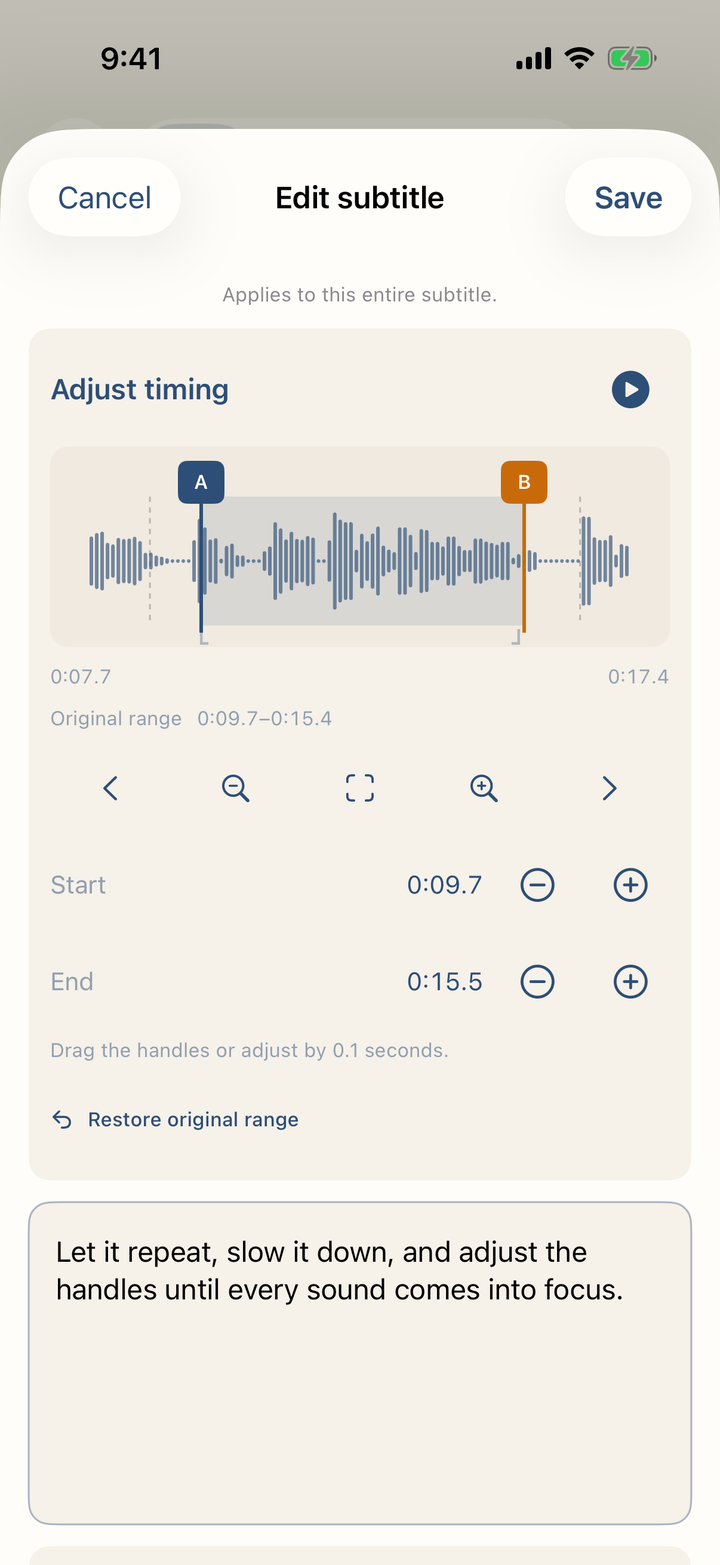 ▲ Ajusta los tiempos de la frase con los tiradores de la forma de onda, pasos de 0,1 segundos y Restaurar segmento original.
El editor también te permite usar Volver a reconocer solo en el segmento que has marcado y llevar la vista previa al borrador con Insertar en el editor. Ni los tiempos ni el texto se guardan hasta que tocas Guardar arriba.
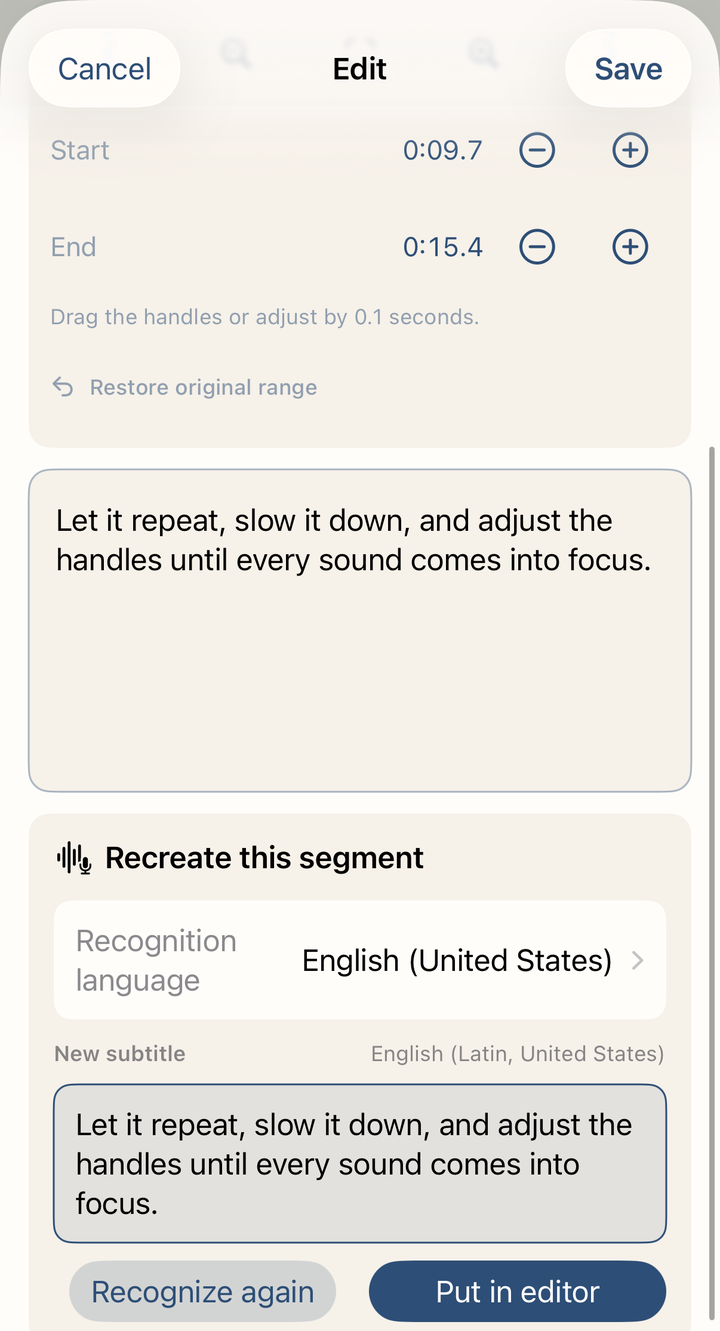 ▲ El reconocimiento crea una vista previa; tu borrador no cambia hasta que la insertas
8-3. Traducir todos los subtítulos
En iOS 26.4 o posterior, en un dispositivo compatible con Apple Intelligence, Traducción con IA está disponible desde el control flotante de traducción o desde ··· > Traducción. Requiere Premium o la prueba gratuita. El idioma de los subtítulos se detecta automáticamente y se muestra en Idioma de los subtítulos. Elige un idioma de destino compatible en Idioma de traducción, elige qué traducir y toca Iniciar traducción. El audio y el texto de los subtítulos no se envían a ningún servidor; los resultados guardados se reutilizan al volver a abrir el material. El mismo flujo sirve para audio, video local y subtítulos de YouTube cargados.
En los archivos de subtítulos de video y los subtítulos de YouTube se comprueba de nuevo el idioma de cada frase. Las frases claramente escritas en un idioma distinto del de Idioma de los subtítulos se traducen desde ese idioma, y el número de frases y sus idiomas de origen aparecen debajo de Idioma de los subtítulos. Si la mayoría de los subtítulos parecen estar en otro idioma, también se muestra un aviso; en los archivos de video, Cambiar el idioma de los subtítulos a … te permite cambiar directamente el idioma de los subtítulos. En los archivos de video, la lista Idioma de los subtítulos muestra solo los idiomas que este dispositivo puede traducir. Al terminar la traducción, el mensaje final indica cuántas frases se reconocieron como de otro idioma.
Las frases en un idioma que este dispositivo no puede traducir quedan marcadas como Sin traducir · idioma desconocido, y las demás se traducen con normalidad. Si una traducción sale idéntica al original, esa frase se intenta una vez más; si sigue igual, solo se omite esa frase y la traducción termina. Si la mayoría de las frases salen sin cambios, la traducción se detiene y te pide revisar el idioma de origen de los subtítulos. Las frases traducidas hasta ese momento se guardan, y Reintentar traducción también reintenta las frases omitidas.
Mientras se traduce se muestra el progreso. Cerrar la app o el reproductor pausa el trabajo de forma segura, y Continuar traducción lo reanuda más tarde. Un material largo puede tardar y calentar el dispositivo; Phrabbit ralentiza el trabajo automáticamente cuando hace falta. Cuando empieza el trabajo, una opción permite mantener la pantalla encendida durante esa traducción.
El botón del bocadillo alterna entre Solo original y Original + traducción. En ··· > Traducción puedes elegir expresamente Solo traducción, cambiar de idioma, continuar o reintentar, o eliminar la traducción con IA guardada. En los archivos de video bilingües, la traducción del archivo y la traducción con IA son fuentes separadas (11-4).
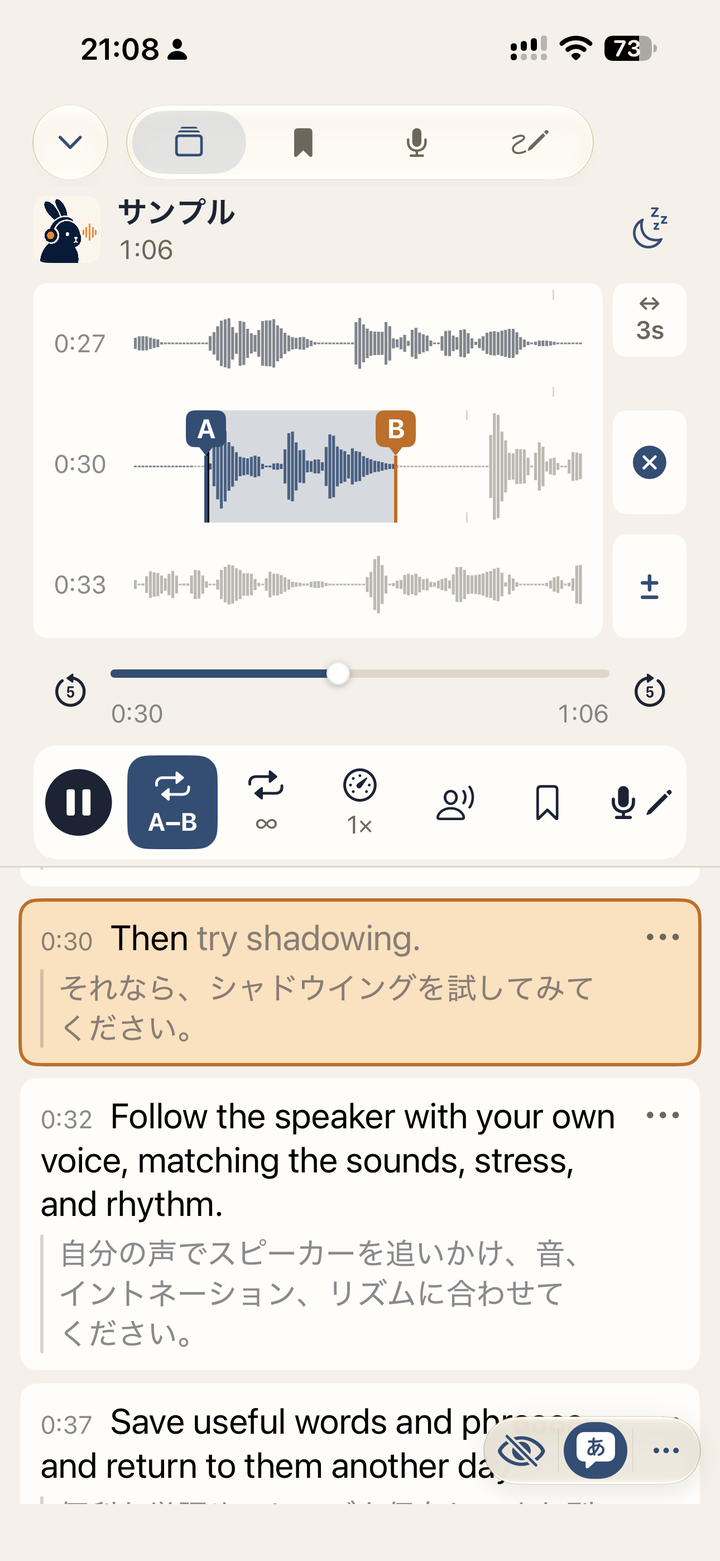
※ Ejemplo: traducción de subtítulos en inglés al japonés. En Traducción con IA, elige el idioma de destino que prefieras entre los compatibles.
Si la traducción no puede empezar, en lugar de abrirse la hoja de ajustes aparece una alerta Traducción con IA no disponible que explica el motivo; por ejemplo, Apple Intelligence está desactivado, su modelo no está listo o el idioma de los subtítulos es desconocido o no es compatible. Resuelve el motivo e inténtalo de nuevo. En dispositivos y versiones de iOS no compatibles no aparece la opción de IA. La traducción automática puede equivocarse con nombres, expresiones culturales y términos especializados, así que compara el material importante con el original.
8-4. Traducir una frase
Elige Traducir en el menú ⋯ de una tarjeta de subtítulo para abrir la hoja de traducción del sistema iOS. La traducción es una ayuda para estudiar y puede no ser exacta según el contexto.
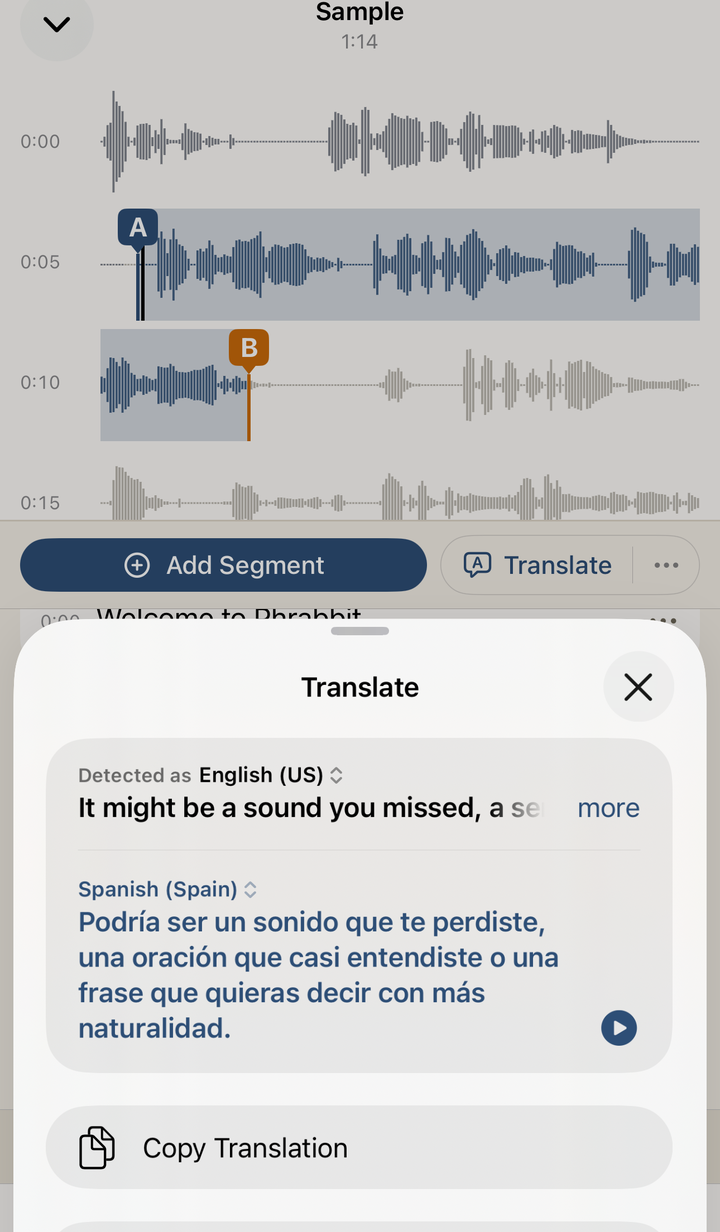 ▲ Traducir una frase de subtítulo sin salir de la pantalla
En las tarjetas de video y YouTube, esta acción se llama Traducir esta frase. Traduce una frase en la hoja del sistema; Traducción con IA guarda una traducción para todo el material.
8-5. Añadir al vocabulario
Elige Añadir al vocabulario en el menú ⋯ de una tarjeta de subtítulo para escoger una palabra o expresión de esa frase y guardarla. El vocabulario es una función Premium, así que, si la prueba gratuita ya terminó, se abre la pantalla de Premium.
9. Vocabulario
El vocabulario reúne las palabras y expresiones guardadas desde las tarjetas de subtítulos. Está disponible con Premium o durante la prueba gratuita.
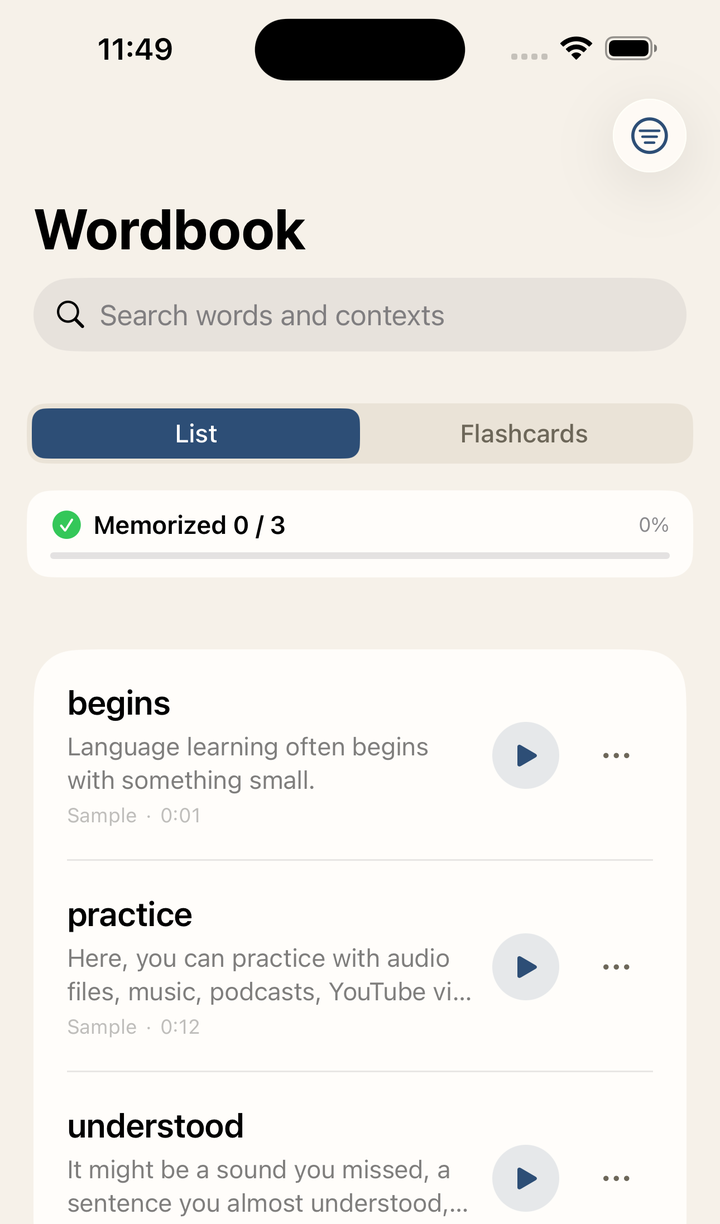 ▲ Entradas del vocabulario guardadas junto con su contexto
9-1. Guardar una palabra
Elige Añadir al vocabulario en el menú ⋯ de una tarjeta de subtítulo.
Puedes guardar:
- Palabra o expresión
- Significado
- Contexto de estudio
- Traducción del contexto
- Nota
- Explicación de Apple Intelligence
Elige uno de los chips de palabras extraídos automáticamente o escribe directamente en Entrada personalizada. En los idiomas que separan las palabras con espacios, la app muestra chips por palabra. En japonés y chino, vuelve a dividir la frase para mostrar unidades más naturales.
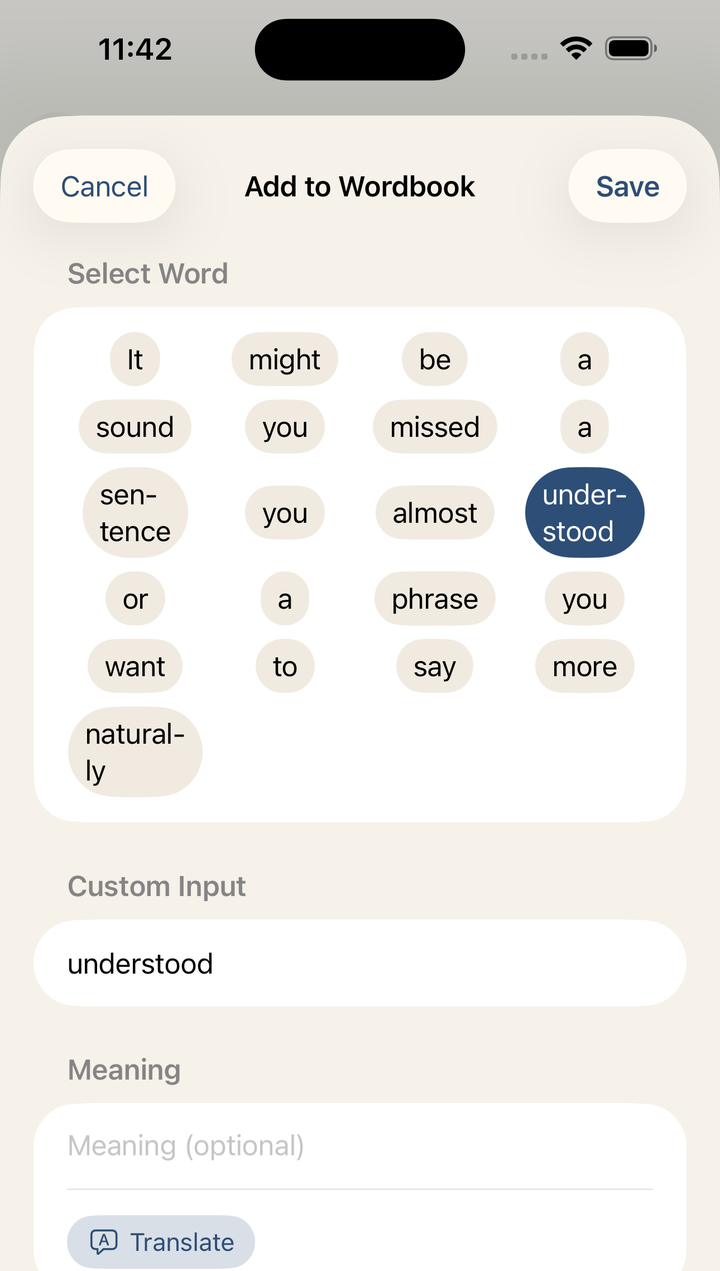 ▲ Elegir una palabra de una frase de subtítulo y guardar su significado y contexto
9-2. Completar con Traducir
Significado y Traducción del contexto tienen un botón Traducir. Tócalo para completar el significado o la traducción del contexto con la traducción de iOS. Puedes editar el resultado antes de guardar.
Si el idioma del audio y el del dispositivo son el mismo, la traducción de iOS puede no crear una traducción aparte. En ese caso, escribe o edita a mano el significado y la traducción del contexto.
9-3. Explicación de Apple Intelligence
Si Apple Intelligence está disponible, puede aparecer una sección Explicación con IA. Toca Generar explicación para crear una explicación de cómo se usa la palabra elegida en ese contexto.
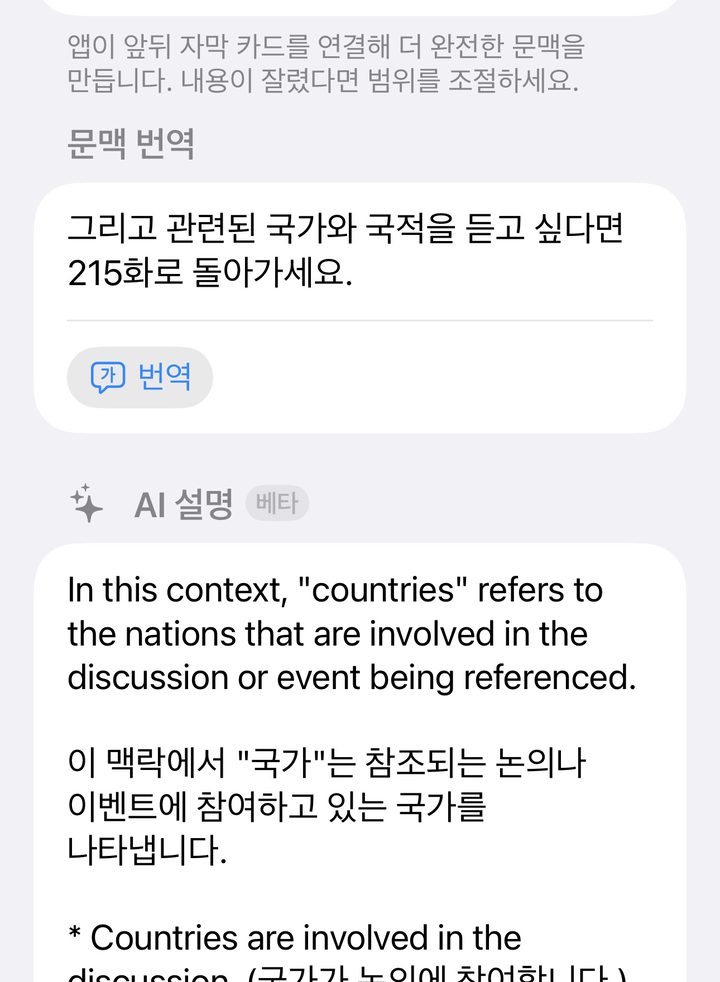 ▲ Explicación con IA generada para la palabra elegida en su contexto
※ Esta captura usa la interfaz y el contenido en coreano para ilustrar la función. Consulta abajo los requisitos de idioma y las demás condiciones.
Esta sección solo aparece cuando se cumplen todas estas condiciones:
- iOS 26 o posterior
- Un dispositivo compatible con Apple Intelligence
- Apple Intelligence está activado en los ajustes del dispositivo y su modelo está listo
- El idioma de estudio se puede determinar a partir del idioma de los subtítulos, los metadatos de idioma del podcast o el texto de la frase
- Tanto el idioma de estudio como el del dispositivo son compatibles con el modelo de Apple Intelligence
La Explicación con IA no se oculta siempre solo porque los idiomas sean iguales. Sin embargo, si no se cumple alguna de las condiciones anteriores, la sección no aparece, y el botón Traducir sigue las limitaciones de la traducción de iOS. El contenido generado es un resultado beta creado en el dispositivo y puede tener errores. Puedes editarlo o quitarlo antes de guardar.
9-4. Lista y tarjetas
La pestaña Vocabulario tiene dos modos.
| Modo | Descripción |
|---|---|
| Lista | Repasa palabras, significados, contexto, archivo de origen y posición de reproducción |
| Tarjetas | Memoriza dándoles la vuelta a las tarjetas |
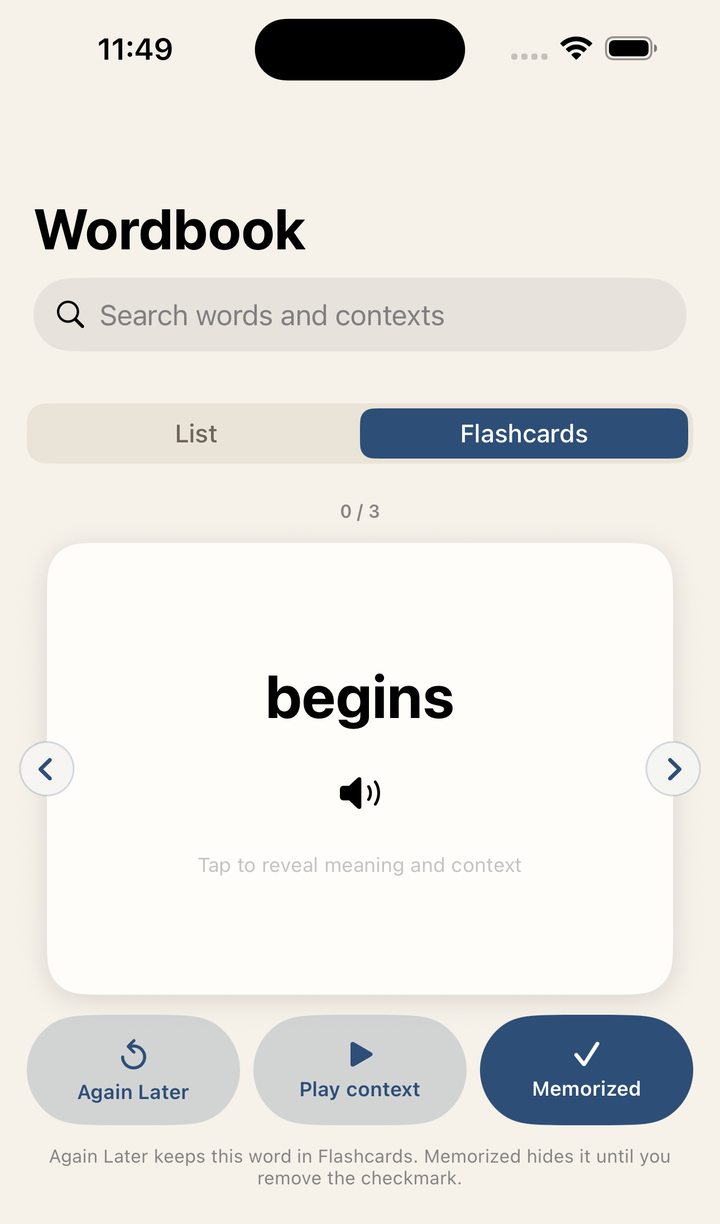 ▲ Repasar con tarjetas en los ratos libres
Usa el botón de reproducir de la lista para escuchar el contexto guardado. Toca ⋯ al final de una fila, o mantenla pulsada, para elegir Marcar como memorizada, Reanudar el estudio o Eliminar. La pantalla de detalle de la palabra muestra la fecha en que se añadió y te permite escuchar la pronunciación, editar el significado o la nota, abrir el audio original, buscar en un diccionario y volver a generar la explicación de Apple Intelligence. La lista también puede ocultar las palabras memorizadas.
10. Práctica con YouTube
Al añadir un enlace de YouTube se abre el reproductor de YouTube. Los videos de YouTube no se guardan en la app; se reproducen mediante el reproductor integrado de YouTube.
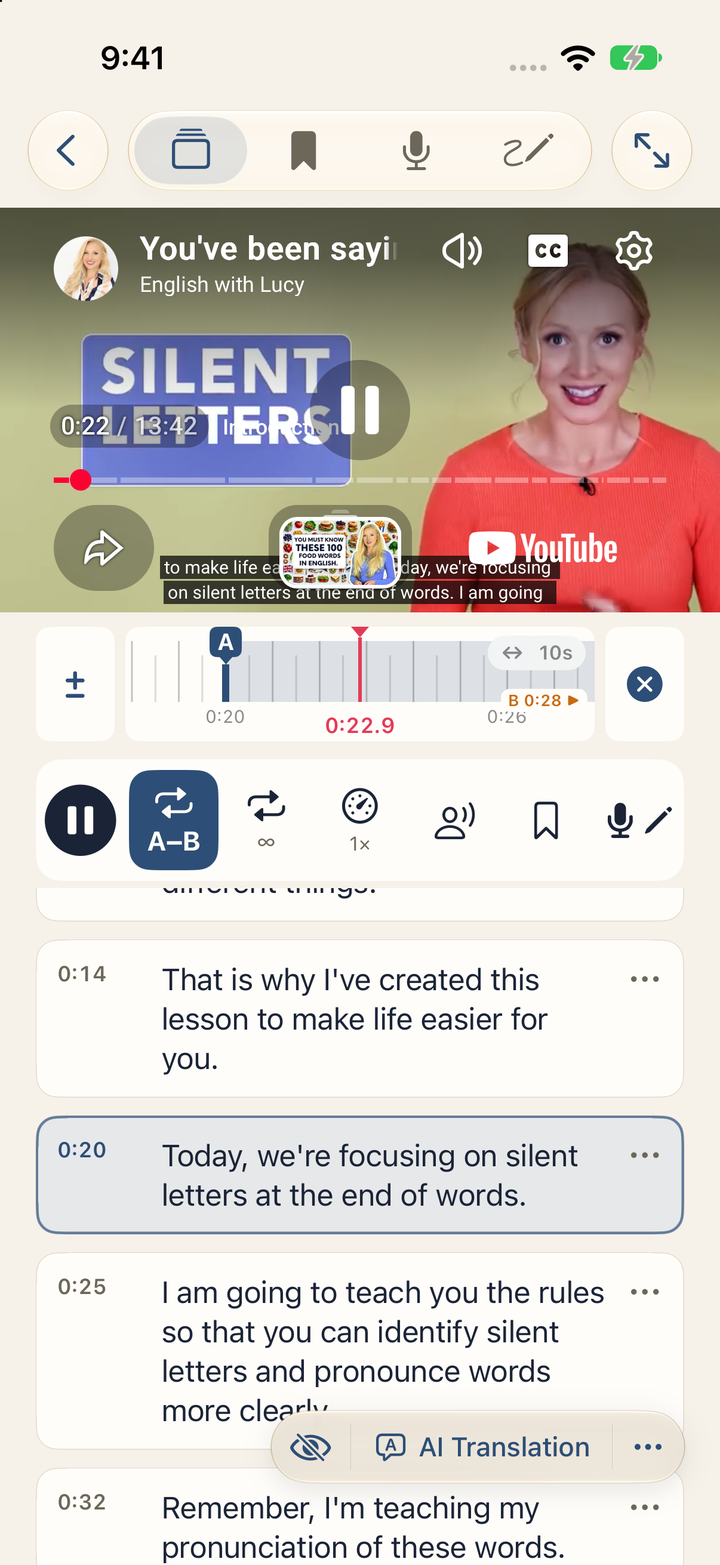 ▲ La imagen de YouTube, las herramientas fijas y las tarjetas de subtítulos se ven a la vez.
10-1. Disposición básica
La imagen de YouTube queda encima de una regla de tiempo fija y de una fila de siete herramientas: reproducir/pausa, A-B, número de repeticiones, velocidad, pausa de shadowing, guardar marcador y Práctica. La cabecera cambia entre Subtítulos / Marcadores / Mis grabaciones / Dictado. Solo se desplaza la lista, así que puedes leer las tarjetas y ajustar un segmento a la vez.
Toca una tarjeta de subtítulo para repetir esa frase. Desplazarte a mano pausa el seguimiento; Subtítulo actual (◎) vuelve a la frase actual. Usa los controles flotantes del ojo, la traducción y ··· para ocultar y para los ajustes de subtítulos.
Si desplazas la lista de subtítulos con el dedo, los controles de abajo a la derecha se recogen en un solo botón pequeño ⋯. Se despliegan solos unos dos segundos después de dejar de desplazarte, o al instante si tocas ⋯. El desplazamiento automático que sigue la reproducción no los recoge.
Cuando terminas de desplazarte, el seguimiento vuelve cuando la reproducción llega a una tarjeta visible en pantalla; también puedes volver al instante con ◎.
En una ventana ancha de iPad en horizontal, la miniatura, el título y el botón de pantalla completa comparten una barra superior de ancho completo. Las pestañas están encima de la lista de la derecha, junto a la imagen y las herramientas de la izquierda.
10-2. Tarjetas de subtítulos de YouTube
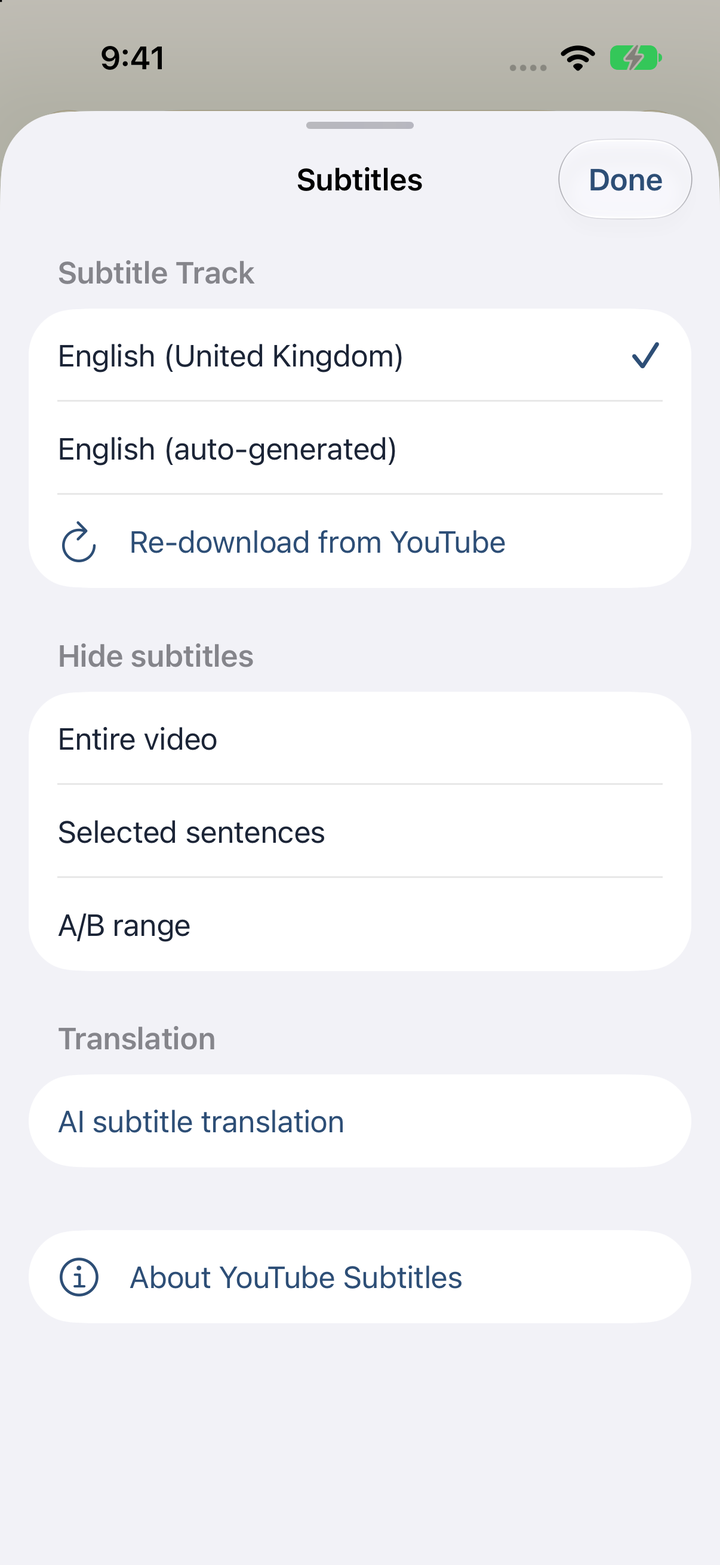
En los videos que ofrecen subtítulos, con Premium o durante la prueba gratuita puedes cargar los subtítulos de YouTube como tarjetas de Phrabbit. Reproduce el video una vez: las pistas disponibles solo se conocen cuando empieza la reproducción. ··· > Pista de subtítulos cambia de pista, y Volver a descargar de YouTube las descarga de nuevo. Reemplazar subtítulos editados pide confirmación.
Las tarjetas admiten repetir frases, ocultarlas, traducir una frase con el sistema, la traducción con IA en el dispositivo (en dispositivos compatibles), Añadir al vocabulario y editar subtítulos. También pueden aportar el texto para Shadowing y la respuesta de referencia para Dictado. Los subtítulos generados automáticamente por YouTube pueden tener errores.
Cuando termina la prueba, las tarjetas guardadas se pueden seguir leyendo y volver a descargar; descargar tarjetas para un video nuevo o elegir otra pista requiere Premium. Sin acceso, la pestaña Subtítulos explica el bloqueo y ofrece pasar a Premium. Los subtítulos CC propios de YouTube siguen disponibles. Si las tarjetas no se cargan, usa Reintentar o los subtítulos CC del reproductor. Si YouTube no envía ninguna información de subtítulos, la pestaña Subtítulos lo indica, y al volver a reproducir el video se comprueba otra vez.
En un video sin subtítulos en YouTube, la pestaña Subtítulos lo indica después de reproducirlo, y de nuevo enseguida la próxima vez que lo abras. Requiere algo de esfuerzo, pero puedes marcar un segmento A/B y tocar Escribir subtítulo para este segmento para escribir tú mismo el subtítulo de ese segmento. La línea se convierte en una tarjeta de subtítulo para ese segmento, y puedes seguir añadiendo líneas segmento a segmento. A partir de la segunda línea, al marcar un segmento aparece en la lista de Subtítulos una tarjeta en blanco con borde discontinuo, en el lugar donde irá la línea de ese segmento; tócala para escribir. Escribir es gratis. Mientras no haya un segmento marcado, el botón aparece atenuado. Un segmento que ya tiene tarjeta no muestra tarjeta en blanco; corrige la tarjeta con ⋯ > Editar.
Para cambiar los tiempos de una tarjeta que escribiste, tócala para que el segmento A/B coincida con ella, ajusta A o B y elige ⋯ > Ajustar al segmento A-B actual. Quita una tarjeta que no necesites con ⋯ > Eliminar; Deshacer, que aparece unos instantes, la recupera. Si más adelante aparecen subtítulos de YouTube para ese video y los cargas, se pide confirmación antes de que reemplacen los subtítulos que escribiste.
Phrabbit no genera subtítulos STT a partir del audio de YouTube y no puede mostrar su forma de onda original. Estos límites no impiden usar los subtítulos que ofrece YouTube.
10-3. Práctica a pantalla completa
Usa el botón de ampliar de Phrabbit en la cabecera para entrar en Práctica a pantalla completa con los controles A/B. Un botón de tarjetas abre un panel de frases junto al video. Al tocar una tarjeta se repite la frase; los botones del ojo y de traducción del panel usan el mismo estado que la pantalla normal. Empieza las traducciones, elige el alcance del ocultado y edita las tarjetas desde la pantalla normal.
Usa Ocultar / Mostrar para recoger o mostrar los controles de pantalla completa de Phrabbit. Los toques sobre la imagen de YouTube los gestiona YouTube. El botón Salir de pantalla completa, con flechas diagonales hacia dentro, sigue disponible y vuelve al reproductor normal sin detener la reproducción. En el iPhone, Phrabbit gira su propia presentación, así que no hace falta desactivar el bloqueo de rotación.
10-4. Regla de tiempo
En YouTube se usa una regla de tiempo en lugar de una forma de onda.
- Arrastrar: moverte por el video
- Mantener pulsado: marcar el punto A o B
- Pellizcar: acercar o alejar la regla
- Tiradores A/B: ajustar el segmento con precisión
El reproductor integrado de YouTube no entrega a la app las muestras de audio, así que Phrabbit usa una regla de tiempo en lugar de una forma de onda falsa.
10-5. YouTube en segundo plano
Los videos de YouTube no siguen reproduciéndose con la pantalla bloqueada ni en segundo plano. Cuando la app pasa a segundo plano, Phrabbit pausa el video y recuerda la posición, y la recupera cuando vuelves. Es una limitación del reproductor integrado de YouTube y de WebKit en iOS. Si estaba en curso Reproducir todo con marcadores, también termina en ese momento (6-3).
11. Archivos de video
Phrabbit también puede usar como material de estudio los archivos de video guardados en tu dispositivo o en iCloud Drive. Los videos usan las mismas herramientas de repetición A/B, shadowing, dictado y marcadores que el audio, con subtítulos que vienen de un archivo de subtítulos aparte.
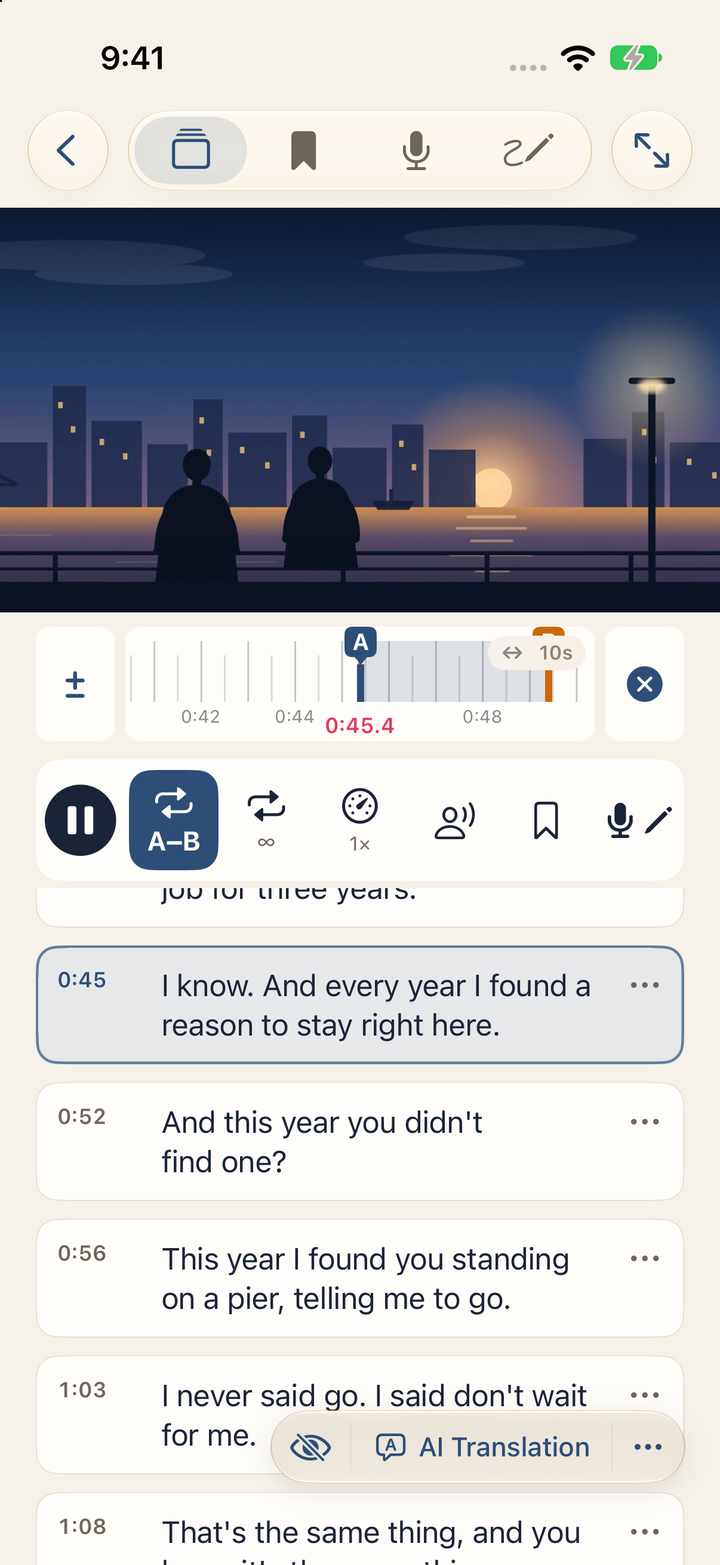 ▲ Reproductor de video con un subtítulo, la regla de tiempo con A/B y un marcador guardado
11-1. Añadir un archivo de video
Toca Añadir archivo de video en el menú + de Inicio y elige un video. Es una función gratuita.
Phrabbit admite archivos MP4, M4V y MOV. Otros contenedores como MKV, AVI y WebM no se pueden elegir en el selector.
Incluso dentro de un contenedor compatible, un archivo puede usar una codificación de video o audio que este dispositivo no puede decodificar. En ese caso, Phrabbit indica la codificación que encontró y explica qué hacer. Convertir el archivo a video H.264 o HEVC con audio AAC permite reproducirlo.
Hay un caso que confunde: un archivo que ya usa HEVC pero empaquetado como hev1 en lugar de hvc1. iOS no puede reproducir el empaquetado hev1. Volver a empaquetarlo como hvc1 es un remux rápido y sin pérdidas que no recodifica el video.
11-2. Los videos se enlazan, no se copian
A diferencia de los archivos de audio, que Phrabbit copia en la app, un archivo de video se queda donde está. Phrabbit solo recuerda un enlace al archivo original.
En la práctica, esto significa:
- Añadir un video casi no usa almacenamiento de la app, por grande que sea el archivo.
- Si mueves, cambias de nombre o eliminas el archivo original, Phrabbit ya no puede reproducirlo. Lo mismo ocurre si un archivo de iCloud Drive se quita de esa cuenta o se descarga del dispositivo para liberar espacio.
- Cuando no se encuentra el archivo, la fila de la biblioteca muestra el aviso Archivo no encontrado, y al abrir el video aparece una pantalla con Volver a vincular archivo y Quitar. Elige Volver a vincular archivo y escoge el archivo en su nueva ubicación; los marcadores, los subtítulos y la posición de reproducción se mantienen.
- Si el archivo que vuelves a vincular tiene una duración claramente distinta del original, Phrabbit avisa con Duración del video diferente, porque puede que las repeticiones y los subtítulos ya no coincidan.
La primera vez que reproduces un video guardado en iCloud Drive que todavía no está descargado en este dispositivo, aparece Preparando video… mientras el sistema lo descarga, y un video largo puede tardar un rato. Cuando el archivo ya está en el dispositivo, se abre enseguida, sea cual sea su tamaño.
11-3. Reproductor de video
El reproductor de video normal usa las mismas cuatro pestañas y la misma fila de siete herramientas que YouTube: Subtítulos / Marcadores / Mis grabaciones / Dictado, con la regla de tiempo y los controles A/B fijos encima de la lista que se desplaza.
- Toca la imagen para reproducir o pausar. Su barra de reproducción aparece sobre la parte inferior de la imagen y se desvanece durante la reproducción; tocar la imagen o usar los controles de reproducción la vuelve a mostrar.
- Usa ± junto a la regla para el ajuste fino de A/B y × para borrar el segmento. Práctica está en la fila de herramientas.
- Los subtítulos aparecen como tarjetas de frases debajo de las herramientas. Siguen visibles mientras ajustas A/B.
- Sin subtítulos, la pestaña Subtítulos ofrece Importar archivo de subtítulos… y el reconocimiento de voz de un segmento. El botón de ampliar de la cabecera abre la práctica a pantalla completa.
- En una ventana ancha de iPad en horizontal, una barra de ancho completo muestra la miniatura, el título y el botón de pantalla completa. La imagen y los controles están a la izquierda; las pestañas encabezan la lista de la derecha. En vertical y en ventanas estrechas se usa una sola columna.
Los videos no tienen forma de onda. Los usuarios gratuitos pueden crear un marcador por video; con Premium o durante la prueba no hay límite. Los marcadores guardados antes siguen disponibles.
11-4. Archivos de subtítulos
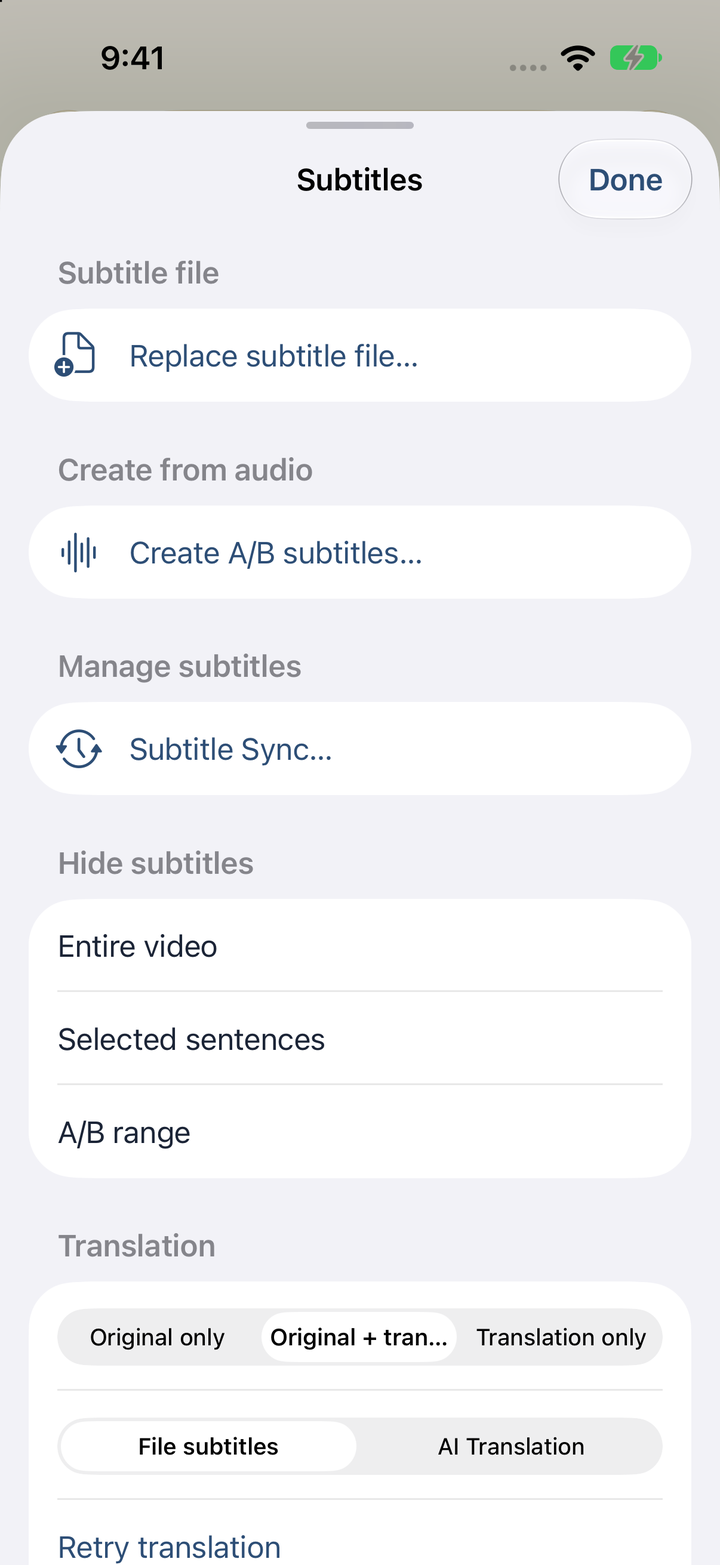
Importa archivos de subtítulos externos SRT, VTT o SMI (SAMI). Las pistas de subtítulos incrustadas en el video no se leen. Sin subtítulos, usa Importar archivo de subtítulos… en la pestaña Subtítulos; si ya hay, abre el botón flotante ··· > Reemplazar archivo de subtítulos….
La vista previa al adjuntar te permite comprobar el idioma de los subtítulos y algunas líneas de ejemplo antes de guardar. En los archivos bilingües compatibles, elige la pista de subtítulos originales y la de traducción del archivo, intercámbialas, importa sin traducción o conserva el texto combinado. Se pueden separar las pistas de idioma de SMI y las líneas en inglés/coreano que están en renglones distintos en SRT/VTT; el texto mezclado en un mismo renglón no se separa automáticamente. Cambiar corrige el idioma que se usa para el vocabulario, la pronunciación y la traducción con IA. Guardar aplica la selección; cancelar conserva los subtítulos existentes.
Las traducciones del archivo se pueden mostrar sin Apple Intelligence ni Premium. En ··· > Traducción, elige Solo original, Original + traducción o Solo traducción. Cuando está disponible, Origen de la traducción cambia entre Subtítulos del archivo y Traducción con IA. Eliminar la traducción con IA no elimina la traducción del archivo. La traducción con IA mantiene sus requisitos de dispositivo compatible y de Premium.
La misma hoja de ajustes contiene la generación de subtítulos para un segmento, Sincronización de subtítulos… (pasos de 0,5 segundos), Restaurar subtítulos originales… cuando está disponible, el alcance del ocultado y Eliminar subtítulos. Edita o añade palabras desde el menú ⋯ de una tarjeta. El reproductor normal usa tarjetas; la imagen a pantalla completa también puede mostrar subtítulos superpuestos cuando su panel de tarjetas está cerrado.
Se recomienda UTF-8. También se admiten UTF-16 con marca de orden de bytes y las codificaciones antiguas habituales de SMI; si un archivo no se puede leer, guárdalo como UTF-8 e inténtalo de nuevo.
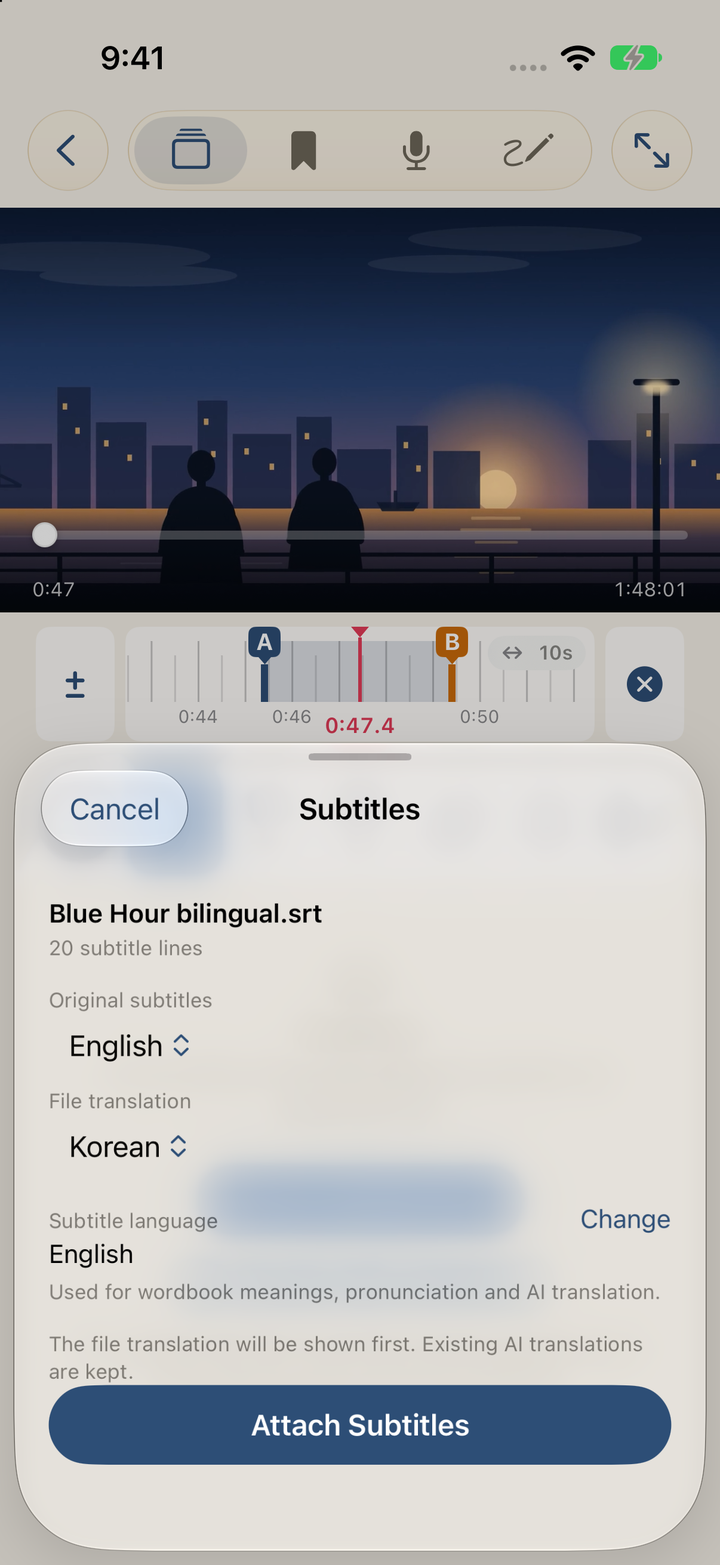
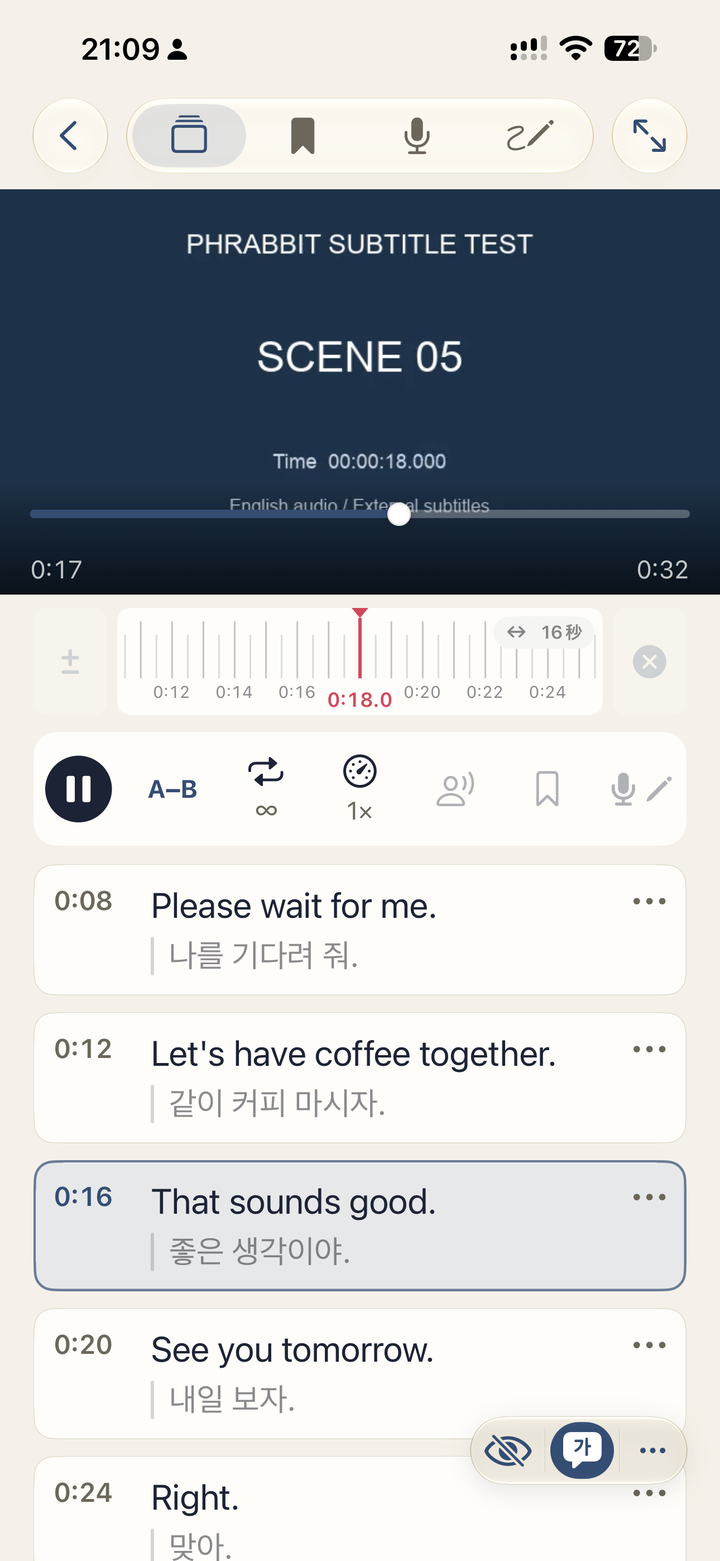 ▲ Los subtítulos originales y la traducción importada del archivo de subtítulos, mostrados juntos
※ Este ejemplo usa subtítulos originales en inglés y una traducción al coreano. Las dos pistas vienen del archivo de subtítulos; la traducción no la genera la IA. Los idiomas que se muestran dependen del archivo que importes.
Ajustes de subtítulos del video
11-5. Practicar frase por frase
Cada tarjeta de frase agrupa las líneas de subtítulo que pertenecen a una frase. Tócala para marcar A/B y repetir esa frase; la reproducción no pasa sola a la tarjeta siguiente. Los ajustes de sincronización de subtítulos también se aplican a las tarjetas.
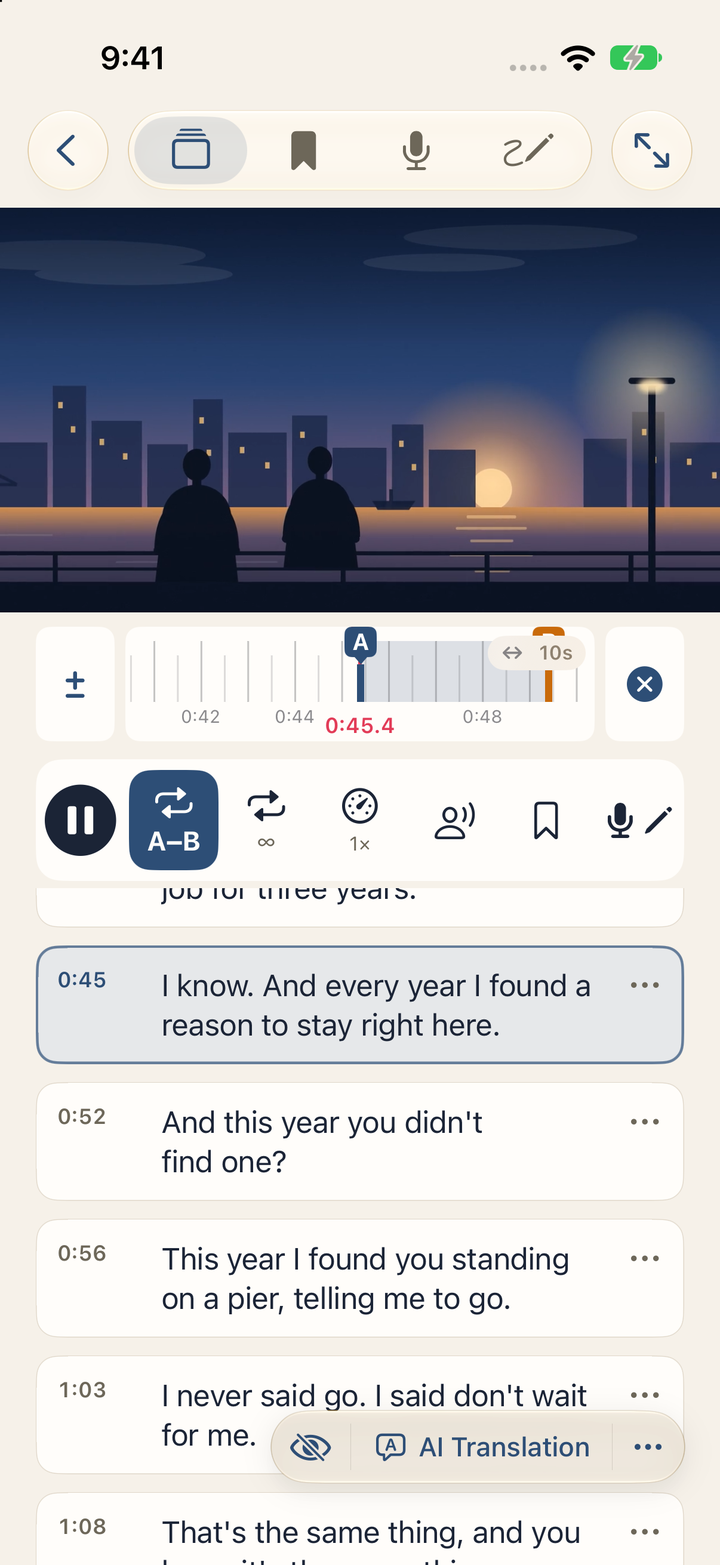 ▲ Las tarjetas de frases y las herramientas fijas de práctica se ven a la vez
La frase actual se resalta. Desplázate para revisar otras tarjetas y usa Subtítulo actual (◎) para volver. El ojo flotante oculta el texto conservando los tiempos y la repetición de las tarjetas; ··· elige el video completo, las frases seleccionadas o el segmento A/B. El botón de traducción alterna entre Solo original y Original + traducción; Solo traducción se elige expresamente en los ajustes.
Si desplazas la lista de subtítulos con el dedo, los controles de abajo a la derecha se recogen en un solo botón pequeño ⋯. Se despliegan solos unos dos segundos después de dejar de desplazarte, o al instante si tocas ⋯. El desplazamiento automático que sigue la reproducción no los recoge.
Cuando terminas de desplazarte, el seguimiento vuelve cuando la reproducción llega a una tarjeta visible en pantalla; también puedes volver al instante con ◎.
11-6. Transcribir esta escena
En los videos no está disponible la conversión de voz a texto del archivo completo. En su lugar, puedes transcribir solo la parte que estás practicando. Está disponible con Premium o durante la prueba gratuita.
- Marca un segmento A/B sobre la parte que quieres.
- Abre ··· en la pestaña Subtítulos y elige la generación de subtítulos para el segmento. Sin subtítulos, usa la acción de reconocimiento del segmento en la pestaña vacía.
- Elige el idioma que se habla en esa escena.
Notas:
- No se puede transcribir un segmento de más de 10 minutos. Acorta antes el segmento A/B.
- Para un segmento de más de 3 minutos, o si el dispositivo ya está caliente, primero aparece el aviso ¿Transcribir esta escena?; toca Continuar para seguir. Si el dispositivo está muy caliente, Phrabbit te pide que lo dejes enfriar y no se ejecuta.
- Si en ese segmento ya hay líneas de un archivo de subtítulos, primero se pregunta ¿Reemplazar los subtítulos del segmento?. Solo se reemplazan las líneas dentro del segmento, los originales se conservan y Restaurar subtítulos originales… los recupera.
11-7. Pantalla completa y segundo plano
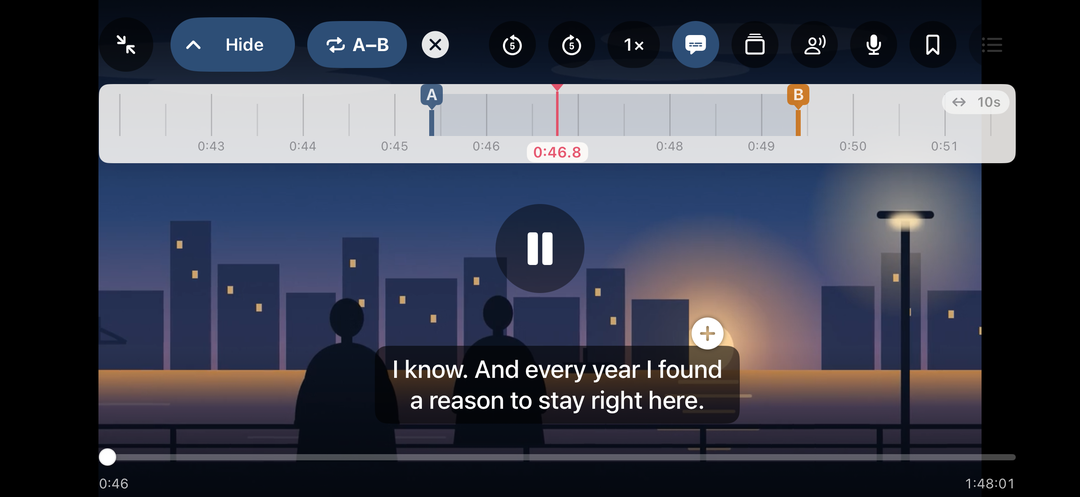 ▲ La práctica a pantalla completa mantiene en pantalla los controles A/B y los subtítulos
Toca el botón de pantalla completa para ampliar el video. La imagen ocupa la pantalla en horizontal mientras la app sigue en vertical, así que no necesitas desbloquear la rotación del dispositivo. A pantalla completa, toca el video para mostrar u ocultar los controles, y usa la lista de marcadores para saltar entre los segmentos guardados.
Usa las flechas diagonales hacia dentro (Salir de pantalla completa) para volver al reproductor normal. Este botón sigue visible cuando los demás controles de pantalla completa están ocultos; la reproducción continúa.
El botón de tarjetas abre la misma lista de frases junto al video a pantalla completa. No tapa la imagen: el video, la regla y la barra de reproducción se desplazan para dejar sitio y vuelven al ancho completo cuando cierras el panel.
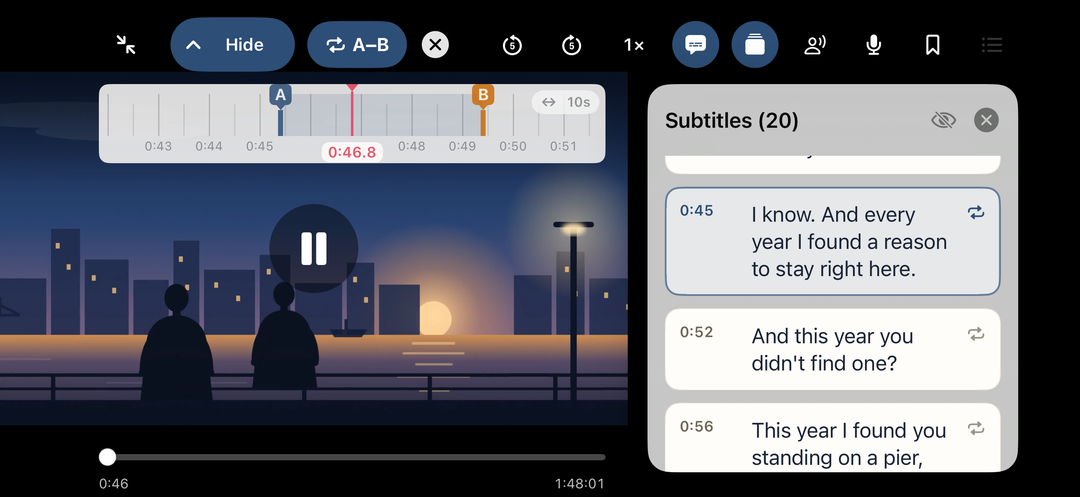 ▲ A pantalla completa, las tarjetas quedan junto al video en lugar de taparlo
El video no se reproduce en segundo plano ni con la pantalla bloqueada. Cuando la app pasa a segundo plano o se bloquea la pantalla, la reproducción se detiene. La reproducción en segundo plano solo se aplica a los archivos de audio. Si estaba en curso Reproducir todo con marcadores, sigue donde se quedó cuando vuelves a la app y le das a reproducir (6-3).
11-8. Cambiar nombre, información y eliminar
El título de un video es al principio el nombre del archivo. Toca ⋯ al final de su fila en la biblioteca, o mantén pulsada la fila, y elige Cambiar nombre para cambiarlo. Información muestra el título completo, el tipo de elemento, la duración, la fecha en que se añadió y la carpeta donde está.
Elige Eliminar en el mismo menú para quitar el registro de Phrabbit junto con sus subtítulos, marcadores, grabaciones de shadowing guardadas e intentos de dictado. El archivo de video original nunca se elimina. Si hay grabaciones guardadas, primero aparece una confirmación.
12. Grabación y comparación de shadowing
El shadowing consiste en escuchar un segmento A/B, decirlo tú mismo y comparar tu grabación con el original.
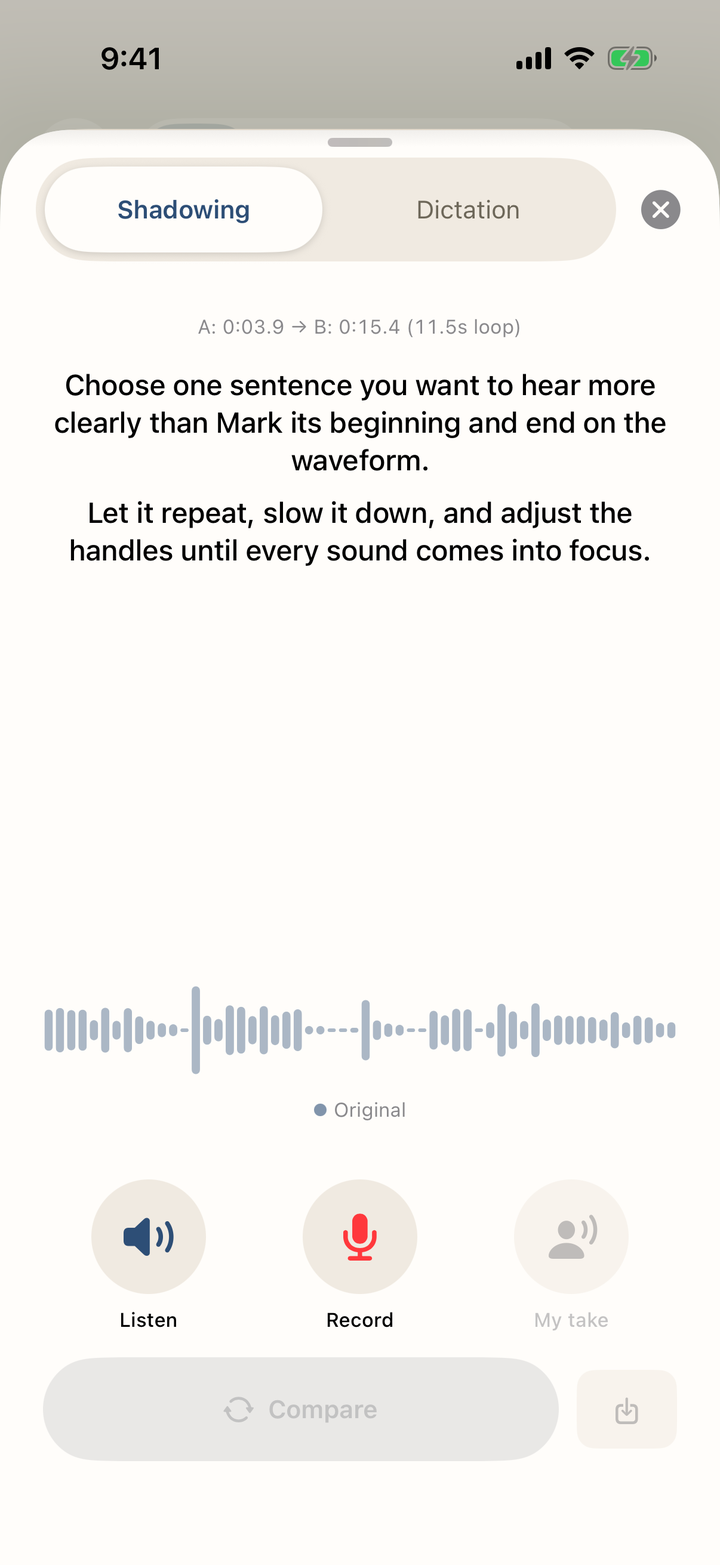 ▲ Escuchar, grabar y comparar tu voz con el original
※ La captura de arriba es un ejemplo de la versión 4.0.0. Consulta 12-2 y 12-3 para el control de velocidad junto a Escuchar y el progreso de reproducción añadidos en 4.1.0.
12-1. Pausa de shadowing
Este modo de práctica no necesita grabación.
- Marca un segmento A/B.
- Activa el botón de pausa de shadowing.
- Después de que suene el segmento, habla durante la pausa en silencio.
- Cuando termina la cuenta atrás, el original vuelve a sonar.
Funciona con archivos de audio, videos y YouTube.
12-2. Grabar y comparar
Grabar y comparar son funciones Premium.
- Marca un segmento A/B.
- Toca Práctica en la fila fija de herramientas.
- Elige Shadowing arriba y usa Escuchar para oír el original.
- Toca Grabar para grabar tu voz.
- Usa Mi toma para escuchar solo tu grabación.
- Usa Escuchar y comparar para escuchar el original y tu toma una tras otra.
La primera vez, Phrabbit pide permiso para usar el micrófono. Las grabaciones se guardan en tu dispositivo.
En los archivos de audio puedes ver juntas la forma de onda original y la de tu grabación. En los videos y en YouTube, Phrabbit no puede acceder a la forma de onda original, así que solo se muestra la de tu grabación.
Usa el botón de velocidad junto a Escuchar para reproducir el original a 0.5×, 0.75×, 1×, 1.25×, 1.5× o 2×. Shadowing se abre con la velocidad del reproductor principal. Tu elección se aplica a Escuchar y a la parte original de Escuchar y comparar; Mi toma y la parte grabada de la comparación mantienen el ritmo de tu grabación. La velocidad no se puede cambiar mientras grabas. Al cerrar Shadowing, el reproductor principal recupera la velocidad que tenía antes de la práctica.
12-3. Practicar con subtítulos
Cuando las tarjetas de subtítulos coinciden con el segmento A/B elegido, su texto pasa a la pantalla de práctica. También funciona con los subtítulos de YouTube cargados y con los subtítulos de video local. Shadowing puede mostrar el texto de referencia mientras escuchas; Dictado mantiene oculta la respuesta hasta que la compruebas. Si no hay texto de referencia, igualmente puedes escuchar y grabar.
En el shadowing de archivos de audio, una línea vertical sobre la forma de onda muestra la posición de reproducción actual. Mientras escuchas el original, el texto de referencia se resalta hasta la palabra que se está diciendo cuando hay tiempos por palabra; si no, se resalta la frase actual entera. Estas indicaciones de progreso propias del audio no se aplican al shadowing de video ni de YouTube.
12-4. Grabaciones guardadas
Usa el botón de guardar para conservar una toma. Abre la pestaña Mis grabaciones del material original para encontrar las grabaciones guardadas. Las tomas del mismo segmento A/B se agrupan.
Toca una grabación guardada para volver al segmento A/B donde se hizo y abrir de nuevo la pantalla de shadowing. Varias tomas del mismo segmento se agrupan como un solo punto de práctica.
Para gestionar una grabación o un marcador guardado, toca ⋯ al final de su fila o tarjeta, o mantenla pulsada. Las dos formas abren el mismo menú; deslizar no elimina la práctica guardada. Elige Información para ver el segmento, la duración y la fecha de un marcador, o el segmento, la duración, el número de tomas y las fechas de una grabación.
13. Dictado
El Dictado es un modo de práctica Premium para escuchar un segmento A/B por partes, escribir lo que oyes y compararlo con el original. Funciona con audio, video y YouTube, y también está disponible durante la prueba gratuita.
13-1. Empezar el dictado
- Marca el segmento A/B que quieres practicar.
- Toca Práctica en la fila fija de herramientas.
- Elige Dictado arriba. Phrabbit recuerda el último modo de práctica que usaste para la próxima vez.
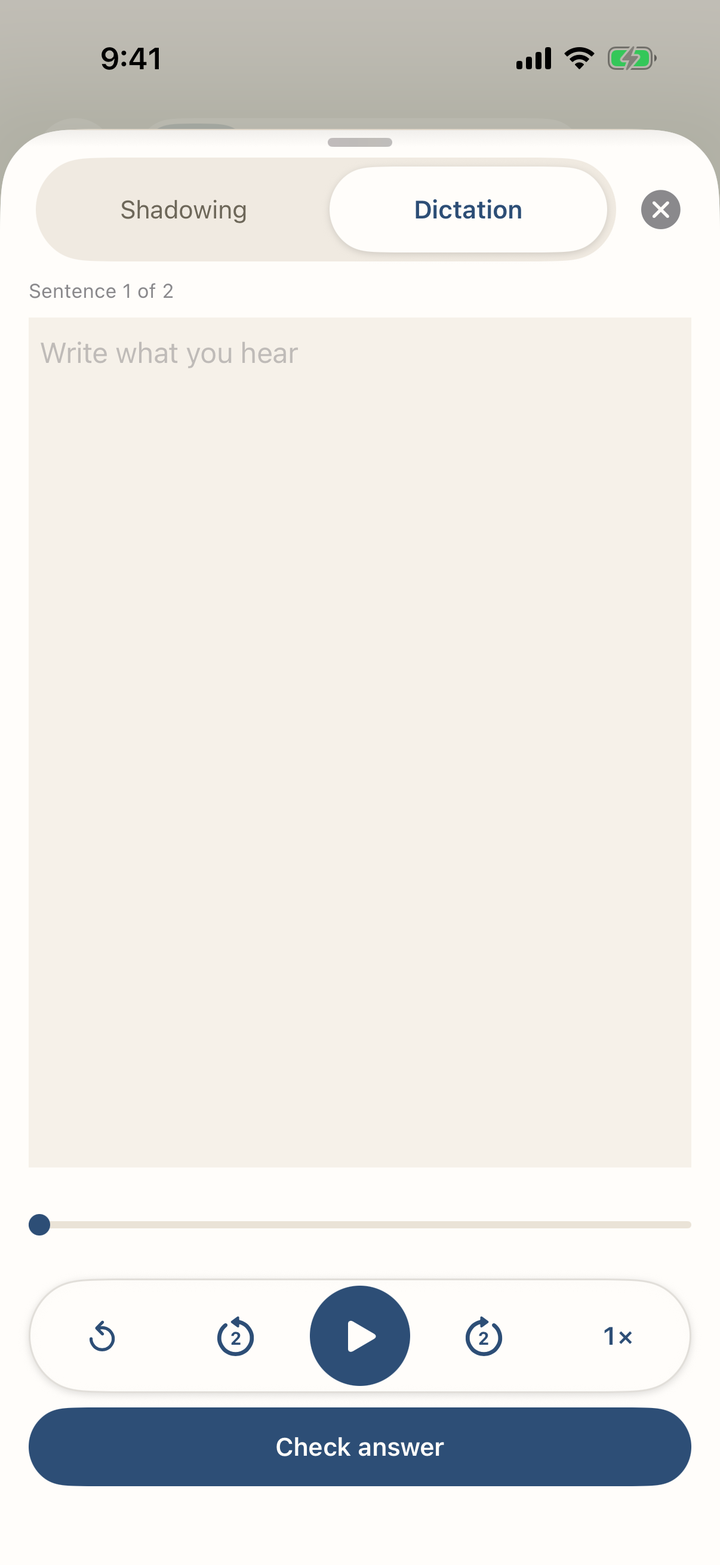 ▲ La hoja de práctica con Shadowing / Dictado arriba y Dictado seleccionado
Si hay subtítulos cargados, sirven como respuesta de referencia. En el audio se puede practicar frase por frase; en video y YouTube se practica el segmento A/B elegido con su texto de referencia. Sin subtítulos, escribe tú la respuesta o compruébala en el video. El Dictado se empieza desde el reproductor normal, no desde la práctica a pantalla completa.
13-2. Escuchar y escribir
Usa Escuchar para oír una vez la frase actual y escribe lo que oíste. Puedes reproducir o pausar, retroceder o avanzar 2 segundos y ajustar la velocidad. Toca el botón de velocidad para ver las seis opciones, de 0.5× a 2×. Cuando estés listo, toca Comprobar respuesta.
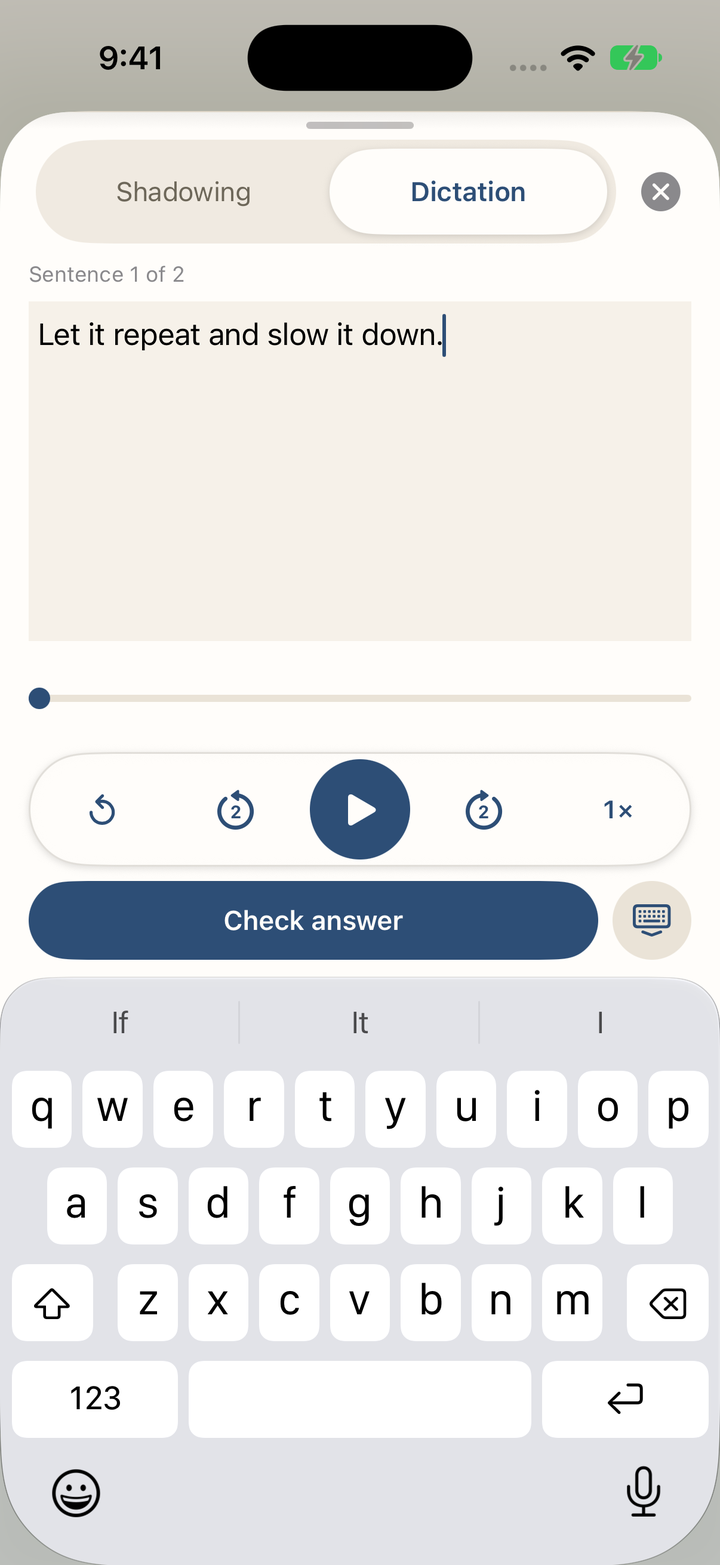 ▲ Escribir la frase, con los controles de reproducción, la velocidad y Comprobar respuesta encima del teclado
En una ventana ancha de iPad puedes cambiar entre Teclado y Escritura a mano. La página de escritura a mano incluye color del lápiz, marcador, borrador, deshacer, borrar todo y dibujo con el dedo. Tus trazos se guardan, pero Phrabbit no lee ni corrige la escritura a mano, así que compárala tú con el original. Tu elección del modo de entrada se recuerda para la próxima sesión. Una ventana estrecha de Split View o Stage Manager solo muestra la entrada con teclado.
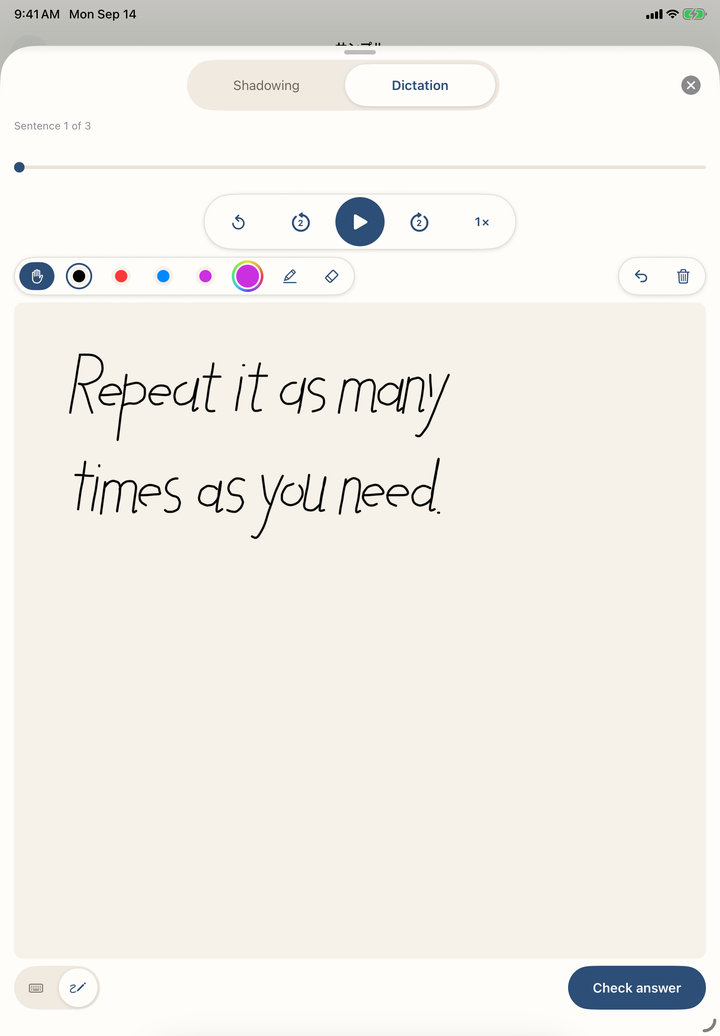 ▲ La página de escritura a mano en una ventana ancha de iPad: colores del lápiz, marcador, borrador, deshacer y borrar todo encima del papel, con el selector Teclado / Escritura a mano abajo a la izquierda
13-3. Comprobar y corregir
Cuando hay subtítulos o una respuesta que guardaste tú, Phrabbit compara lo que escribiste con el original y marca las diferencias. En el audio transcrito recientemente, si el segmento A/B corta una frase, los tiempos por palabra permiten comparar solo la parte que realmente oíste. La comparación automática puede no estar disponible para una frase cortada sin tiempos por palabra precisos. En ese caso, Frase completa recupera la comparación practicando la frase entera, y Mi segmento vuelve a tu segmento original.
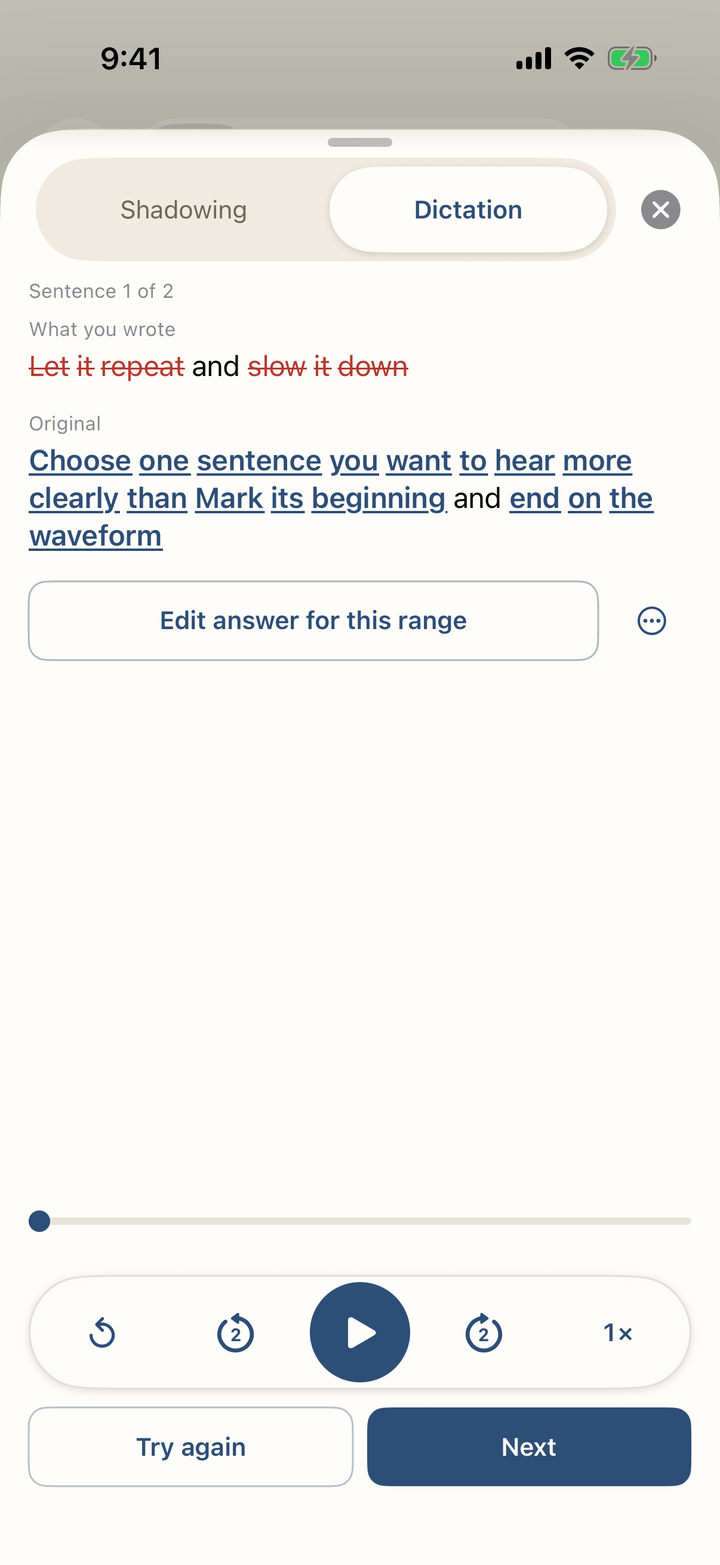 ▲ Diferencias marcadas respecto al original, con Practicar de nuevo y Siguiente
Sin subtítulos, compruébalo en el video o usa Escribir respuesta para introducir la frase que oíste como respuesta de este segmento A/B. En un video de YouTube sin subtítulos, esa respuesta también se añade como tarjeta de subtítulo del segmento (consulta 10-2). Editar respuesta de este segmento cambia solo tu respuesta guardada; no toca los subtítulos ni lo que escribiste antes. La excepción es un video de YouTube en el que una línea de subtítulo que escribiste tiene el mismo inicio y fin que el segmento de práctica: la respuesta y esa línea son lo mismo, así que al guardar también cambia la línea en la pestaña Subtítulos. Puedes volver a los subtítulos actuales o quitar la respuesta escrita si no los hay. La acción aparte Editar subtítulo edita el propio subtítulo. Restaurar texto original llena el editor con el original; guarda para aplicarlo. El reconocimiento y los subtítulos automáticos de YouTube pueden tener errores, así que revisa la referencia antes de fiarte de la comparación.
En el iPhone o en una ventana estrecha de iPad, Comprobar en el video baja la hoja de dictado para que puedas usar directamente el video y sus controles de YouTube. En un iPad ancho se abre en cambio un espacio de práctica propio: el video se oculta mientras escribes y vuelve encima de la comparación al comprobar la respuesta.
Después de comprobar, elige Practicar de nuevo para poner la misma pregunta al final de la sesión, o Siguiente para avanzar. En la última pregunta aparece Finalizar.
13-4. Repasar y practicar de nuevo
Una sesión se guarda automáticamente al cerrarla, si escribiste o comprobaste al menos una respuesta. Abre la pestaña Dictado del material original para repasar los intentos agrupados por segmento A/B.
Abre un registro para repasar lo que escribiste, su texto original, la comparación automática y la escritura a mano guardada. Si practicaste el segmento más de una vez, los chips Intento cambian entre los intentos anteriores. Usa Practicar de nuevo para volver a abrir el mismo segmento, o elimina un intento que ya no necesites. Los intentos guardados se pueden seguir leyendo cuando termina Premium, pero empezar una nueva sesión de dictado requiere Premium o la prueba gratuita.
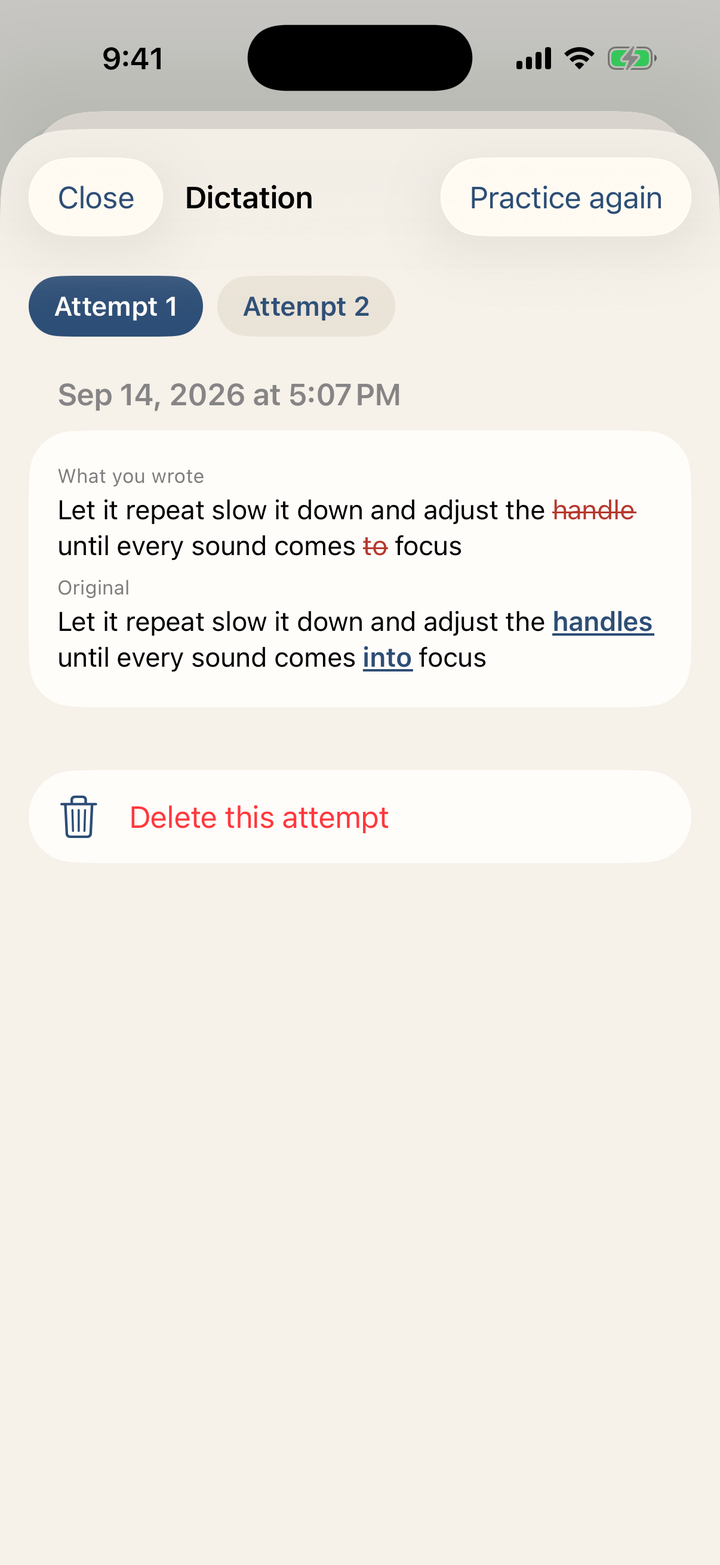 ▲ Un registro guardado: chips de Intento, lo que escribiste, el original y Practicar de nuevo
El tiempo que pasas escuchando y escribiendo en Dictado cuenta para las estadísticas de estudio. El registro se pausa al salir de la app y se detiene automáticamente tras un rato largo sin actividad.
14. Podcasts
La descarga de podcasts es una función Premium. Puedes buscar por nombre del programa, explorar recomendaciones para el idioma que practicas o importar episodios de tus suscripciones de Apple Podcasts y de URL RSS, y practicarlos en el reproductor de audio.
14-1. Explorar por idioma de práctica
Toca Añadir desde Podcast en el menú + de Inicio. La primera vez, elige el idioma que quieres practicar. Phrabbit tiene listas seleccionadas a mano para coreano, inglés, japonés, chino, español y francés, y también hay otros idiomas de práctica.
Después de elegir un idioma, aparecen chips de temas y filas de programas en Explorar en …. Primero se eligen programas para estudiantes y noticias actuales. Activa o desactiva los chips para añadir u ocultar listas como principiante, habla lenta, historia, viajes o música. Cada idioma muestra solo los temas con resultados útiles. Usa Cambiar idioma cuando quieras.
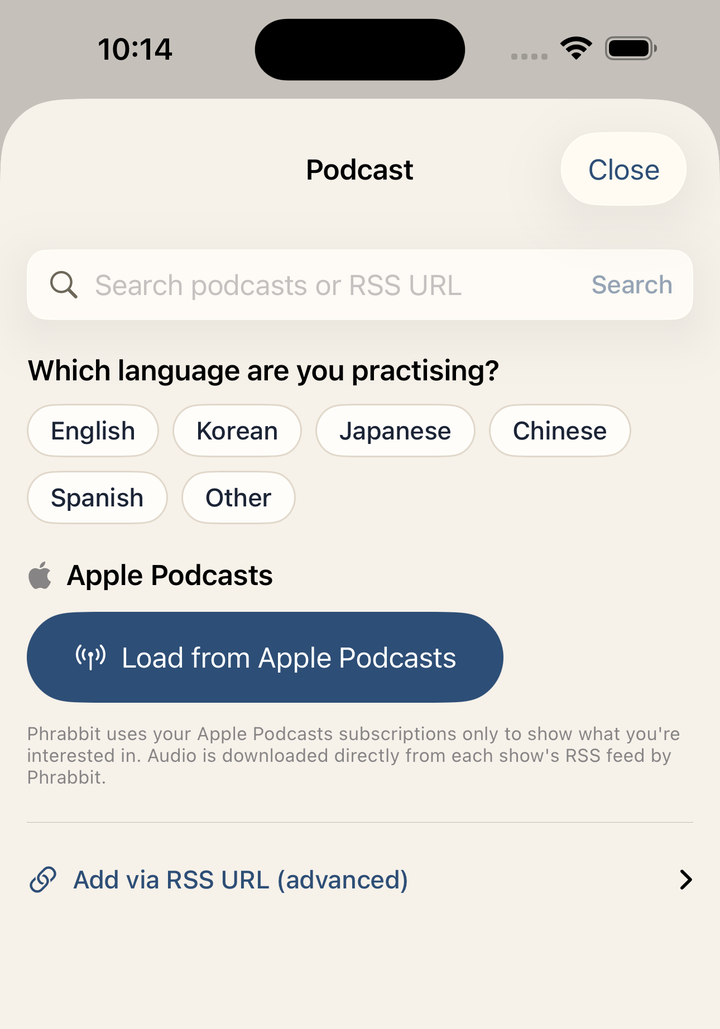 ▲ En la primera visita se pregunta qué idioma practicas
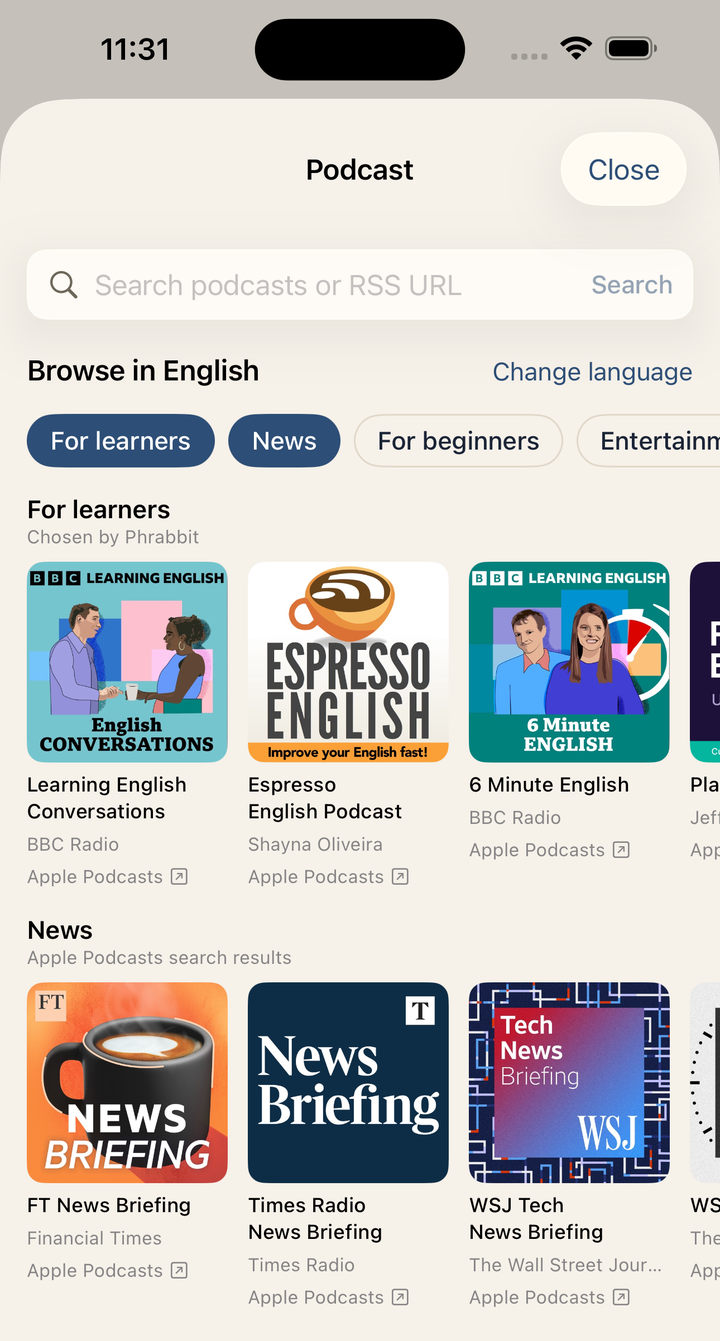 ▲ Los chips de temas filtran las filas; cada fila se desplaza de lado
Elegidos por Phrabbit indica una lista seleccionada a mano; Resultados de búsqueda de Apple Podcasts indica una búsqueda de Apple. Una insignia como «Se enseña en inglés» significa que el programa enseña el idioma de práctica usando otro idioma.
14-2. Buscar por nombre o URL RSS
Escribe el nombre de un programa en Buscar podcasts o URL RSS y busca. Toca la tarjeta de un programa para abrir la misma lista de episodios que se usa desde cualquier otro punto de entrada. También puedes pegar una URL RSS directamente en este campo para abrir ese feed.
14-3. Suscripciones de Apple Podcasts
Phrabbit puede pedir permiso para acceder a la biblioteca multimedia. Toca Cargar desde Apple Podcasts y permite el acceso para ver tus suscripciones en Mis podcasts. Phrabbit usa este permiso solo para mostrar los programas que te interesan; descarga el audio de los episodios directamente desde el feed RSS de cada programa.
Toca un canal para abrir su lista de episodios.
14-4. Insignias de los episodios
| Insignia | Significado |
|---|---|
| Subtítulos del creador | Hay subtítulos oficiales sincronizados con el tiempo |
| Transcripción del creador | Hay texto oficial sin tiempos |
| Sin insignia | No hay transcripción oficial |
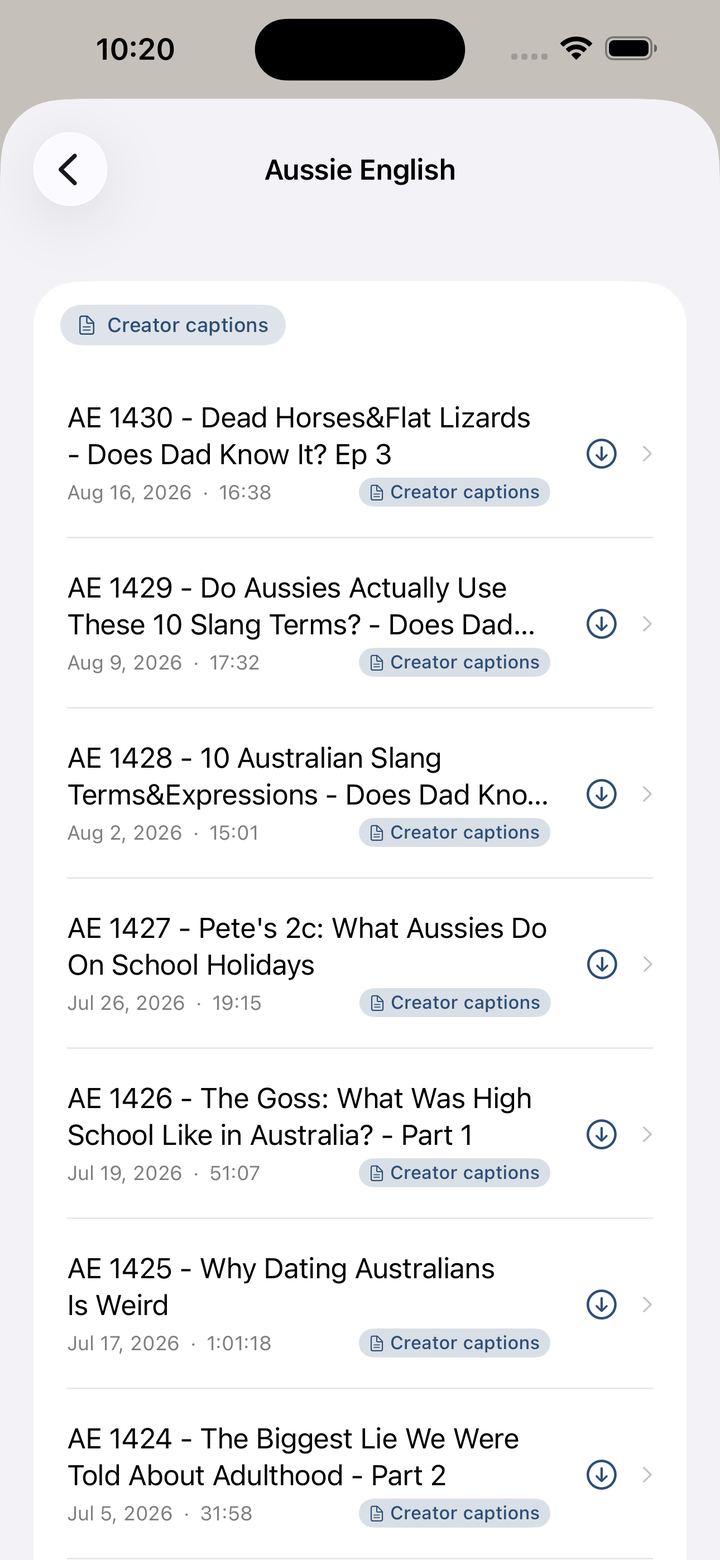 ▲ Los episodios con la insignia Subtítulos del creador pueden importar los subtítulos oficiales
Los episodios con la insignia Subtítulos del creador pueden importar los subtítulos oficiales del podcast sin volver a ejecutar el STT. Suelen ser más exactos que el reconocimiento automático y hay que esperar menos, así que se recomienda empezar por esos episodios como material de estudio.
14-5. Introducir una URL RSS directamente
Además de pegar una URL RSS en el campo de búsqueda, puedes desplegar Añadir con URL RSS (avanzado) e introducirla a mano. Úsalo para podcasts que no aparecen en la búsqueda de Apple Podcasts o cuando ya conoces la dirección RSS.
14-6. Descargas y datos móviles
El ajuste predeterminado es Descargar solo con Wi-Fi. Si permites las descargas con datos móviles, puede aparecer una confirmación antes de descargar un episodio grande.
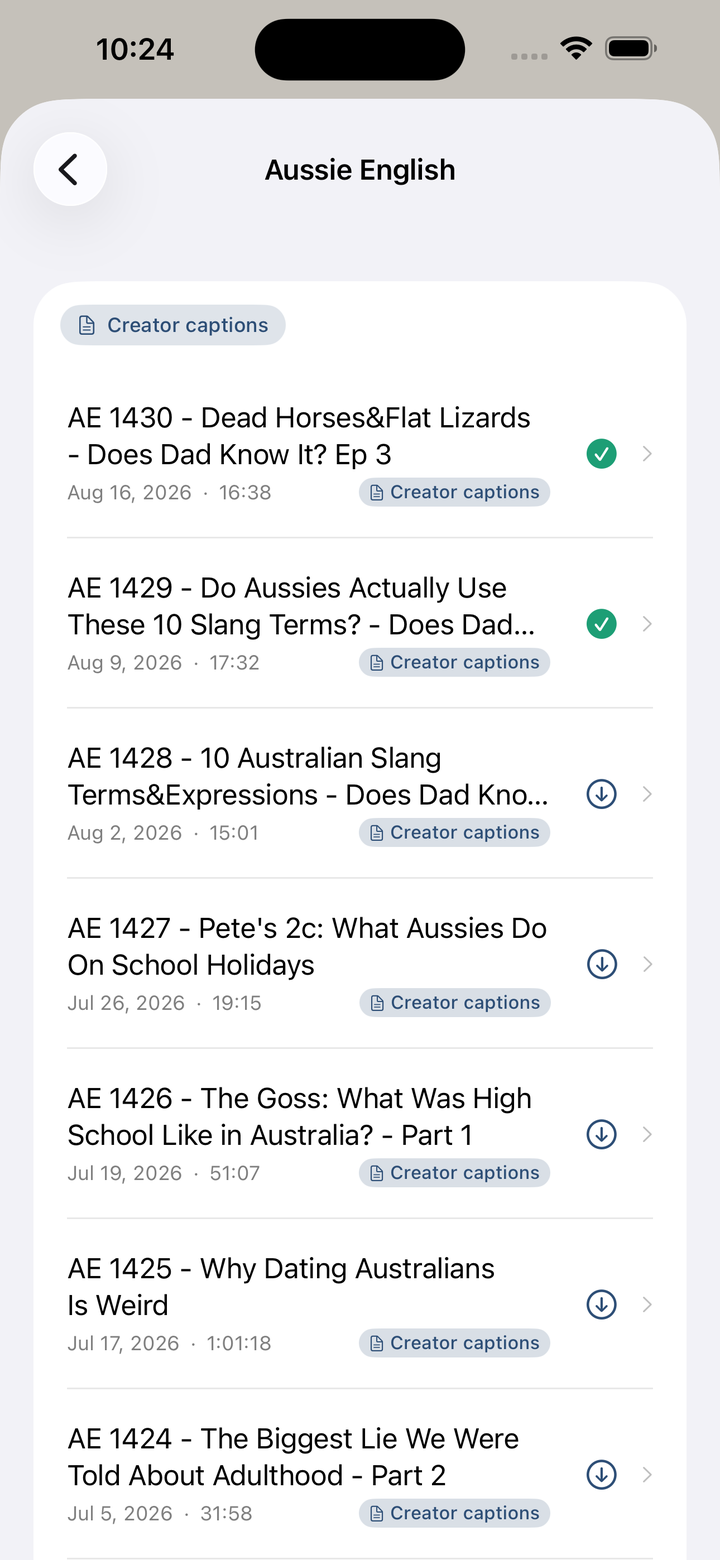 ▲ Lista de episodios con estados sin descargar y descargado
Toca un episodio para empezar a descargarlo. Durante la descarga, toca el cuadrado de detener dentro del anillo de progreso para cancelarla. Si un reloj indica que el episodio espera a una conexión Wi-Fi, vuelve a tocar el episodio para quitarlo de la cola. Toca un episodio con marca de verificación para abrir el reproductor.
Algunos archivos de podcast pueden tardar un momento en prepararse en un formato reproducible la primera vez que los abres. Cuando un episodio tiene subtítulos oficiales o de STT, los dispositivos compatibles pueden traducirlos con 8-3. Traducir todos los subtítulos.
15. Estadísticas de estudio y ajustes
15-1. Pestaña Progreso
En la pestaña Progreso puedes ver tu actividad de práctica reciente.
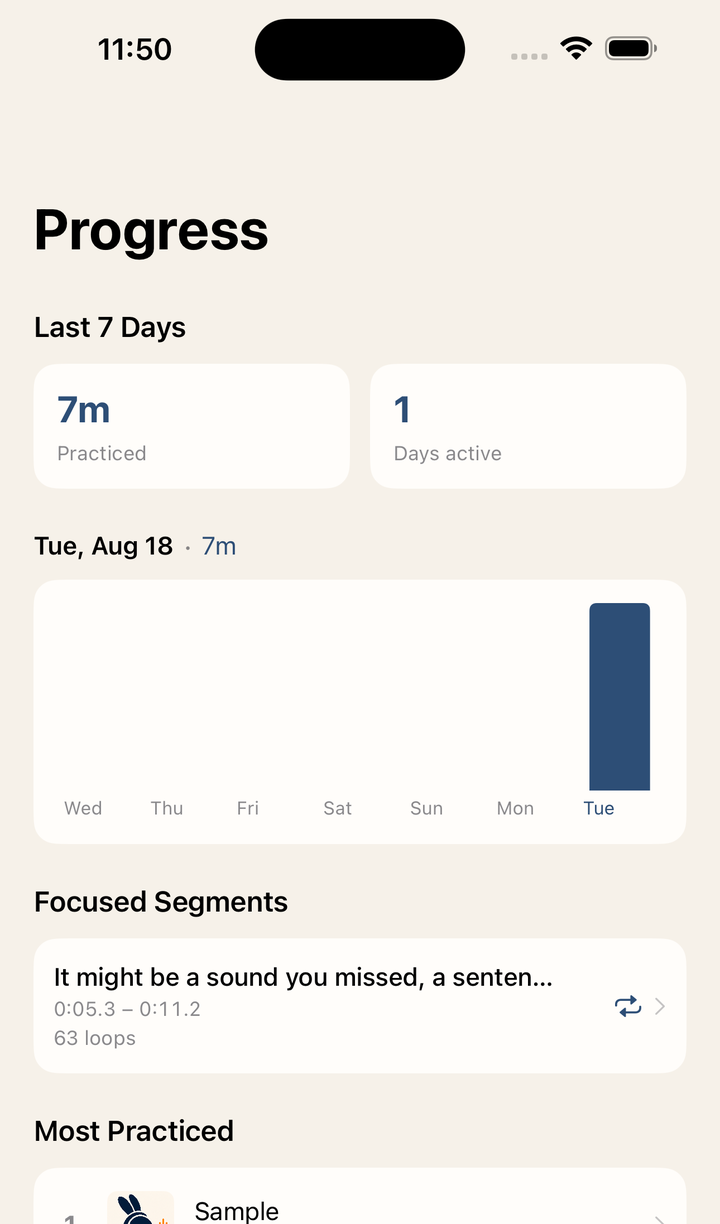 ▲ Actividad de los últimos 7 días y segmentos repetidos con frecuencia
Elementos principales:
- Últimos 7 días: tiempo de práctica y días activos en los últimos 7 días
- Gráfico de barras: tiempo de práctica por fecha
- Segmentos practicados: partes practicadas recientemente
- Lo más practicado: audios, videos o elementos de YouTube que más has practicado
- Todo el historial: tiempo total de práctica acumulado
Toca un elemento de Segmentos practicados o de Lo más practicado para volver al material original y practicar otra vez. Se incluye el tiempo que practicas activamente en Shadowing y Dictado. Las estadísticas solo registran la práctica posterior a la incorporación de esta función.
15-2. Ajustes
Toca Más opciones arriba a la derecha de Inicio y elige Ajustes.
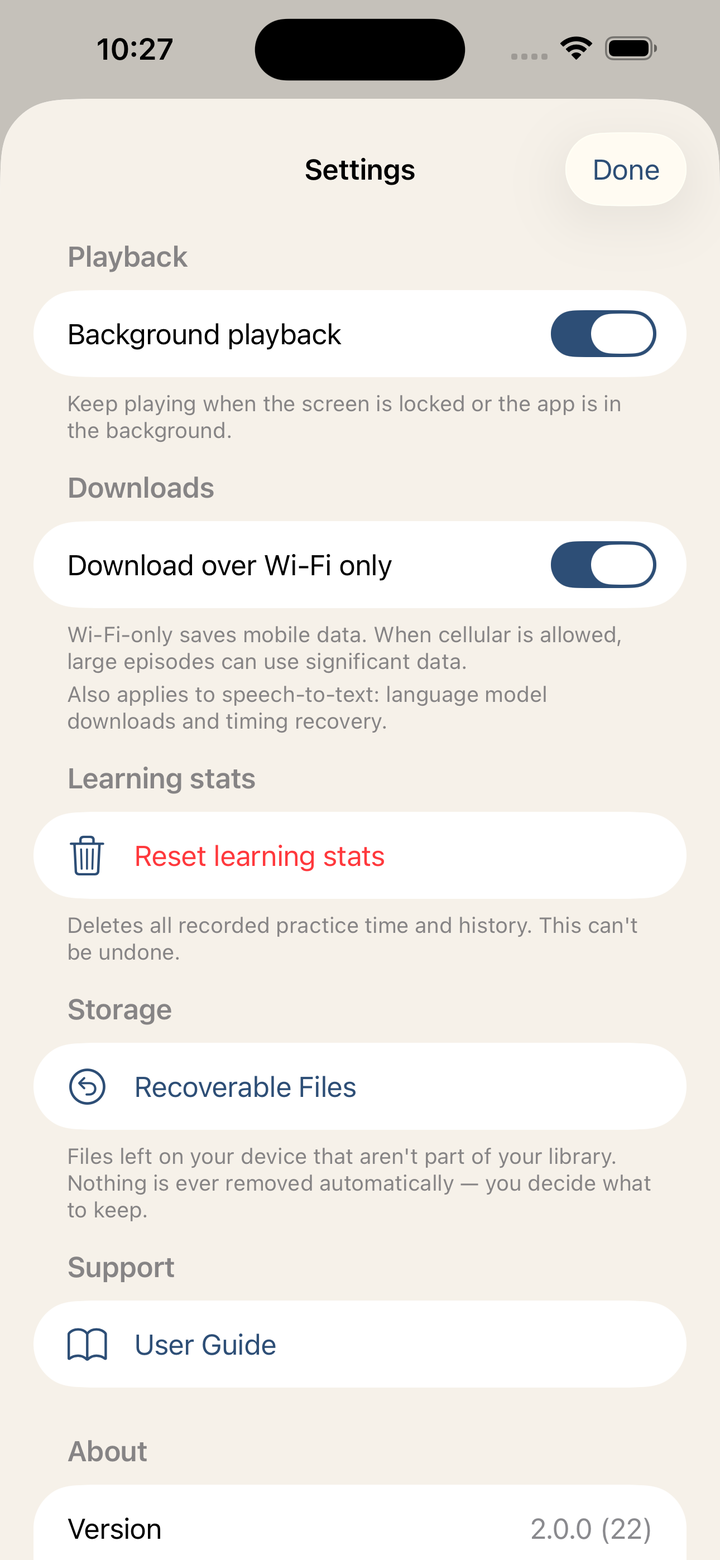 ▲ Ajustes de reproducción en segundo plano, descargas, restablecimiento de estadísticas y soporte
Puedes gestionar:
- Reproducción en segundo plano: reproducción de audio con la pantalla bloqueada y en segundo plano para usuarios Premium
- Descargar solo con Wi-Fi: aplica la preferencia de Wi-Fi a las descargas de podcasts, de modelos de STT y a la recuperación de tiempos
- Preguntar antes de descargar con datos móviles: pide confirmación antes de descargar con datos móviles
- Restablecer estadísticas de estudio: elimina las estadísticas de estudio
- Valorar Phrabbit: abre la pantalla de valoración del App Store
Restablecer las estadísticas de estudio no se puede deshacer.
16. Gratis y Premium
Disponible gratis
- Importar archivos de audio locales
- Importar canciones sin DRM de la biblioteca de Música
- Añadir enlaces de YouTube y practicar con repetición A/B
- Añadir archivos de video y practicar con repetición A/B
- Cargar archivos de subtítulos (SRT, VTT, SMI) para videos
- Forma de onda, regla de tiempo y repetición A/B
- Número de repeticiones y velocidad de reproducción
- Pausa de shadowing
- Temporizador de reposo
- Crear 1 marcador de audio nuevo por archivo
- Crear 1 marcador de video nuevo por video
- Crear 1 marcador de YouTube nuevo por video
- Abrir los marcadores guardados con Premium o durante la prueba gratuita
- Reproducir todo en elementos con dos o más marcadores: audio, video y YouTube
- Ocultar tarjetas de subtítulos en audio, video local y YouTube cuando hay subtítulos; editar los tiempos de las frases del audio
- Mostrar las traducciones importadas de un archivo de subtítulos bilingüe de video
- Estadísticas de estudio
Disponible con Premium o durante la prueba gratuita
- Práctica con tarjetas de subtítulos de YouTube en videos con subtítulos (cargar subtítulos nuevos y cambiar de pista)
- Conversión de voz a texto (STT) en subtítulos
- Sincronización en tiempo real de subtítulos y forma de onda
- Vocabulario
- Explicaciones de Apple Intelligence en dispositivos compatibles
- Marcadores de audio ilimitados
- Marcadores de video ilimitados
- Transcripción de escenas en videos
- Marcadores de YouTube ilimitados
- Descarga de podcasts
- Grabación de shadowing, comparación y tomas guardadas
- Dictado, comparación automática, intentos guardados y escritura a mano en el iPad
- Traducción con Apple Intelligence de todos los subtítulos en dispositivos compatibles
- Reproducción de audio en segundo plano y controles en la pantalla bloqueada
Pago
Phrabbit Premium es un pago único. No es una suscripción. Después de comprarlo, puedes seguir usando Premium con el mismo Apple ID. Si cambias de dispositivo, usa Restaurar compra en la pantalla de Premium.
17. Preguntas frecuentes
P. ¿Puedo importar canciones de mi suscripción a Apple Music?
R. No. Las canciones descargadas con una suscripción a Apple Music están protegidas con DRM y no se pueden usar en otras apps. Solo se pueden usar canciones sin DRM compradas en la iTunes Store o importadas de un CD.
P. El reconocimiento de voz no es exacto.
R. Primero comprueba que el idioma de STT elegido coincide con el idioma real del audio. La música de fondo, el ruido y las voces que se superponen dificultan el reconocimiento. En las partes importantes, edita el subtítulo a mano o usa Añadir segmento.
P. ¿El STT sigue si salgo de la app?
R. No. Por ahora, la conversión STT necesita que la app siga abierta. Si bloqueas la pantalla o cambias a otra app, la conversión puede detenerse. La reproducción de audio en segundo plano y la conversión STT son funciones independientes.
P. ¿Por qué no hay comparación automática en el Dictado?
R. La comparación automática necesita un texto de referencia de subtítulos que se pueda usar o una respuesta que hayas guardado. Las tarjetas de YouTube cargadas también pueden servir de referencia. Si el segmento corta una frase sin tiempos precisos, puede que tengas que comprobarlo a mano. Usa Frase completa cuando aparezca o guarda una respuesta para el segmento. La escritura a mano se guarda como trazos y siempre se comprueba a mano.
P. ¿El audio sigue sonando con la pantalla bloqueada?
R. Necesitas Premium o la prueba gratuita y tener activada Reproducción en segundo plano. En la pantalla bloqueada, el Centro de control o unos auriculares compatibles, usa reproducir/pausa y anterior/siguiente: pasan de una frase a otra, o de un marcador a otro mientras Reproducir todo está activo. Sin subtítulos, el cambio de frase pasa a ser un salto de cinco segundos. Si desactivas la reproducción en segundo plano o termina la prueba, el audio se pausa cuando la app pasa a segundo plano.
P. ¿Añadir un video ocupa almacenamiento?
R. No. Los archivos de video no se copian en la app; Phrabbit guarda solo un enlace al archivo original, así que un video grande casi no ocupa almacenamiento de la app. A cambio, deja de reproducirse si el original se mueve, cambia de nombre o se elimina, o si se descarga de iCloud Drive para liberar espacio. Usa Volver a vincular archivo para indicarle de nuevo a Phrabbit dónde está.
P. Un video muestra «Archivo no encontrado».
R. El archivo original se ha movido, ha cambiado de nombre o se ha eliminado, o ya no está descargado en este dispositivo. Abre el video, toca Volver a vincular archivo y elige el archivo en su nueva ubicación. Se conservan los marcadores, los subtítulos y el progreso. Si el archivo ya no existe, usa Quitar.
P. Mi MP4 no se reproduce.
R. El contenedor es compatible, pero el video o el audio que contiene pueden usar una codificación que este dispositivo no puede decodificar. Convertirlo a video H.264 o HEVC con audio AAC lo soluciona. Si el mensaje menciona hev1, el archivo es HEVC pero está empaquetado de una forma que iOS no puede reproducir; basta con volver a empaquetarlo (remux) como hvc1, sin recodificar el video.
P. ¿El video sigue reproduciéndose en segundo plano?
R. No. La reproducción de video se detiene cuando la app pasa a segundo plano o se bloquea la pantalla. La reproducción en segundo plano solo se aplica a los archivos de audio.
P. ¿YouTube sigue reproduciéndose en segundo plano?
R. No. YouTube no admite la reproducción en segundo plano. Phrabbit pausa el video cuando la app pasa a segundo plano, recuerda la posición y la recupera cuando vuelves.
P. Un video de YouTube no se reproduce dentro de la app.
R. Algunos propietarios de videos no permiten reproducirlos fuera de YouTube, así que esos videos no se pueden reproducir en el reproductor integrado. En ese caso no se pueden usar en Phrabbit.
P. ¿Mis datos se envían por internet?
R. Las entradas del vocabulario, los marcadores, los subtítulos y las grabaciones se guardan en tu dispositivo. El STT usa modelos en el dispositivo siempre que puede. Según el idioma, la versión de iOS y el estado de instalación del modelo, puede necesitar el servicio de reconocimiento de voz de Apple o descargar modelos. Descargar solo con Wi-Fi también se aplica a las descargas de modelos y a algunas recuperaciones por red. Los videos de YouTube se reproducen mediante el reproductor integrado de YouTube.
P. ¿La explicación de Apple Intelligence siempre es correcta?
R. No. Es una función beta y puede equivocarse. Antes de guardarla en el vocabulario, revisa tú mismo el significado, los ejemplos y la explicación, y corrige lo que haga falta.
P. No veo Explicación con IA.
R. Esta función requiere iOS 26 o posterior, un dispositivo compatible con Apple Intelligence, Apple Intelligence activado y listo, e idiomas de estudio y del dispositivo compatibles. Si no se puede determinar el idioma de estudio o el modelo no admite el idioma, puede que la sección no aparezca. Cuando los idiomas son iguales, la traducción de iOS tampoco puede crear una traducción aparte, así que escríbela a mano si la necesitas.
P. ¿Dónde están las grabaciones guardadas?
R. Abre el material original y elige Mis grabaciones. La pestaña Dictado guarda los intentos de dictado. Al eliminar el elemento original también se elimina su historial de práctica vinculado; eliminar un video no elimina el archivo de video original.
P. ¿Mis datos de estudio pasan a un dispositivo nuevo?
R. Por ahora, los datos de estudio se guardan en el dispositivo. Restaurar compra con el mismo Apple ID recupera Premium, pero las entradas del vocabulario, los marcadores, los subtítulos y las grabaciones no pasan automáticamente a otro dispositivo.
¿Tienes preguntas o problemas? Escribe a phrabbit.support@gmail.com. Si la app te mostró un código de error, inclúyelo: nos indica exactamente dónde ocurrió el problema.