
Phrabbit 用户指南
Phrabbit 是一款用于外语听力练习的 A/B 区间循环应用。你可以把音频文件、视频文件、音乐库曲目、播客和 YouTube 链接作为学习材料添加进来,然后反复听指定片段,或跟读并录下自己的声音。应用还支持语音转文字字幕、单词本、跟读录音和学习记录。
注:本指南中的按钮名称以应用里的英文 UI 为准。根据设备语言设置,部分文字可能会显示为本地化语言。
目录
- 开始使用
- 主屏幕与资料库
- 添加学习材料
- 音频播放器
- A/B 区间循环
- 书签与循环列表
- 语音转文字(STT)字幕
- 编辑、翻译与手动添加字幕
- 单词本
- YouTube 流媒体练习
- 视频文件练习
- 跟读录音与比较
- 播客
- 学习记录与设置
- 免费版 vs 高级版
- 常见问题
1. 开始使用
1-1. 首次启动 - 引导页
首次打开应用时,会看到介绍 Phrabbit 基本流程的引导画面。
- 波形与 A/B 区间循环 - 一边看见声音的形状,一边设置起点 A 和终点 B,只重复那一段。
- 字幕、单词本和复习流程 - 看字幕、保存不熟悉的单词,并积累学习记录。
最后一页可以选择以下两种操作之一。
| 按钮 | 说明 |
|---|---|
| Try with a sample | 打开示例音频,跟着播放器教程试用 |
| Skip | 直接进入主屏幕 |
1-2. 免费试用
完成引导后会开始 3 天免费试用。试用期间可以自由体验高级版功能。试用中,播放器上方会显示 Trial 横幅,点按横幅即可打开高级版购买页面。
2. 主屏幕与资料库
主屏幕是所有学习材料汇集的地方。本地音频、视频文件、音乐库曲目、播客单集和 YouTube 链接会一起显示在同一个资料库列表中。
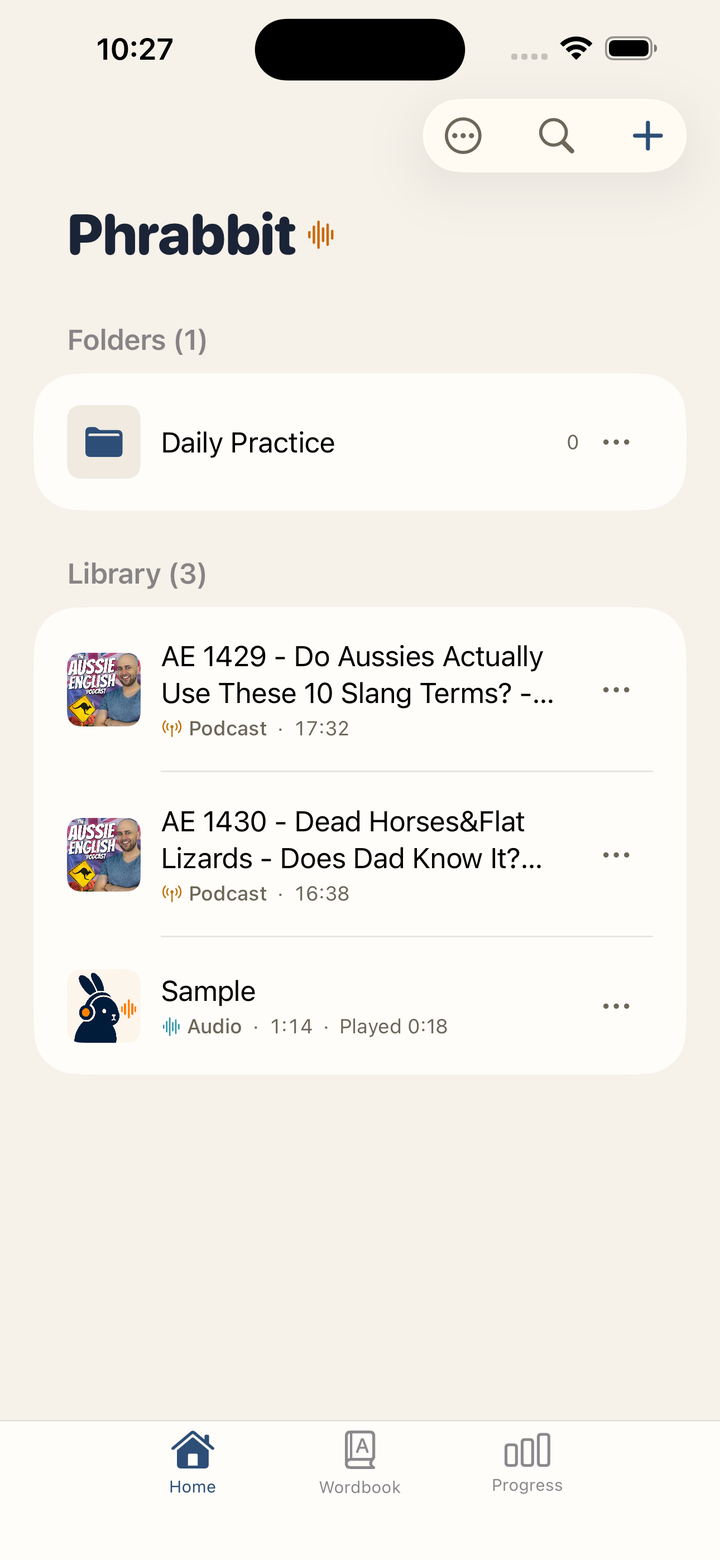 ▲ 同时显示文件、播客和 YouTube 项目的主屏幕
2-1. 界面布局
| 位置 | 元素 | 说明 |
|---|---|---|
| 顶部 | Phrabbit 标志 | 向下滚动列表时缩为简洁标题 |
| 右上 | 加号按钮 | 打开添加菜单 |
| 右上 | 搜索按钮 | 打开资料库搜索 |
| 右上 | 更多按钮 | 打开设置和资料库整理命令 |
| 标志下方 | All / Favorites | 至少标记一个收藏项目后显示的筛选器 |
| 中上 | Recent | 最近练习过的项目达到 2 个以上时显示 |
| 中部 | Library | 显示所有学习材料 |
| 底部 | Home / Wordbook / Progress | 切换主屏幕、单词本和学习记录 |
首次使用或资料库为空时,可以用中间的 Add 按钮直接添加材料。添加至少一个项目后,应用可能会显示一次小提示,告诉你加号按钮的位置。设置现在位于更多按钮中,不再是单独的齿轮按钮。
2-2. 收藏与文件夹
点按资料库行末尾的 ⋯,或长按该行,可打开同一个管理菜单。选择 Add to Favorites 可将项目加入收藏,选择 Move to Folder… 可整理项目。对普通资料库项目选择 Info,可以查看完整标题、类型、时长、播放位置、添加日期或区间数、文件夹位置等无法全部显示在行内的信息。文件夹菜单包含 Rename、Move to Folder… 和 Delete。
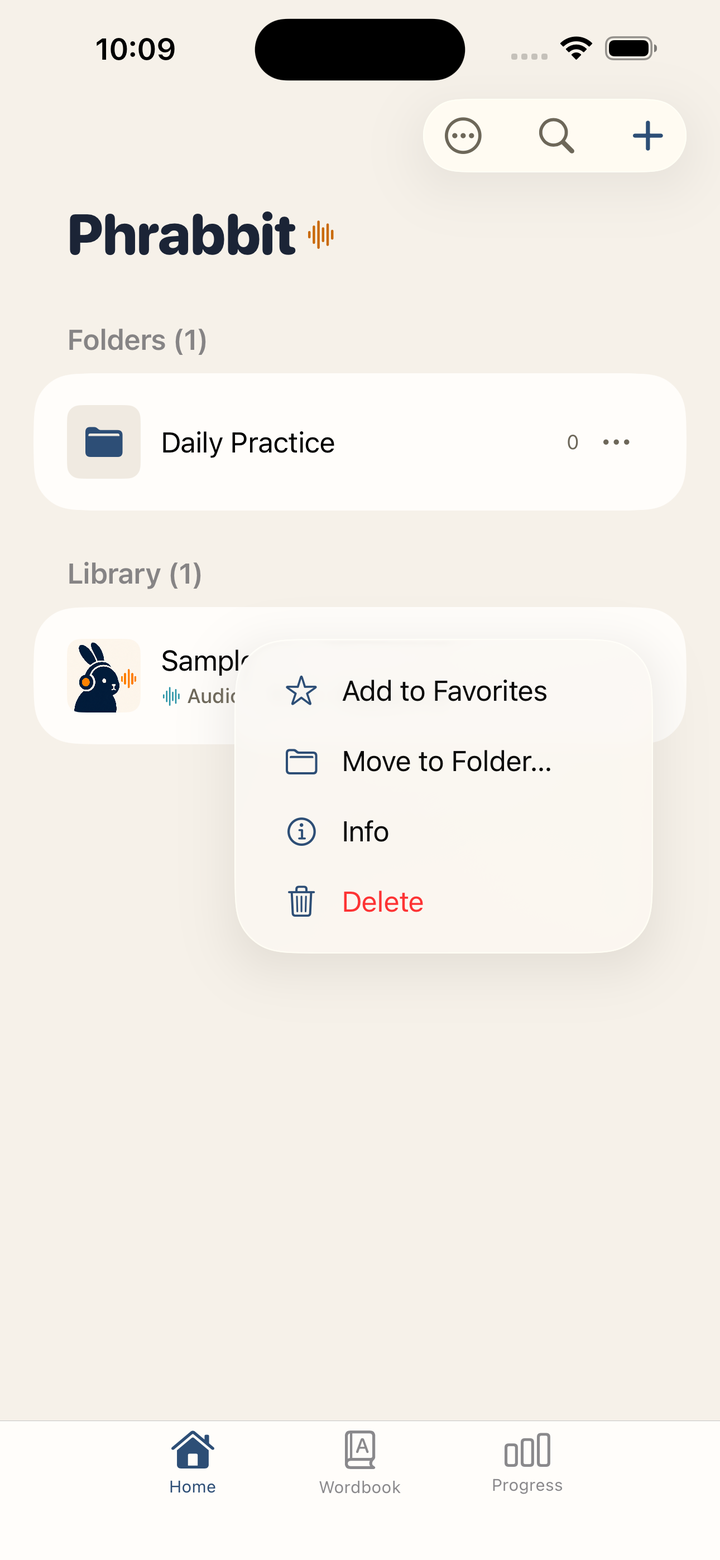 ▲ 可见的 ⋯ 与长按会打开同一菜单
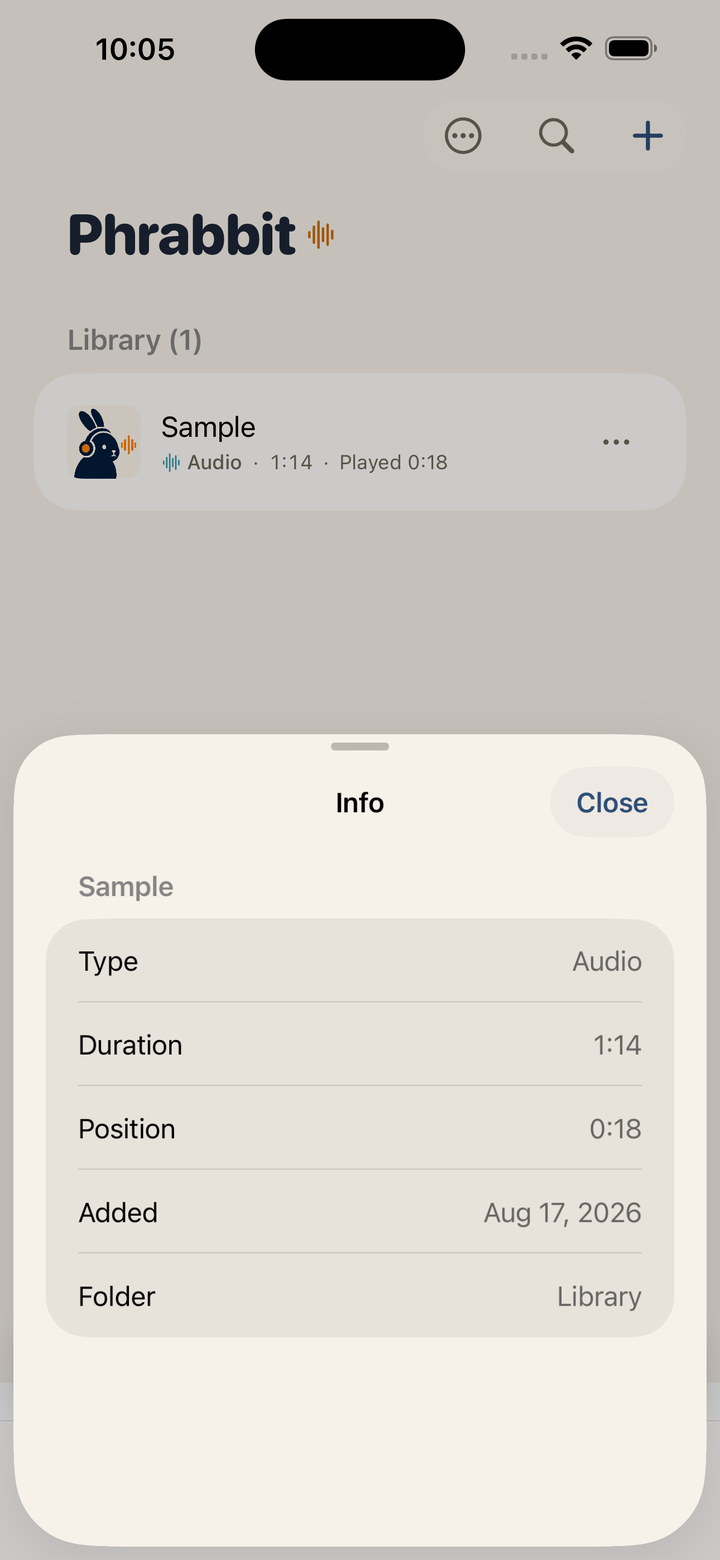 ▲ Info 显示行内放不下的信息
至少有一个收藏项目后,标志下方会出现 All / Favorites 筛选标签;选择 Favorites 会显示整个资料库中的收藏项目,不受文件夹位置影响。
使用 更多 > New Folder 创建文件夹。已有文件夹时,更多 > Select 可以选择多个项目并一起移动,All Items 可以在一个列表中查看整个资料库。文件夹中还可以创建文件夹。
2-3. 项目类型
列表中的图标和缩略图可以帮助你区分材料类型。
- 波形图标 - 从“文件”应用导入的音频
- 音符图标 - 从音乐库导入的曲目
- 天线图标 - 播客单集
- YouTube 缩略图或播放图标 - YouTube 流媒体
- 胶片图标或视频缩略图 - 设备中的视频文件
点按项目会打开对应播放器。音频会打开音频播放器,YouTube 链接会打开 Stream 播放器,视频会打开视频播放器。
2-4. 删除
点按资料库行末尾的 ⋯,或长按该行,然后选择 Delete。滑动行不会显示管理操作。⋯ 和长按始终打开同一个菜单。
删除后,与该材料关联的波形缓存、书签、字幕和已保存的跟读录音也会一起清理。如果该项目有已保存录音,删除前会显示确认窗口。删除文件夹时,可以选择只删除文件夹,或连同其中的材料一起删除。
3. 添加学习材料
点按主屏幕右上角的加号按钮,会打开添加菜单。
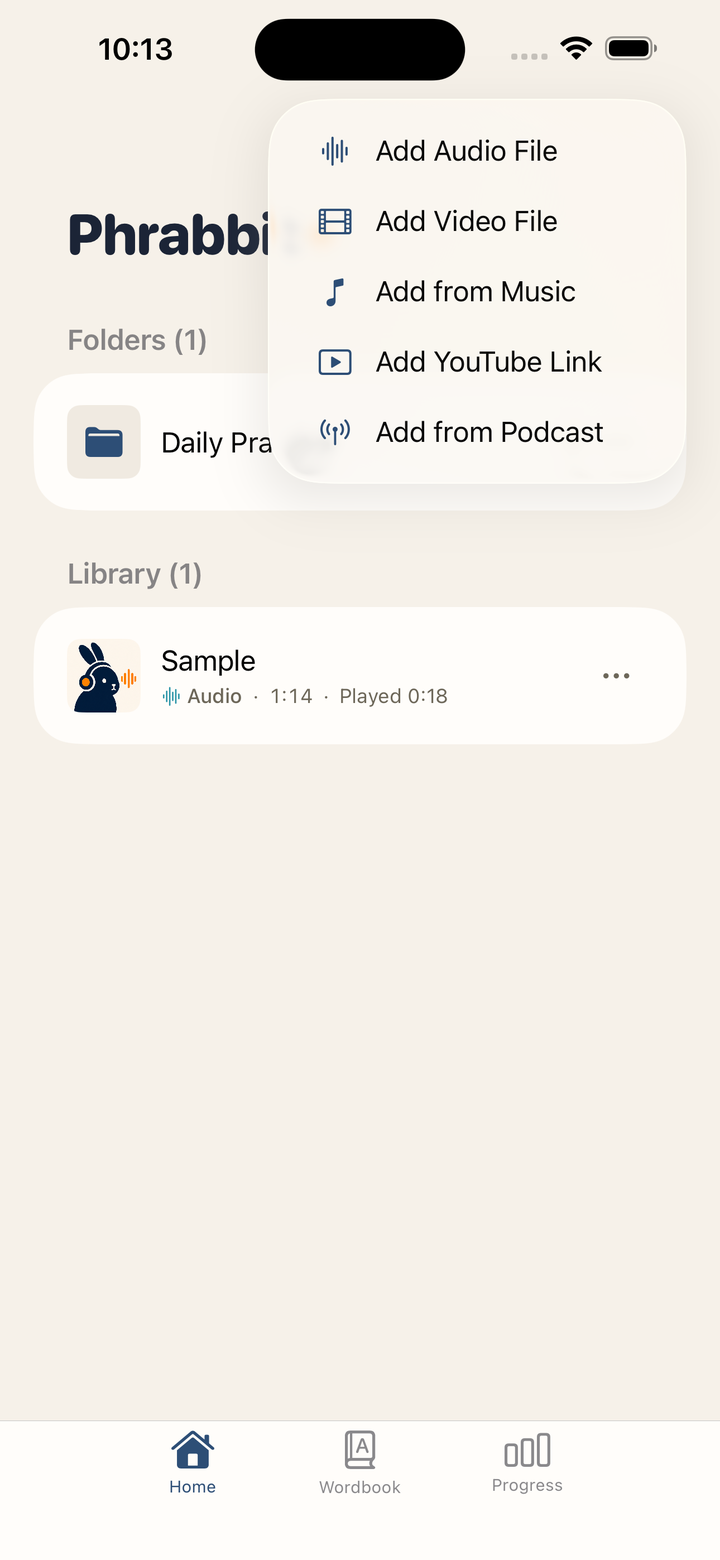 ▲ 添加文件、音乐、YouTube 链接和播客的菜单
3-1. 添加音频文件
点按 Add Audio File 会打开系统文件选择器。你可以导入 mp3、m4a、wav、aac 等音频文件,也可以一次选择多个文件。导入的文件会复制到应用的 Documents 区域,并添加到资料库。
3-2. 添加视频文件
点按 Add Video File 可以选择存放在设备或 iCloud Drive 中的视频。支持 MP4、M4V 和 MOV 文件,这是免费功能。
视频文件本身不会被复制到应用内。Phrabbit 只保存指向原文件的链接,因此原文件被移动或删除后就无法再播放。详情请见 11. 视频文件练习。
3-3. 从音乐库添加
点按 Add from Music 会打开设备中保存的音乐列表。
- 已添加到 Phrabbit 的曲目会显示对勾。
- 通过 Apple Music 订阅下载的曲目因 DRM 保护无法导入。
- 你直接购买或从 CD 转换的无 DRM 曲目可以使用。
点按曲目后,应用会准备成可播放格式,添加到资料库,并立即打开播放器。
3-4. 添加 YouTube 链接
点按 Add YouTube Link 会打开 YouTube 链接输入页面。
- 在 YouTube 应用或浏览器中点按视频的 Share。
- 点按 Copy Link。
- 回到 Phrabbit,点按 Paste。
- 确认缩略图无误后点按 Add。
视频文件不会存储在应用内。Phrabbit 只保存链接、播放位置、A/B 书签和跟读录音信息,视频通过 YouTube 嵌入播放器播放。
3-5. 添加播客
Add from Podcast 是高级版功能。高级版或免费试用期间,你可以按播客名称搜索、浏览适合练习语言的推荐内容,或从 Apple Podcasts 订阅列表和 RSS 地址导入单集。免费试用结束后,菜单会显示锁,点按后打开高级版页面。
详情请见 13. 播客。
4. 音频播放器
在主屏幕点按音频项目,会打开全屏播放器。
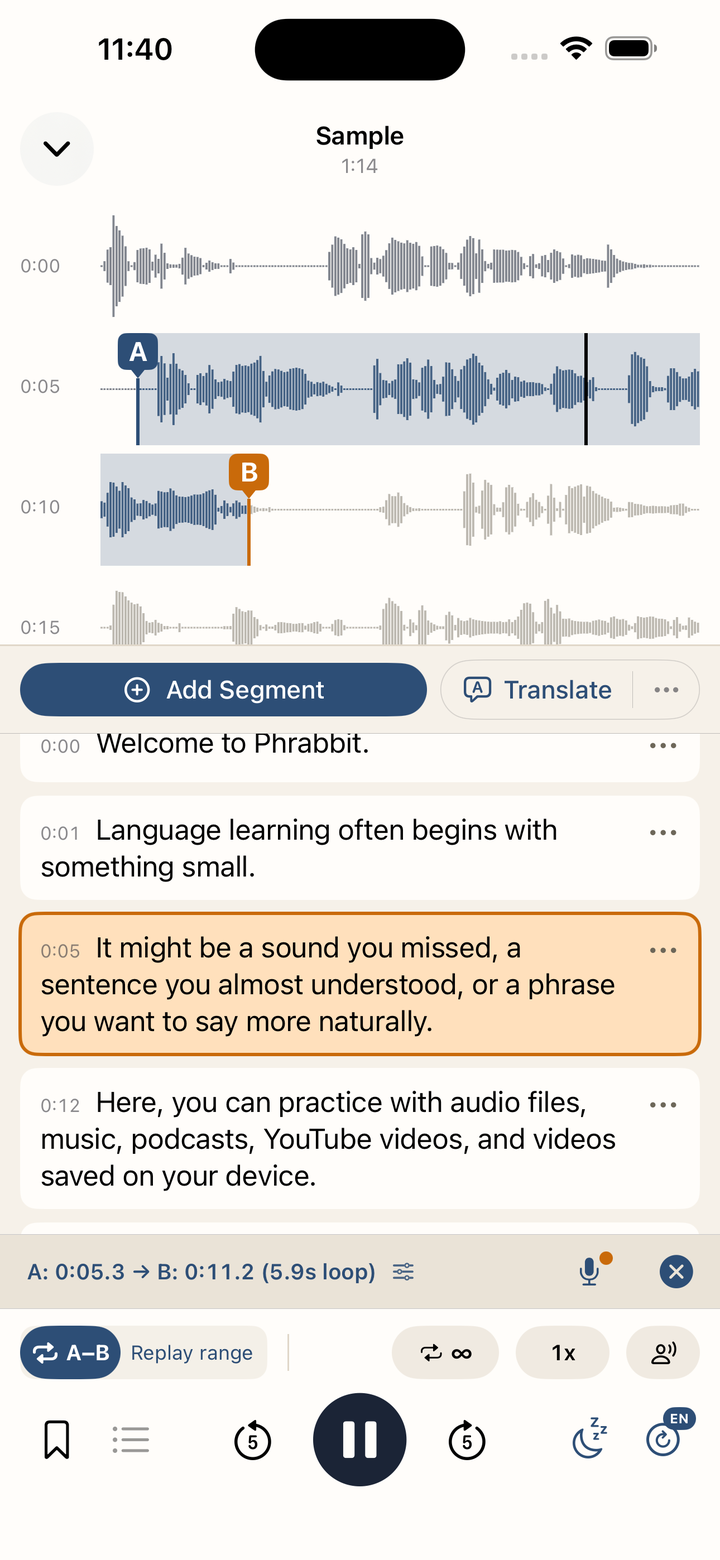 ▲ 在同一屏幕显示波形和句子卡片的音频播放器
4-1. 关闭与迷你播放器
| 方法 | 说明 |
|---|---|
| 左上角向下箭头 | 关闭播放器并返回主屏幕 |
| 从顶部向下滑动 | 用手把播放器下拉关闭 |
音频已加载时关闭播放器,主屏幕底部会显示迷你播放器。点按迷你播放器即可回到全屏播放器。
高级版用户如果开启 Settings > Playback > Background playback,音频可以在锁屏或后台继续播放。免费用户或关闭此设置的用户,在应用进入后台时音频会暂停。
4-2. 波形区域
波形按时间轴显示音频。黑色竖线是当前播放位置,播放中画面会跟随播放位置移动。
- 点按波形 - 跳到该位置
- 长按波形 - 设置 A 或 B 点
- 拖动 A/B 手柄 - 精细调整已设置区间
4-3. 底部控制
| 控制 | 功能 |
|---|---|
| A-B | 将当前位置设为 A,再次点按设为 B |
| 循环次数 | 无限循环,或 1、2、3、5、10 次 |
| 播放速度 | 从 0.5x 到 2x 调整速度 |
| 跟读间隔 | 在 A/B 循环之间加入说话时间 |
| 书签按钮 | 立即保存当前 A/B 区间 |
| 列表按钮 | 打开已保存书签和 My Recordings |
| 后退/前进 5 秒 | 短暂倒退或前进 |
| 播放按钮 | 播放与暂停 |
| 睡眠定时器 | 5、15、30、60 分钟后自动停止 |
| 字幕按钮 | 开始或管理语音转文字 |
开启睡眠定时器后,按钮上会显示剩余时间。应用打开时免费用户也可以使用;锁屏后是否继续播放取决于高级版后台播放状态。保存书签时会先使用自动名称;可以从保存提示或书签列表中选择 Rename 修改名称。
5. A/B 区间循环
A/B 区间循环是反复听一整句或短表达的核心功能。
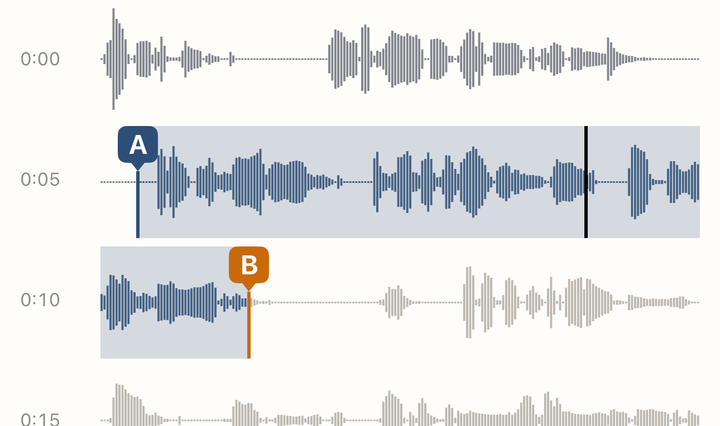 ▲ 用手指微调 A/B 区间并循环播放
5-1. 用 A-B 按钮设置
- 在想重复的起点点按 A-B。该位置成为 A。
- 在终点再次点按 A-B。该位置成为 B,循环开始。
- 区间设置后点按 A-B,会回到 A 点。
按钮会根据状态改变外观。
| 状态 | 含义 |
|---|---|
| A-B | 尚未设置区间 |
| A→B | 已设置 A,等待 B |
| 填充 A-B | A 和 B 都已设置,正在循环 |
只设置了 A 时,会显示 Tap A-B again to set the end 提示。如果误点了 A,可以点按提示右侧的关闭按钮取消。
5-2. 在波形上精确设置
长按波形上想要的位置即可设置 A/B 点。用手指拖动 A 和 B 手柄,可以更精确地调整位置。
5-3. A/B 信息栏
A 和 B 都设置好后,波形下方会显示区间信息栏。
在信息栏中可以:
- 查看区间时长
- 点按信息栏,逐步微调 A 和 B
- 用麦克风按钮打开跟读录音
- 用关闭按钮清除 A/B 区间
5-4. 跟读间隔
设置 A/B 区间后,会出现 person.wave.2 形状的按钮。开启后,每次循环之间会加入一小段静音时间,让你听完后自己说出来。即使不录音也可以使用,这是免费的练习功能。
静音时间进行时会显示 Speak 倒计时。
6. 书签与循环列表
书签用于保存你经常想练习的 A/B 区间。
6-1. 保存书签
- 先设置 A/B 区间。
- 点按底部的书签按钮。
- 区间会立即以自动名称保存,并显示 Bookmark saved 提示。
- 如果要立即命名,点按提示中的 Rename。也可以稍后从书签列表中修改名称。
自动名称根据文件标题和区间长度生成。相同区间不会重复保存。
6-2. 书签列表
点按列表按钮会打开当前文件的书签。点按书签后,该区间会恢复为 A/B,并可立即练习。
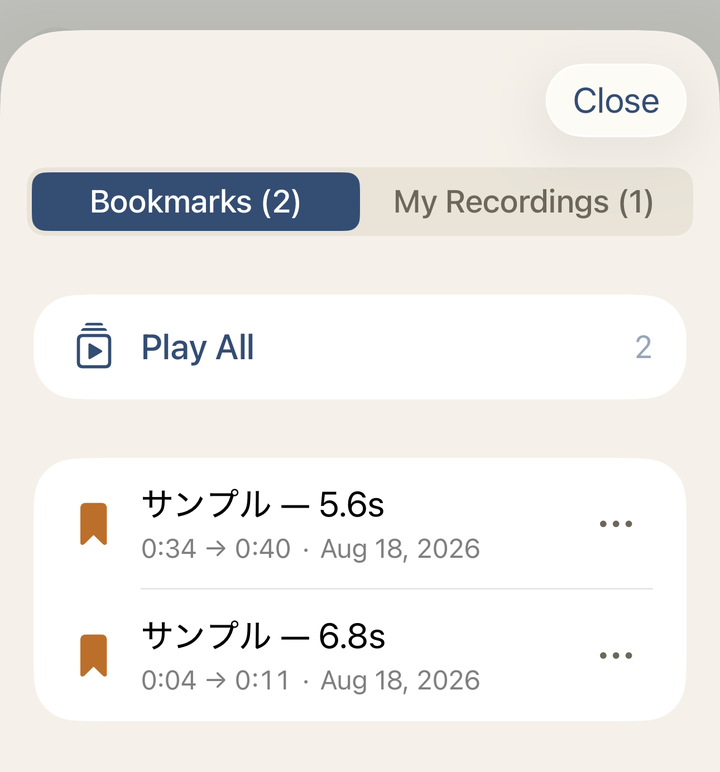 ▲ 可在 Bookmarks / My Recordings 之间切换的书签列表
当书签和录音都存在时,可以用 Bookmarks / My Recordings 切换分别查看。书签达到 2 个以上时,可能会出现 Play All 菜单。它可以按顺序播放多个书签,并将每个书签设置为重复 1、2 或 3 次。
点按书签行末尾的 ⋯,或长按该行,会显示 Rename、Info 和 Delete。Info 会显示准确的 A/B 范围、区间长度和保存日期。已保存录音也可用同样方式选择 Info 或 Delete;信息页面会显示范围、长度、同一练习点的 take 数量和录音日期。滑动不会显示管理操作。
免费用户每个音频文件最多可以新建 1 个书签。高级版或免费试用期间可以无限创建。高级版或免费试用期间保存的书签,在回到免费状态后仍可从列表打开并练习,但无法超过免费上限继续新增书签。YouTube 流媒体的书签保存是高级版功能。
7. 语音转文字(STT)字幕
STT 会把音频转换成句子级字幕。高级版或免费试用期间可以使用。
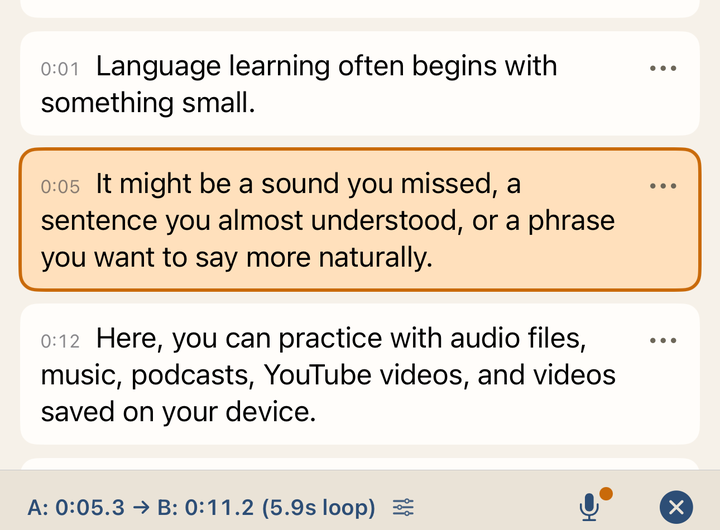 ▲ 将音频转换成句子级字幕卡片的画面
7-1. 开始转换
- 点按音频播放器右下角的字幕按钮。
- 如果是第一次转换该文件,会打开语言选择页面。
- 选择音频的实际语言,然后点按 Done。
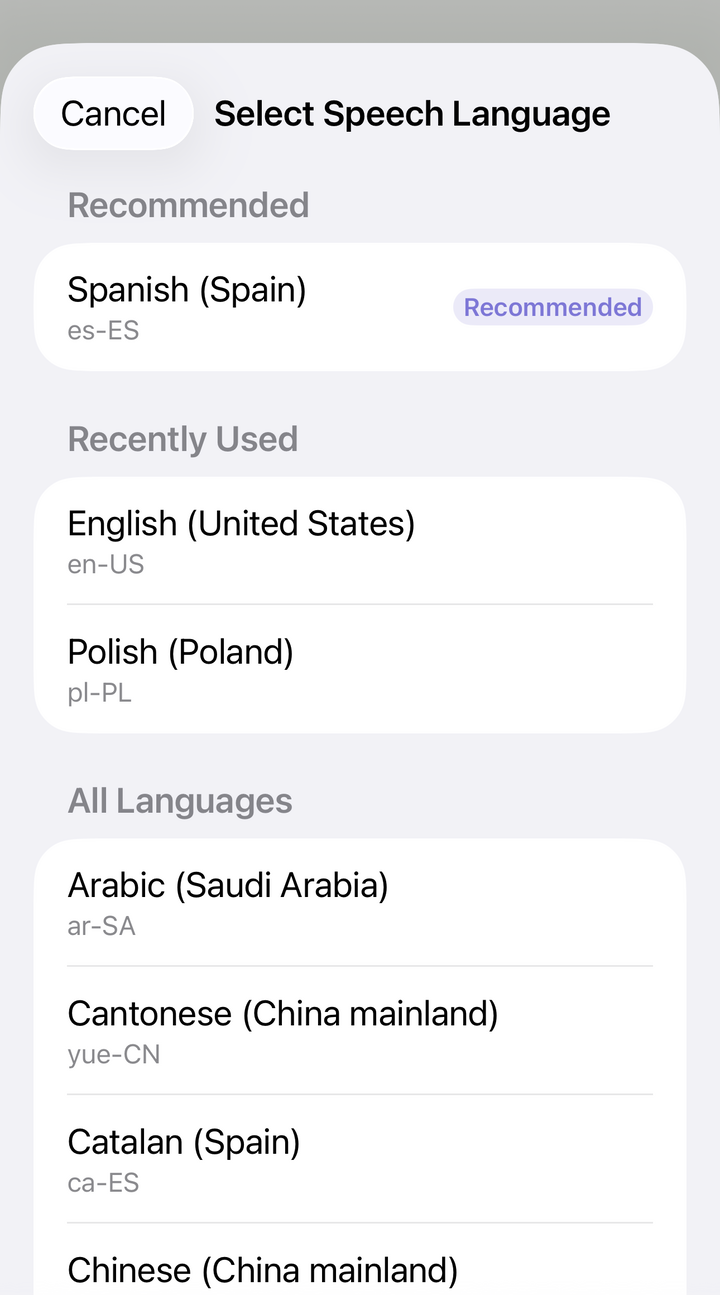 ▲ 根据文件信息和标题显示推荐语言与最近使用语言
语言推荐会依次参考该文件以前选择过的语言、播客 RSS 语言信息、从标题检测出的语言和文字、设备语言等。最近使用的语言会单独显示在 Recently Used。推荐可能不准确,请确认它与实际音频语言一致。
已经有字幕的文件中,点按字幕按钮会显示以下选项。
- Re-run with current language - 使用当前语言重新转换
- Change Language and Re-run - 更换语言后重新转换
- Clear Script - 删除自动生成字幕
没有字幕时,长按字幕按钮可以在转换前先更换语言。
7-2. 转换中
转换中会显示 Converting… 或 Downloading language model… 进度条。部分语言第一次使用时,可能需要下载设备端语音模型。
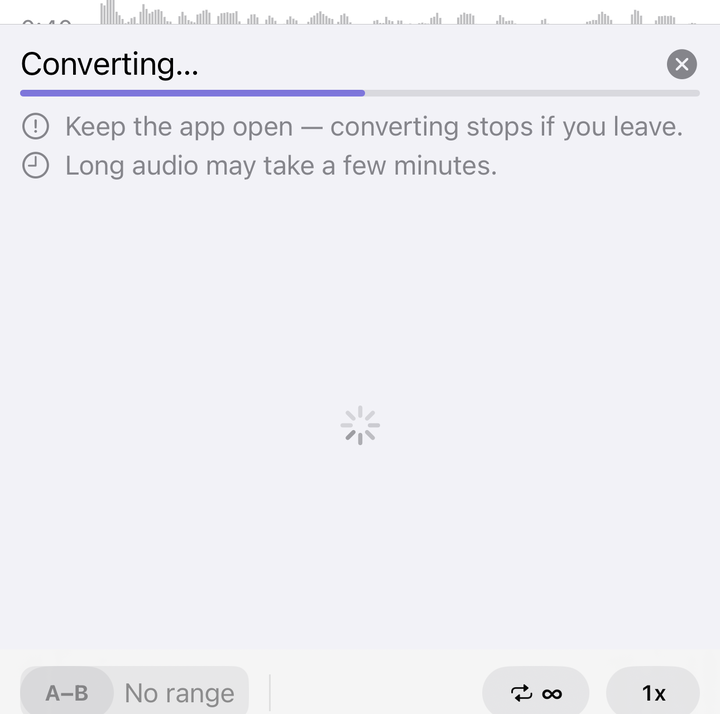 ▲ 转换中会显示进度条和保持应用开启的提示
重要事项:
- 转换中请保持应用打开。离开应用或锁屏可能会中断转换。
- 长音频可能需要几分钟。
- 如果取消,本次转换会停止,已有字幕会保留。
- 模型下载和部分恢复处理会受 Wi-Fi 设置影响。
7-3. 查看转换结果
转换完成后,字幕卡片会按时间顺序显示。
每张卡片可能显示:
- 开始时间
- 字幕来源标记
- 低可信度警告
- Approx. position 标记:文字已识别,但位置为近似值
- 字幕正文
- ⋯ 菜单中的 Translate、Add to Wordbook、Edit、Delete — 长按卡片会打开同一菜单
点按字幕卡片会把该卡片的区间设为 A/B,并立即循环播放。当前播放中的卡片会高亮,位于 A/B 区间内的卡片会使用不同背景色。
7-4. 未识别的区间
无声或难以识别的区间可能会显示为 Could not recognize 卡片。此时可以用 Enter Manually 手动输入字幕。
7-5. 查看字幕信息
如果字幕区域显示信息按钮,你可以查看转换日期、使用的识别引擎和质量提示。无论使用哪种模型,自动字幕都可能出错,重要表达建议自行确认并修改。
8. 编辑、翻译与手动添加字幕
8-1. 手动添加字幕
点按字幕区域上方的 Add Segment,可以根据当前播放位置创建新的字幕区间。你可以按 0.5 秒调整开始和结束位置,试听区间后再手动输入文本。
如需重新识别语音,请在 Recognition language 中确认语言,然后点按 Recognize again。结果会先以预览显示,不会自动覆盖编辑器中的内容。确认可用后,点按 Put in editor 放入编辑框,按需修改,再点按顶部的 Add 保存。
8-2. 编辑字幕
点按字幕卡片的 ⋯,或长按卡片后选择 Edit,即可修改文本。如果修改的是 STT 生成的字幕,原文也会一起显示,必要时可用 Reset 恢复。在编辑页面中,也可以用 Recognize again 只重新识别当前句子的区间,再用 Put in editor 将预览结果放入编辑框。只有点按顶部的 Save 后才会保存。
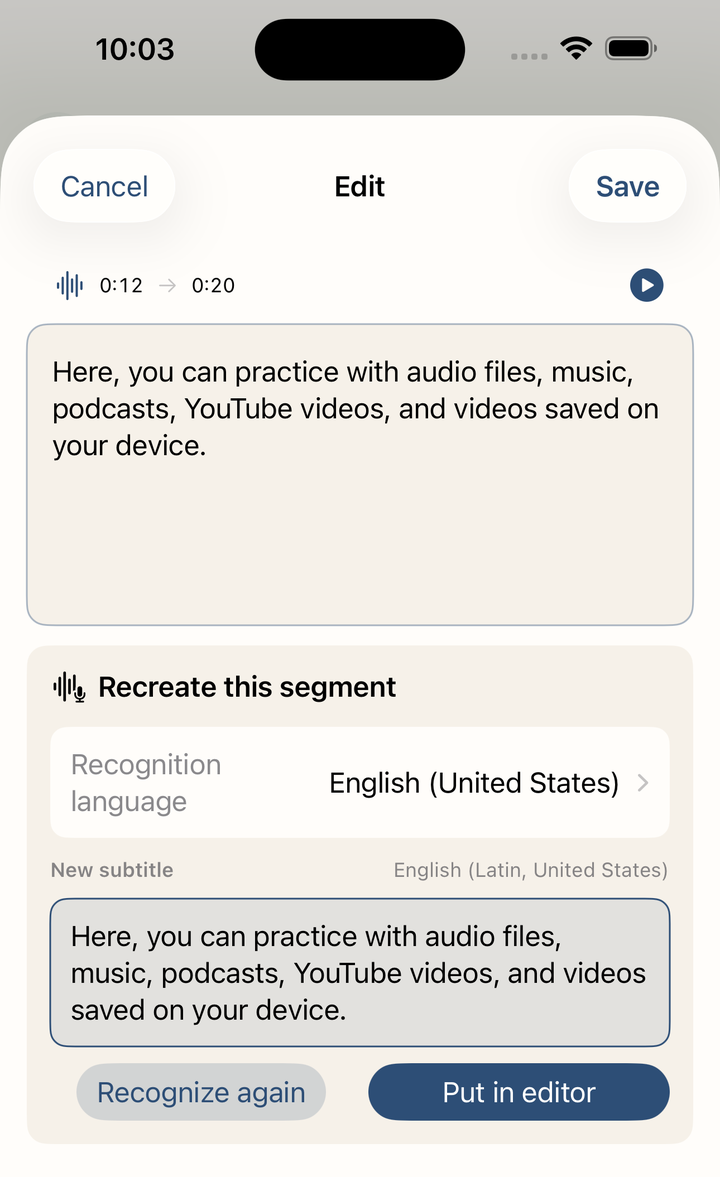 ▲ 重新识别的结果只作为预览显示,编辑框中的内容保持不变
8-3. 翻译全部字幕
在 iOS 26.4 或更高版本且支持 Apple Intelligence 的设备上,字幕列表上方可能会显示 Translate。选择目标语言并点按 Start translation,即可在设备端翻译全部字幕。音频和字幕文本不会上传,保存的结果会在下次打开同一材料时继续使用。
翻译期间会显示进度。关闭应用或播放器会安全暂停任务,之后可用 Continue translation 继续。较长的材料可能耗时较久并让设备变热;Phrabbit 会在需要时自动降低速度。任务开始后,还会提供在本次翻译期间保持屏幕常亮的选项。
翻译保存后,可点按气泡按钮显示或隐藏原文与译文。旁边的 ⋯ 菜单可选择 Original only、Original + translation、Translation only,也可更改语言、重新翻译或删除已保存译文。
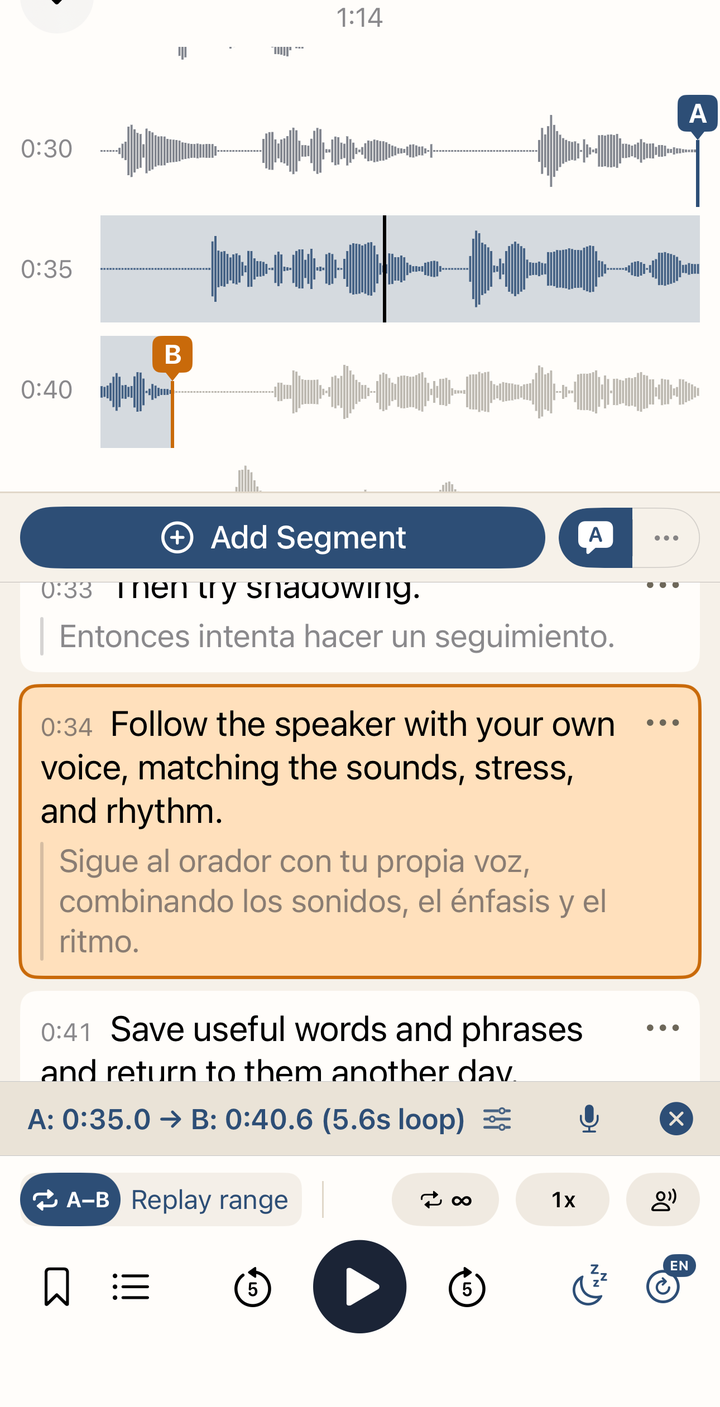 ▲ 原文与译文对照,以及上方的气泡按钮
如果 Apple Intelligence 未开启或模型尚未准备好,Phrabbit 会说明原因。不支持的设备或 iOS 版本不会显示此功能。机器翻译可能误译专有名词、文化表达和专业术语,重要内容请与原文对照。
8-4. 翻译单句
在字幕卡片的 ⋯ 中选择 Translate,会打开 iOS 系统翻译页面。翻译仅作为学习辅助,可能会因上下文而不准确。
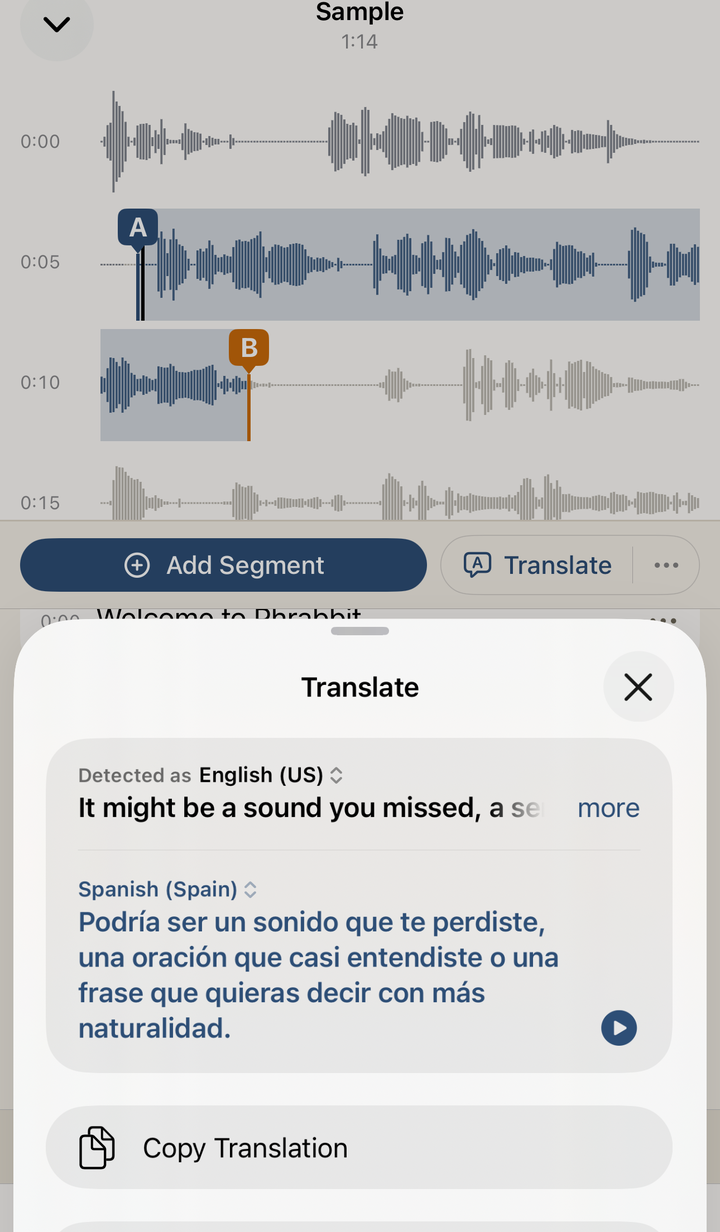 ▲ 直接翻译并确认字幕句子的画面
8-5. 添加到单词本
在字幕卡片的 ⋯ 中选择 Add to Wordbook,可以从该句中挑选单词或表达并保存到单词本。单词本本身是高级版功能,因此免费试用结束后会打开高级版页面。
9. 单词本
单词本用于集中复习从字幕卡片中保存的单词和表达。高级版或免费试用期间可以使用。
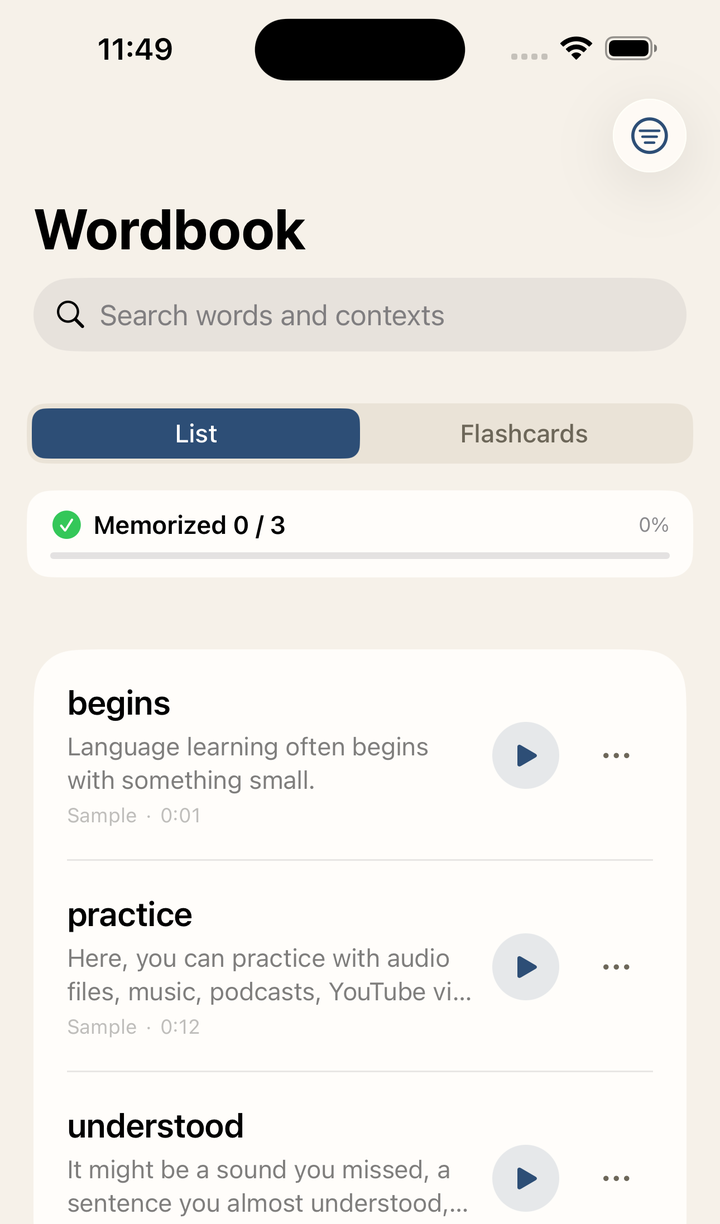 ▲ 将表达连同上下文一起保存的单词本
9-1. 保存单词
在字幕卡片的 ⋯ 中选择 Add to Wordbook,会打开此页面。
可以保存的内容:
- 单词或表达
- 含义
- 学习上下文
- 上下文翻译
- 备注
- Apple Intelligence 说明
你可以选择从句子中自动提取的单词标签,也可以在 Custom Input 中直接输入。像英语这样有空格的语言会按单词显示;日语和中文会由应用重新分词,尽量显示更自然的单位。
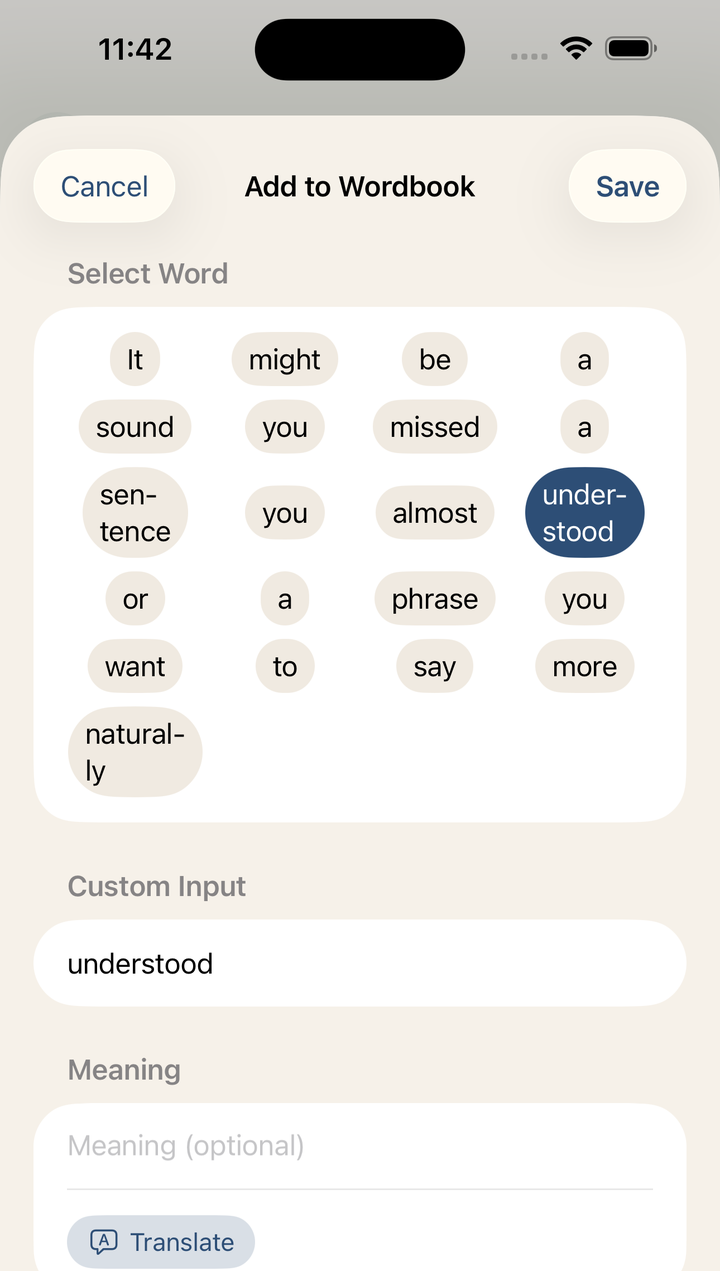 ▲ 从字幕句子中选择单词,并保存含义和学习上下文
9-2. 用 Translate 填写
Meaning 和 Context Translation 中有 Translate 按钮。点按后,可以用 iOS 翻译功能填写含义或上下文翻译。保存前可以自行编辑结果。
当音频语言和设备语言相同时,iOS 翻译功能可能不会生成单独翻译。此时请手动输入或修改含义与上下文翻译。
9-3. Apple Intelligence 说明
如果 Apple Intelligence 可用,可能会显示 AI Explanation 区块。点按 Generate Explanation 后,会生成所选单词在当前上下文中的用法说明。
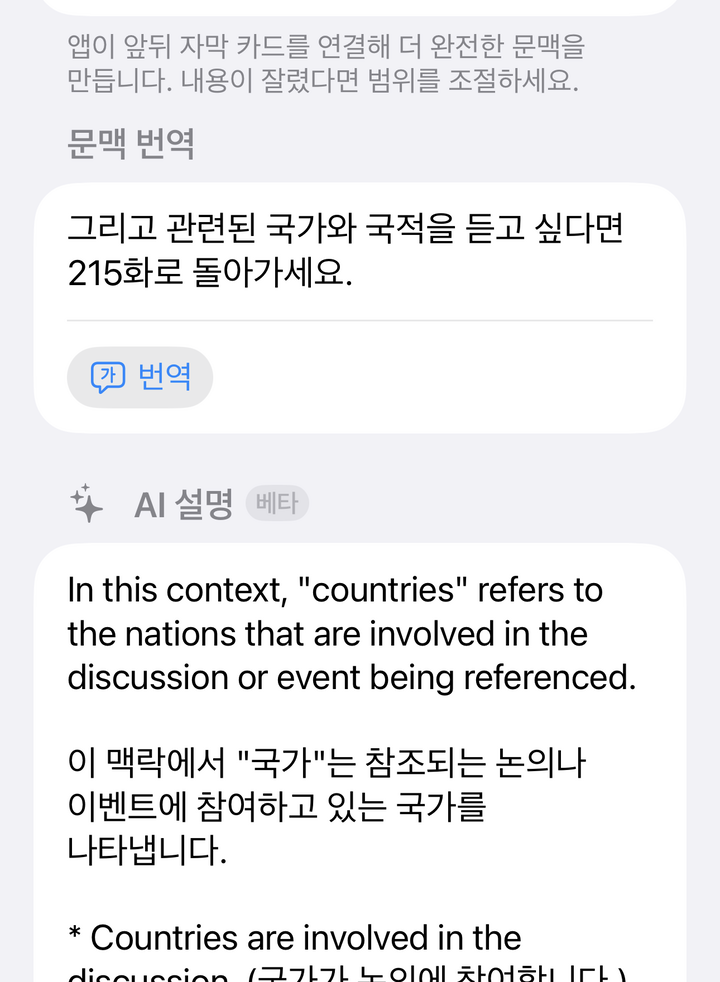 ▲ 为所选单词生成上下文含义和例句的 AI Explanation
此区块仅在同时满足以下条件时显示。
- iOS 26 或更高版本
- 支持 Apple Intelligence 的设备
- 设备设置中已开启 Apple Intelligence,且模型已准备好
- 可以通过字幕语言、播客语言信息或句子文本判断学习语言
- 学习语言和设备语言都受 Apple Intelligence 模型支持
AI 说明并不会仅因为两种语言相同就一定隐藏。但只要以上任一条件不满足,区块就不会显示;Translate 按钮也会遵循 iOS 翻译功能自身的限制。生成结果是在设备端生成的测试版功能,可能有误。保存前可以自行修改或删除。
9-4. 列表与抽认卡
单词本标签页提供两种模式。
| 模式 | 说明 |
|---|---|
| List | 查看单词、含义、上下文、来源文件和播放位置 |
| Flashcards | 翻卡进行记忆练习 |
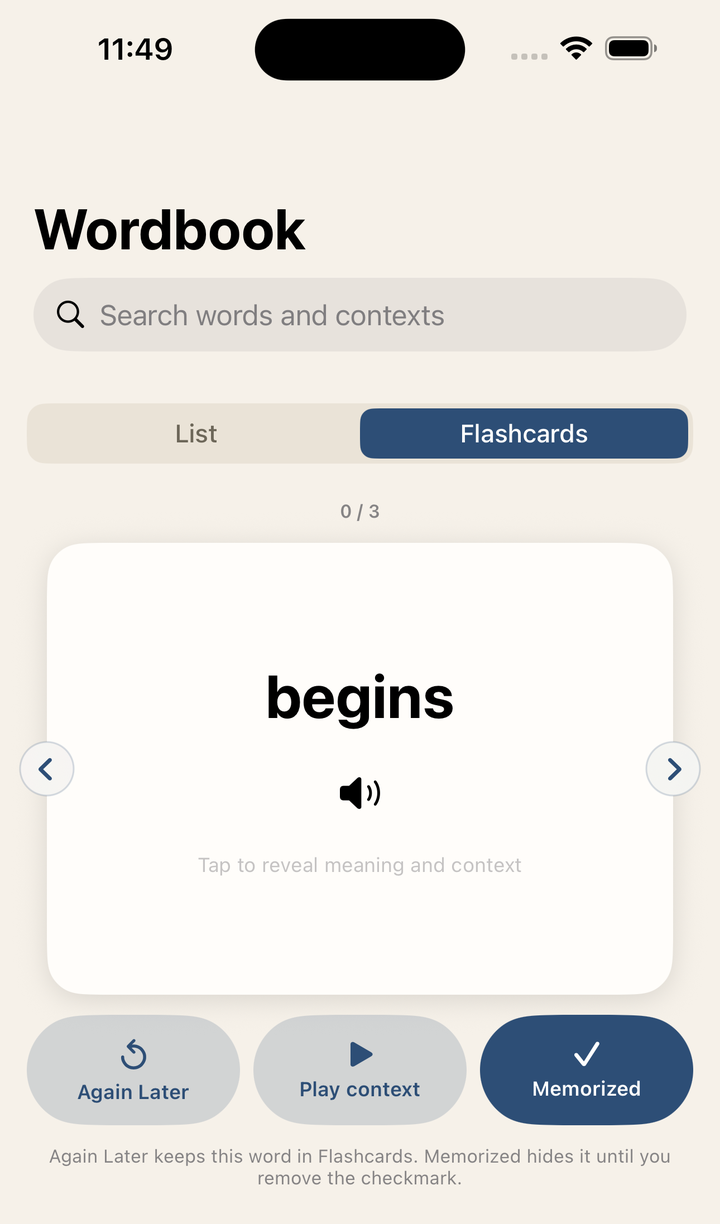 ▲ 利用碎片时间用卡片复习
点按列表中的播放按钮可立即收听保存的上下文。点按行末尾的 ⋯,或长按该行,可选择 Mark as Memorized 或 Resume Learning,也可选择 Delete。单词详情页面会显示添加日期,并可听发音、修改含义/备注、打开原始音频、搜索词典,以及重新生成 Apple Intelligence 说明。列表中也可隐藏已掌握单词。
10. YouTube 流媒体练习
添加 YouTube 链接后,会打开 Stream 播放器。YouTube 视频不会保存在应用内,而是通过 YouTube 嵌入播放器播放。
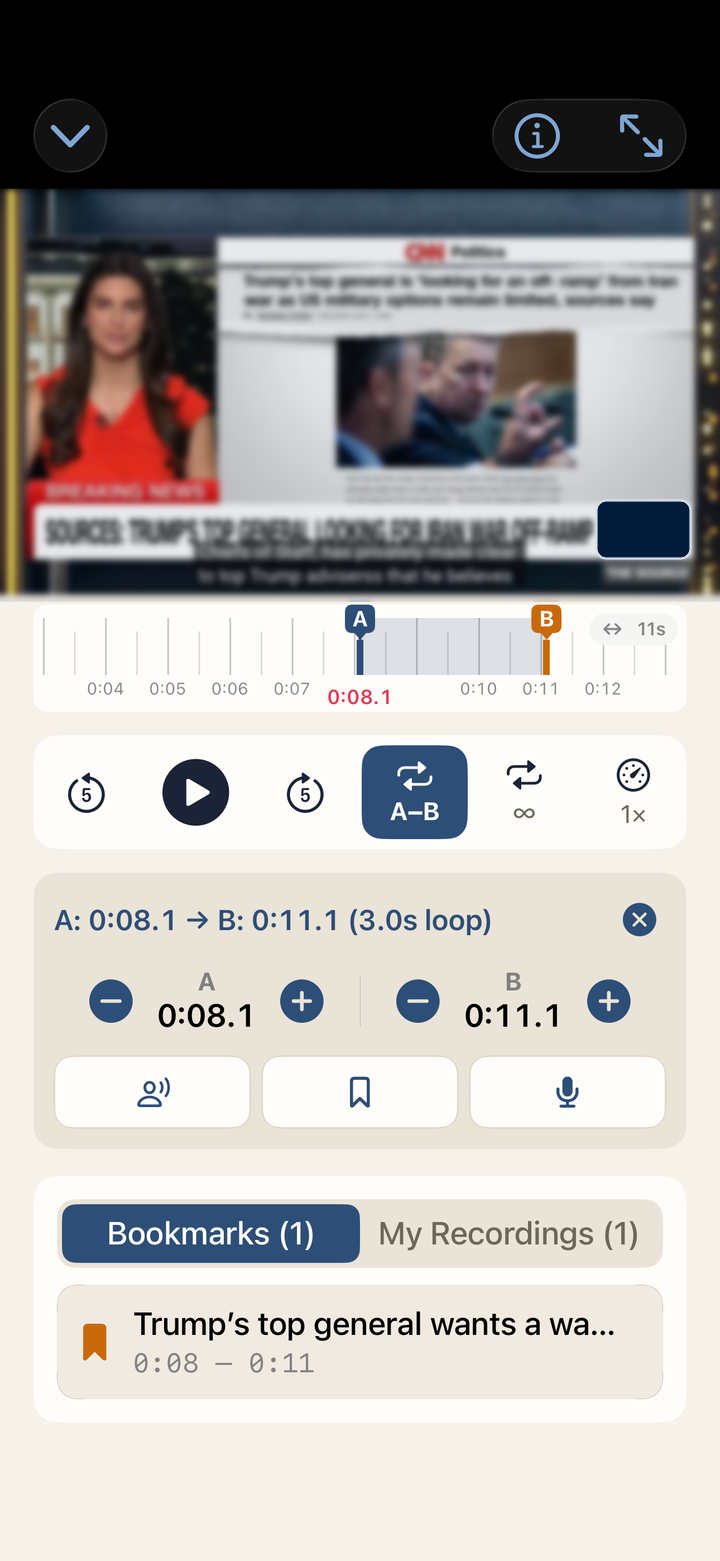 ▲ 像听力教材一样循环练习 YouTube 链接
10-1. 基本结构
Stream 播放器上方显示 YouTube 播放器,下方显示 Phrabbit 的 A/B 循环控制。播放器顶部栏包含信息和全屏按钮,视频下方区域用于播放和 A/B 练习控制。
主要特点:
- 使用 YouTube 原本的播放画面和 CC 按钮
- 使用 Phrabbit 的 A/B 循环、循环次数和倍速控制
- 使用时间标尺精确移动长视频
- 支持全屏练习
- 按 YouTube 链接保存书签和跟读录音。书签会立即以自动名称保存,可从保存提示,或已保存项目的 ⋯/长按菜单中选择 Rename 修改名称。同一菜单的 Info 可查看准确范围、长度和保存日期,也可用 Delete 删除。空间足够时,书签卡片也会显示保存日期。
10-2. YouTube 字幕与单词本限制
YouTube 字幕只显示在 YouTube 播放器内部。Phrabbit 不会把 YouTube 字幕文字导入应用内。
因此,在 YouTube 流媒体中以下功能会受到限制。
- STT 字幕生成
- 直接把 YouTube 字幕添加到单词本
- 显示 YouTube 原始音频波形
你可以改用 YouTube 播放器的 CC 按钮开启字幕,并配合 Phrabbit 的 A/B 循环和跟读功能练习区间。
10-3. Full-screen Practice
点按 Full-screen Practice 后,视频会更大显示,同时 A/B 控制仍可在全屏练习中使用。iPhone 上应用会保持竖屏并放大播放器区域;iPad 上会根据屏幕尺寸显示得更宽。
使用 Phrabbit 的 Full-screen Practice,而不是 YouTube 自带的全屏按钮,是为了同时保留 YouTube 字幕和 Phrabbit 的 A/B 控制。
10-4. 时间标尺
Stream 使用时间标尺,而不是音频波形。
- 拖动 - 移动视频位置
- 长按 - 设置 A/B 点
- 捏合 - 放大/缩小标尺
- 调整 A/B 手柄 - 精细调整区间
YouTube 嵌入播放器不会向应用提供实际音频样本,因此 Phrabbit 使用时间标尺,而不是伪造波形。
10-5. YouTube 后台行为
YouTube 流媒体不会在锁屏或后台继续播放。当应用进入后台时,Phrabbit 会停止视频并记住位置,回到应用后再恢复该位置。这是 YouTube 嵌入播放器和 iOS WebKit 的限制。
11. 视频文件练习
存放在设备或 iCloud Drive 中的视频文件同样可以作为学习材料。视频也能使用与音频相同的 A/B 区间循环、跟读和书签功能,字幕则通过导入单独的字幕文件来使用。
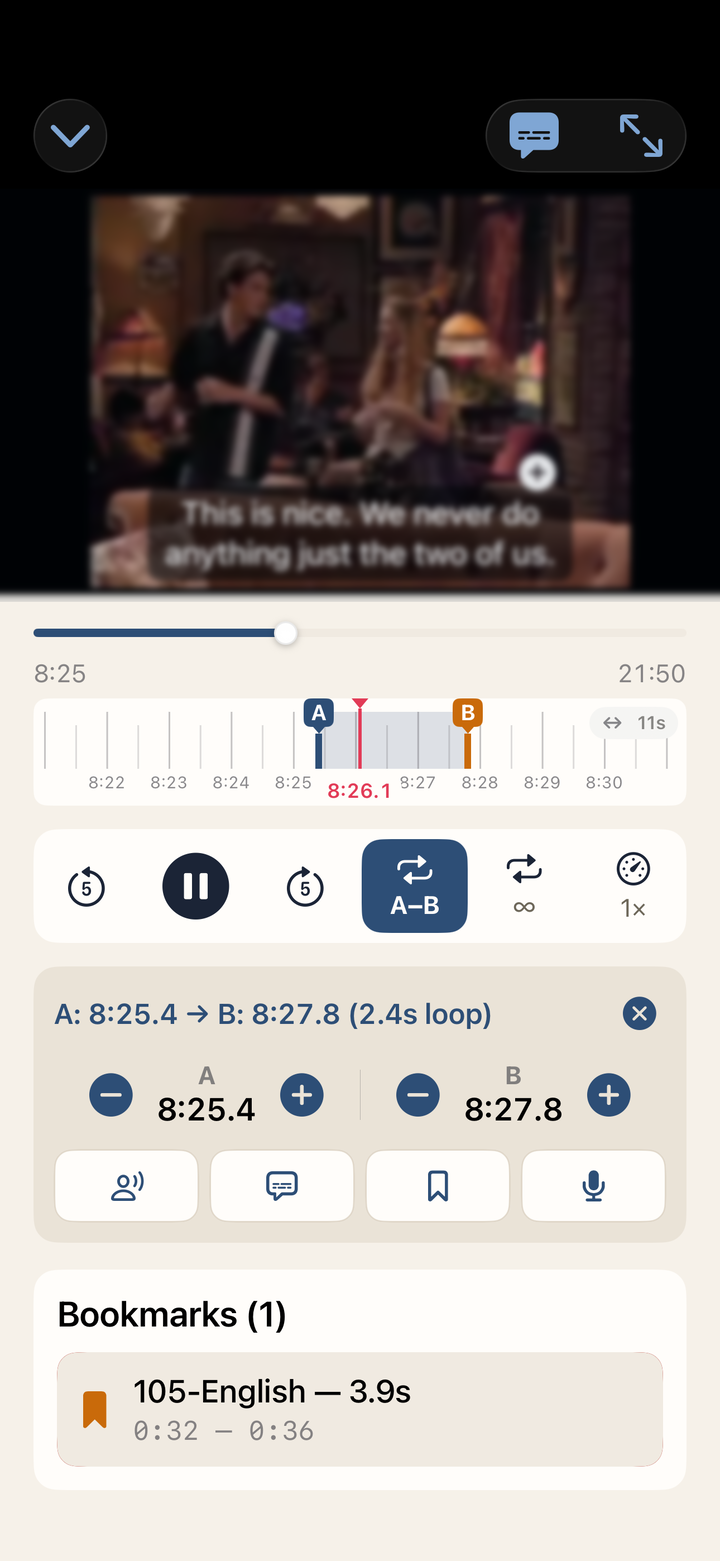 ▲ 同时显示字幕、带 A/B 的时间标尺和已保存书签的视频播放器
11-1. 添加视频文件
在主屏幕的加号菜单中点按 Add Video File,然后选择视频。这是免费功能。
支持的格式为 MP4、M4V 和 MOV。MKV、AVI、WebM 等格式无法在文件选择界面中选取。
即使是支持的格式,文件里的视频或音频也可能采用本设备无法解码的编码方式。这种情况下,应用会说明检测到的编码方式。把文件转换为 H.264 或 HEVC 视频 + AAC 音频后即可播放。
有一种情况容易混淆:文件本身已经是 HEVC,但封装为 hvc1 以外的 hev1 格式。iOS 无法播放 hev1 封装。此时只需把它重新封装(remux)为 hvc1 即可,不需要重新编码视频。
11-2. 视频是引用原文件,而不是复制
音频文件会被复制到应用内,但视频文件仍留在原来的位置。Phrabbit 只记住指向原文件的链接。
实际使用中的差别如下:
- 添加视频几乎不占用应用容量,无论文件多大。
- 如果移动、重命名或删除原文件,就无法再播放。iCloud Drive 中的文件从该账户删除,或从设备上被移除时也一样。
- 找不到文件时,资料库列表会显示 File missing 警告,打开该项目会看到带有 Re-link File 和 Remove 的界面。用 Re-link File 重新选择新位置的文件后,书签、字幕和播放位置都会原样保留,可以继续练习。
- 如果重新链接的文件长度与原视频明显不同,会显示 Different video length 提示,因为循环区间和字幕位置可能会对不上。
首次播放存放在 iCloud Drive 且尚未下载到设备的视频时,会显示 Preparing video…,系统会先下载文件,长视频可能需要一些时间。下载完成后,无论文件多大都会立即打开。
11-3. 视频播放器
在资料库中点按视频即可打开视频播放器。它的界面更接近 Stream 播放器,而不是音频播放器。
- 上方显示视频,下方是进度条。全屏按钮位于播放器顶部栏。
- 点按画面即可播放或暂停。
- 进度条下方是时间标尺,A 与 B 的标记会显示在这里。
- A 和 B 都设置好后,会出现区间信息栏,其中有区间显示、微调按钮、场景转写按钮、跟读用的麦克风按钮,以及清除区间的关闭按钮。
- 再往下是播放控制:A-B、循环次数、播放速度、跟读间隔、后退/前进 5 秒、播放/暂停,以及保存书签的 Save。
- 最下方会列出已保存的 Bookmarks 和 My Recordings。两者都存在时,可以用切换控件分别查看。
视频没有波形。与 YouTube 流媒体一样,通过时间标尺和进度条设置并微调 A 与 B。
免费用户每个视频可以新建 1 个书签,高级版或免费试用期间没有数量限制。已经保存的书签在任何情况下都可以继续打开。
11-4. 使用字幕文件
视频字幕来自你自己准备的字幕文件。Phrabbit 可以读取 SRT、VTT 和 SMI(SAMI) 文件,不会读取内嵌在视频文件中的字幕轨道。
在播放器上方的字幕菜单中可以使用以下功能。
| 菜单 | 说明 |
|---|---|
| Add Subtitles… / Replace Subtitles… | 导入字幕文件。导入后会替换当前字幕 |
| Show Subtitles | 显示或隐藏字幕 |
| Edit Current Subtitle… | 修改当前显示的字幕 |
| Subtitle Sync… | 字幕过早或过晚时,以 0.5 秒为单位调整时间 |
| Restore Original Subtitles… | 放弃生成和修改过的字幕,恢复为导入文件的内容 |
| Wordbook & Pronunciation Language… | 指定单词本和发音使用的语言 |
| Remove Subtitles | 移除此视频的字幕 |
字幕显示在视频下方。点按字幕会重复这一句(参见 11-5),长按可以直接修改当前这句。要隐藏字幕,请使用字幕菜单中的 Show Subtitles。以非 UTF-8 编码保存的字幕文件可能无法导入,请另存为 UTF-8 文本后重试。
点按字幕上方的 + 按钮,可以把单词保存到单词本。单词本是高级版功能。
11-5. 逐句练习
视频有字幕后,就不必再为每个句子手动标记 A/B 区间。点按播放器顶部栏的卡片按钮,即可打开句子列表。
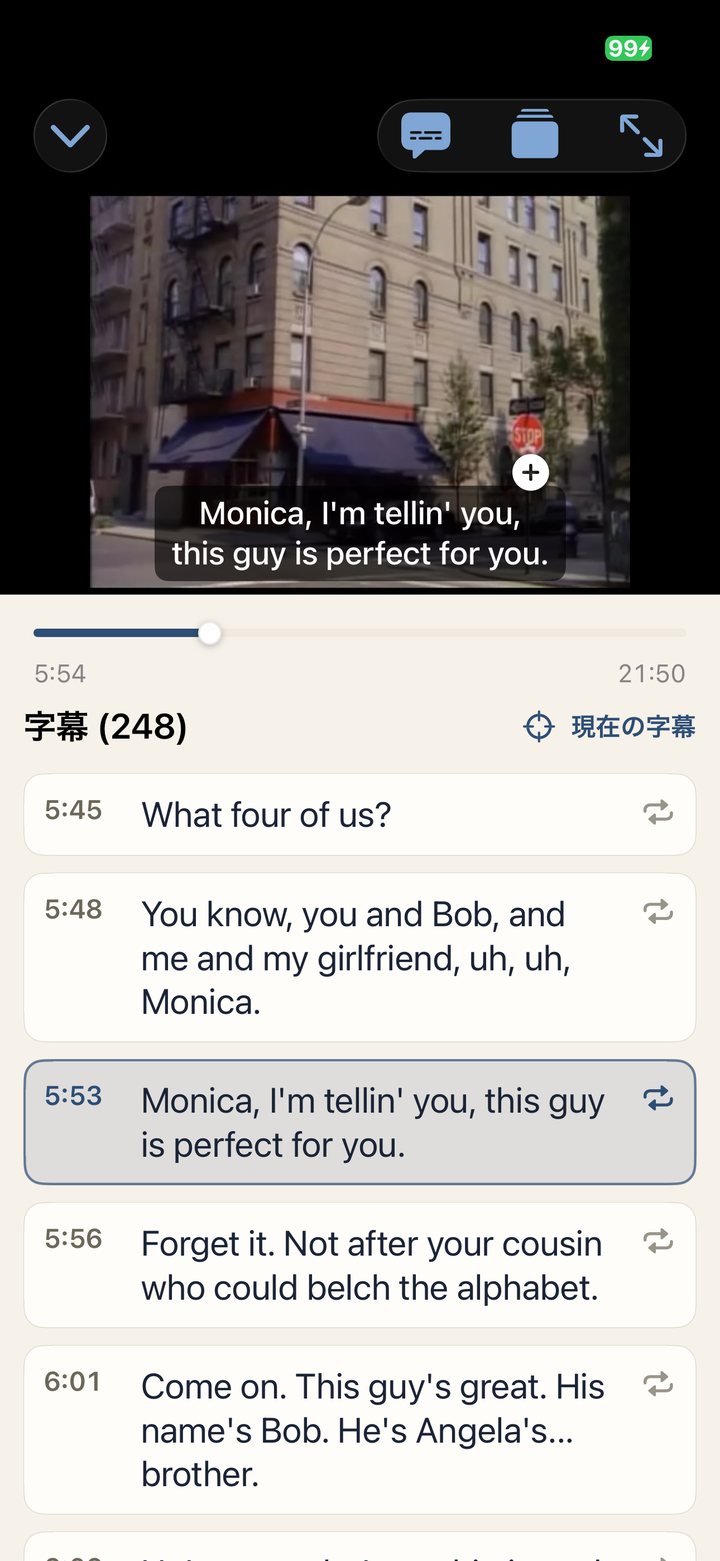 ▲ 正在播放的句子会高亮,点按任意卡片即可循环那一句
- 一张卡片就是一个句子,依据字幕文件(或场景转写)中的实际时间信息生成;构成同一个句子的多条短字幕会合并成一张卡片。
- 点按卡片,那句话就成为 A/B 区间:播放跳到句首并在那里循环。列表保持打开,也不会自动进入下一句。
- 正在播放的句子会在列表中高亮。无论滚动到哪里,点按 Current Subtitle 都能回到它。
- 点按画面上显示的字幕,效果相同。即使一个句子在字幕文件里被拆成几行短句,循环的仍是完整的句子。
- 在 iPhone 上,打开卡片后画面会精简为视频、进度条和列表。关闭卡片即可恢复全部控件。
- 在 iPad 等宽屏上,左侧是视频,右侧是字幕、书签和我的录音,卡片始终可见。
- 若设置过字幕同步偏移,卡片也会应用同样的偏移,因此卡片上显示的时间与实际跳转位置一致。
11-6. 转写这个场景
视频不支持整个文件的语音转文字,但可以只转写你正在练习的区间。此功能在高级版或免费试用期间可用。
- 在需要的部分设置 A/B 区间。
- 点按 A/B 信息栏中的对话气泡按钮。
- 选择该场景所说的语言。
注意事项:
- 区间超过 10 分钟时无法转写,请先缩短 A/B 区间。
- 区间超过 3 分钟,或设备已经发热时,会先显示 Transcribe This Scene? 提示,点按 Continue 即可继续。如果设备温度过高,应用只会提示你等它冷却,不会执行。
- 如果该区间已有来自字幕文件的字幕,会先显示 Replace Subtitles in Range? 确认框。只有区间内的字幕会被替换,原有字幕会被保留,可以用 Restore Original Subtitles… 恢复。
11-7. 全屏与后台
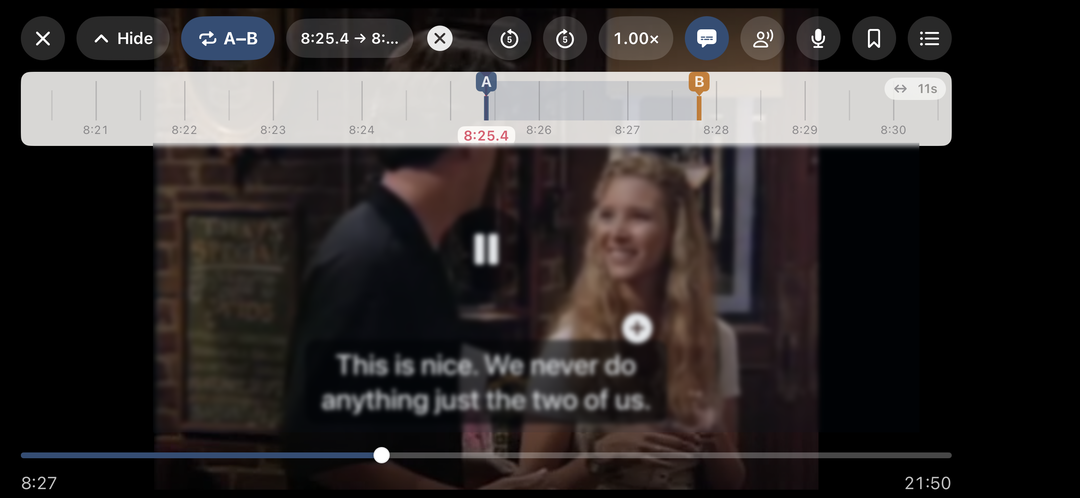 ▲ 全屏时也能同时保留 A/B 控制和字幕
点按全屏按钮可以放大视频。应用本身保持竖屏,同时把画面横向铺满,因此不需要解除设备的屏幕旋转锁定。全屏时点按视频可以显示或隐藏控制项,也可以用书签列表在已保存的区间之间跳转。
全屏时也可以用卡片按钮,把同一份句子列表显示在视频旁边。列表不会遮住画面:视频、时间标尺和进度条会向一侧让出位置,关闭面板后恢复原来的宽度。
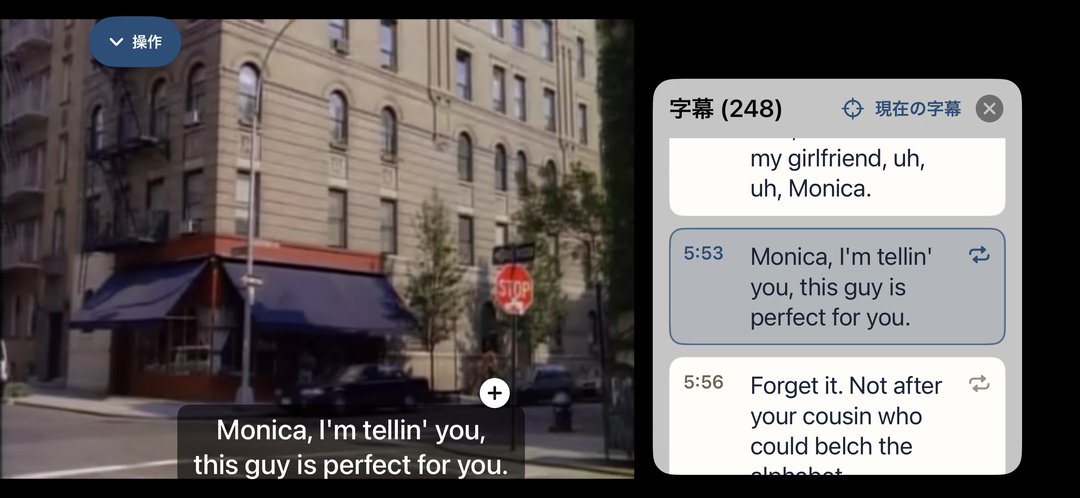 ▲ 全屏时卡片位于视频旁边,而不会遮住画面
视频不会在后台或锁屏时播放。应用进入后台或屏幕锁定时,播放会停止。后台播放仅适用于音频文件。
11-8. 重命名、信息与删除
视频标题最初显示为文件名。点按资料库行末尾的 ⋯,或长按该行,然后选择 Rename 即可修改。Info 会显示完整标题、项目类型、时长、添加日期和文件夹位置。
在同一菜单中选择 Delete,会清理 Phrabbit 中的项目信息以及字幕、书签和已保存的跟读录音。原始视频文件不会被删除。 如果存在已保存的录音,删除前会先显示确认框。
12. 跟读录音与比较
跟读功能让你听 A/B 区间、自己说出来,并把自己的录音与原音比较。
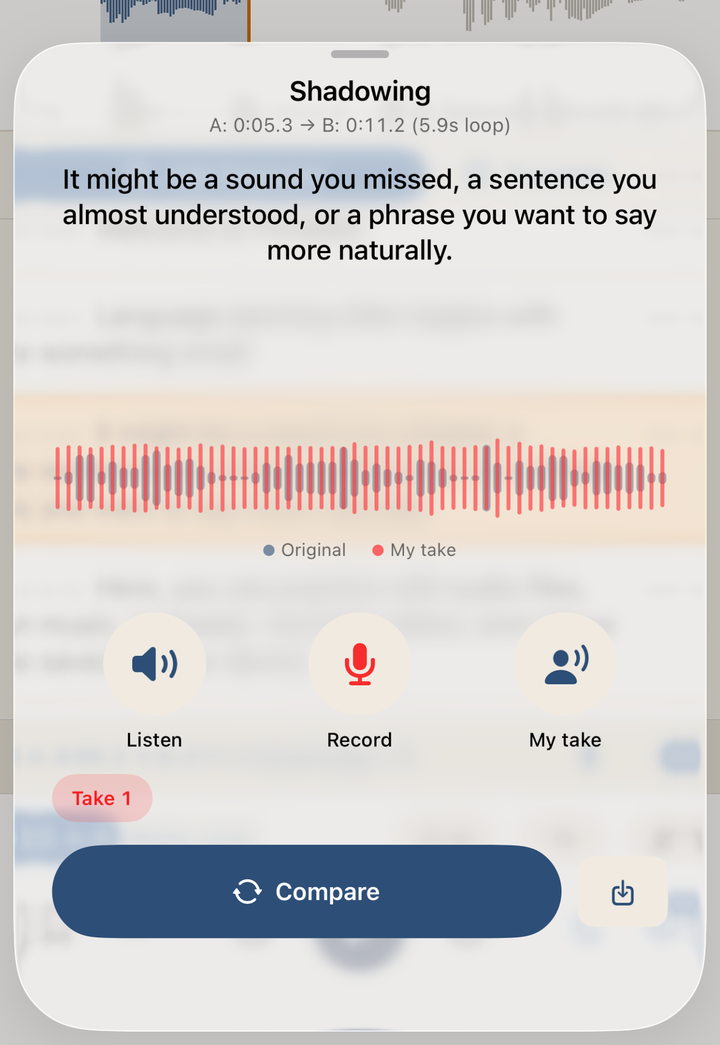 ▲ 听 A/B 区间、录音并与原音比较的跟读画面
12-1. 跟读间隔
这是无需录音也能使用的练习方式。
- 设置 A/B 区间。
- 开启跟读间隔按钮。
- 区间播放后出现静音时间时,自己跟着说。
- 倒计时结束后,原音会再次播放。
此功能可用于音频、视频和 YouTube 流媒体。
12-2. 录音与比较
录音/比较是高级版功能。
- 设置 A/B 区间。
- 点按 A/B 信息栏中的麦克风按钮,或 Stream 控制中的麦克风按钮。
- 用 Listen 听原音区间。
- 点按 Record 录下自己的声音。
- 用 My take 只听自己的录音。
- 用 Compare 连续比较原音和自己的录音。
首次使用时会请求麦克风权限。录音会保存在设备内。
音频文件中可以同时看到原音波形和自己的录音波形。视频和 YouTube 流媒体无法获取原音波形,因此只显示自己的录音波形。
12-3. 配合字幕练习
如果音频文件已有字幕,且有字幕卡片与 A/B 区间重叠,跟读画面会大字显示练习句子。听原音时当前句子会高亮,方便跟读。
YouTube 流媒体的字幕只存在于 YouTube 播放器内部,不会带入跟读画面。可以在全屏练习中打开 YouTube CC 字幕一起练习。
12-4. 保存并重新打开自己的录音
满意的 take 可以用保存按钮保留。保存的录音会显示在书签列表或 Stream 的 My Recordings 区块中。
点按保存的录音,会回到创建该录音时的 A/B 区间,并重新打开跟读画面。同一区间的多个 take 会作为一个练习点分组显示。
管理已保存录音或书签时,可点按行或卡片末尾的 ⋯,或长按它。两种方式会打开同一个菜单;滑动不会删除已保存练习。选择 Info 可以查看书签的范围、长度和保存日期,或录音的范围、长度、take 数量和录音日期。
13. 播客
播客下载是高级版功能。你可以按节目名称搜索、浏览适合练习语言的推荐内容,或从 Apple Podcasts 订阅列表和 RSS 地址导入单集,并在音频播放器中练习。
13-1. 按练习语言浏览
在主屏幕加号菜单中点按 Add from Podcast。首次打开时,先选择你想练习的语言。韩语、英语、日语、中文、西班牙语和法语有 Phrabbit 精选列表,也可以选择其他练习语言。
选择语言后,Browse in … 下方会显示主题标签和节目列表。默认会选择学习者节目和最新新闻等主题。开启或关闭标签,可添加或隐藏初级、慢速、历史、旅行、音乐等列表。每种语言只显示有实用搜索结果的主题。可随时用 Change language 更换语言。
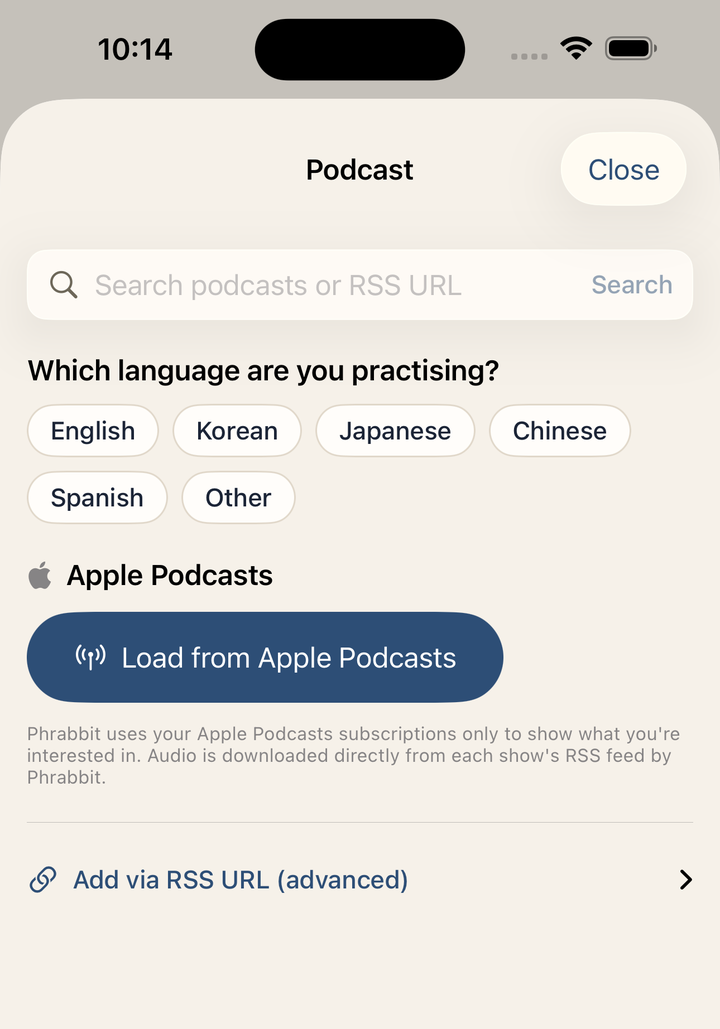 ▲ 首次打开时先选择要练习的语言
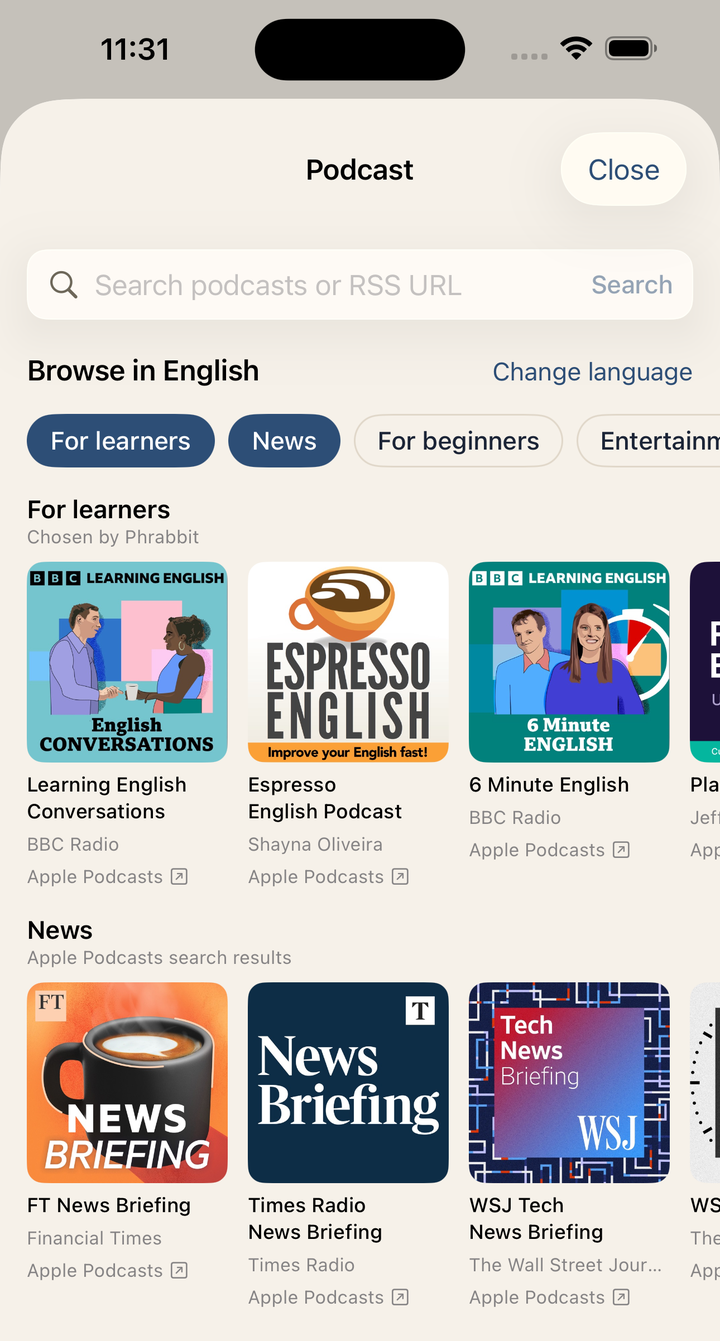 ▲ 用主题标签筛选列表,每一行都可以横向滑动
Chosen by Phrabbit 表示 Phrabbit 精选列表;Apple Podcasts search results 表示 Apple 的搜索结果。“英语讲解”等标记表示该节目使用练习语言以外的另一种语言进行说明。
13-2. 按名称或 RSS URL 搜索
在顶部的 Search podcasts or RSS URL 中输入节目名称并搜索。点按节目卡片后,无论从哪个入口进入,都会打开同一个单集列表。也可以把 RSS URL 直接粘贴到此输入框中打开订阅源。
13-3. Apple Podcasts 订阅列表
首次使用时可能会请求媒体资料库权限。点按 Load from Apple Podcasts 并允许访问后,订阅的节目会显示在 My podcasts 中。此权限只用于显示你感兴趣的节目;单集音频由 Phrabbit 直接从各节目的 RSS 源下载。
点按频道会打开单集列表。
13-4. 单集标记
| 标记 | 含义 |
|---|---|
| Creator captions | 提供带时间信息的官方字幕 |
| Creator transcript | 提供纯文本官方资料 |
| 无标记 | 无官方字幕 |
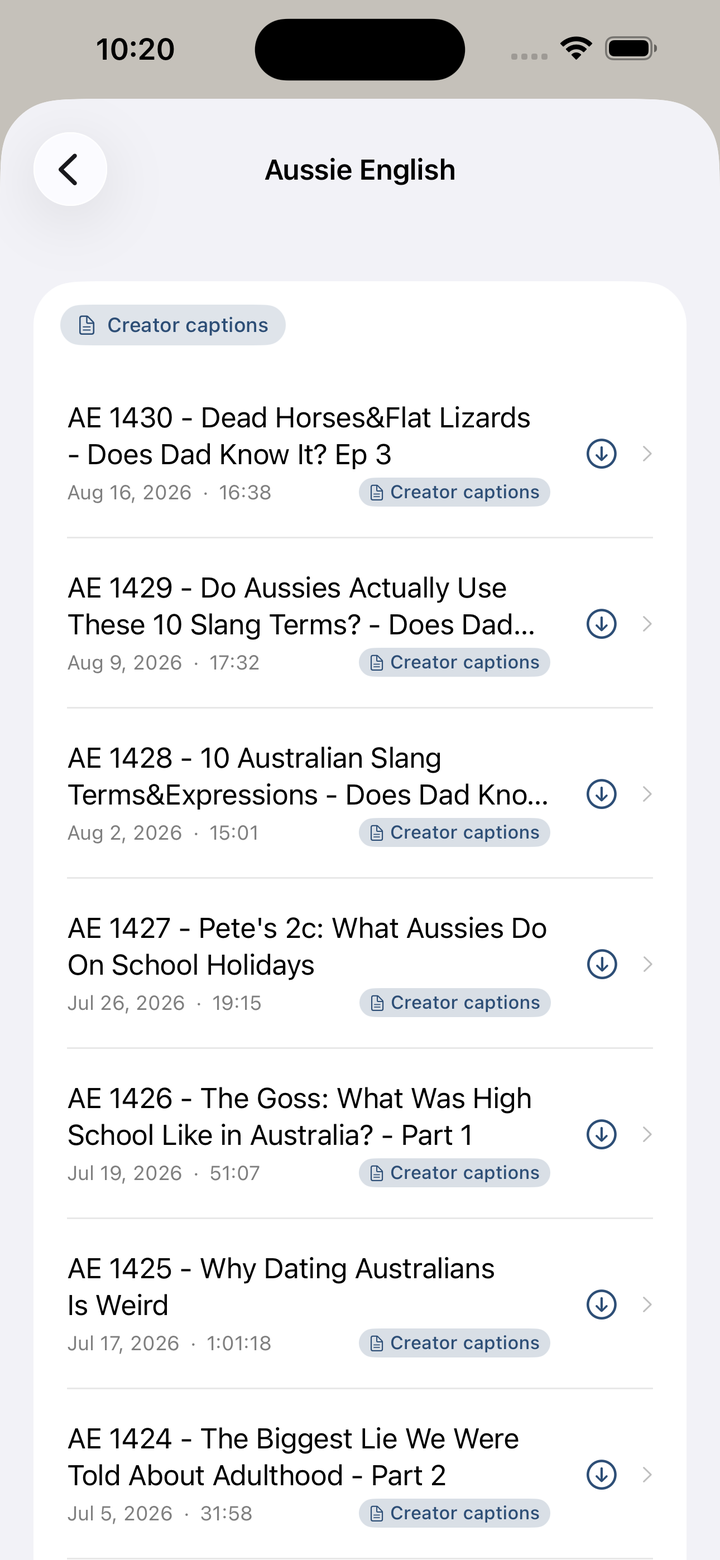 ▲ 带 Creator captions 标记的单集可以同时导入官方字幕
带 Creator captions 标记的单集,不需要应用重新运行 STT,而是可以导入播客提供的官方字幕。通常比自动识别更准确,也不需要等待太久,因此选择学习材料时建议优先使用这些单集。
13-5. 直接输入 RSS 地址
除了把 RSS URL 粘贴到搜索框,还可以展开 Add via RSS URL (advanced) 手动输入。适合 Apple Podcasts 搜索不到的播客,或你已经知道 RSS 地址的情况。
13-6. 下载与蜂窝网络
默认设置是 Download over Wi-Fi only。如果允许蜂窝网络下载,在下载大型单集前可能会显示确认窗口。
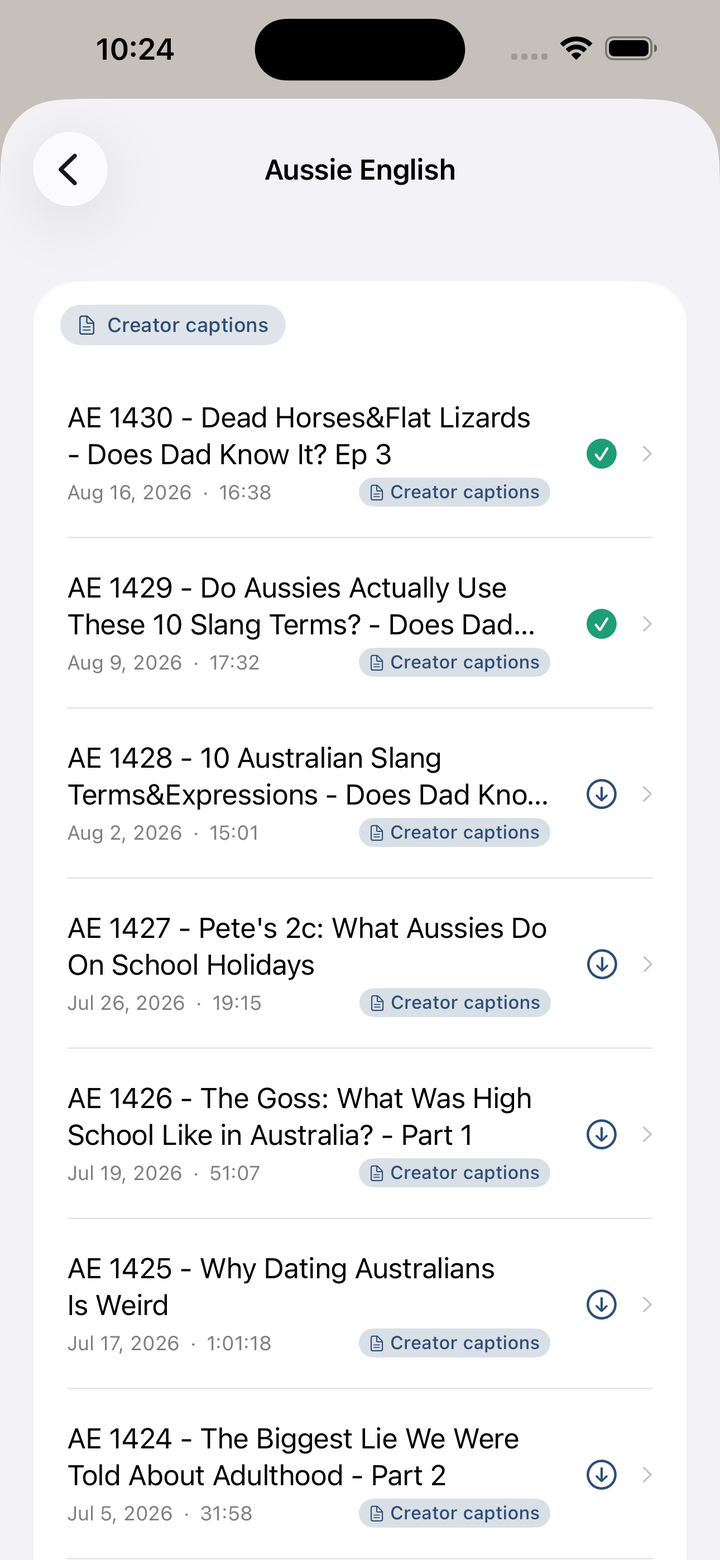 ▲ 可在单集列表中确认未下载和已下载状态
点按单集会开始下载。下载期间,点按进度环中的停止方块即可取消。如果时钟图标表示正在等待 Wi-Fi,再次点按该单集可将其移出队列。点按带对勾的单集会打开播放器。
部分播客文件首次播放时,应用可能需要一点时间准备成可播放格式。带有官方字幕或 STT 字幕的单集,可在支持的设备上使用 8-3. 翻译全部字幕。
14. 学习记录与设置
14-1. 学习记录标签页
在 学习记录(Progress) 标签页中,可以查看最近的学习量。
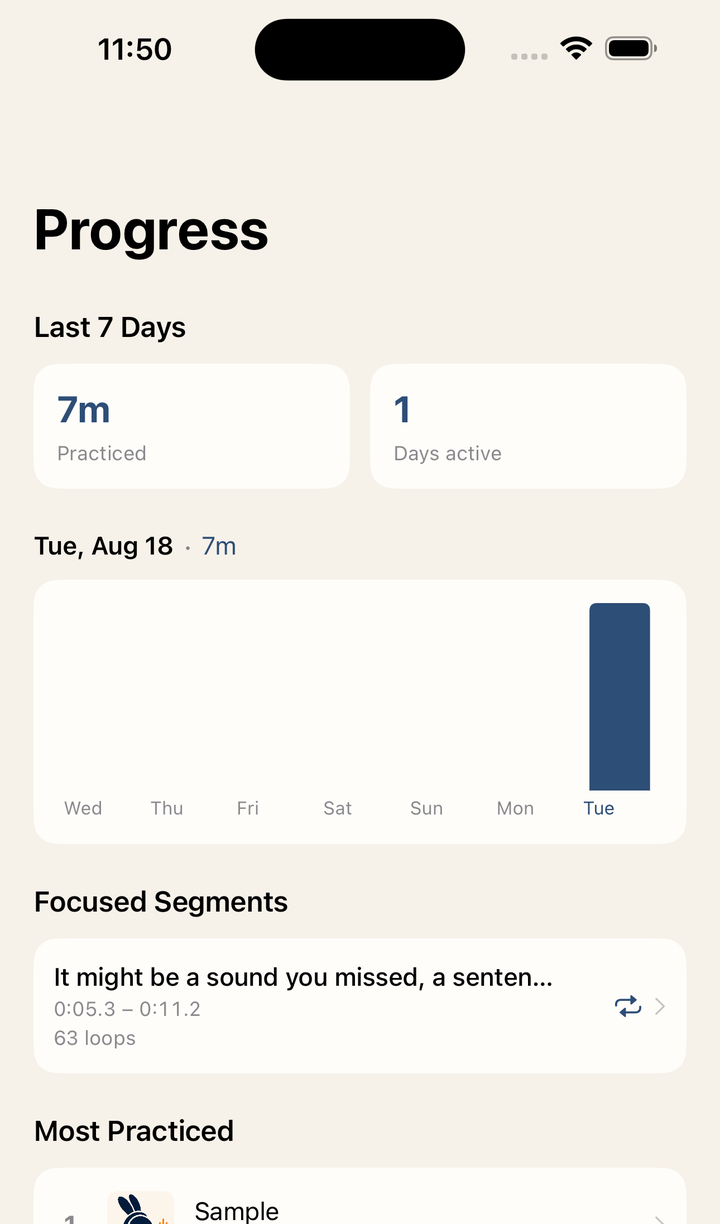 ▲ 查看反复练习较多的区间和最近 7 天学习量
主要项目:
- Last 7 Days - 最近 7 天练习时间与活跃天数
- 柱状图 - 按日期显示练习时间
- Focused Segments - 最近反复练习的区间
- Most Practiced - 练习最多的音频、视频或 YouTube 项目
- All Time - 累计总练习时间
点按 Focused Segments 或 Most Practiced 项目,可以回到原始材料再次练习。统计会从此功能加入之后的练习开始记录。
14-2. 设置页面
点按主屏幕右上角的更多,然后选择 Settings 即可打开设置。
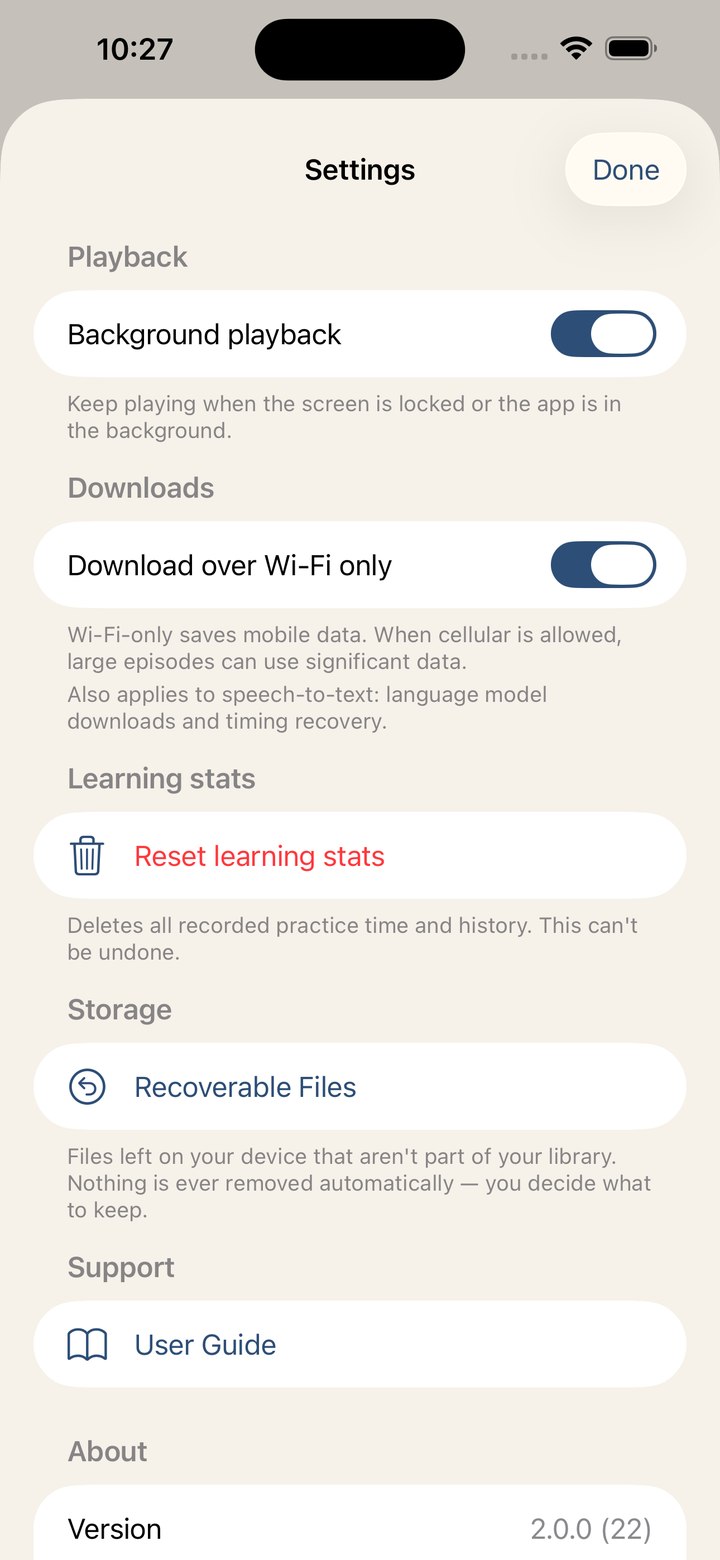 ▲ 集中管理后台播放、下载、学习记录删除和 Support 项目的设置页面
设置中可以管理:
- Background playback - 高级版用户的锁屏/后台音频播放设置
- Download over Wi-Fi only - 对播客下载、STT 模型下载和时间信息恢复优先使用 Wi-Fi
- Ask before cellular download - 蜂窝网络下载前确认
- Reset learning stats - 删除学习记录
- Rate Phrabbit - 打开 App Store 评价页面
删除学习记录无法撤销,请谨慎操作。
15. 免费版 vs 高级版
免费可用功能
- 导入本地音频文件
- 导入音乐库中无 DRM 的曲目
- 添加 YouTube 链接并进行 A/B 循环练习
- 添加视频文件并进行 A/B 循环练习
- 为视频导入字幕文件(SRT、VTT、SMI)
- 查看波形、时间标尺和 A/B 区间循环
- 调整循环次数和播放速度
- 跟读间隔
- 睡眠定时器
- 每个音频文件新建 1 个音频书签
- 每个视频新建 1 个视频书签
- 打开高级版或免费试用期间保存的既有音频书签
- 学习记录
高级版或免费试用期间可用功能
- 语音转文字(STT)字幕转换
- 字幕与波形实时联动
- 单词本
- Apple Intelligence 说明生成(支持设备)
- 无限音频书签
- 无限视频书签
- 视频场景转写
- YouTube 流媒体书签
- 播客下载
- 跟读录音、比较和保存
- 音频后台播放与锁屏控制
付款方式
Phrabbit Premium 是 一次性购买。它不是订阅制,一次购买后即可在同一 Apple ID 下持续使用。更换设备后,请在高级版页面使用 Restore Purchase 恢复购买。
16. 常见问题
Q. 可以导入通过 Apple Music 订阅听的歌曲吗?
A. 通过 Apple Music 订阅下载的歌曲带有 DRM 保护,无法在其他应用中使用。只有从 iTunes Store 直接购买或从 CD 转换的无 DRM 曲目可以导入。
Q. 语音识别结果不准确。
A. 请先确认音频的实际语言与所选 STT 语言一致。背景音乐、噪音、多人同时说话的区间都可能难以识别。重要部分建议用字幕编辑或 Add Segment 手动修正。
Q. STT 转换中离开应用会继续吗?
A. 不会。目前 STT 转换需要保持应用打开。锁屏或切换到其他应用可能会中断转换。音频后台播放和 STT 转换是不同功能。
Q. 音频会在锁屏时继续播放吗?
A. 高级版或免费试用期间,如果 Background playback 已开启,音频可以在锁屏和后台继续播放。此时可以通过锁屏、控制中心或耳机按钮进行播放/暂停和 5 秒跳转。免费试用结束或关闭该设置后,进入后台时会暂停。
Q. 添加视频会占用应用容量吗?
A. 几乎不会。视频文件不会被复制到应用内,Phrabbit 只保存指向原文件的链接。代价是:一旦原文件被移动、重命名或删除,或者 iCloud Drive 中的文件不再下载到本设备,就无法播放。这时用 Re-link File 重新链接文件即可。
Q. 视频显示“File missing”。
A. 说明原文件已被移动、重命名或删除,或者尚未下载到本设备。打开该视频并点按 Re-link File,然后选择新位置的文件。书签、字幕和播放位置都会保留。如果文件已彻底删除,可以用 Remove 清理该项目。
Q. 是 MP4 文件,却无法播放。
A. 格式(容器)是支持的,但其中的视频或音频可能采用本设备无法解码的编码方式。转换为 H.264 或 HEVC 视频 + AAC 音频即可播放。如果提示中出现 hev1,说明编解码器本身是 HEVC,只是封装成了 iOS 无法播放的形式,把它重新封装(remux)为 hvc1 就可以了,不需要重新编码视频。
Q. 视频也会在后台播放吗?
A. 不会。应用进入后台或屏幕锁定时,视频播放会停止。后台播放仅适用于音频文件。
Q. YouTube 也会在后台继续播放吗?
A. 不会。YouTube 流媒体不支持后台播放。应用进入后台时会停止视频并记住位置,回到应用后恢复该位置。
Q. YouTube 视频无法在应用内播放。
A. 部分视频的所有者不允许在 YouTube 外部播放,因此嵌入播放器无法播放。这种情况下无法在 Phrabbit 中使用。
Q. 数据会发送到互联网吗?
A. 单词本、书签、字幕和录音保存在设备上。STT 会尽可能使用设备端模型。但根据语言、iOS 版本和模型安装状态,可能需要 Apple 的语音识别服务或模型下载。Download over Wi-Fi only 设置也适用于模型下载和部分基于网络的恢复处理。YouTube 视频通过 YouTube 嵌入播放器播放。
Q. Apple Intelligence 说明总是准确吗?
A. 不一定。这是测试版功能,可能出错。保存到单词本前,请自行确认含义、例句和说明,并根据需要修改。
Q. 看不到 AI Explanation。
A. 此功能需要 iOS 26 或更高版本、支持 Apple Intelligence 的设备、已启用且准备好的 Apple Intelligence,以及受支持的学习语言和设备语言。如果无法判断学习语言,或该语言不受模型支持,区块可能不会显示。相同语言下,iOS 翻译功能也可能无法生成单独翻译,必要时请手动输入。
Q. 保存的录音在哪里?
A. 音频文件的保存录音会显示在书签列表的 My Recordings 中,视频和 YouTube 流媒体的保存录音会显示在播放器页面中的 My Recordings。删除原始项目时,关联录音也会一起删除。删除视频项目不会删除原始视频文件。
Q. 更换设备后学习数据也会转移吗?
A. 目前应用的学习数据默认保存在设备内。使用同一 Apple ID 点按 Restore Purchase 可以恢复高级版购买,但单词本、书签、字幕、录音等学习数据不会自动转移到其他设备。
如有疑问或遇到问题,请发送邮件至 phrabbit.support@gmail.com。如果应用显示了错误代码,请一并告知,我们可以据此快速定位问题。