
Phrabbit은 외국어 듣기 연습을 위한 A/B 구간 반복 앱입니다. 오디오 파일, 동영상 파일, 뮤직 라이브러리, 팟캐스트, YouTube 링크를 학습 자료로 추가하고, 원하는 구간을 반복해서 듣거나 따라 말하며 연습할 수 있습니다. 자막 변환, 단어장, 쉐도잉 녹음, 학습 기록도 함께 사용할 수 있습니다.
참고: 이 설명서의 버튼 이름은 앱 화면에 보이는 영문 UI를 기준으로 적었습니다. 기기 언어에 따라 일부 문구는 한국어로 표시될 수 있습니다.
목차
- 시작하기
- 홈 화면과 라이브러리
- 학습 자료 추가하기
- 오디오 플레이어
- A/B 구간 반복
- 북마크와 반복 목록
- 음성-텍스트(STT) 자막
- 자막 편집, 번역, 직접 추가
- 단어장
- YouTube 스트림 연습
- 동영상 파일 연습
- 쉐도잉 녹음과 비교
- 팟캐스트
- 학습 기록과 설정
- 무료 vs 프리미엄
- 자주 묻는 질문
1. 시작하기
1-1. 첫 실행 - 온보딩
앱을 처음 실행하면 Phrabbit의 기본 흐름을 보여주는 안내 화면이 나옵니다.
- 파형과 A/B 구간 반복 - 소리를 눈으로 보면서 시작점 A와 끝점 B를 잡고 반복합니다.
- 자막, 단어장, 복습 흐름 - 자막을 보고 모르는 단어를 저장하며 학습 기록을 쌓습니다.
마지막 화면에서는 두 가지 중 하나를 선택할 수 있습니다.
| 버튼 | 설명 |
|---|---|
| Try with a sample | 샘플 오디오를 열고 플레이어 튜토리얼을 따라 해봅니다 |
| Skip | 바로 홈 화면으로 이동합니다 |
1-2. 무료 체험
온보딩을 마치면 3일 무료 체험이 시작됩니다. 체험 기간에는 프리미엄 기능까지 자유롭게 써볼 수 있습니다. 체험 중에는 플레이어 위쪽에 Trial 배너가 표시되고, 배너를 눌러 바로 프리미엄 구매 화면을 열 수 있습니다.
2. 홈 화면과 라이브러리
홈 화면은 추가한 학습 자료가 모이는 곳입니다. 로컬 오디오, 동영상 파일, 뮤직 라이브러리 곡, 팟캐스트 에피소드, YouTube 링크가 같은 라이브러리 목록에 함께 표시됩니다.
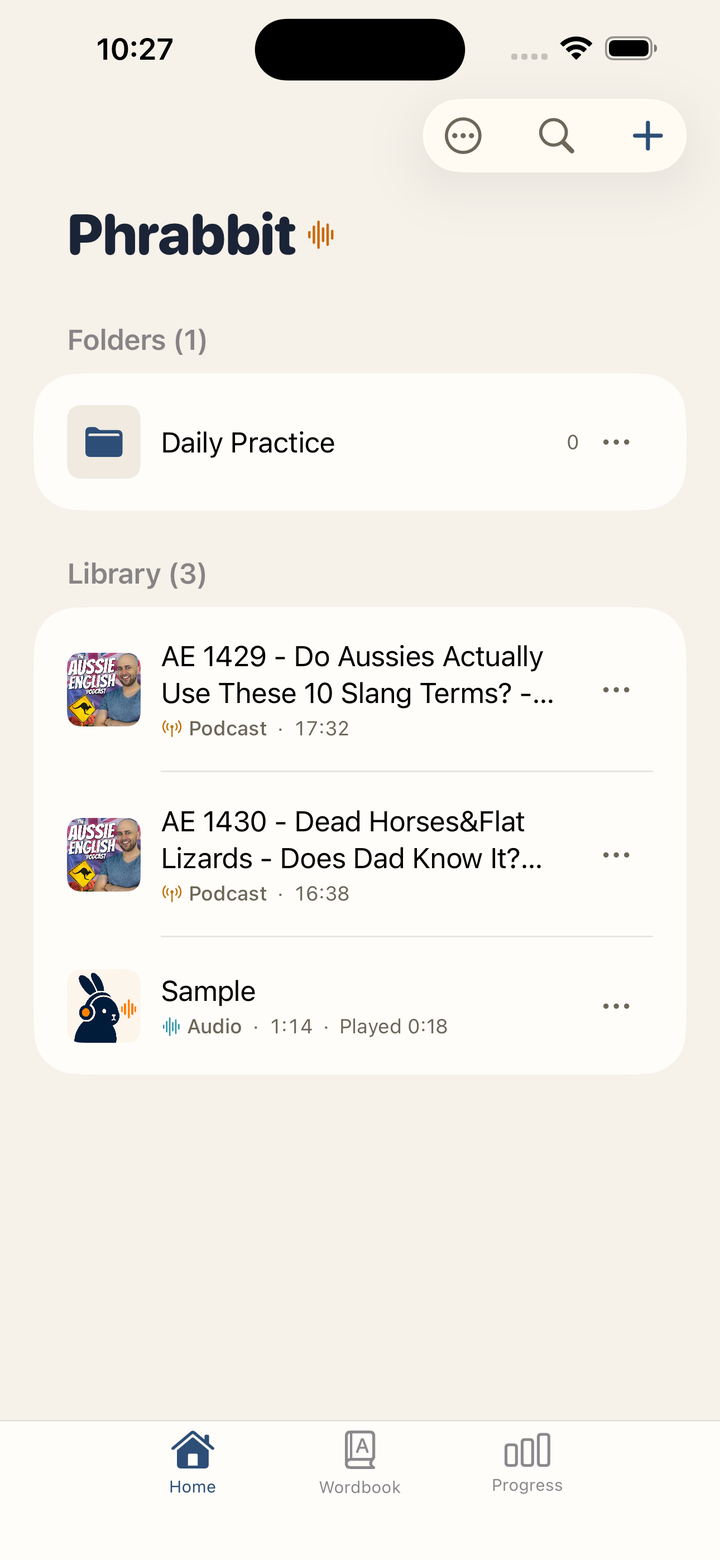 ▲ 파일, 팟캐스트, YouTube를 함께 보여주는 홈 화면
2-1. 화면 구성
| 위치 | 요소 | 설명 |
|---|---|---|
| 상단 | Phrabbit 워드마크 | 목록을 아래로 스크롤하면 작은 제목으로 전환 |
| 오른쪽 위 | 플러스 버튼 | 학습 자료 추가 메뉴 |
| 오른쪽 위 | 검색 버튼 | 라이브러리 검색 열기 |
| 오른쪽 위 | 더 보기 버튼 | 설정 및 라이브러리 정리 명령 열기 |
| 워드마크 아래 | All / Favorites | 즐겨찾기가 하나 이상 있을 때 라이브러리 필터 |
| 중앙 위 | Recent | 최근 연습한 항목이 2개 이상 있을 때 표시 |
| 중앙 | Library | 모든 학습 자료 목록 |
| 하단 | Home / Wordbook / 학습 기록 | 홈, 단어장, 학습 기록 탭 |
처음 사용하거나 라이브러리가 비어 있을 때는 가운데의 Add 버튼으로 바로 자료를 추가할 수 있습니다. 자료가 하나 이상 생기면 플러스 버튼 위치를 알려주는 작은 힌트가 한 번 표시될 수 있습니다. 설정은 별도의 톱니바퀴가 아니라 더 보기 버튼 안에 있습니다.
2-2. 즐겨찾기와 폴더
라이브러리 행 끝의 ⋯를 누르거나 행을 길게 누르면 같은 관리 메뉴가 열립니다. Add to Favorites로 즐겨찾기에 추가하거나 Move to Folder…로 정리할 수 있습니다. 일반 자료의 Info를 선택하면 전체 제목과 자료 유형, 길이, 재생 위치, 추가 날짜 또는 구간 수, 폴더 위치처럼 행에 다 들어가지 않는 정보를 확인할 수 있습니다. 폴더 메뉴에는 Rename, Move to Folder…, Delete가 표시됩니다.
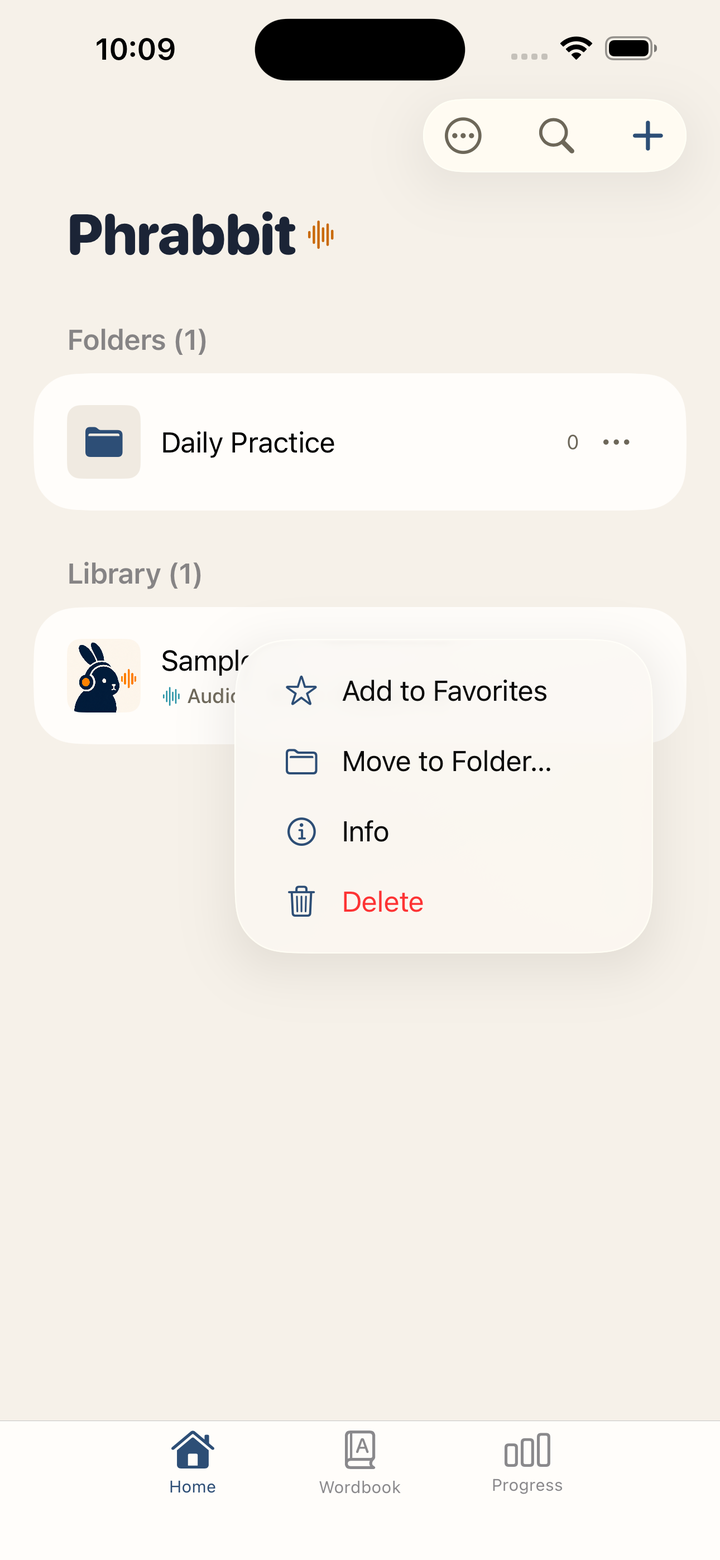 ▲ 보이는 ⋯ 와 길게 누르기는 같은 메뉴를 엽니다
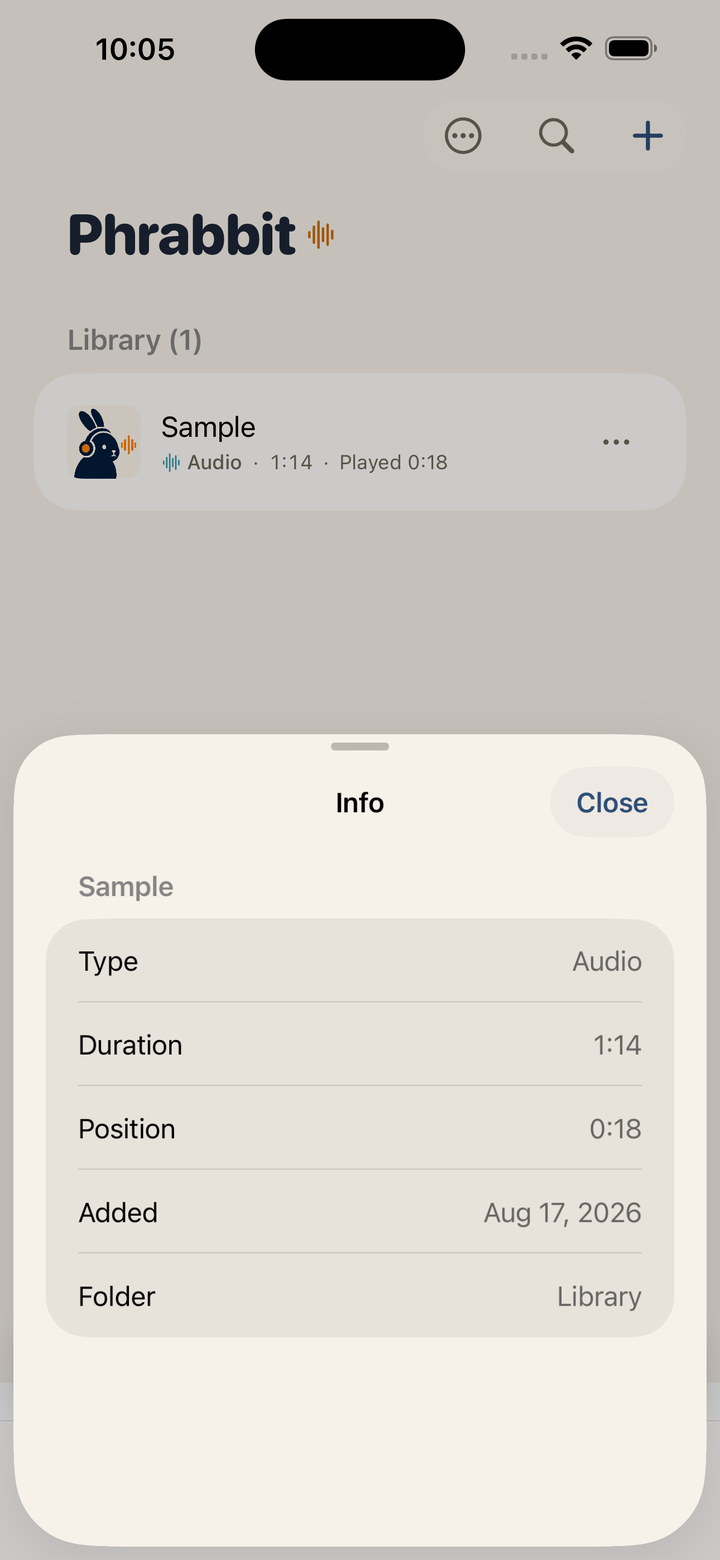 ▲ Info는 행에 다 담기지 않는 정보를 보여줍니다
즐겨찾기가 하나 이상 생기면 워드마크 아래에 All / Favorites 칩이 나타납니다. Favorites를 선택하면 폴더 위치와 관계없이 전체 라이브러리에서 즐겨찾기만 표시됩니다.
더 보기 > New Folder로 폴더를 만듭니다. 폴더가 있으면 더 보기 > Select로 여러 항목을 선택해 한 번에 이동할 수 있고, All Items에서 전체 라이브러리를 한 목록으로 볼 수 있습니다. 폴더 안에 다른 폴더를 만들 수도 있습니다.
2-3. 항목 종류
목록의 아이콘과 썸네일로 자료 종류를 구분할 수 있습니다.
- 파형 아이콘 - 파일 앱에서 가져온 오디오
- 음표 아이콘 - 뮤직 라이브러리에서 가져온 곡
- 안테나 아이콘 - 팟캐스트 에피소드
- YouTube 썸네일 또는 재생 아이콘 - YouTube 스트림
- 필름 아이콘 또는 영상 썸네일 - 기기에 있는 동영상 파일
항목을 탭하면 해당 플레이어가 열립니다. 오디오는 오디오 플레이어로, YouTube는 Stream 플레이어로, 동영상은 동영상 플레이어로 열립니다.
2-4. 삭제
라이브러리 행 끝의 ⋯를 누르거나 행을 길게 누른 뒤 Delete를 선택합니다. 스와이프에는 삭제나 관리 동작이 붙어 있지 않습니다. ⋯와 길게 누르기는 항상 같은 메뉴를 보여 줍니다.
삭제하면 해당 자료와 연결된 파형 캐시, 북마크, 자막, 저장된 쉐도잉 녹음이 함께 정리됩니다. 저장된 녹음이 있는 항목은 삭제 전에 확인창이 표시됩니다. 폴더를 지울 때는 폴더만 없앨지, 안의 자료까지 함께 지울지 선택할 수 있습니다.
3. 학습 자료 추가하기
홈 화면 오른쪽 위 플러스 버튼을 누르면 추가 메뉴가 열립니다.
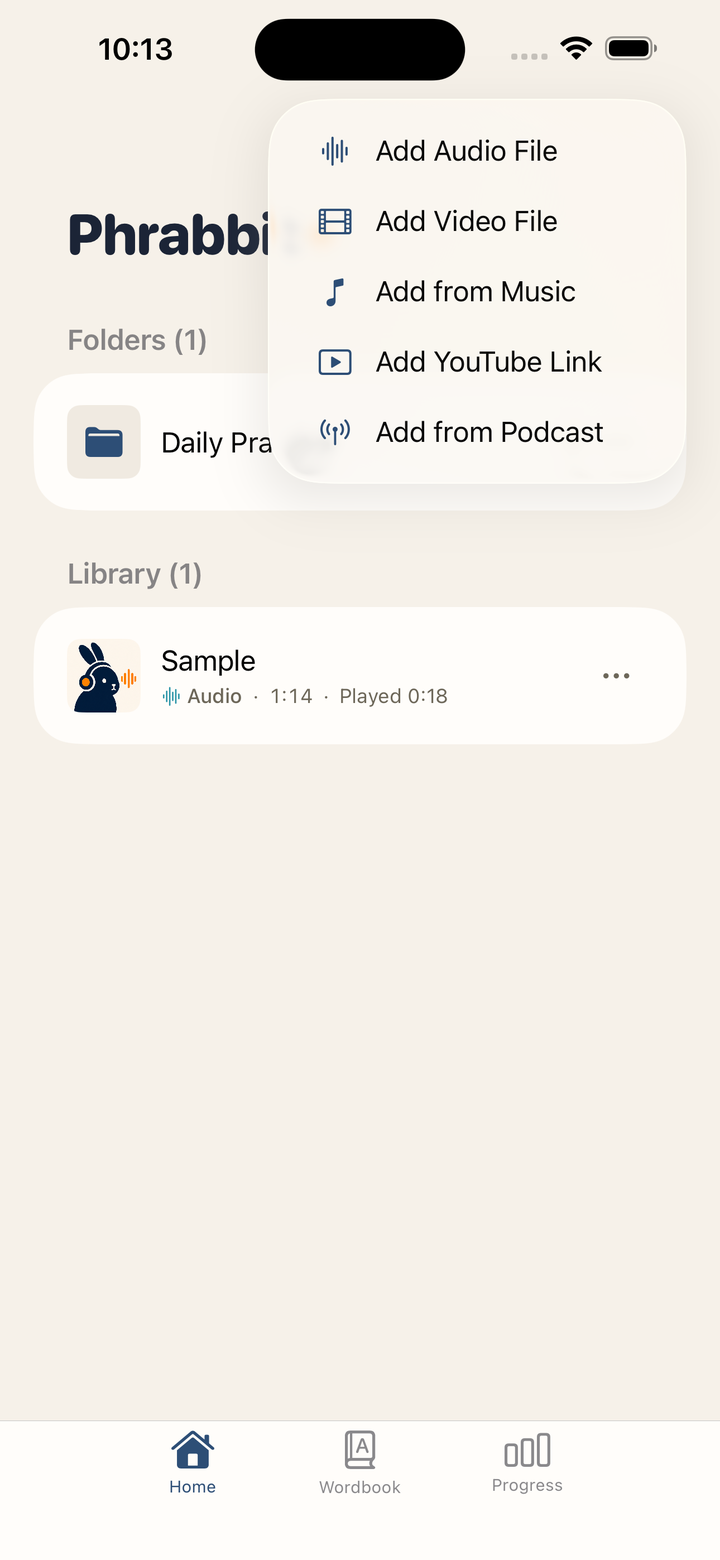 ▲ 파일, 음악, YouTube 링크, 팟캐스트를 추가하는 메뉴
3-1. 오디오 파일 추가
Add Audio File을 누르면 시스템 파일 선택기가 열립니다. mp3, m4a, wav, aac 같은 오디오 파일을 가져올 수 있고, 여러 파일을 한 번에 선택할 수도 있습니다. 가져온 파일은 앱의 Documents 영역에 복사되어 라이브러리에 추가됩니다.
3-2. 동영상 파일 추가
Add Video File을 누르면 기기나 iCloud Drive에 있는 동영상을 고를 수 있습니다. MP4, M4V, MOV 파일을 사용할 수 있고, 무료로 쓸 수 있는 기능입니다.
동영상 파일은 앱 안으로 복사되지 않습니다. Phrabbit은 원본 파일로 가는 링크만 저장하므로, 원본을 옮기거나 삭제하면 재생할 수 없게 됩니다. 자세한 내용은 11. 동영상 파일 연습을 참고하세요.
3-3. 뮤직 라이브러리에서 추가
Add from Music을 누르면 기기에 저장된 음악 목록이 열립니다.
- 이미 Phrabbit에 추가된 곡은 체크 표시로 보입니다.
- Apple Music 구독으로 내려받은 곡은 DRM 때문에 가져올 수 없습니다.
- 직접 구입했거나 CD에서 변환한 DRM 없는 곡만 사용할 수 있습니다.
곡을 탭하면 앱에서 재생 가능한 형식으로 준비한 뒤 라이브러리에 추가하고, 곧바로 플레이어를 엽니다.
3-4. YouTube 링크 추가
Add YouTube Link를 누르면 YouTube 링크 입력 화면이 열립니다.
- YouTube 앱이나 브라우저에서 영상의 Share를 누릅니다.
- Copy Link를 누릅니다.
- Phrabbit으로 돌아와 Paste를 누릅니다.
- 썸네일이 맞는지 확인하고 Add를 누릅니다.
동영상 파일은 앱 안에 저장되지 않습니다. 링크와 재생 위치, A/B 북마크, 쉐도잉 녹음 정보만 저장되고, 영상은 YouTube 임베드 플레이어로 재생됩니다.
3-5. 팟캐스트 추가
Add from Podcast는 프리미엄 기능입니다. 프리미엄 또는 무료 체험 중에는 팟캐스트 이름을 검색하거나, 연습 언어별 추천을 둘러보거나, Apple Podcasts 구독 목록과 RSS 주소에서 에피소드를 가져올 수 있습니다. 무료 체험이 끝난 상태에서는 메뉴에 잠금 표시가 보이고, 누르면 프리미엄 화면이 열립니다.
자세한 내용은 13. 팟캐스트를 참고하세요.
4. 오디오 플레이어
홈 화면에서 오디오 항목을 탭하면 전체 화면 플레이어가 열립니다.
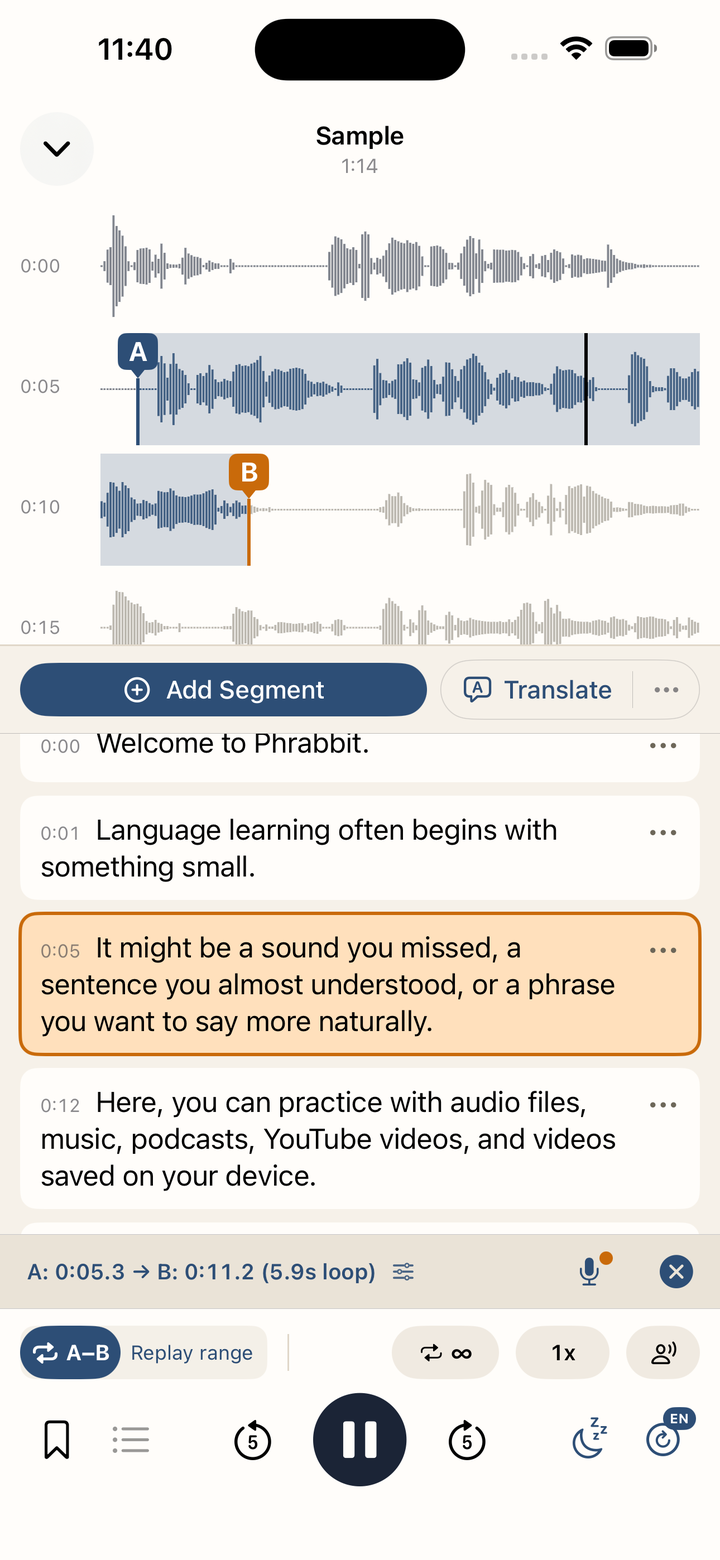 ▲ 파형과 문장 카드가 한 화면에 표시되는 오디오 플레이어
4-1. 닫기와 미니 플레이어
| 방법 | 설명 |
|---|---|
| 왼쪽 위 아래 화살표 | 플레이어를 닫고 홈으로 돌아갑니다 |
| 위쪽에서 아래로 스와이프 | 플레이어를 손으로 내려 닫습니다 |
오디오가 로드된 상태에서 플레이어를 닫으면 홈 화면 아래에 미니 플레이어가 표시됩니다. 미니 플레이어를 탭하면 다시 전체 화면 플레이어로 돌아갑니다.
프리미엄 사용자가 Settings > Playback > Background playback을 켜둔 경우, 오디오는 화면 잠금이나 백그라운드에서도 계속 재생될 수 있습니다. 무료 사용자나 이 설정을 끈 사용자는 앱이 백그라운드로 가면 오디오가 일시정지됩니다.
4-2. 파형 영역
파형은 오디오를 시간축으로 보여줍니다. 검은 세로선은 현재 재생 위치이며, 재생 중에는 화면이 재생 위치를 따라 움직입니다.
- 파형 탭 - 해당 위치로 이동
- 파형 길게 누르기 - A 또는 B 포인트 설정
- A/B 핸들 드래그 - 설정된 구간을 정밀 조정
4-3. 하단 컨트롤
| 컨트롤 | 기능 |
|---|---|
| A-B | 현재 재생 위치를 A, 다시 누르면 B로 설정 |
| 반복 횟수 | 무한 반복 또는 1, 2, 3, 5, 10회 반복 |
| 재생 속도 | 0.5x부터 2x까지 속도 변경 |
| 쉐도잉 간격 | A/B 반복 사이에 말할 시간을 넣는 모드 |
| 북마크 버튼 | 현재 A/B 구간을 즉시 저장 |
| 목록 버튼 | 저장한 북마크와 내 녹음 열기 |
| 5초 뒤/앞 | 짧게 되감기 또는 앞으로 이동 |
| 재생 버튼 | 재생과 일시정지 |
| 슬립 타이머 | 5, 15, 30, 60분 뒤 자동 정지 |
| 자막 버튼 | 음성-텍스트 변환 시작 또는 관리 |
슬립 타이머가 켜지면 버튼에 남은 시간이 표시됩니다. 앱이 열려 있는 동안에는 무료 사용자도 사용할 수 있고, 잠금 화면에서도 계속 재생되는 사용 방식은 프리미엄 배경 재생 상태에 따라 달라집니다. 저장된 북마크는 먼저 자동 이름으로 저장되며, 저장 토스트의 Rename 또는 북마크 목록에서 이름을 바꿀 수 있습니다.
5. A/B 구간 반복
A/B 구간 반복은 듣고 싶은 한 문장이나 짧은 표현을 계속 반복하는 핵심 기능입니다.
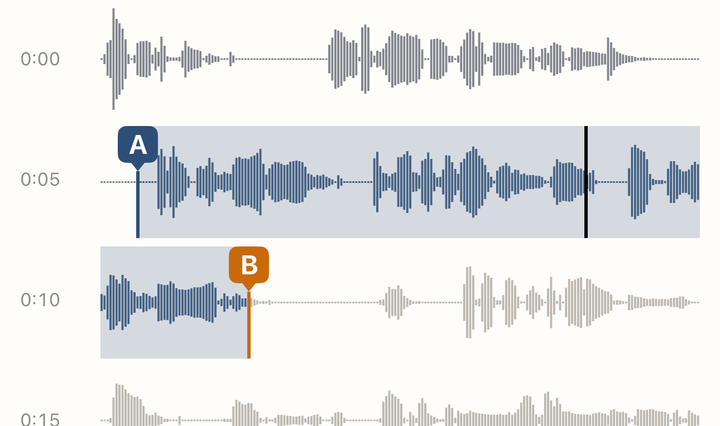 ▲ 손끝으로 A/B 구간을 맞춰 반복하는 화면
5-1. A-B 버튼으로 설정
- 반복하고 싶은 시작 지점에서 A-B를 누릅니다. 이 위치가 A가 됩니다.
- 끝 지점에서 다시 A-B를 누릅니다. 이 위치가 B가 되고 반복이 시작됩니다.
- 구간이 설정된 뒤 A-B를 누르면 A 지점으로 돌아갑니다.
상태에 따라 버튼 모양이 바뀝니다.
| 상태 | 의미 |
|---|---|
| A-B | 아직 구간이 없음 |
| A→B | A만 설정됨, B를 기다리는 중 |
| A-B 채움 | A와 B가 모두 설정되어 반복 중 |
A만 설정된 상태에서는 Tap A-B again to set the end 안내가 표시됩니다. 실수로 A만 찍었다면 안내 오른쪽의 닫기 버튼으로 취소할 수 있습니다.
5-2. 파형에서 정밀하게 설정
파형의 원하는 위치를 길게 누르면 A/B 포인트를 잡을 수 있습니다. A와 B 핸들을 손가락으로 드래그해서 위치를 더 세밀하게 맞출 수 있습니다.
5-3. A/B 정보 바
A와 B가 모두 설정되면 파형 아래에 구간 정보 바가 표시됩니다.
정보 바에서는 다음을 할 수 있습니다.
- 구간 시간 확인
- 정보 바를 눌러 A와 B를 조금씩 미세 조정
- 마이크 버튼으로 쉐도잉 녹음 열기
- 닫기 버튼으로 A/B 구간 해제
5-4. 쉐도잉 간격
A/B 구간이 설정되면 person.wave.2 모양의 버튼이 나타납니다. 이 버튼을 켜면 반복 사이에 짧은 무음 시간이 생겨, 방금 들은 문장을 직접 말해볼 수 있습니다. 녹음하지 않아도 쓸 수 있는 무료 연습 기능입니다.
무음 시간이 진행되는 동안에는 Speak 카운트다운이 표시됩니다.
6. 북마크와 반복 목록
북마크는 자주 연습하고 싶은 A/B 구간을 저장하는 기능입니다.
6-1. 북마크 저장
- A/B 구간을 먼저 설정합니다.
- 하단의 북마크 버튼을 누릅니다.
- 구간이 자동 이름으로 즉시 저장되고 Bookmark saved 토스트가 나타납니다.
- 바로 이름을 정하려면 토스트의 Rename을 누릅니다. 북마크 목록에서 나중에 이름을 바꿀 수도 있습니다.
자동 이름은 파일 제목과 구간 길이를 기준으로 만들어집니다. 같은 구간을 다시 저장하려고 하면 중복 저장되지 않습니다.
6-2. 북마크 목록
목록 버튼을 누르면 현재 파일의 북마크가 열립니다. 북마크를 탭하면 해당 구간이 A/B로 복원되고 바로 연습할 수 있습니다.
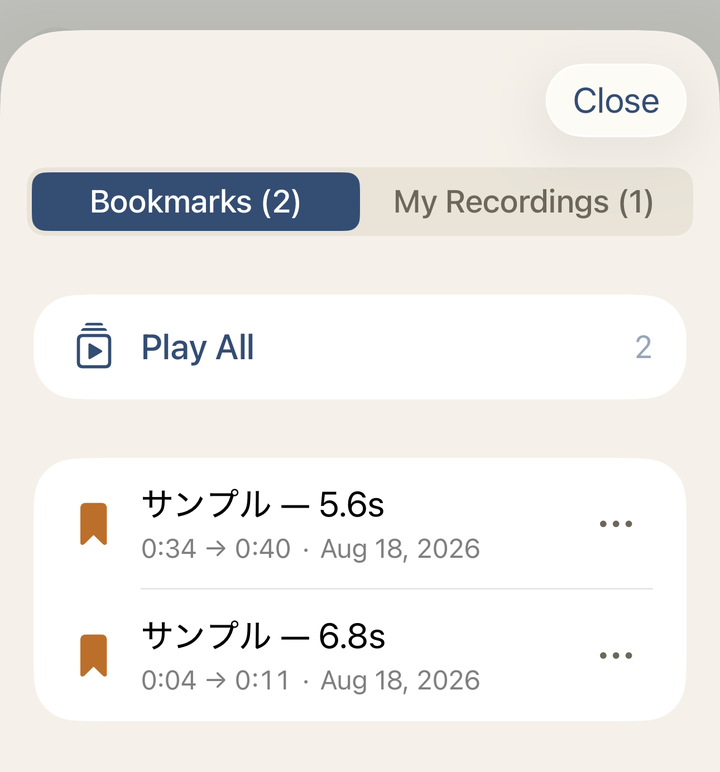 ▲ Bookmarks / My Recordings 전환 기능이 있는 북마크 목록
북마크와 녹음이 모두 있으면 Bookmarks / My Recordings 전환으로 두 목록을 나누어 볼 수 있습니다. 북마크가 2개 이상 있으면 Play All 메뉴가 나타날 수 있습니다. 이 기능은 여러 북마크를 순서대로 재생하고, 각 북마크를 1, 2, 3회씩 반복하도록 설정할 수 있습니다.
북마크 행 끝의 ⋯를 누르거나 행을 길게 누르면 Rename, Info, Delete가 나타납니다. Info에서는 정확한 A/B 범위, 구간 길이, 저장 날짜를 확인할 수 있습니다. 저장된 녹음도 같은 방법으로 Info 또는 Delete를 선택할 수 있으며, 정보 화면에는 범위, 길이, 같은 구간의 테이크 수와 녹음 날짜가 표시됩니다. 스와이프에는 관리 동작이 없습니다.
무료 사용자는 오디오 파일당 북마크 1개까지 새로 만들 수 있습니다. 프리미엄 또는 무료 체험 중에는 제한 없이 만들 수 있습니다. 프리미엄 또는 무료 체험 기간에 저장해 둔 북마크는 무료 상태가 된 뒤에도 목록에서 열어 다시 연습할 수 있지만, 무료 한도를 넘는 새 북마크는 추가할 수 없습니다. YouTube 스트림의 북마크 저장은 프리미엄 기능입니다.
7. 음성-텍스트(STT) 자막
STT는 오디오를 문장 단위 자막으로 변환해 주는 기능입니다. 프리미엄 또는 무료 체험 중에 사용할 수 있습니다.
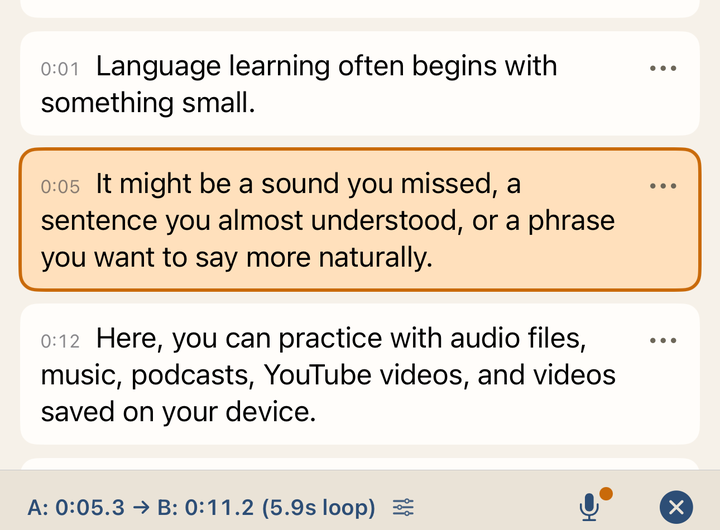 ▲ 음성을 문장 단위 자막 카드로 변환한 화면
7-1. 변환 시작
- 오디오 플레이어 하단 오른쪽의 자막 버튼을 누릅니다.
- 처음 변환하는 파일이면 언어 선택 화면이 열립니다.
- 오디오의 실제 언어를 고르고 Done을 누릅니다.
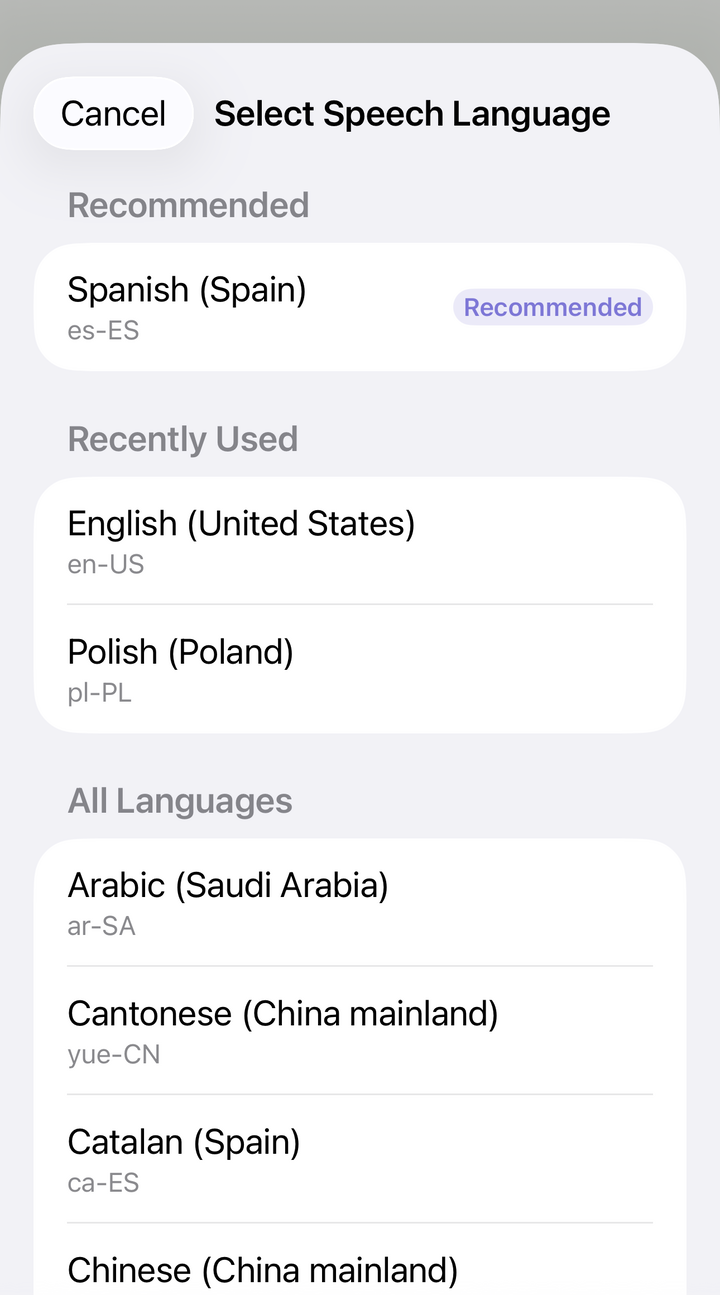 ▲ 파일 정보와 제목을 바탕으로 추천 언어와 최근 사용 언어를 보여주는 화면
언어 추천은 이 파일에서 이전에 선택한 언어, 팟캐스트 RSS 언어 정보, 제목에서 감지한 언어와 문자, 기기 언어 등을 순서대로 참고합니다. 최근 사용한 언어는 Recently Used에 따로 표시됩니다. 추천이 틀릴 수 있으니 실제 오디오 언어와 맞는지 확인해 주세요.
이미 자막이 있는 파일에서 자막 버튼을 누르면 다음 옵션이 표시됩니다.
- Re-run with current language - 현재 언어로 다시 변환
- Change Language and Re-run - 언어를 바꿔 다시 변환
- Clear Script - 자동 생성 자막 삭제
자막이 없는 상태에서 자막 버튼을 길게 누르면 변환 전 언어를 먼저 바꿀 수 있습니다.
7-2. 변환 중
변환 중에는 Converting… 또는 Downloading language model… 진행 막대가 표시됩니다. 일부 언어는 처음 사용할 때 기기 내 음성 모델을 한 번 다운로드할 수 있습니다.
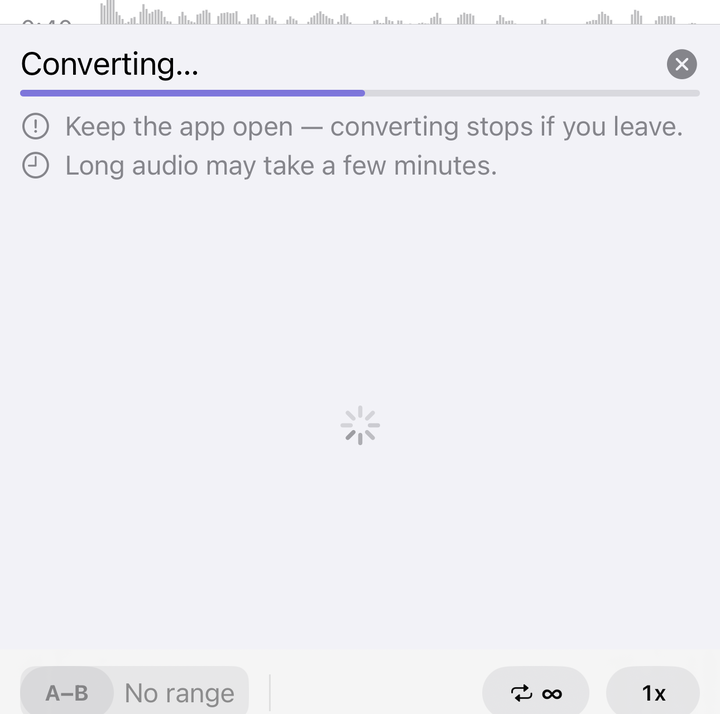 ▲ 변환 중에는 진행 막대와 앱을 열어두라는 안내가 표시됩니다
중요한 점:
- 변환 중에는 앱을 열어 두세요. 앱을 나가거나 잠그면 변환이 중단될 수 있습니다.
- 긴 오디오는 몇 분 걸릴 수 있습니다.
- 취소하면 이번 변환은 중단되고 기존 자막은 유지됩니다.
- 모델 다운로드나 일부 복구 처리는 Wi-Fi 설정의 영향을 받습니다.
7-3. 변환 결과 보기
변환이 끝나면 자막 카드가 시간순으로 표시됩니다.
각 카드에는 다음 정보가 표시될 수 있습니다.
- 시작 시간
- 자막 출처 표시
- 낮은 신뢰도 경고
- Approx. position 배지: 텍스트는 인식됐지만 위치가 대략적인 경우
- 자막 본문
- ⋯ 메뉴의 Translate, Add to Wordbook, Edit, Delete — 카드를 길게 눌러도 같은 메뉴가 열립니다
자막 카드를 탭하면 그 카드의 구간이 A/B로 설정되고 바로 반복 재생됩니다. 현재 재생 중인 카드는 강조 표시되고, A/B 구간 안에 있는 카드는 배경색이 달라집니다.
7-4. 인식하지 못한 구간
음성이 없거나 인식하기 어려운 구간은 Could not recognize 카드로 표시될 수 있습니다. 이때 Enter Manually로 직접 자막을 입력할 수 있습니다.
7-5. 자막 정보 보기
자막 영역의 정보 버튼이 보이는 경우, 변환 일시, 사용한 인식 엔진, 품질 안내를 확인할 수 있습니다. 자동 자막은 어떤 모델을 사용해도 틀릴 수 있으므로 중요한 표현은 직접 확인하고 수정하는 것을 권장합니다.
8. 자막 편집, 번역, 직접 추가
8-1. 자막 직접 추가
자막 영역 위쪽의 Add Segment를 누르면 현재 재생 위치를 기준으로 새 자막 구간을 만들 수 있습니다. 시작과 끝을 0.5초씩 조정하고 미리 들은 뒤 텍스트를 직접 입력할 수 있습니다.
말을 다시 인식시키려면 Recognition language에서 언어를 확인하고 Recognize again을 누릅니다. 결과는 먼저 미리보기로만 나타나며 기존 입력을 자동으로 덮어쓰지 않습니다. 결과가 맞으면 Put in editor로 편집 칸에 넣고 필요한 부분을 고친 다음, 화면 위쪽의 Add를 눌러야 저장됩니다.
8-2. 자막 편집
자막 카드의 ⋯를 누르거나 카드를 길게 누른 뒤 Edit를 선택하면 텍스트를 수정할 수 있습니다. STT로 만든 자막을 고친 경우 원래 텍스트가 함께 보이고, 필요하면 Reset으로 되돌릴 수 있습니다. 편집 화면에서도 Recognize again으로 그 문장 구간만 다시 인식하고, 미리보기 결과를 Put in editor로 가져올 수 있습니다. 최종 저장은 화면 위쪽의 Save를 눌렀을 때만 이루어집니다.
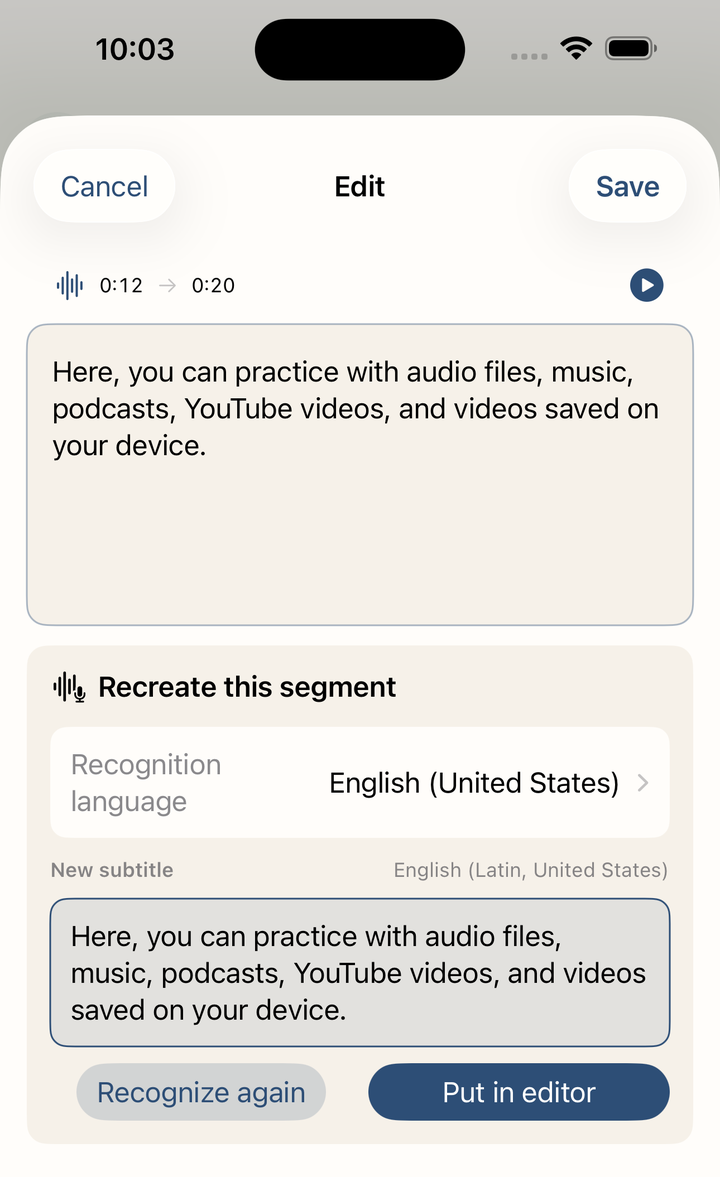 ▲ 다시 인식한 결과는 미리보기로만 표시되고, 편집 중인 내용은 그대로 남습니다
8-3. 자막 전체 번역
iOS 26.4 이상과 Apple Intelligence를 지원하는 기기에서는 자막 영역 위쪽에 Translate가 나타날 수 있습니다. 번역할 언어를 고른 뒤 Start translation을 누르면 자막 전체를 기기에서 번역합니다. 오디오와 자막 텍스트는 업로드되지 않으며, 저장된 결과는 다음에 같은 자료를 열 때 다시 사용됩니다.
번역 중에는 진행 상태가 표시됩니다. 앱이나 플레이어를 닫으면 안전하게 멈추고, 나중에 Continue translation으로 이어갈 수 있습니다. 긴 자료는 시간이 오래 걸리고 기기가 따뜻해질 수 있으며, 이때 앱이 번역 속도를 자동으로 낮춥니다. 화면이 꺼지지 않게 유지하는 선택지도 번역을 시작한 뒤 안내됩니다.
번역이 저장되면 말풍선 버튼으로 원문과 번역을 함께 보이거나 숨길 수 있습니다. 옆의 ⋯에서는 Original only, Original + translation, Translation only, 번역 언어 변경, 다시 번역, 저장된 번역 삭제를 선택할 수 있습니다.
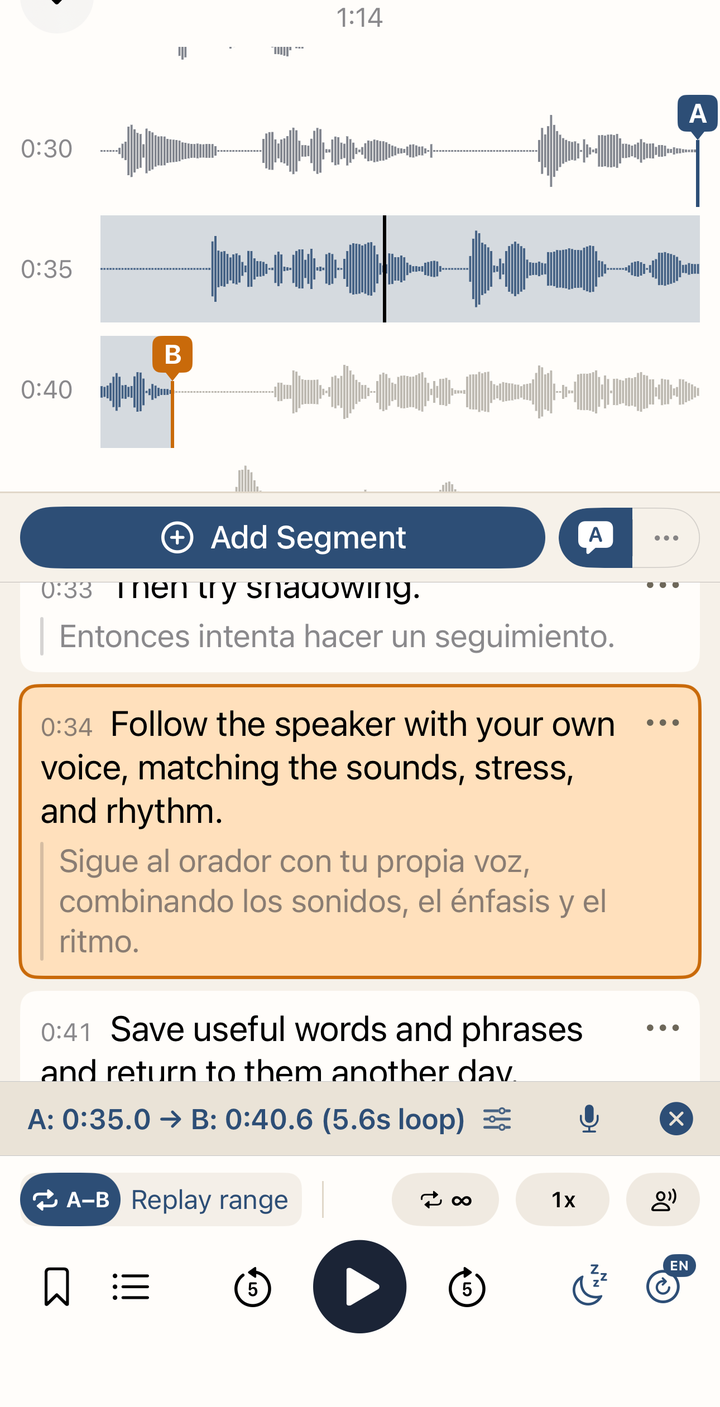 ▲ 원문과 번역을 함께 보는 상태, 그리고 위쪽의 말풍선 버튼
Apple Intelligence가 꺼져 있거나 모델이 아직 준비되지 않았으면 이유가 안내됩니다. 지원하지 않는 기기나 iOS 버전에서는 이 기능 자체가 표시되지 않습니다. 기계 번역은 고유명사, 문화적 표현, 전문 용어를 잘못 옮길 수 있으므로 중요한 내용은 원문과 비교하세요.
8-4. 한 문장 번역
자막 카드의 ⋯에서 Translate를 선택하면 iOS의 시스템 번역 화면이 열립니다. 번역은 학습 보조용이며, 문맥에 따라 부정확할 수 있습니다.
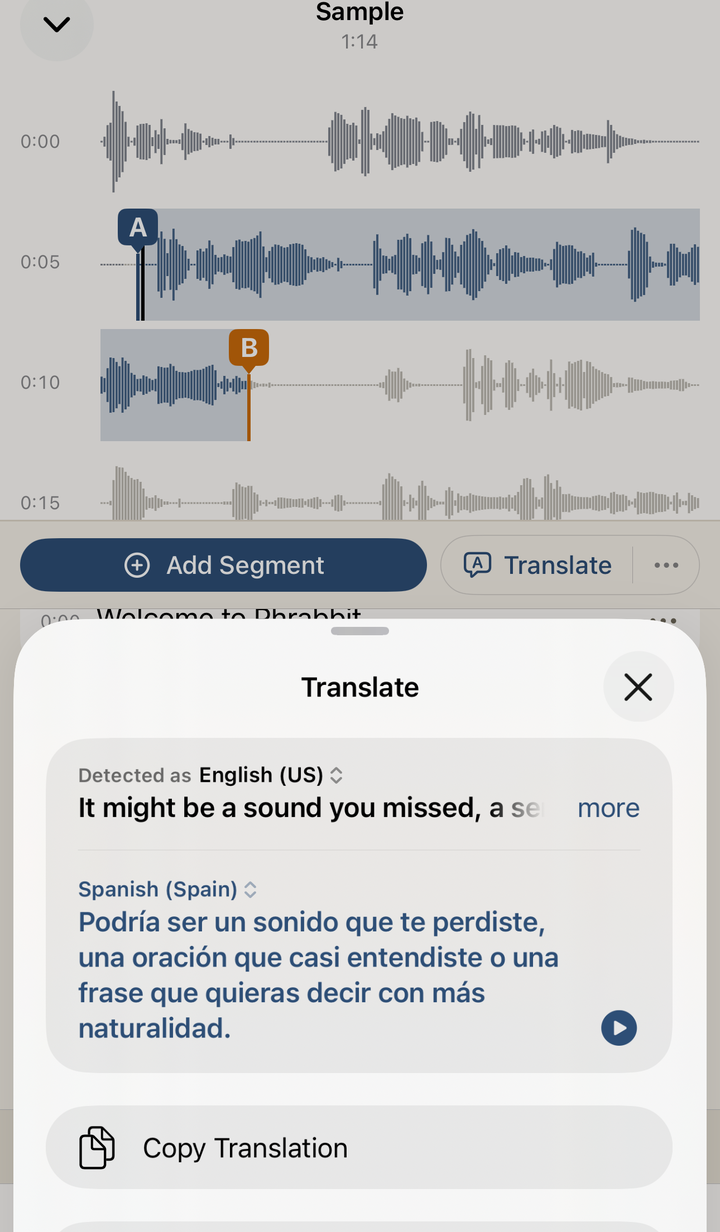 ▲ 자막 문장을 바로 번역해 확인하는 화면
8-5. 단어장 추가
자막 카드의 ⋯에서 Add to Wordbook을 선택하면 그 문장에서 단어나 표현을 골라 단어장에 저장할 수 있습니다. 단어장 자체는 프리미엄 기능이므로, 무료 체험이 끝난 상태에서는 프리미엄 화면이 열립니다.
9. 단어장
단어장은 자막 카드에서 저장한 단어와 표현을 모아 복습하는 공간입니다. 프리미엄 또는 무료 체험 중에 사용할 수 있습니다.
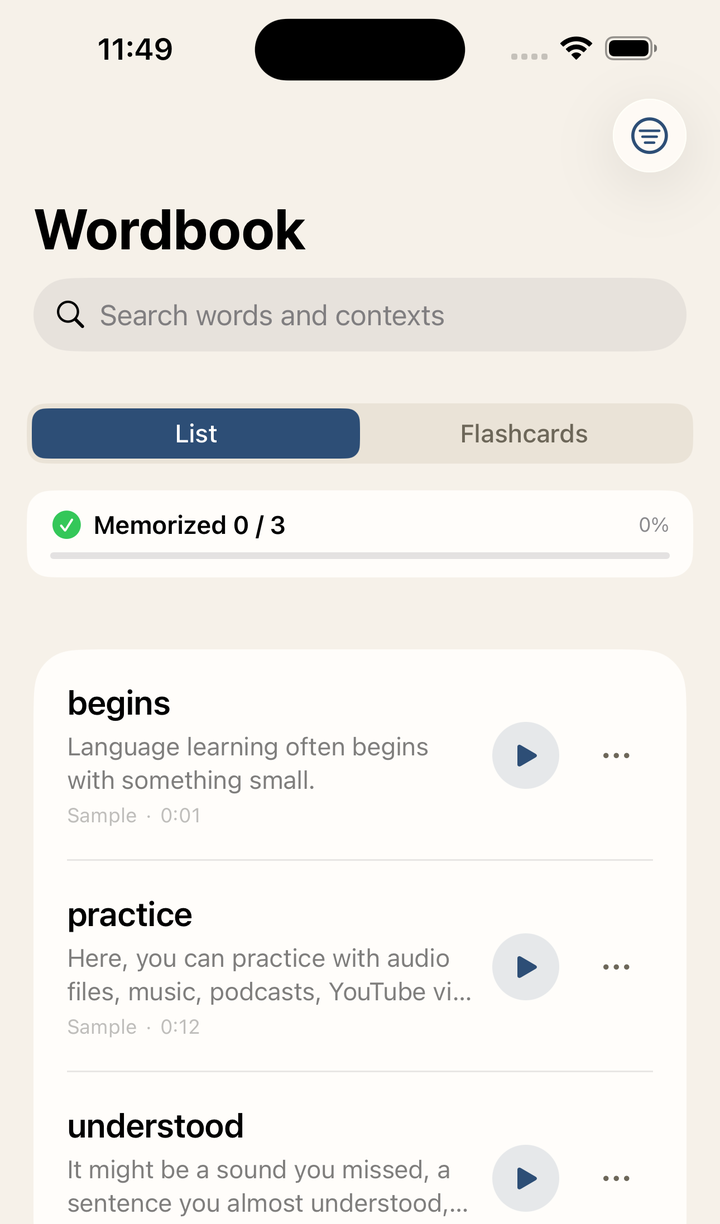 ▲ 문맥과 함께 표현을 저장하는 단어장
9-1. 단어 저장
자막 카드의 ⋯에서 Add to Wordbook을 선택하면 이 화면이 열립니다.
저장할 수 있는 내용:
- 단어 또는 표현
- 뜻
- 학습 문맥
- 문맥 번역
- 메모
- Apple Intelligence 설명
문장에서 자동으로 추출된 단어 칩을 고르거나, Custom Input에 직접 입력할 수 있습니다. 한국어처럼 띄어쓰기가 있는 언어는 단어 단위로, 일본어와 중국어는 앱이 다시 토큰화해 더 자연스러운 단위로 보여주려고 합니다.
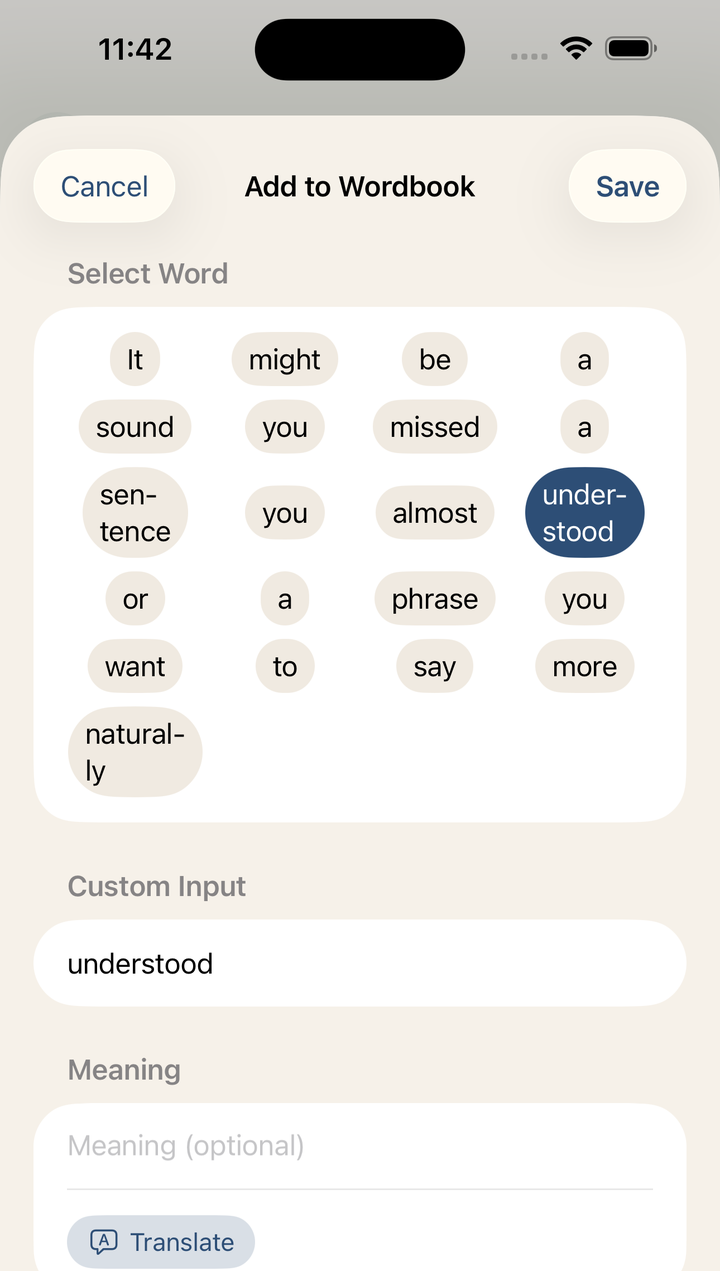 ▲ 자막 문장에서 단어를 고르고 뜻과 학습 문맥을 저장하는 화면
9-2. Translate 채우기
Meaning과 Context Translation에는 Translate 버튼이 있습니다. 버튼을 누르면 iOS 번역 기능으로 뜻이나 문맥 번역을 채울 수 있습니다. 결과는 저장 전에 직접 수정할 수 있습니다.
iOS 번역 기능은 오디오 언어와 기기 언어가 같을 때 별도의 번역을 만들지 않을 수 있습니다. 이 경우에는 뜻이나 문맥 번역을 직접 입력하거나 수정해 주세요.
9-3. Apple Intelligence 설명
Apple Intelligence를 사용할 수 있는 경우 AI Explanation 섹션이 표시될 수 있습니다. Generate Explanation을 누르면 선택한 단어가 이 문맥에서 어떻게 쓰였는지 설명을 생성합니다.
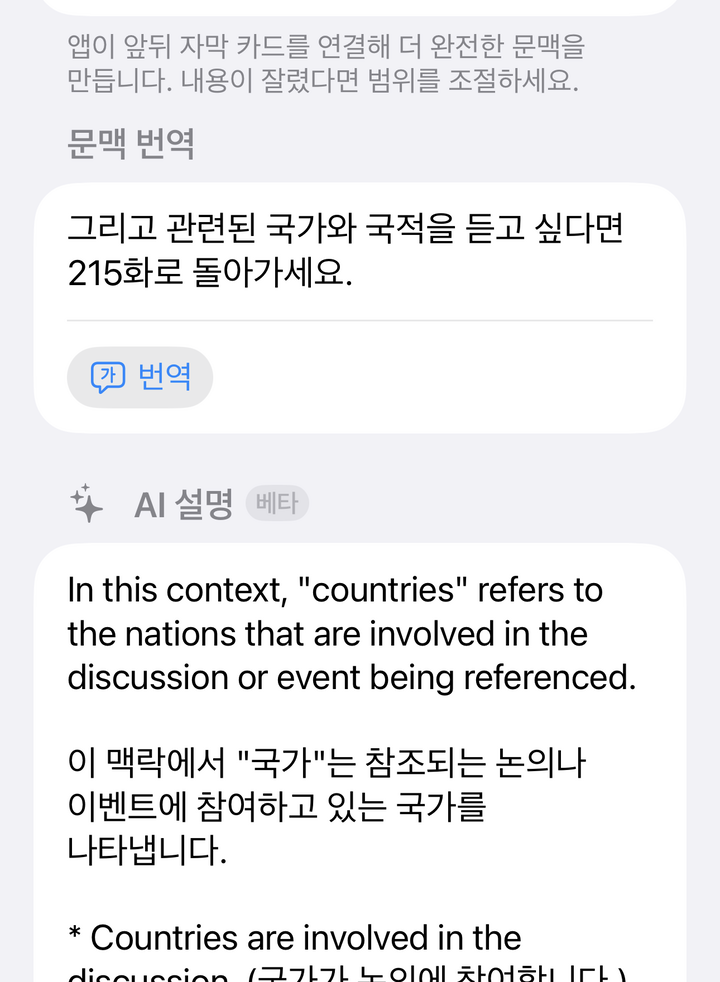 ▲ 선택한 단어의 문맥상 의미와 예문을 생성한 AI Explanation
이 섹션은 다음 조건을 모두 만족할 때만 보입니다.
- iOS 26 이상
- Apple Intelligence를 지원하는 기기
- 기기 설정에서 Apple Intelligence가 켜져 있고 모델이 준비된 상태
- 자막 언어, 팟캐스트 언어 정보, 또는 문장 텍스트로 학습 언어를 판별할 수 있는 상태
- 학습 언어와 기기 언어가 Apple Intelligence 모델에서 지원되는 언어인 상태
같은 언어라는 이유만으로 AI 설명이 항상 숨겨지는 것은 아닙니다. 다만 위 조건 중 하나라도 맞지 않으면 섹션이 보이지 않고, Translate 버튼은 iOS 번역 기능의 제한을 그대로 따릅니다. 생성 결과는 기기에서 만들어지는 베타 기능이며 내용이 틀릴 수 있습니다. 저장 전에 직접 고치거나 지울 수 있습니다.
9-4. 목록과 플래시카드
단어장 탭에서는 두 가지 모드를 사용할 수 있습니다.
| 모드 | 설명 |
|---|---|
| List | 단어, 뜻, 문맥, 출처 파일과 재생 위치를 한눈에 확인 |
| Flashcards | 카드를 넘기며 암기 연습 |
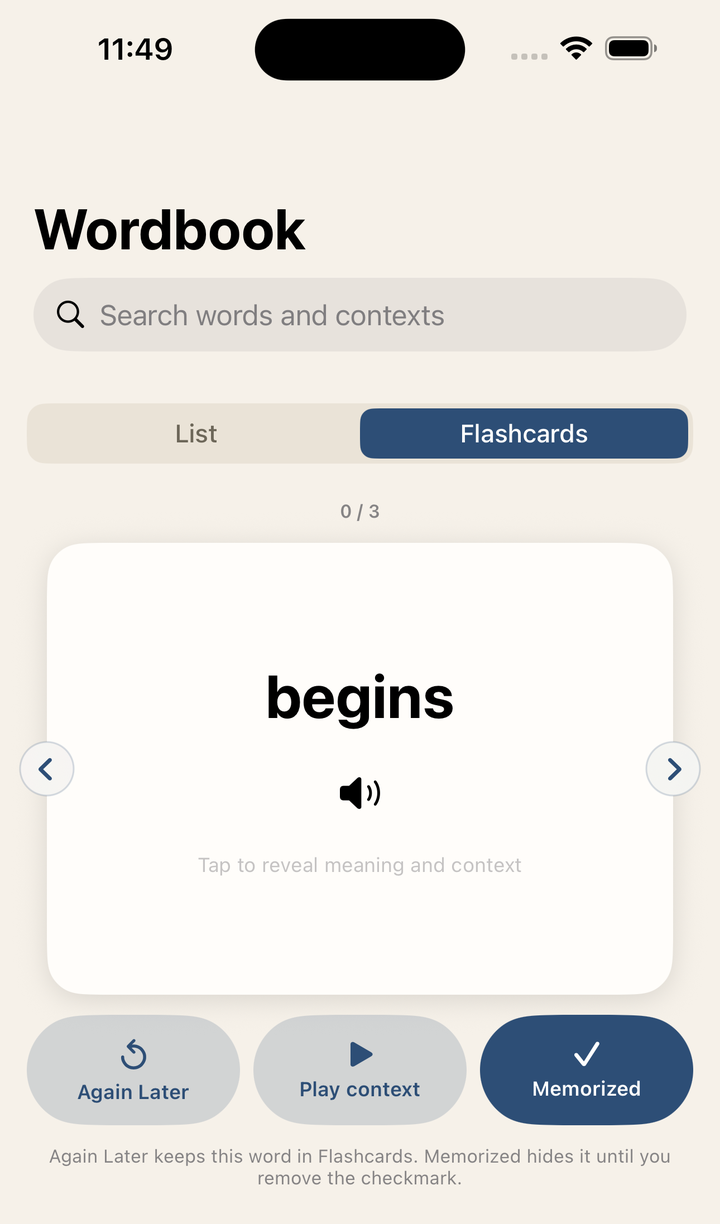 ▲ 자투리 시간에 카드로 복습하는 화면
목록에서 재생 버튼을 누르면 저장한 문맥을 바로 들을 수 있습니다. 행 끝의 ⋯를 누르거나 행을 길게 누르면 Mark as Memorized 또는 Resume Learning, Delete가 나타납니다. 단어 상세 화면에서는 추가 날짜 확인, 발음 듣기, 뜻/메모 수정, 원본 오디오 열기, 사전 검색, Apple Intelligence 설명 재생성을 할 수 있습니다. 목록에서 외운 단어 숨기기 필터도 사용할 수 있습니다.
10. YouTube 스트림 연습
YouTube 링크를 추가하면 Stream 플레이어가 열립니다. YouTube 영상은 앱에 저장되지 않고, YouTube 임베드 플레이어로 재생됩니다.
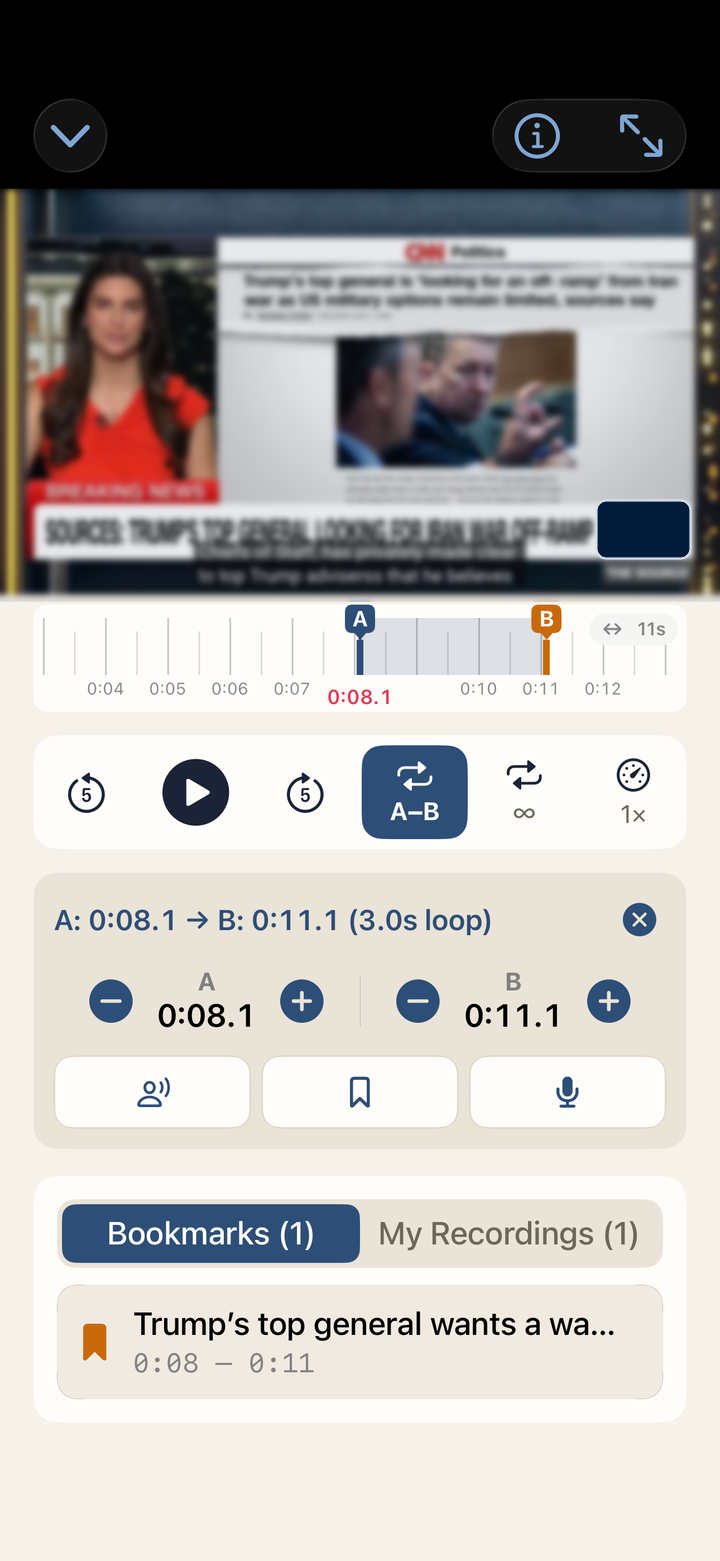 ▲ YouTube 링크를 듣기 교재처럼 반복 연습하는 화면
10-1. 기본 구조
Stream 플레이어는 위쪽에 YouTube 플레이어, 아래쪽에 Phrabbit의 A/B 반복 컨트롤을 표시합니다. 플레이어 상단 바에는 정보 버튼과 전체화면 버튼이 있고, 영상 아래 영역은 재생과 A/B 연습 컨트롤에 사용됩니다.
주요 특징:
- YouTube의 원래 재생 화면과 CC 버튼 사용
- Phrabbit의 A/B 반복, 반복 횟수, 배속 컨트롤 사용
- 긴 영상을 정밀하게 이동하기 위한 시간 눈금자 사용
- 전체화면 연습 지원
- YouTube 링크별 북마크와 쉐도잉 녹음 저장. 북마크는 자동 이름으로 즉시 저장되며, 저장 토스트나 저장된 항목의 ⋯ 또는 길게 누르기 메뉴에서 Rename으로 이름을 바꿀 수 있습니다. 같은 메뉴의 Info에서 정확한 범위, 길이, 저장 날짜를 확인하거나 Delete로 삭제할 수 있습니다. 북마크 카드에는 공간이 충분할 때 저장 날짜도 함께 표시됩니다.
10-2. YouTube 자막과 단어장 제한
YouTube 자막은 YouTube 플레이어 안에서만 표시됩니다. Phrabbit은 YouTube 자막 텍스트를 앱 안으로 가져오지 않습니다.
따라서 YouTube 스트림에서는 다음이 제한됩니다.
- STT 자막 생성
- YouTube 자막을 단어장에 바로 추가
- YouTube 원본 파형 표시
대신 YouTube 플레이어의 CC 버튼으로 자막을 켜고, Phrabbit의 A/B 반복과 쉐도잉 기능으로 구간 연습을 할 수 있습니다.
10-3. Full-screen Practice
Full-screen Practice를 누르면 영상이 더 크게 표시되고, A/B 컨트롤은 전체화면 안에서 계속 사용할 수 있습니다. iPhone에서는 앱이 세로 화면을 유지하면서 플레이어 영역을 크게 보여주고, iPad에서는 화면 크기에 맞춰 더 넓게 표시됩니다.
YouTube 자체 전체화면 버튼이 아니라 Phrabbit의 Full-screen Practice를 사용하는 이유는, YouTube 자막과 Phrabbit의 A/B 컨트롤을 함께 유지하기 위해서입니다.
10-4. 시간 눈금자
Stream에는 오디오 파형 대신 시간 눈금자가 있습니다.
- 드래그 - 영상 위치 이동
- 길게 누르기 - A/B 포인트 설정
- 핀치 - 눈금 확대/축소
- A/B 핸들 조정 - 구간 미세 조정
YouTube의 임베드 플레이어는 실제 오디오 샘플을 앱에 제공하지 않기 때문에, 가짜 파형 대신 시간 눈금자를 사용합니다.
10-5. YouTube 백그라운드 동작
YouTube 스트림은 잠금 화면이나 백그라운드에서 계속 재생되지 않습니다. 앱이 백그라운드로 가면 영상을 정지하고 위치를 기억한 뒤, 앱으로 돌아오면 그 위치를 복원합니다. 이는 YouTube 임베드 플레이어와 iOS WebKit의 제한 때문입니다.
11. 동영상 파일 연습
기기나 iCloud Drive에 있는 동영상 파일도 학습 자료로 사용할 수 있습니다. 동영상에서도 오디오와 같은 A/B 구간 반복, 쉐도잉, 북마크를 그대로 쓸 수 있고, 자막은 별도의 자막 파일을 불러와서 사용합니다.
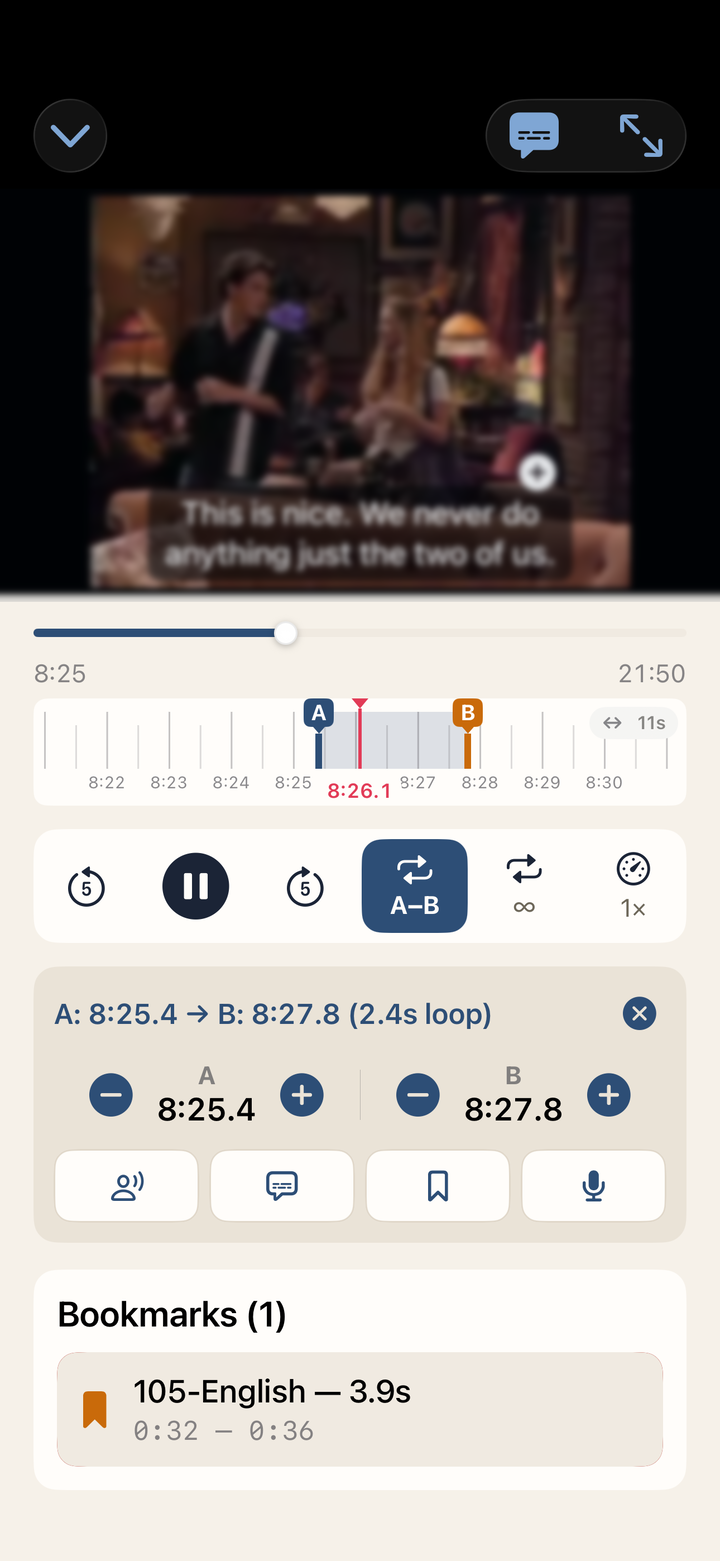 ▲ 자막, A/B가 표시된 시간 눈금자, 저장한 북마크를 함께 보여주는 동영상 플레이어
11-1. 동영상 추가하기
홈 화면 플러스 메뉴에서 Add Video File을 누르고 동영상을 고릅니다. 무료로 사용할 수 있는 기능입니다.
사용할 수 있는 형식은 MP4, M4V, MOV입니다. MKV, AVI, WebM 같은 형식은 파일 선택 화면에서 고를 수 없습니다.
지원하는 형식이라도 파일 안의 영상이나 음성이 이 기기에서 재생할 수 없는 방식으로 인코딩되어 있을 수 있습니다. 이 경우 앱이 어떤 인코딩인지 알려 줍니다. H.264 또는 HEVC 영상 + AAC 음성으로 변환하면 재생할 수 있습니다.
한 가지 헷갈리는 경우가 있습니다. 코덱은 이미 HEVC인데 hvc1이 아니라 hev1 방식으로 포장된 파일입니다. iOS는 hev1 포장을 재생하지 못합니다. 이때는 hvc1로 다시 포장(리먹스)하기만 하면 되고, 영상을 다시 인코딩할 필요는 없습니다.
11-2. 동영상은 복사하지 않고 원본을 참조합니다
오디오 파일은 앱 안으로 복사되지만, 동영상 파일은 원래 자리에 그대로 있습니다. Phrabbit은 원본 파일로 가는 링크만 기억합니다.
실제 사용에서 달라지는 점은 다음과 같습니다.
- 동영상을 추가해도 파일 크기와 상관없이 앱 용량을 거의 차지하지 않습니다.
- 원본 파일을 옮기거나 이름을 바꾸거나 삭제하면 더 이상 재생할 수 없습니다. iCloud Drive의 파일이 해당 계정에서 삭제되거나 기기에서 내려간 경우도 마찬가지입니다.
- 파일을 찾지 못하면 라이브러리 목록에 File missing 경고가 표시되고, 항목을 열면 Re-link File과 Remove가 있는 화면이 나옵니다. Re-link File로 새 위치의 파일을 다시 골라 주면 북마크, 자막, 재생 위치가 그대로 유지된 채로 이어서 연습할 수 있습니다.
- 다시 연결한 파일의 길이가 원본과 눈에 띄게 다르면 Different video length 안내가 표시됩니다. 반복 구간과 자막 위치가 어긋날 수 있기 때문입니다.
iCloud Drive에 있고 아직 기기로 내려받지 않은 동영상을 처음 재생하면 Preparing video… 표시와 함께 시스템이 파일을 내려받습니다. 긴 영상은 시간이 걸릴 수 있습니다. 한 번 내려받고 나면 파일이 아무리 커도 바로 열립니다.
11-3. 동영상 플레이어
라이브러리에서 동영상을 탭하면 동영상 플레이어가 열립니다. 화면 구성은 오디오 플레이어보다 Stream 플레이어에 가깝습니다.
- 위쪽에 영상이 표시되고 그 아래에 탐색 바가 있습니다. 전체화면 버튼은 플레이어 상단 바에 있습니다.
- 영상 화면을 탭하면 재생/일시정지됩니다.
- 탐색 바 아래에는 시간 눈금자가 있고, A와 B 마커가 여기에 표시됩니다.
- A와 B가 모두 설정되면 구간 정보 바가 나타납니다. 구간 표시, 미세 조정 버튼, 구간 자막 생성 버튼, 쉐도잉용 마이크 버튼, 구간을 해제하는 닫기 버튼이 들어 있습니다.
- 그 아래에 재생 컨트롤이 있습니다. A-B, 반복 횟수, 재생 속도, 쉐도잉 간격, 5초 뒤/앞 이동, 재생/일시정지, 북마크 저장용 Save입니다.
- 맨 아래에는 저장한 Bookmarks와 My Recordings가 표시됩니다. 둘 다 있을 때는 전환 컨트롤로 두 목록을 나누어 볼 수 있습니다.
동영상에는 파형이 없습니다. YouTube 스트림과 마찬가지로 시간 눈금자와 탐색 바로 A와 B를 잡고 미세 조정합니다.
무료 사용자는 동영상 하나당 북마크 1개까지 새로 만들 수 있고, 프리미엄 또는 무료 체험 중에는 제한이 없습니다. 이미 저장된 북마크는 어떤 경우에도 계속 열 수 있습니다.
11-4. 자막 파일 사용하기
동영상 자막은 직접 준비한 자막 파일에서 가져옵니다. Phrabbit은 SRT, VTT, SMI(SAMI) 파일을 읽을 수 있습니다. 동영상 파일 안에 들어 있는 자막 트랙은 읽지 않습니다.
플레이어 위쪽의 자막 메뉴에서 다음을 사용할 수 있습니다.
| 메뉴 | 설명 |
|---|---|
| Add Subtitles… / Replace Subtitles… | 자막 파일 불러오기. 불러오면 현재 자막이 교체됩니다 |
| Show Subtitles | 자막 표시/숨기기 |
| Edit Current Subtitle… | 지금 표시 중인 자막 문장 수정 |
| Subtitle Sync… | 자막이 빠르거나 늦을 때 0.5초 단위로 타이밍 조정 |
| Restore Original Subtitles… | 생성/수정한 자막을 버리고 불러온 파일 상태로 되돌리기 |
| Wordbook & Pronunciation Language… | 단어장과 발음에 사용할 언어 지정 |
| Remove Subtitles | 이 동영상의 자막 제거 |
자막은 영상 아래쪽에 표시됩니다. 자막을 탭하면 그 문장이 반복되고(11-5 참고), 길게 누르면 현재 문장을 바로 수정할 수 있습니다. 자막을 숨기려면 자막 메뉴의 Show Subtitles를 사용하세요. UTF-8이 아닌 인코딩으로 저장된 자막 파일은 불러오지 못할 수 있으니, UTF-8 텍스트로 저장한 뒤 다시 시도해 주세요.
자막 위쪽의 + 버튼을 눌러 단어를 단어장에 저장할 수 있습니다. 단어장은 프리미엄 기능입니다.
11-5. 문장 단위로 연습하기
동영상에 자막이 있으면 문장마다 A/B 구간을 손으로 잡을 필요가 없습니다. 플레이어 상단 바의 카드 버튼을 누르면 문장 목록이 열립니다.
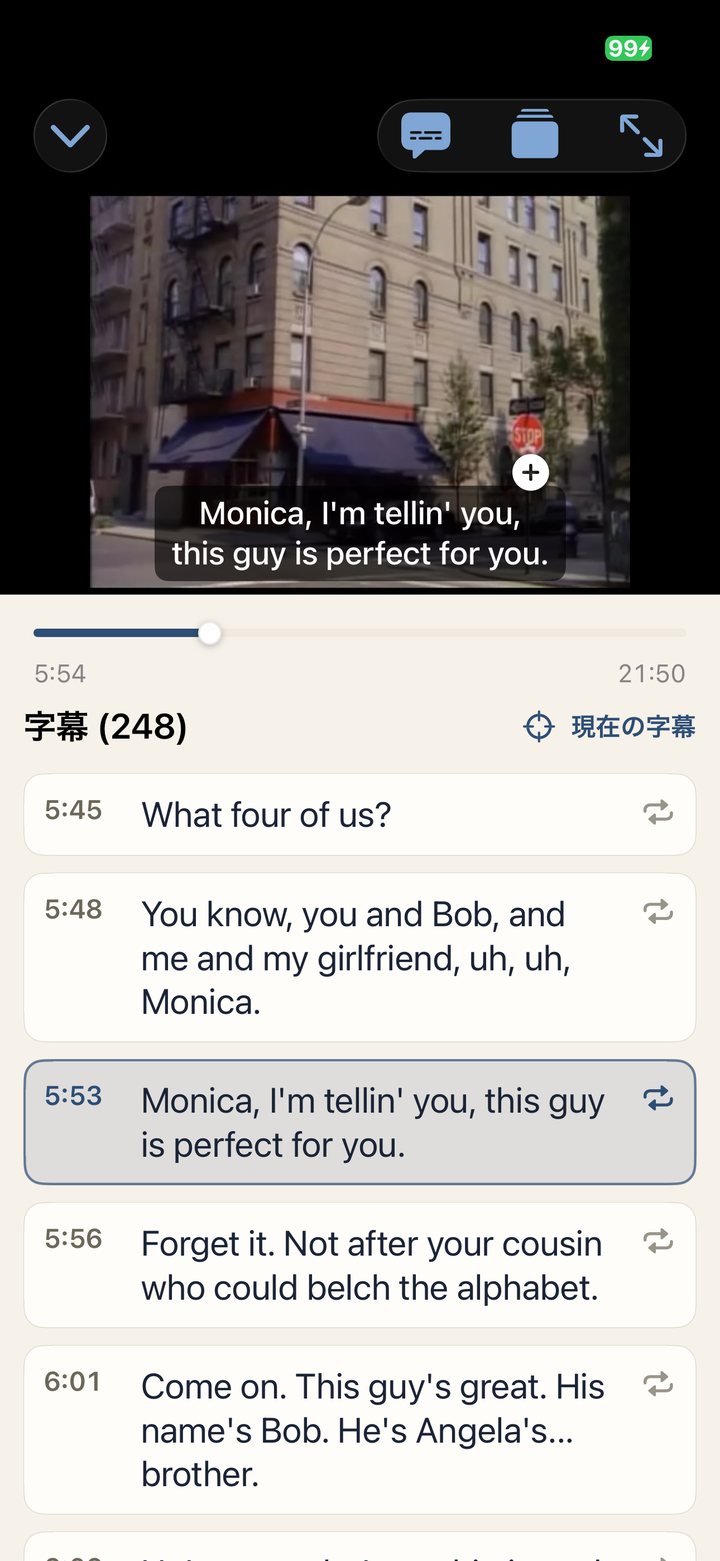 ▲ 지금 재생 중인 문장이 강조되고, 카드를 누르면 그 문장이 반복됩니다
- 카드 하나가 문장 하나입니다. 자막 파일(또는 구간 자막 생성)의 실제 시간 정보로 만들어지며, 한 문장을 이루는 짧은 자막 조각들은 한 카드로 묶입니다.
- 카드를 누르면 그 문장이 A/B 구간이 됩니다. 문장 시작으로 이동해 그 자리에서 반복되고, 목록은 열린 채로 유지되며 다음 문장으로 저절로 넘어가지 않습니다.
- 지금 재생 중인 문장은 목록에서 강조됩니다. 어디를 보고 있든 Current Subtitle을 누르면 그 문장으로 돌아옵니다.
- 영상 위에 표시된 자막을 눌러도 같은 동작을 합니다. 한 문장이 짧은 자막 여러 줄로 나뉘어 있어도 반복되는 것은 문장 전체입니다.
- iPhone에서는 카드를 열면 화면이 영상, 탐색 바, 목록만 남도록 정리됩니다. 카드를 닫으면 원래 컨트롤이 모두 돌아옵니다.
- iPad처럼 넓은 화면에서는 왼쪽에 영상, 오른쪽에 자막·북마크·내 녹음이 놓여 카드가 항상 보입니다.
- 자막 싱크를 조정해 두었다면 카드에도 같은 값이 적용되므로, 카드에 표시된 시간과 실제로 이동하는 위치가 일치합니다.
11-6. 구간 자막 생성
동영상은 파일 전체를 자막으로 변환하지 않습니다. 대신 지금 연습 중인 A/B 구간의 자막만 만들 수 있습니다. 프리미엄 또는 무료 체험 중에 사용할 수 있습니다.
- 원하는 부분에 A/B 구간을 설정합니다.
- A/B 정보 바의 말풍선 버튼을 누릅니다.
- 그 구간에서 사용된 언어를 고릅니다.
알아둘 점:
- 구간이 10분을 넘으면 자막을 만들 수 없습니다. A/B 구간을 먼저 줄여 주세요.
- 구간이 3분을 넘거나 기기가 이미 따뜻하면 Transcribe This Scene? 안내가 먼저 표시됩니다. Continue를 누르면 계속 진행합니다. 기기가 많이 뜨거우면 식힌 뒤 다시 시도하라는 안내만 표시되고 실행되지 않습니다.
- 그 구간에 자막 파일의 자막이 이미 있으면 Replace Subtitles in Range? 확인창이 먼저 표시됩니다. 구간 안의 자막만 교체되고 원래 자막은 보관되며, Restore Original Subtitles…로 되돌릴 수 있습니다.
11-7. 전체화면과 백그라운드
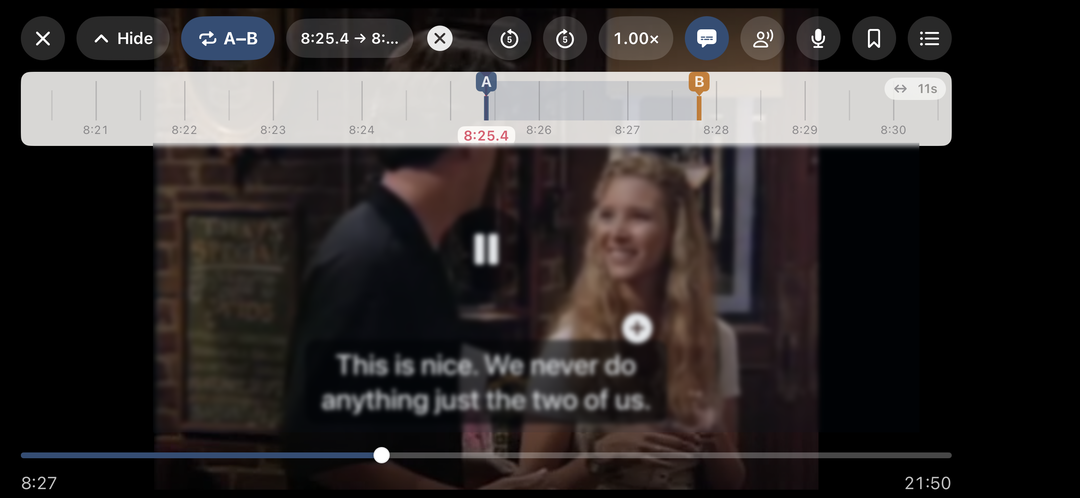 ▲ 전체화면에서도 A/B 컨트롤과 자막을 그대로 보면서 연습할 수 있습니다
전체화면 버튼을 누르면 영상이 크게 표시됩니다. 앱 자체는 세로 화면을 유지한 채 화면을 가로로 꽉 채우므로, 기기의 화면 회전 잠금을 풀지 않아도 됩니다. 전체화면에서는 영상을 탭해 컨트롤을 보이거나 숨길 수 있고, 북마크 목록으로 저장한 구간 사이를 이동할 수 있습니다.
전체화면에서도 카드 버튼으로 같은 문장 목록을 영상 옆에 띄울 수 있습니다. 목록이 영상을 덮지 않고, 영상과 눈금자, 탐색 바가 옆으로 비켜 자리를 내주며 패널을 닫으면 원래 폭으로 돌아옵니다.
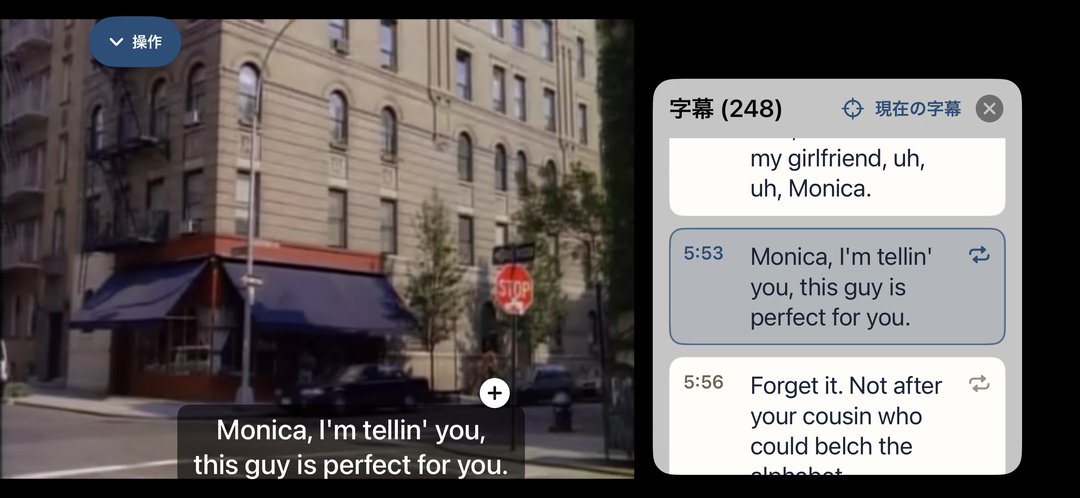 ▲ 전체화면에서는 카드가 영상을 덮지 않고 옆에 놓입니다
동영상은 백그라운드나 잠금 화면에서 재생되지 않습니다. 앱이 백그라운드로 가거나 화면이 잠기면 재생이 멈춥니다. 배경 재생은 오디오 파일에만 적용됩니다.
11-8. 이름 변경, 정보와 삭제
동영상 제목은 처음에 파일 이름으로 표시됩니다. 라이브러리 행 끝의 ⋯를 누르거나 행을 길게 누른 뒤 Rename을 선택하면 이름을 바꿀 수 있습니다. Info에서는 전체 제목, 자료 유형, 길이, 추가 날짜와 폴더 위치를 확인할 수 있습니다.
같은 메뉴에서 Delete를 선택하면 Phrabbit의 항목 정보와 자막, 북마크, 저장된 쉐도잉 녹음이 정리됩니다. 원본 동영상 파일은 삭제되지 않습니다. 저장된 녹음이 있으면 삭제 전에 확인창이 표시됩니다.
12. 쉐도잉 녹음과 비교
쉐도잉은 A/B 구간을 듣고, 직접 말해 보고, 내 녹음을 원본과 비교하는 기능입니다.
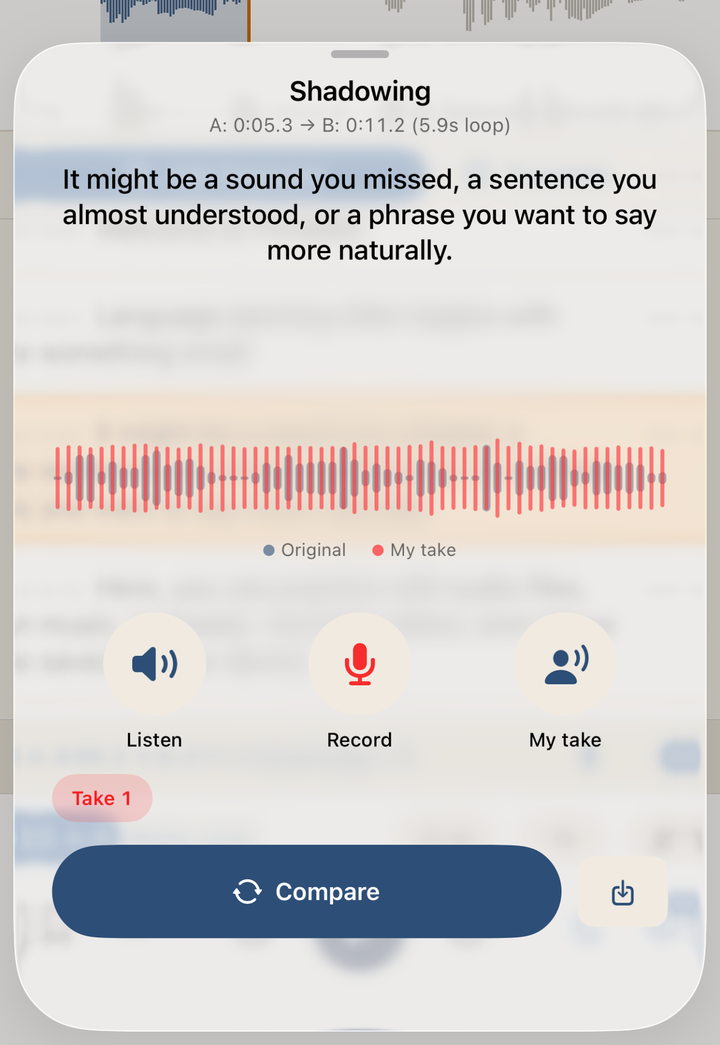 ▲ A/B 구간을 듣고 녹음해 원본과 비교하는 쉐도잉 화면
12-1. 쉐도잉 간격
녹음 없이도 사용할 수 있는 연습 방법입니다.
- A/B 구간을 설정합니다.
- 쉐도잉 간격 버튼을 켭니다.
- 구간이 재생된 뒤 무음 시간이 생기면 직접 따라 말합니다.
- 카운트다운이 끝나면 다시 원본이 재생됩니다.
이 기능은 오디오, 동영상, YouTube 스트림 모두에서 사용할 수 있습니다.
12-2. 녹음과 비교
녹음/비교는 프리미엄 기능입니다.
- A/B 구간을 설정합니다.
- A/B 정보 바의 마이크 버튼 또는 Stream 컨트롤의 마이크 버튼을 누릅니다.
- Listen으로 원본 구간을 듣습니다.
- Record를 눌러 내 목소리를 녹음합니다.
- My take로 내 녹음만 들어봅니다.
- Compare로 원본과 내 녹음을 이어서 비교합니다.
처음 사용할 때는 마이크 권한을 요청합니다. 녹음은 기기 안에 저장됩니다.
오디오 파일에서는 원본 파형과 내 녹음 파형을 함께 볼 수 있습니다. 동영상과 YouTube 스트림에서는 원본 파형을 가져올 수 없으므로 내 녹음 파형만 표시됩니다.
12-3. 자막과 함께 연습
오디오 파일에 자막이 있고, A/B 구간과 겹치는 자막 카드가 있으면 쉐도잉 화면에 연습 문장이 크게 표시됩니다. 원본을 듣는 동안 현재 문장이 하이라이트되어 따라 읽기 쉽습니다.
YouTube 스트림의 자막은 YouTube 플레이어 안에만 있으므로 쉐도잉 화면으로 가져오지는 않습니다. 대신 전체화면 연습에서 YouTube CC 자막을 함께 보면서 연습할 수 있습니다.
12-4. 내 녹음 저장과 다시 열기
마음에 드는 테이크는 저장 버튼으로 보관할 수 있습니다. 저장된 녹음은 북마크 목록이나 Stream의 My Recordings 섹션에 표시됩니다.
저장된 녹음을 탭하면 그 녹음이 만들어진 A/B 구간으로 돌아가고, 쉐도잉 화면이 다시 열립니다. 같은 구간의 여러 테이크는 한 연습 지점으로 묶여 표시됩니다.
저장된 녹음이나 북마크를 관리할 때는 행 또는 카드 끝의 ⋯를 누르거나 길게 누릅니다. 두 방법은 같은 메뉴를 열며, 스와이프에는 삭제 동작이 없습니다. Info를 선택하면 북마크는 범위, 길이와 저장 날짜를, 녹음은 범위, 길이, 테이크 수와 녹음 날짜를 보여 줍니다.
13. 팟캐스트
팟캐스트 다운로드는 프리미엄 기능입니다. 이름으로 프로그램을 검색하거나, 연습 언어별 추천을 둘러보거나, Apple Podcasts 구독 목록 또는 RSS 주소에서 에피소드를 가져와 오디오 플레이어에서 연습할 수 있습니다.
13-1. 언어별 추천 둘러보기
홈 화면 플러스 메뉴에서 Add from Podcast를 누릅니다. 처음에는 연습하려는 언어를 고릅니다. 한국어, 영어, 일본어, 중국어, 스페인어, 프랑스어에는 Phrabbit이 고른 추천 목록이 있고, 그 밖의 언어도 사용할 수 있습니다.
언어를 고르면 Browse in … 아래에 주제 칩과 프로그램 목록이 나타납니다. 처음에는 학습자용 프로그램과 최신 뉴스처럼 기본 주제가 선택되어 있으며, 칩을 켜고 끄면 초급, 천천히 말하는 프로그램, 역사, 여행, 음악 같은 목록을 추가하거나 숨길 수 있습니다. 주제는 언어마다 실제 검색 결과가 있는 것만 표시됩니다. Change language로 언제든 연습 언어를 바꿀 수 있습니다.
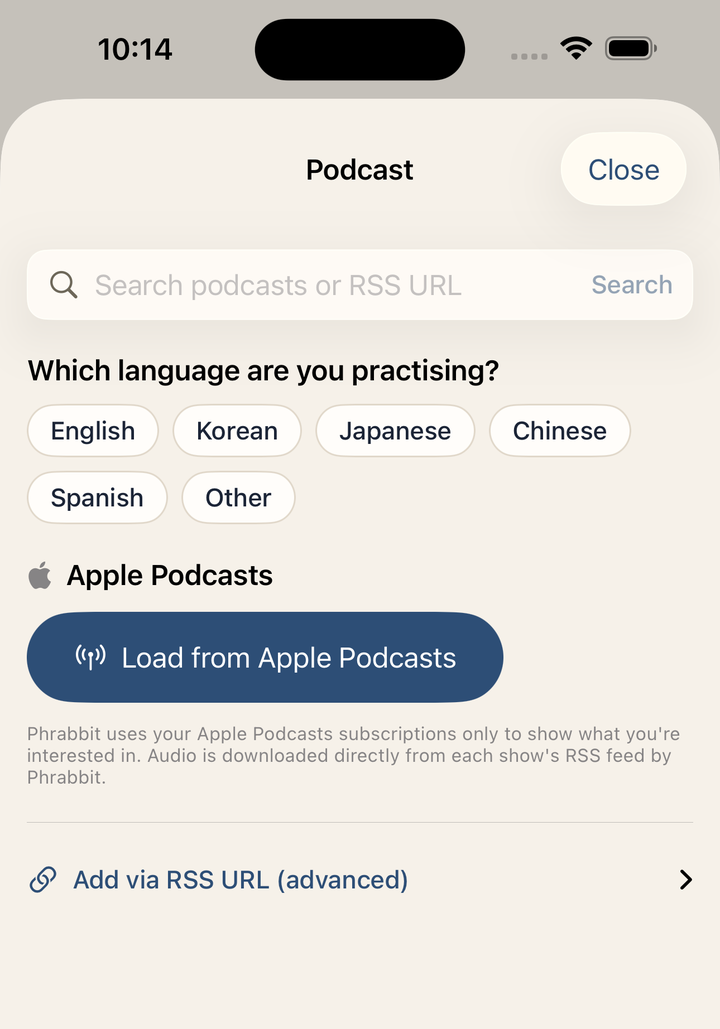 ▲ 처음 열면 연습할 언어를 먼저 고릅니다
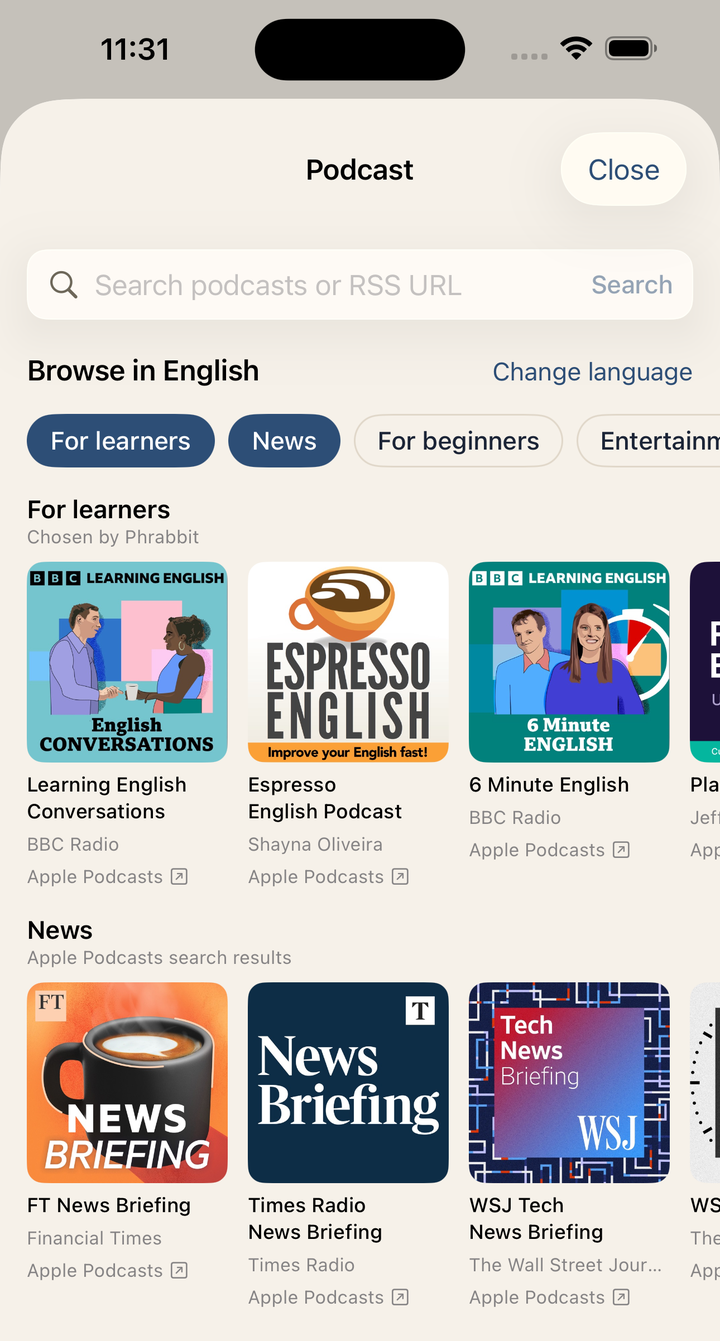 ▲ 토픽 칩으로 목록을 걸러내고, 각 줄은 옆으로 넘겨 봅니다
Chosen by Phrabbit은 앱이 직접 고른 목록이고, Apple Podcasts search results는 Apple의 검색 결과입니다. 카드에 “영어로 설명” 같은 배지가 있으면 그 프로그램이 학습 언어가 아닌 다른 언어로 설명한다는 뜻입니다.
13-2. 이름 또는 RSS 주소로 검색
화면 위쪽의 Search podcasts or RSS URL에 프로그램 이름을 입력하고 검색합니다. 검색 결과에서 프로그램 카드를 누르면 모든 경로가 같은 에피소드 목록으로 연결됩니다. RSS 주소를 그대로 붙여 넣어도 해당 피드를 바로 엽니다.
13-3. Apple Podcasts 구독 목록
처음 사용할 때는 미디어 라이브러리 권한을 요청할 수 있습니다. Load from Apple Podcasts를 누르고 허용하면 Apple Podcasts에서 구독 중인 프로그램이 My podcasts에 표시됩니다. 이 권한은 관심 있는 프로그램 목록을 보여 주는 데만 쓰이며, 에피소드 오디오는 Phrabbit이 각 프로그램의 RSS 피드에서 직접 받습니다.
채널을 탭하면 에피소드 목록이 열립니다.
13-4. 에피소드 배지
| 배지 | 의미 |
|---|---|
| Creator captions | 시간 정보가 있는 공식 자막 제공 |
| Creator transcript | 텍스트만 있는 공식 자료 제공 |
| 배지 없음 | 공식 자막 없음 |
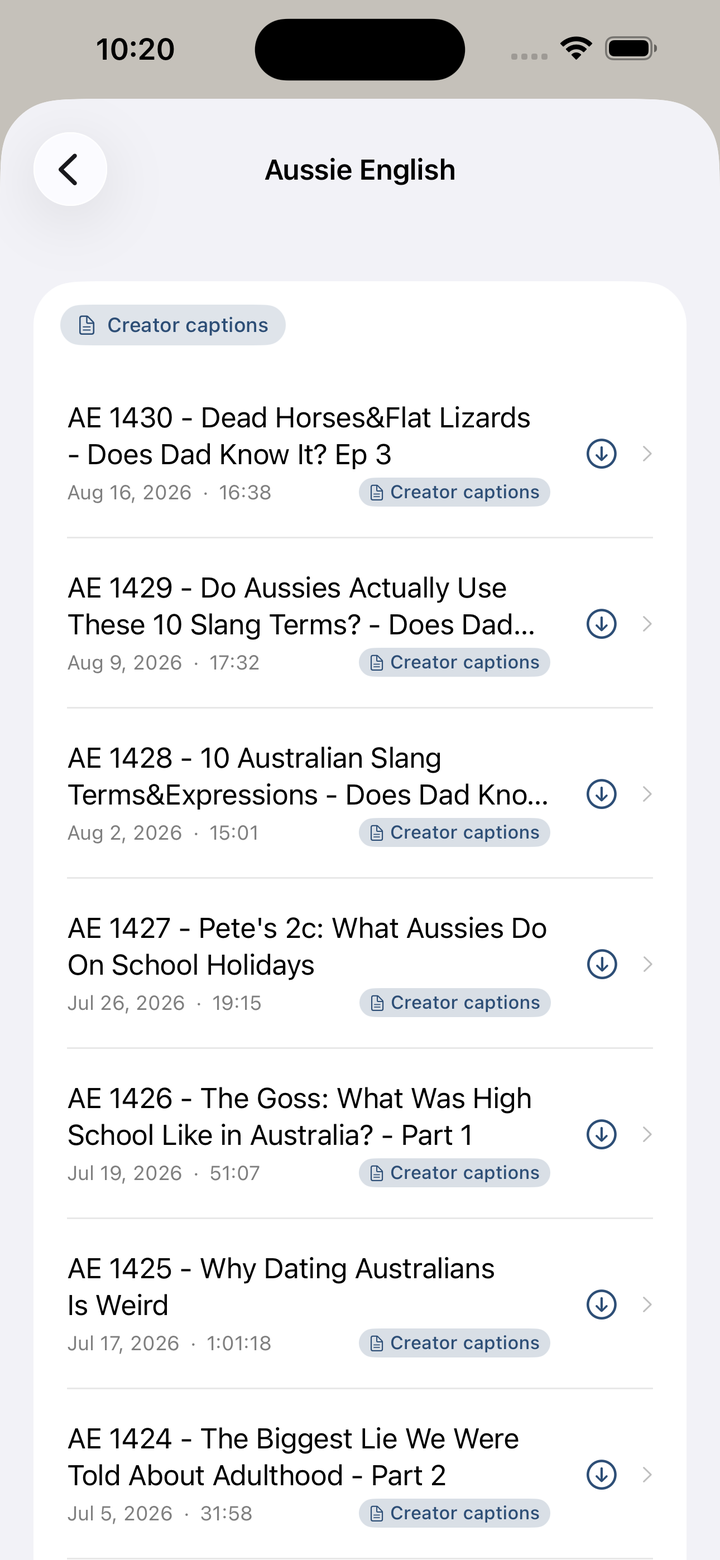 ▲ Creator captions 배지가 있는 에피소드는 공식 자막을 함께 가져올 수 있습니다
Creator captions 배지가 있는 에피소드는 앱이 STT를 새로 돌리지 않고 팟캐스트가 제공하는 공식 자막을 가져올 수 있습니다. 보통 자동 인식보다 정확하고 기다릴 필요도 적으므로, 학습 자료를 고를 때 먼저 추천합니다.
13-5. RSS 주소 직접 입력
검색 칸에 RSS 주소를 붙여 넣는 방법 외에도 Add via RSS URL (advanced)를 펼쳐 직접 입력할 수 있습니다. Apple Podcasts 검색으로 나오지 않는 팟캐스트나 직접 알고 있는 RSS 주소가 있을 때 사용합니다.
13-6. 다운로드와 셀룰러
기본 설정은 Download over Wi-Fi only입니다. 셀룰러 다운로드를 허용하면 큰 에피소드를 받을 때 확인창이 표시될 수 있습니다.
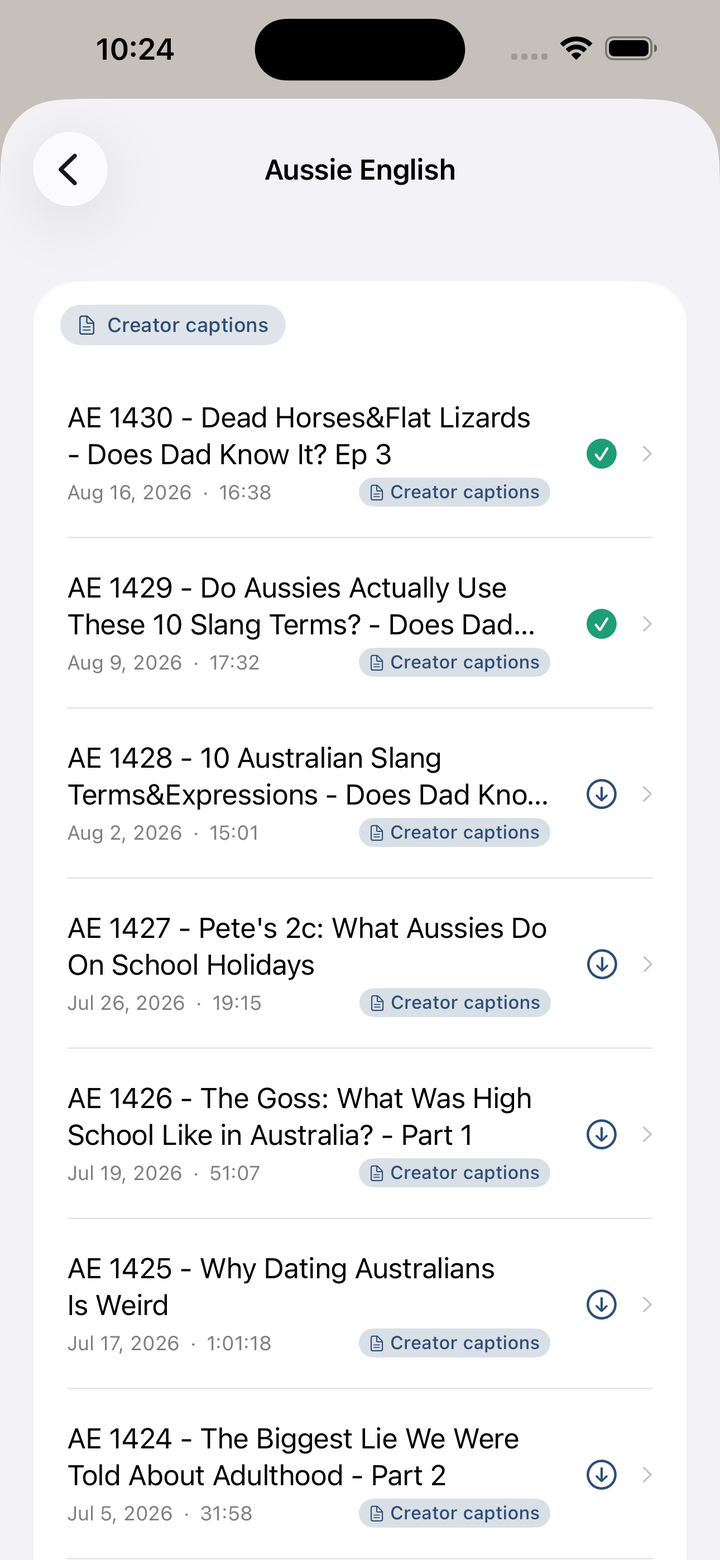 ▲ 다운로드 전, 다운로드 완료 상태를 에피소드 목록에서 확인할 수 있습니다
에피소드를 누르면 다운로드가 시작됩니다. 내려받는 중에는 진행 원 안의 정지 버튼을 누르면 취소할 수 있습니다. Wi-Fi를 기다리는 시계 표시가 있다면 에피소드를 다시 눌러 대기열에서 뺄 수 있습니다. 체크 표시가 생긴 에피소드를 누르면 플레이어가 열립니다.
일부 팟캐스트 파일은 처음 재생할 때 앱이 재생 가능한 형식으로 준비하는 시간이 걸릴 수 있습니다. 공식 자막 또는 STT 자막이 준비된 에피소드는 8-3. 자막 전체 번역의 지원 조건을 만족하는 기기에서 전체 번역할 수 있습니다.
14. 학습 기록과 설정
14-1. 학습 기록 탭
학습 기록(Progress) 탭에서는 최근 학습량을 확인할 수 있습니다.
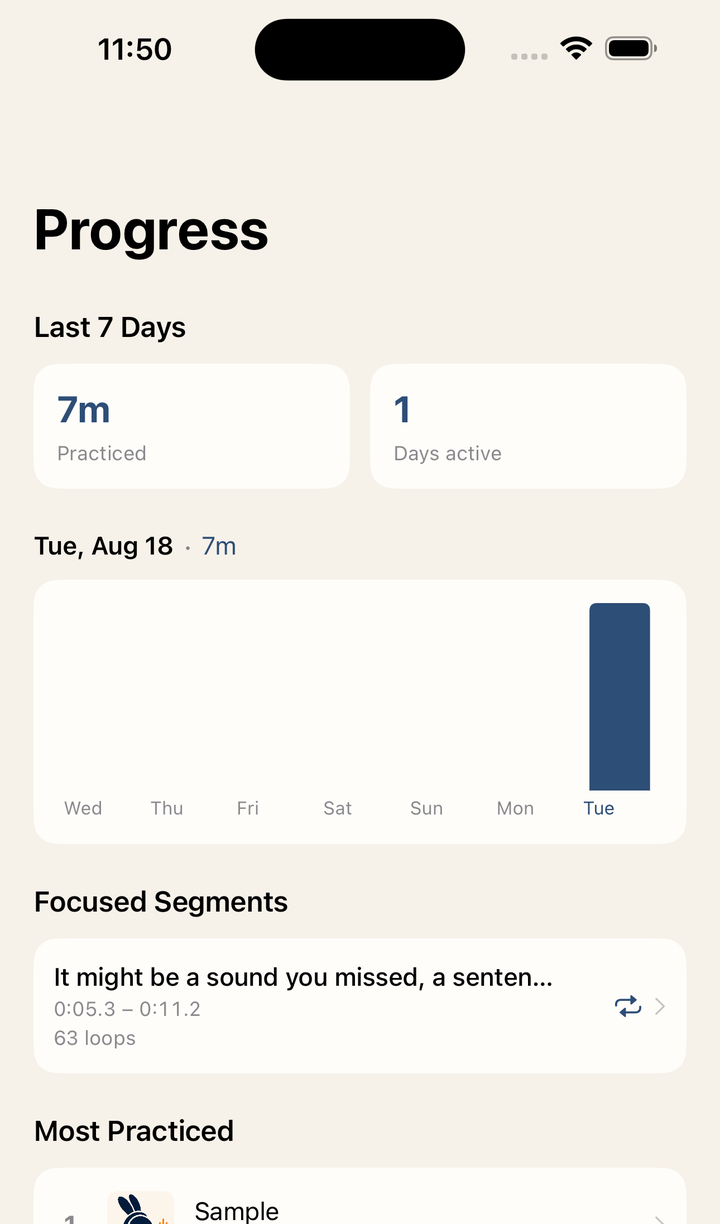 ▲ 많이 반복한 구간과 최근 7일 학습량을 확인하는 화면
주요 항목:
- Last 7 Days - 최근 7일 연습 시간과 활동일
- 막대 그래프 - 날짜별 연습 시간
- Focused Segments - 최근 반복해서 연습한 구간
- Most Practiced - 많이 연습한 오디오, 동영상, YouTube 항목
- All Time - 전체 누적 연습 시간
Focused Segments나 Most Practiced 항목을 탭하면 원본 자료로 돌아가 다시 연습할 수 있습니다. 통계는 이 기능이 추가된 이후의 연습부터 기록됩니다.
14-2. 설정 화면
홈 화면 오른쪽 위의 더 보기를 누른 뒤 Settings를 선택하면 설정이 열립니다.
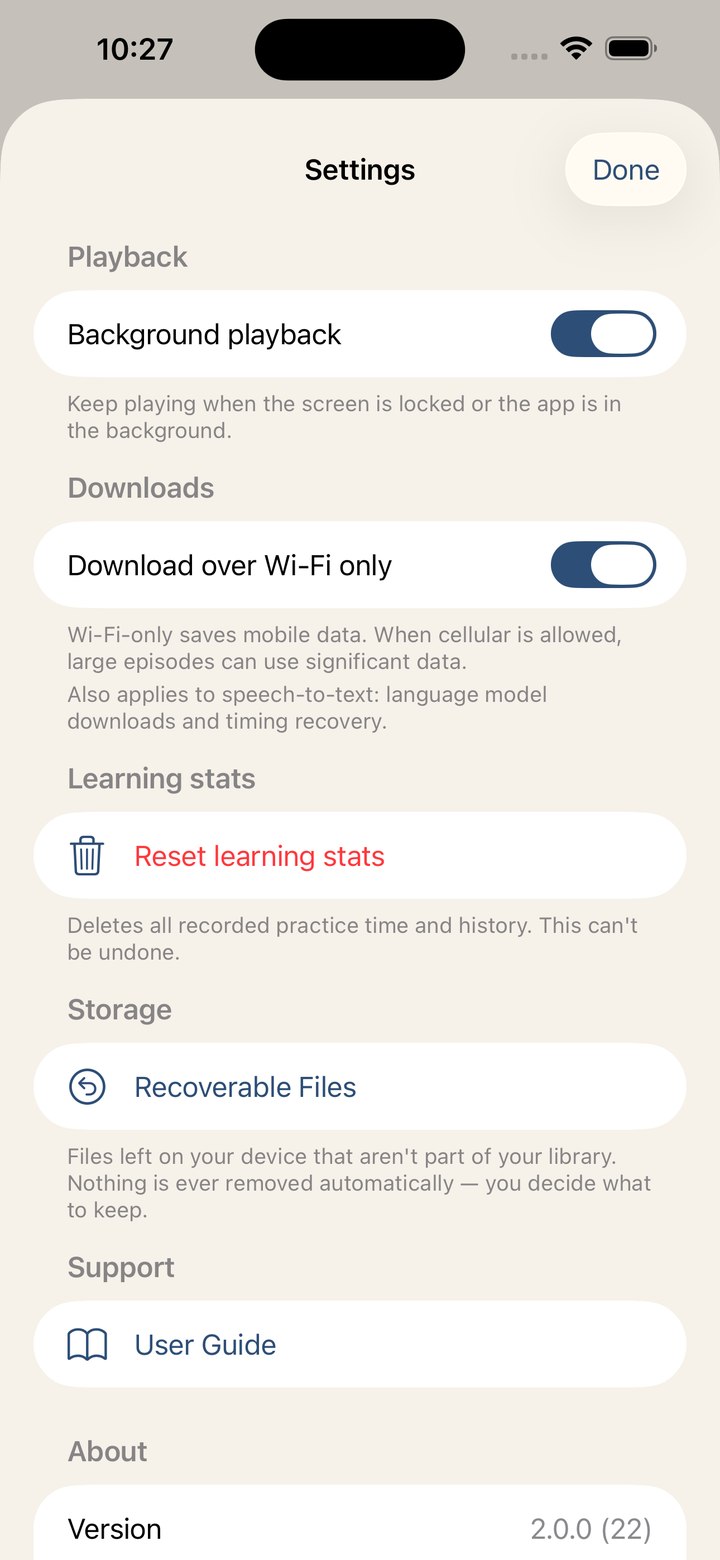 ▲ 배경 재생, 다운로드, 학습 기록 삭제, Support 항목을 모은 설정 화면
설정에서 할 수 있는 일:
- Background playback - 프리미엄 사용자의 잠금 화면/백그라운드 오디오 재생 설정
- Download over Wi-Fi only - 팟캐스트 다운로드, STT 모델 다운로드, 시간 정보 복구에 Wi-Fi 우선 적용
- Ask before cellular download - 셀룰러 다운로드 전 확인
- Reset learning stats - 학습 기록 삭제
- Rate Phrabbit - App Store 리뷰 작성 화면 열기
학습 기록 삭제는 되돌릴 수 없으니 주의하세요.
15. 무료 vs 프리미엄
무료로 사용할 수 있는 기능
- 로컬 오디오 파일 가져오기
- 뮤직 라이브러리의 DRM 없는 곡 가져오기
- YouTube 링크 추가와 A/B 반복 연습
- 동영상 파일 추가와 A/B 반복 연습
- 동영상 자막 파일(SRT, VTT, SMI) 불러오기
- 파형 보기, 시간 눈금자, A/B 구간 반복
- 반복 횟수와 재생 속도 조절
- 쉐도잉 간격
- 슬립 타이머
- 오디오 북마크 파일당 1개 새로 만들기
- 동영상 북마크 동영상당 1개 새로 만들기
- 프리미엄 또는 무료 체험 기간에 저장한 기존 오디오 북마크 열기
- 학습 기록
프리미엄 또는 무료 체험 중 사용 가능한 기능
- 음성-텍스트(STT) 자막 변환
- 자막과 파형의 실시간 연동
- 단어장
- Apple Intelligence 설명 생성(지원 기기에서)
- 오디오 북마크 무제한
- 동영상 북마크 무제한
- 동영상 구간 자막 생성
- YouTube 스트림 북마크
- 팟캐스트 다운로드
- 쉐도잉 녹음, 비교, 저장
- 오디오 백그라운드 재생과 잠금 화면 제어
결제 방식
Phrabbit Premium은 일회성 구매입니다. 구독제가 아니며, 한 번 구매하면 같은 Apple ID에서 계속 사용할 수 있습니다. 기기를 바꿨다면 프리미엄 화면의 Restore Purchase로 구매를 복원하세요.
16. 자주 묻는 질문
Q. Apple Music 구독으로 들은 곡을 가져올 수 없나요?
A. Apple Music 구독으로 내려받은 곡은 DRM 보호가 걸려 있어 다른 앱에서 사용할 수 없습니다. iTunes Store에서 직접 구매했거나 CD에서 변환한 DRM 없는 곡만 가져올 수 있습니다.
Q. 음성 인식 결과가 부정확합니다.
A. 오디오의 실제 언어와 선택한 STT 언어가 같은지 먼저 확인하세요. 배경 음악, 잡음, 여러 사람이 동시에 말하는 구간은 인식이 어려울 수 있습니다. 필요한 부분은 자막 편집이나 Add Segment로 직접 고치는 것이 가장 정확합니다.
Q. STT 변환 중 앱을 나가도 계속되나요?
A. 아니요. 현재 STT 변환은 앱을 열어 둔 상태에서 진행해야 합니다. 화면을 잠그거나 다른 앱으로 이동하면 변환이 중단될 수 있습니다. 오디오 백그라운드 재생과 STT 변환은 서로 다른 기능입니다.
Q. 오디오는 잠금 화면에서도 계속 재생되나요?
A. 프리미엄 또는 무료 체험 중이고 Background playback 설정이 켜져 있으면 오디오는 잠금 화면과 백그라운드에서도 계속 재생될 수 있습니다. 이때 잠금 화면, 제어 센터, 이어폰 버튼으로 재생/일시정지와 5초 이동을 사용할 수 있습니다. 무료 체험이 끝났거나 설정을 끄면 백그라운드 진입 시 일시정지됩니다.
Q. 동영상을 추가하면 앱 용량을 차지하나요?
A. 거의 차지하지 않습니다. 동영상 파일은 앱 안으로 복사되지 않고, Phrabbit은 원본 파일로 가는 링크만 저장합니다. 대신 원본을 옮기거나 이름을 바꾸거나 삭제하면, 또는 iCloud Drive에서 기기로 내려받은 상태가 아니게 되면 재생할 수 없게 됩니다. 이때는 Re-link File로 파일을 다시 연결하면 됩니다.
Q. 동영상에 “File missing”이 표시됩니다.
A. 원본 파일이 이동, 이름 변경, 삭제되었거나 이 기기에 내려받아져 있지 않은 상태입니다. 해당 동영상을 열고 Re-link File을 눌러 새 위치의 파일을 골라 주세요. 북마크, 자막, 재생 위치는 그대로 유지됩니다. 파일을 완전히 지운 경우에는 Remove로 항목을 정리할 수 있습니다.
Q. MP4 파일인데 재생되지 않습니다.
A. 형식(컨테이너)은 지원하지만, 그 안의 영상이나 음성이 이 기기에서 재생할 수 없는 방식으로 인코딩된 경우입니다. H.264 또는 HEVC 영상 + AAC 음성으로 변환하면 재생할 수 있습니다. 안내 문구에 hev1이 나온다면 코덱은 HEVC가 맞지만 iOS가 재생할 수 없는 방식으로 포장된 경우이며, hvc1로 다시 포장(리먹스)하기만 하면 됩니다. 영상을 다시 인코딩할 필요는 없습니다.
Q. 동영상도 백그라운드에서 재생되나요?
A. 아니요. 앱이 백그라운드로 가거나 화면이 잠기면 동영상 재생이 멈춥니다. 배경 재생은 오디오 파일에만 적용됩니다.
Q. YouTube도 백그라운드에서 계속 재생되나요?
A. 아니요. YouTube 스트림은 백그라운드 재생을 지원하지 않습니다. 앱은 백그라운드로 갈 때 영상을 멈추고 위치를 기억한 뒤, 다시 돌아오면 그 위치를 복원합니다.
Q. YouTube 영상이 앱 안에서 재생되지 않습니다.
A. 일부 영상은 소유자가 YouTube 외부 재생을 허용하지 않아 임베드 플레이어에서 재생되지 않을 수 있습니다. 이 경우 Phrabbit 안에서 사용할 수 없습니다.
Q. 데이터가 인터넷으로 전송되나요?
A. 단어장, 북마크, 자막, 녹음은 기기에 저장됩니다. STT는 가능한 경우 기기 내 모델을 사용합니다. 다만 언어, iOS 버전, 모델 설치 상태에 따라 Apple의 음성 인식 서비스나 모델 다운로드가 필요할 수 있습니다. Download over Wi-Fi only 설정은 모델 다운로드와 일부 네트워크 기반 복구에도 적용됩니다. YouTube 영상은 YouTube 임베드 플레이어로 재생됩니다.
Q. Apple Intelligence 설명은 항상 정확한가요?
A. 아니요. 베타 기능이며 틀릴 수 있습니다. 단어장에 저장하기 전에 뜻, 예문, 설명을 직접 확인하고 필요한 부분을 수정하세요.
Q. AI Explanation이 보이지 않아요.
A. 이 기능은 iOS 26 이상, Apple Intelligence 지원 기기, Apple Intelligence 활성화와 모델 준비, 지원되는 학습 언어와 기기 언어가 모두 필요합니다. 학습 언어를 판별할 수 없거나 해당 언어가 모델에서 지원되지 않으면 섹션이 보이지 않을 수 있습니다. 같은 언어에서는 iOS 번역 기능이 별도 번역을 만들지 못할 수도 있으므로, 필요한 경우 직접 입력해 주세요.
Q. 저장한 녹음은 어디에 있나요?
A. 오디오 파일의 저장 녹음은 북마크 목록의 My Recordings에, 동영상과 YouTube 스트림의 저장 녹음은 플레이어 화면의 My Recordings에 표시됩니다. 원본 항목을 삭제하면 연결된 녹음도 함께 삭제됩니다. 동영상 항목을 삭제해도 원본 동영상 파일은 지워지지 않습니다.
Q. 기기를 바꾸면 내 자료도 옮겨지나요?
A. 현재 앱의 학습 데이터는 기본적으로 기기 안에 저장됩니다. 같은 Apple ID로 Restore Purchase를 하면 프리미엄 구매는 복원되지만, 단어장, 북마크, 자막, 녹음 같은 학습 데이터가 자동으로 다른 기기로 옮겨지는 것은 아닙니다.
궁금한 점이나 문제가 있으면 phrabbit.support@gmail.com 으로 알려 주세요. 앱에 오류 코드가 표시됐다면 함께 적어 주시면 어디서 생긴 문제인지 바로 확인할 수 있습니다.